换一换
换一换 


解决《辐射3》游戏时间未被追踪及启动器点击“开始”后崩溃的简单方法 问题描述: 有时Steam无法追踪《辐射3》的游戏时间,而是追踪在游戏启动器中花费的时间。另一个常见问题是在启动器中点击“开始”后立即崩溃。 解决方案1 - 重命名文件 此解决方案仅修复游戏时间计数问题! 1. 在Steam库中右键点击“Fallout 3”。 2. 选择“管理”。 3. 选择“浏览本地文件”。 4. 在之前步骤打开的文件夹中找到两个文件:“Fallout3.exe”和“Fallout3Launcher.exe”。 5. 将“Fallout3Launcher.exe”重命名为“Fallout3Launch.exe”(这只是新名称的示例,任何不是“Fallout3.exe”或“Fallout3Launcher.exe”的名称均可)。 6. 复制“Fallout3.exe”。将“Fallout3.exe”的副本重命名为“Fallout3Launcher.exe”。这样Steam就会直接启动游戏,跳过启动器,从而正确记录游戏时间。如果需要访问启动器,你必须手动使用用于重命名“.exe”文件的文件夹中的“Fallout3Launch.exe”。 解决方案2 - 修改首选图形处理器 或者,确保游戏启动器和游戏本身使用高性能处理器也可能解决此问题。此解决方案在配备集成显卡和高性能NVIDIA处理器的Windows笔记本电脑上进行了测试,以下步骤将反映这一点: 1. 打开NVIDIA控制面板。 2. 导航至管理3D设置。 3. 选择程序设置。 4. 添加或选择《辐射3》。在“选择要自定义的程序”部分中选择可执行文件。 在“为此程序选择首选图形处理器”部分中选择高性能处理器。如果在NVIDIA控制面板中无法选择首选图形处理器,请尝试通过Windows显示设置进行操作,步骤如下:设置>系统>显示>图形。 对Fallout3Launcher.exe重复前两个步骤:在“选择要自定义的程序”部分中添加或选择Fallout3Launcher.exe,并在“为此程序选择首选图形处理器”部分中选择高性能处理器。 应用更改。 确保在启动器的选项部分中,“图形适配器”选择的是高性能处理器。如果无法做到这一点,请尝试返回NVIDIA控制面板的【管理3D设置】部分,选择【全局设置】,并将高性能处理器设为全局参数。这样Steam就会同时追踪启动器和游戏的运行时间。此方法也应该能修复可能出现的启动器崩溃问题。 Windows 11更新:升级到Windows 11后,此方法不再能解决时间统计问题,但仍可修复崩溃问题。如果您知道如何解决此问题,欢迎告知! 总结 如有其他问题,欢迎随时联系我,我很乐意提供帮助!
游戏时长计数器及启动器崩溃修复

2026-02-15 04:00:13
发布在《辐射3》:年度游戏版
转载

导读
本文分享了《辐射3》的两个问题解决办法:一是通过重命名游戏文件,让Steam跳过启动器直接启动游戏,解决Steam无法正确追踪《辐射3》游戏时长的问题;二是修改首选图形处理器,可解决启动器崩溃问题,Windows11下该方法仍能修复崩溃但无法解决时长统计问题。


评论
共0条评论

【2025年更新】Runelite支持Steam登录 - 可在Steam中追踪游戏时长!
2025年使用Steam账号通过Jagex启动器登录Runelite的指南! 步骤: 针对使用Steam账号登录Runelite的用户更新。以下是我在Windo…
2026-02-19 19:000赞 · 0评论

启动器崩溃修复
修复《命令与征服:将军》和《命令与征服:将军之零点行动》启动器崩溃问题 修复步骤: 1. 安装并启动《命令与征服:将军》 - 注意:启动器可能会崩溃 2. 安装…
2026-02-18 01:000赞 · 0评论
启用Steam界面覆盖
覆盖发行商对Steam界面的禁用设置,例如以便能在游戏中配置Steam控制器 简介 或许这对某些人会有帮助。我花了好几个小时尝试启用界面,以便能在游戏中配置我的…
2026-03-21 10:010赞 · 0评论
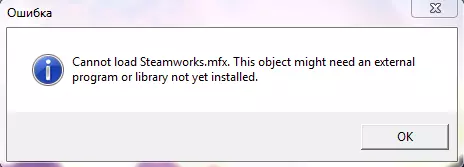
Steamworks.mfx
本指南将帮助您修复与Steamworks.mfx文件相关的错误 简介 当您启动游戏时,如果出现以下错误:
2026-03-22 13:000赞 · 0评论
绕过CD验证运行游戏(修复)
简单来说明一下。 我遇到了什么问题? 游戏首次启动时要求输入CD路径。这显然无法做到,而且你也没有从Steam获得实体CD…… 问题的解决方法…… 导航到Ste…
2026-03-21 16:000赞 · 0评论
《文明6》无法运行?这里有解决办法
原因 可能是RKN(俄罗斯联邦通信、信息技术与大众传媒监督局)或Windows 10的问题,这是我了解到的原因。 如果你还知道其他原因,请在评论中告诉我,我会补…
2026-02-16 01:000赞 · 0评论
《辐射3》重制版及便利性模组 2025
厌倦了《辐射3》的常规体验?如果你想改变一下,本文将展示我在自己游玩时使用的模组列表。这些模组能让游戏在2025年看起来依然出色,同时兼顾性能与世界观友好性。 …
2026-02-13 16:000赞 · 0评论
辐射3最低配置 辐射3最低配置要求是什么 辐射3最低配置要求介绍
辐射3是一款非常好玩的第一人称射击类游戏,游戏里面的剧情和玩法非常丰富,很多玩家都很喜欢游戏里面的玩法,就想购买一个辐射3玩一玩,但是不知道辐射3最低配置要求是…
2025-10-27 17:370赞 · 0评论
母舰泽塔 辐射3母舰泽塔通关攻略
母舰泽塔DLC主线任务详解 1.任务起始: 完成DLC安装后,进入游戏并接收到外星人的电台信号。按照电台标示的方向前进,找到一架坠毁的UFO,靠近后被外星人绑架…
2025-09-04 04:170赞 · 0评论
异尘余生3 异尘余生3好玩吗 异尘余生辐射3内容攻略 待收藏
所周知Epic每隔一段时间,就会送出游戏!有的时候还是大作,从EPIC送文明6跟GTA5开始,我身边不少STEAM玩家已经心里不平衡了。 说实话,Epic的白送…
2025-08-29 13:590赞 · 0评论
暂无更多
最新更新
- 游戏波兰语本地化 — 《辐射3年度版》官方波兰语本地化补丁 下载 下载安装程序(Fallout 3 GOTY - Spolszczenie.exe) 安装 运行之前下载的安装文件“F…
- 《辐射3》和《辐射:新维加斯》中的语音为英语,文本为西班牙语 — 一种简单的游戏方式,即英语语音搭配西班牙语文本。 介绍
- 游戏时长计数器及启动器崩溃修复 — 解决《辐射3》游戏时间未被追踪及启动器点击“开始”后崩溃的简单方法 问题描述: 有时Steam无法追踪《辐射3》的游戏时间,而是追踪在游戏启动器中花费的时间。另…
- 【史上最佳】答案与结局指南 — This guide will show you how to get all of the possible outcomes for the G.O.A.T…
- 《辐射3年度版》无法在Windows 11和Windows 10系统启动 — 本指南将简要说明如何在Windows 11和Windows 10系统上启动《辐射3年度版》。 游戏启动器中最常见的错误是显卡识别不正确,尤其是当你同时拥有独立显…
- 《辐射3 年度版》- 游戏全面修复 — 在本指南中,我将介绍如何彻底修复该游戏的Steam版本,包括实现完全中文化、大幅减少bug和崩溃问题。我们还将解决启动器崩溃以及游戏中Steam界面(Steam…
- 《辐射3》扩展版 [2024年4月20日/最终版] — 《辐射3》增强版。本游戏合集修复了大量漏洞,改进了界面和性能,并安装了最新的优化模组。
- 《辐射3》作弊码列表 — 《辐射3》作弊码使用方法 开始使用! 打开控制台只需点击Tab键上方的按键。 也可以查看我其他关于《上古卷轴4:湮没》和《上古卷轴3:晨风》的指南。
- 《辐射3》新手玩家技巧与收集品列表 — This is a guide that provides tipps for new players from a Fallout 3 veteran inc…
- 《辐射3》年度版 点击“新游戏”时崩溃 — (启动游戏)>(启动器打开)>(点击“Play”或“Играть”)>主菜单(点击“New”或“Новая игра”)>(加载中)>(崩溃)无论我做什么都没用…