换一换
换一换 


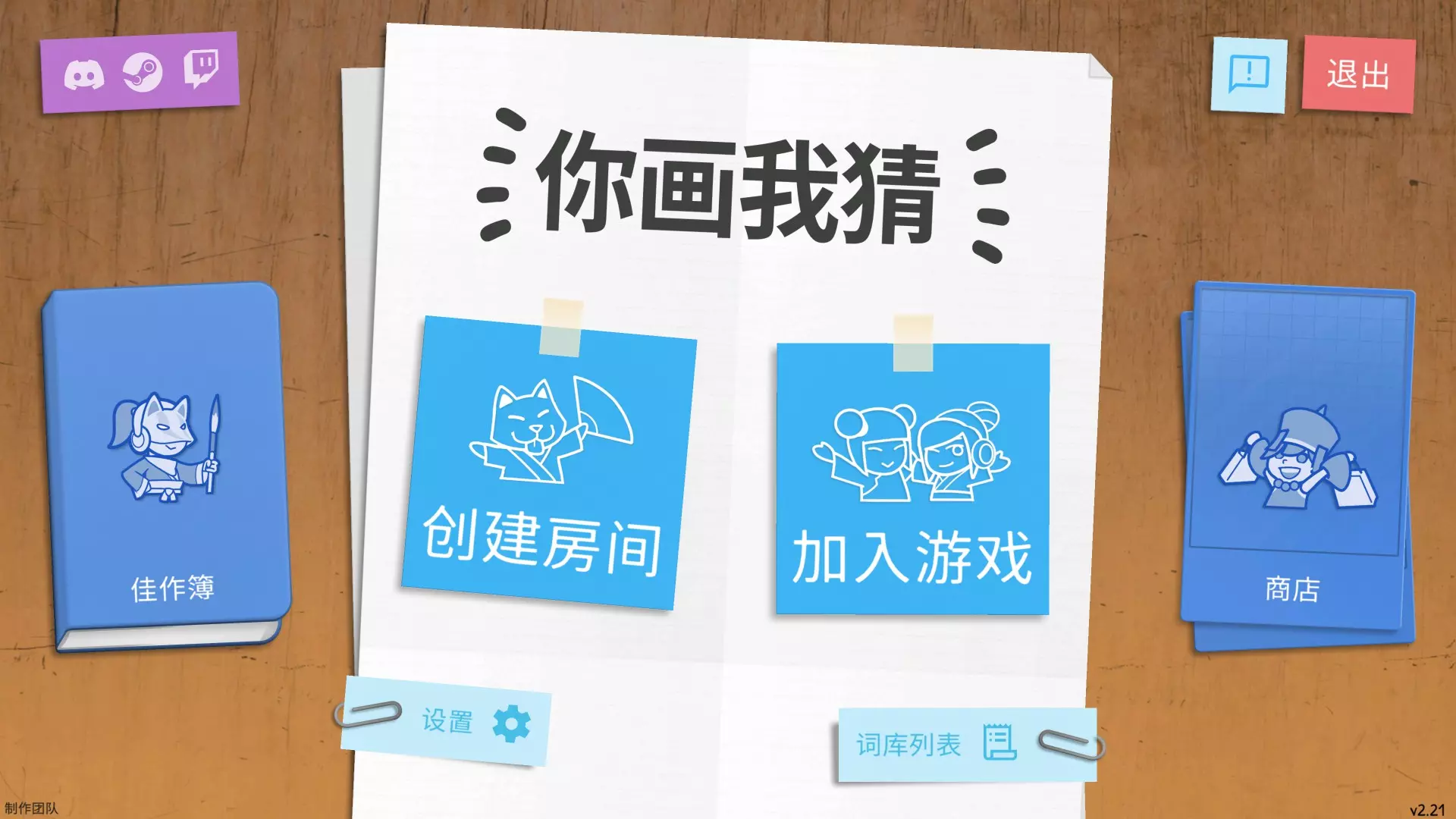
《你画我猜》Twitch模式使用指南 设置《你画我猜》的Twitch模式 按照以下步骤,让你的Twitch观众在你直播时一同参与游戏。 1. 启动游戏并创建房间。 只有房主可以激活Twitch模式并使用直播功能。如果房主断开连接,Twitch观众将无法继续参与游戏。 注意:房主断开连接不会自动结束Twitch直播,只会中断《你画我猜》与Twitch之间的猜谜连接。 2. 在房间右上角,选择你想要直播的游戏模式。 目前有两种游戏模式支持直播:AI模式和你演我猜模式。
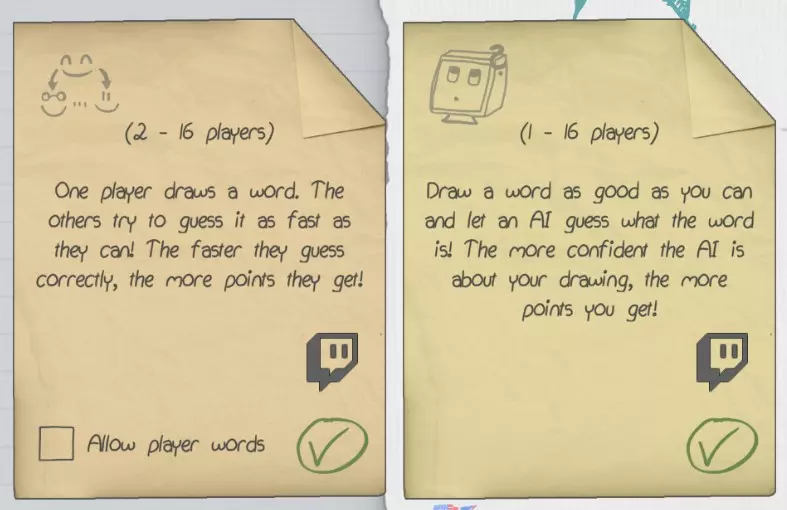
点击Twitch图标。 提示:在你画我猜模式中,你可以在打开的窗口中通过聊天设置允许的猜测次数。例如,如果你有3000名观众,可以将猜测次数限制为100次,这样只有前100个猜测会被接受。 如果你是首次使用Twitch模式,或者有段时间未使用,点击【显示凭据】,会弹出一个窗口。
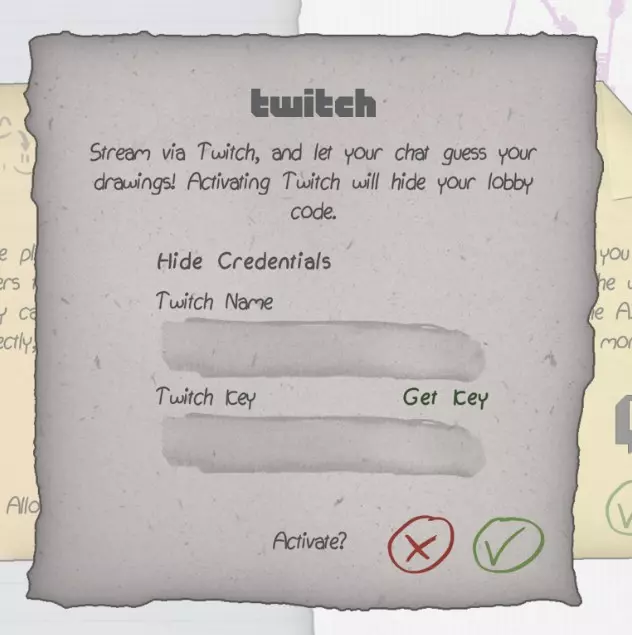
输入您的Twitch账号名称。 输入Twitch连接密钥。如需获取,请点击【获取密钥】。 此时会打开浏览器窗口,您可以在其中复制密钥。 点击【激活?】并确认通知。 恭喜,Twitch模式现已激活!您应该会在模式选择中看到【Twitch已连接】,并且您的大厅代码会自动消失! 现在当您开始Twitch直播《你画我猜》时,游戏将邀请您的直播间观众一起游玩,观众在聊天中提交的答案会被纳入游戏。
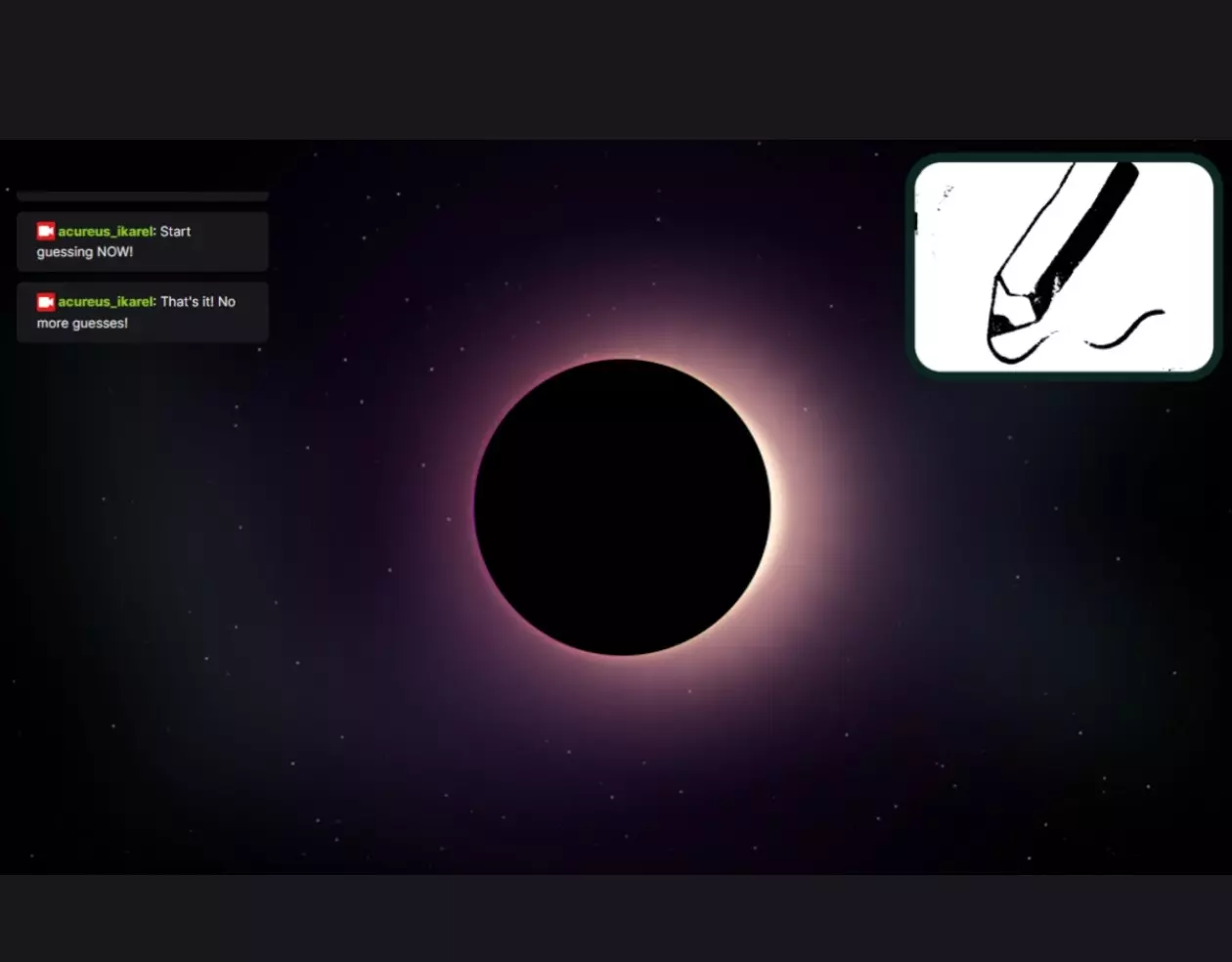
要停用Twitch模式,只需重新打开模式选择,点击Twitch图标并点击红色X。 在Twitch Studio中设置你的《你画我猜》直播 建议在开始直播前在《你画我猜》中设置Twitch模式。如果你想在直播时激活Twitch模式,请确保暂时隐藏你的屏幕,这样Twitch观众就看不到你的凭据。 以下是通过Twitch直播《你画我猜》游戏的方法: 1. 打开Twitch Studio。 2. 移动你的视频以隐藏直播中的任何提示: - 对于你画我猜模式(2-16名玩家,1名画画者,其余为猜画者),将视频移至右上角。游戏中的提示选择将显示在这里。 - 对于AI模式(1-16名玩家),你可以将视频移至屏幕的任意四个角落。
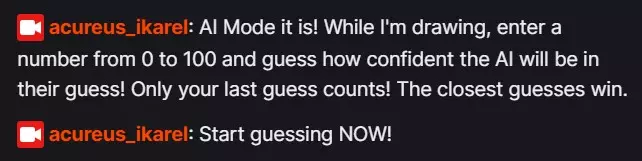
应用你想要的其他偏好设置。 开始你的直播。 一些注意事项: - 游玩Twitch模式会覆盖玩家数量要求!你可以独自+观众聊天游玩Twitch模式,也可以与朋友+观众聊天一起游玩。聊天观众将和通过Steam加入的玩家一样显示在计分板上。 - 你画我猜会自动向你的Twitch聊天发送 lobby 语言的消息,这些消息会解释玩家需要如何参与游戏。
在你画我猜模式中,聊天玩家猜测游戏内玩家所画的内容。在AI模式中,聊天玩家猜测我们的AI对图片识别的置信度。