换一换
换一换 


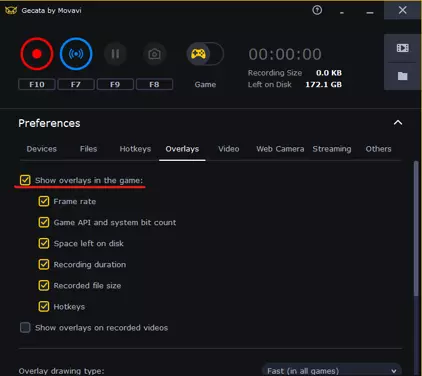
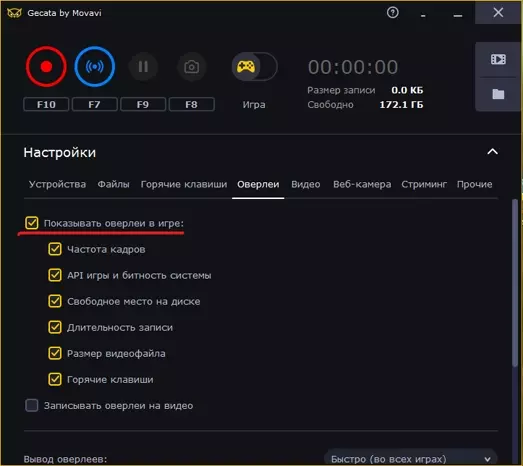
本指南介绍了Gecata 6用户遇到的主要问题。通过录制、直播、导出等常见场景示例,讲解如何解决这些问题,同时展示软件的主要设置。这将帮助用户熟悉Gecata的功能,了解如何正确使用该软件,以避免其出现卡顿或崩溃的情况。如何让程序在录制时不关闭 问题可能是由于程序尝试在游戏过程中显示覆盖层导致的。 解决方法: 1. 关闭覆盖层。操作步骤如下: 打开设置菜单。 进入覆盖层选项卡。 取消勾选“在游戏中显示覆盖层”。
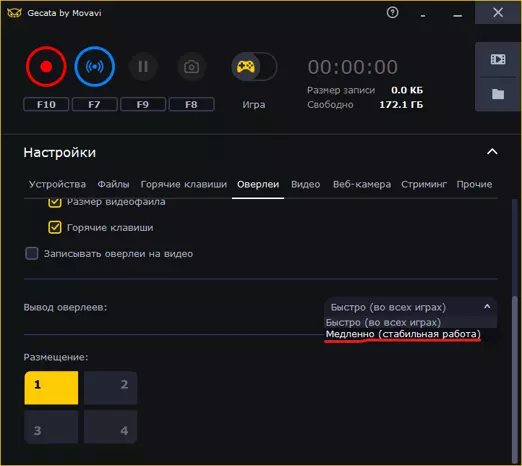
2. 如果无法禁用覆盖层,可以尝试更改覆盖层的输出类型。此设置会影响覆盖层的渲染方式。 替代设置可能会略微提升性能,但实际上差异并不明显。 操作步骤如下: 展开设置菜单。 进入“覆盖层”选项卡。 向下滚动菜单。 在“覆盖层输出”下拉框中,将值更改为“慢速(稳定运行)”。
如何正确录制游戏以避免帧率下降 录制时的性能在很大程度上取决于硬件性能和游戏要求。屏幕分辨率和帧率越高,录制游戏所需的资源就越多。为了使图像质量和程序性能达到最佳状态,需要选择合适的设置组合。下面为你详细介绍这些设置。主要录制质量设置隐藏在【视频】选项卡中。 编码格式是将视频压缩成文件的方式,从性能和资源占用角度来看是最佳选择。目前仅支持H.264——这是最常见的格式。 分辨率是指帧画面的像素宽度和高度。 如果选择的录制分辨率高于屏幕或游戏支持的分辨率,游戏将以其在屏幕上显示的分辨率进行录制。此参数直接影响性能:分辨率越高,系统在录制时处理视频的难度就越大。
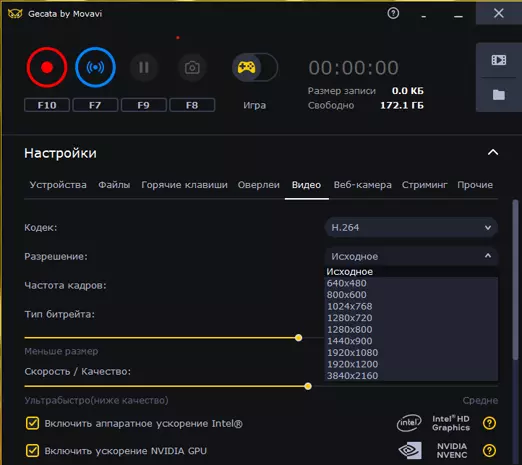
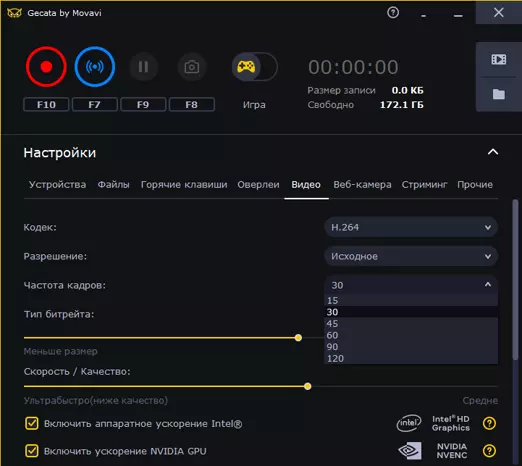
帧率。 表示录制视频的每秒帧数。这与分辨率的情况类似,这里显示的是最大帧率值,而最终视频的帧率可能会与设定值不同。例如,在游戏的加载界面,帧率可能只有每秒1-2帧,而非设定的30/60/120帧。最终程序会按照实际的每秒1-2帧进行录制。
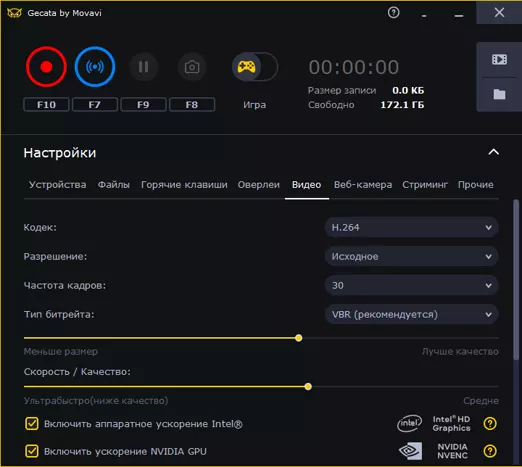
比特率类型。 比特率是指每秒录制视频的比特数量。可以选择两种类型的比特率。 第一种是VBR(即variable bitrate,可变比特率)。游戏画面的比特率也是可变的。例如,加载屏幕或静态图像的比特率远低于明亮的动态场景。 我们建议默认选择VBR,至少有以下两个原因: 1.录制时的卡顿现象会减少; 2. 最终视频的大小也会比选择CBR和高比特率时更小。 有时可能无法准确设置CBR数值。你可能觉得自己设置了较高的比特率,开始玩射击游戏,而游戏中场景动态性很强,此时录制画面的比特率会远高于你在设置中设定的数值。结果视频中该部分的画质会不太理想。另一种情况是,你在录制策略类或卡牌类游戏,这类游戏的屏幕上变化很少。此时录制视频的比特率会比较低,但如果因为不了解而在设置中选择了过高的数值,最终视频文件体积会很大,而且录制时对电脑的负载也会像录制射击游戏时一样高。 设置中的“更小体积/更佳画质”,这是比特率的另一个参数。这里的设置很简单:设置滑块越靠左,最终视频的体积越小,画质也越差,录制时的帧率下降也越少。相反,画质越高,录制时程序占用的资源就越多,最终视频的体积越大,帧率下降也越明显。默认情况下会选择基于我们工作经验的某种中等设置。
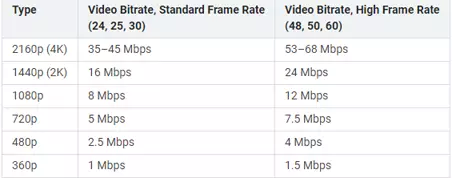
第二种比特率模式是CBR(Constant bitrate,恒定比特率),即用户自行设置的比特率。在CBR模式下,视频每秒的数据量将固定为设定的千比特/秒。比特率数值越高,电脑的负载就越大,帧率下降也会越明显。不同分辨率和帧率设置下的典型帧率数值可参考下方图片。数值以Mbps(兆比特每秒)为单位,因此需要乘以1000才能在Gecata中设置该比特率。
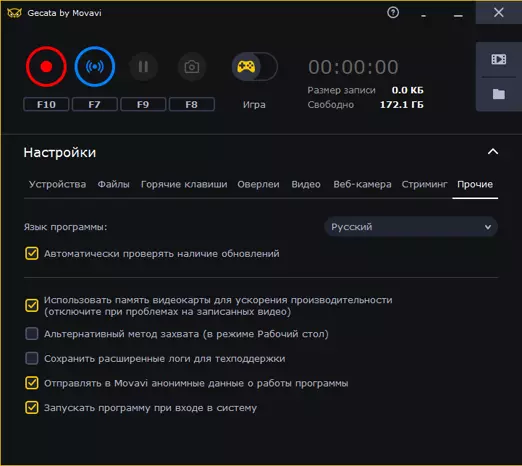
“速度/质量”设置。该设置的滑块越靠左,最终视频的体积越小;反之,质量越高,最终视频的体积越大。默认情况下也选择了“理想”设置。 其他设置简介 加速功能。如果您的显卡是Intel和Nvidia Nvenc,您可以启用加速功能。它们能提高录制速度并减轻系统负载。如果加速功能未自动开启,需要手动启用。录制速度还会受到【其他】设置项的影响。 音频质量 - 选择录音质量。 捕获独立流 - 可以将游戏和网络摄像头分别录制为两个不同的视频。如果未开启网络摄像头,但勾选了此选项,输出结果仍会是两个视频:一个包含游戏画面和音轨,另一个为空视频。显示光标 - 录制视频时显示光标。 使用显卡内存提升性能 - 减少系统资源占用,但在极少数情况下可能导致录制问题。默认开启。
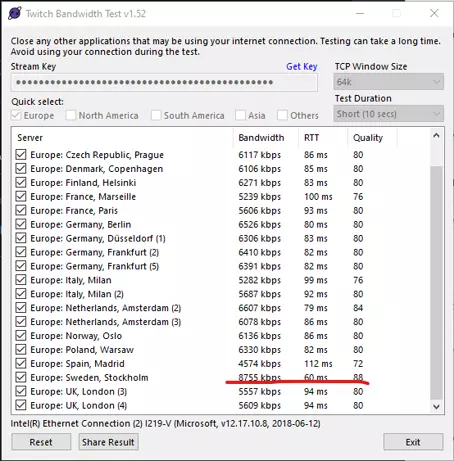
很难找到能让所有用户都满意的通用设置,因为每个人的设备不同,游戏也各不相同。需要为每个游戏尝试几种设置,才能找到合适的。可以根据上述信息来为自己选择设置。 如何确保直播不中断 我们以在Twitch上直播为例来分析情况。录制视频时,你应参考的主要指标是你的互联网上传带宽和到服务器的延迟(ping)。 在Gecata中没有自动选择服务器的机制,因此你需要手动进行此设置。为了找到合适的服务器,建议使用Twitch带宽测试工具。该程序会根据延迟和连接速度为您确定合适的服务器。 操作步骤如下: 1. 下载程序并解压。 2. 启动程序,选择需要测试的地区(可选择全部)并开始测试。 3. 找到延迟和连接速度综合最优的选项。在这种情况下,最优选项是斯德哥尔摩。
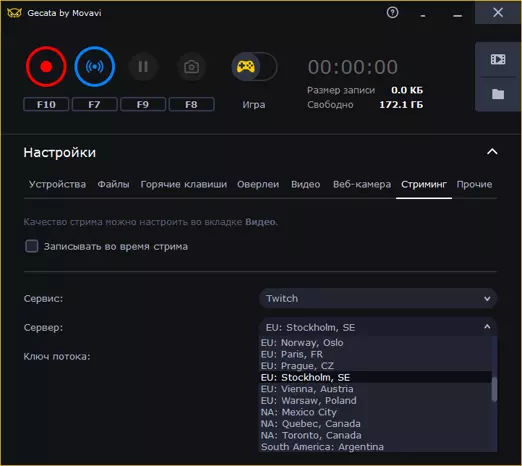
打开Gecata。进入【流媒体】选项卡,在【服务】复选框中选择Twitch,在【服务器】复选框中选择所需服务器。然后在选项卡设置中选择该服务器。
第二个重要点。您视频的最终比特率必须低于服务器上传速度,否则直播会中断。服务器上传速度可以在Twitch Bandwidth Test程序中查看。通常比特率值与上述表格中指定的相符。因此,请选择视频设置,使比特率值低于服务器上传速度。例如,斯德哥尔摩服务器的上传速度为8755千比特/秒,因此在【视频】设置中,选择VBR时,最好将分辨率设为1920x1080,帧率不超过30帧/秒;或者将分辨率设为1280x720,帧率设为60帧/秒。另一种选择是在CBR模式下固定较低的比特率,但这样图像质量会下降。