
 换一换
换一换 




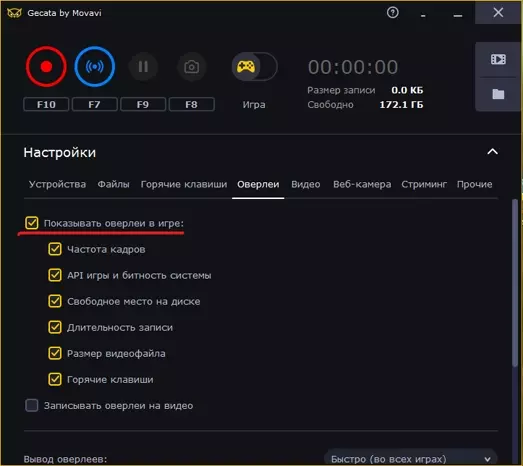
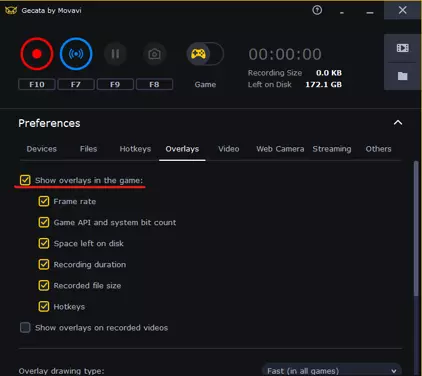
本指南介绍了最常见的用户问题。我们选取了最常见的场景(游戏录制、直播和导出),为你讲解如何解决这些问题。这将帮助你更好地了解Gecata的功能,并学会如何流畅、无故障地使用该程序。 如何防止录制时程序崩溃 游戏过程中程序尝试显示覆盖层时,常出现此问题。 解决方法: 1. 关闭覆盖层。操作步骤如下: 打开设置菜单。 进入覆盖层选项卡。 取消勾选【在游戏中显示覆盖层】。
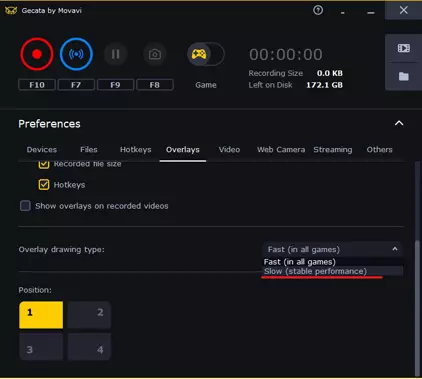
2. 如果无法关闭覆盖层,可尝试更改覆盖层绘制类型。其他设置可能会提升性能,但在游戏过程中你不会察觉到差异。操作步骤如下: 打开偏好设置菜单。 进入覆盖层选项卡。 滚动至菜单底部。 在覆盖层驱动类型框中选择【慢速(稳定性能)】。
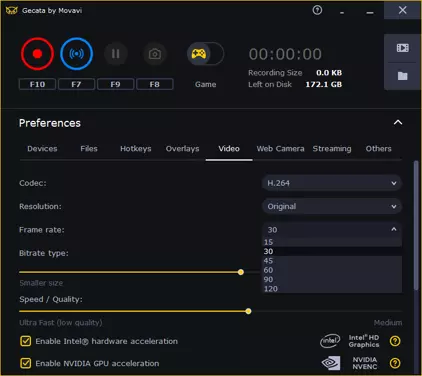
如何无帧率卡顿录制游戏 你的硬件配置和游戏规格对录制性能有显著影响。分辨率和帧率越高,录制游戏所需的资源就越多。你需要选择合适的设置来平衡性能和画质。下面详细说明。 你可以在视频选项卡中找到主要的画质设置。 编码器是一种在兼顾准确性能和资源占用的同时压缩文件的方式。目前仅支持H.264——最常用的选项。 分辨率是文件的像素尺寸。 如果选择的分辨率高于游戏或屏幕所能支持的范围,可能会出现问题。这种情况下,游戏将以你屏幕上的实际分辨率进行录制。此选项直接影响容量:分辨率越高,录制过程就越困难。
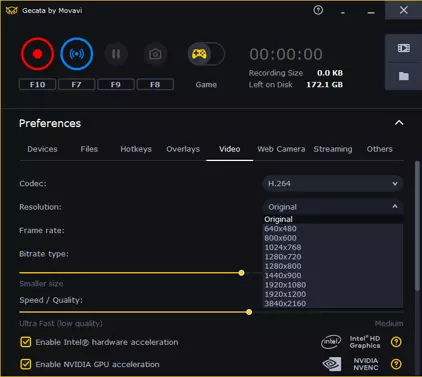
帧率表示您正在录制的视频每秒的帧数。与分辨率类似,最终视频的帧率可能会有所不同。例如,加载界面的帧率可能为每秒1-2帧,而非30/60/120帧。程序将按每秒1-2帧进行录制。
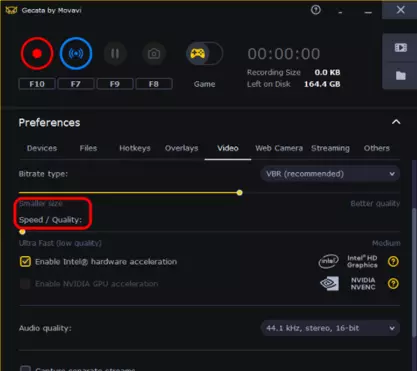
比特率类型。比特率是指录制视频每秒的比特数。您可以在两种比特率类型中选择——可变比特率和恒定比特率。 第一种是VBR(可变比特率)。游戏画面的比特率也是变化的。例如,加载界面的比特率远小于动态场景的比特率。 我们默认推荐VBR有两个原因: 1. 程序运行会更稳定。 2. 最终视频文件会比使用高比特率CBR的视频更小。 请注意,您可能会错误地选择CBR。看似比特率已足够高,但当您开始玩射击游戏时,动态场景的比特率会高于您所选择的数值,这意味着视频质量会变差。类似的情况是当你录制策略类或卡牌游戏时使用高比特率。屏幕上没有动态画面,但设置中的高比特率反而会导致画质变差。此外,处理器负载会很重,就像录制射击游戏一样。 更小文件体积:速度/质量。这是另一项比特率设置。 这项设置操作简单。将滑块向左移动可减小视频文件体积并降低画质,这样还能减少帧率卡顿。画质越高,录制过程中程序消耗的资源就越多,帧率卡顿也会越严重。对于Gecata,我们根据经验选择了最佳设置。
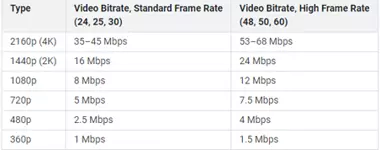
CBR(恒定比特率)是第二种比特率类型。用户可以手动进行设置。CBR是一种每秒都等于特定kb/s数值的比特率类型。比特率越高,对电脑性能的要求就越高,帧率卡顿的可能性也越大。 以下表格列出了常见分辨率设置下标准帧率和高帧率对应的视频比特率。表格中的视频比特率单位为Mbps,这意味着在Gecata中设置时需要将数值乘以1000。
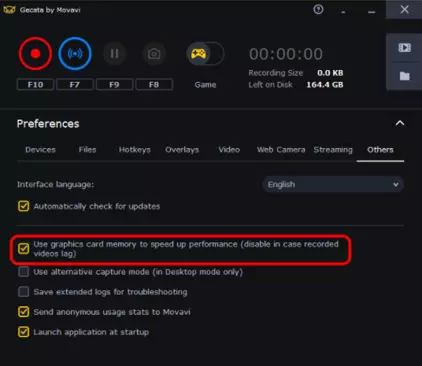
速度/画质:将滑块向右拖动可获得最佳画质,但视频体积也会相应增大。软件默认已设置为“理想参数”。 其他设置 加速:若您的设备搭载Intel或Nvidia Nvenc,可启用加速功能。这能提升录制速度并降低系统占用。您也可通过“其他”选项卡中的设置调整录制速度。 音频质量:选择音频质量。 分别捕获流:单独录制游戏画面和网络摄像头画面。若关闭网络摄像头但仍勾选此选项,仍会生成两个视频文件:音频和游戏画面。 显示光标:在录制内容中显示鼠标光标。 使用显卡内存提升性能:此选项可减少系统资源占用,但有时可能导致录制问题。它默认处于开启状态。
由于每个人的电脑配置和游玩的游戏都不同,很难找到完美的设置。你需要尝试不同的设置来找到最适合自己的组合。利用屏幕上的信息来选择适合你的设置。 如何不间断录制直播 我们以Twitch直播为例。 你需要关注的主要指标是网络连接带宽和服务器延迟。 在Gecata中,无法自动选择服务器,因此需要手动选择合适的设置。我们建议你使用Twitch带宽测试工具来找到合适的服务器。该工具会根据你的网络连接速度和延迟选择合适的服务器进行录制。 以下是你需要做的步骤: 下载并解压该工具启动程序,选择合适的测试区域(可以全选),然后启动测试。选择合适的延迟和连接速度选项。在我们的示例中,选择的是斯德哥尔摩。
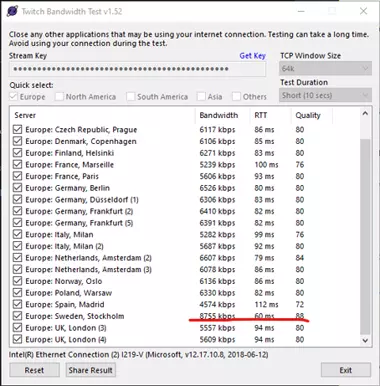
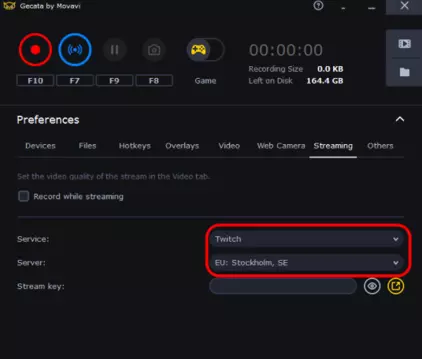
打开Gecata。进入【流媒体】选项卡,在【服务】复选框中选择Twitch。在【服务器】复选框中选择合适的服务器。然后在设置选项卡中选择该服务器。
以下是需要考虑的事项。视频的最终比特率应低于下载速度,否则可能会断开连接。你可以通过Twitch带宽测试来检查下载速度。 建议选择低于下载速度的比特率类型。例如,若连接斯德哥尔摩服务器的速度为8755 kbs,选择VBR(可变比特率)时,可以设置1080p分辨率和低于30帧/秒的帧率,或者选择720p分辨率和60帧/秒的帧率。另一个选项是选择CBR(恒定比特率)并使用最低比特率,但这样会导致图像质量较差。