换一换
换一换 


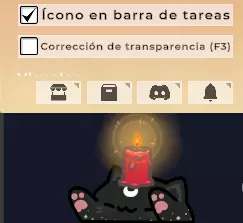
本指南展示了如何在OBS中使用多种方法设置邦戈猫(Bongo Cat),从最简单且推荐的选项到可靠的替代方案。内容包括游戏捕获和窗口捕获的使用、透明度校正设置、颜色滤镜和亮度键技术,以及可能影响邦戈猫在直播中显示效果的常见问题。无论你是追求最清晰的显示效果,还是在游戏捕获失败时需要备用方案,本指南旨在帮助主播让他们的猫咪在直播中清晰可见并充满活力,同时将视觉问题降至最低。 替代方法1 – 简易设置 这是在OBS中设置邦戈猫最简单快捷的方式。大多数用户可以使用游戏捕获功能,但效果可能因OBS版本、Bongo Cat与OBS的交互方式或个人电脑/笔记本电脑的配置而有所不同。 如果游戏捕获无法正常工作,请参考替代方法3。 开始前,请打开Bongo Cat的设置,并确保此方法下的透明度修正功能处于关闭状态。
然后,打开OBS并前往【来源】→【添加】→【游戏捕获】。
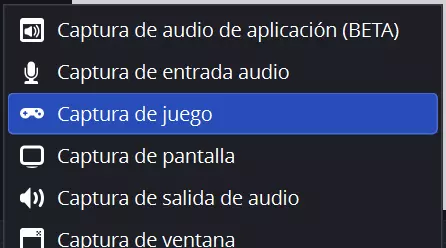
添加后,请确保勾选【允许透明度】选项。这有助于让Bongo Cat渲染效果更清晰,并去除黑色背景。
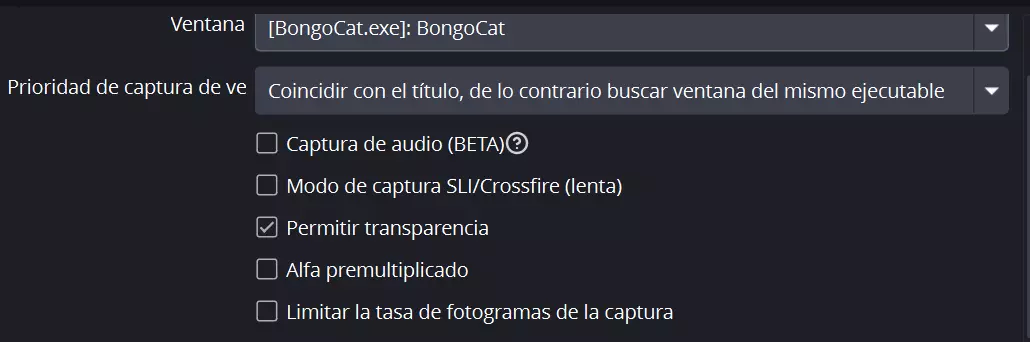
之后,选择并捕获邦戈猫。这样就完成了!这种方法配置非常简单,能为直播带来清晰的效果。
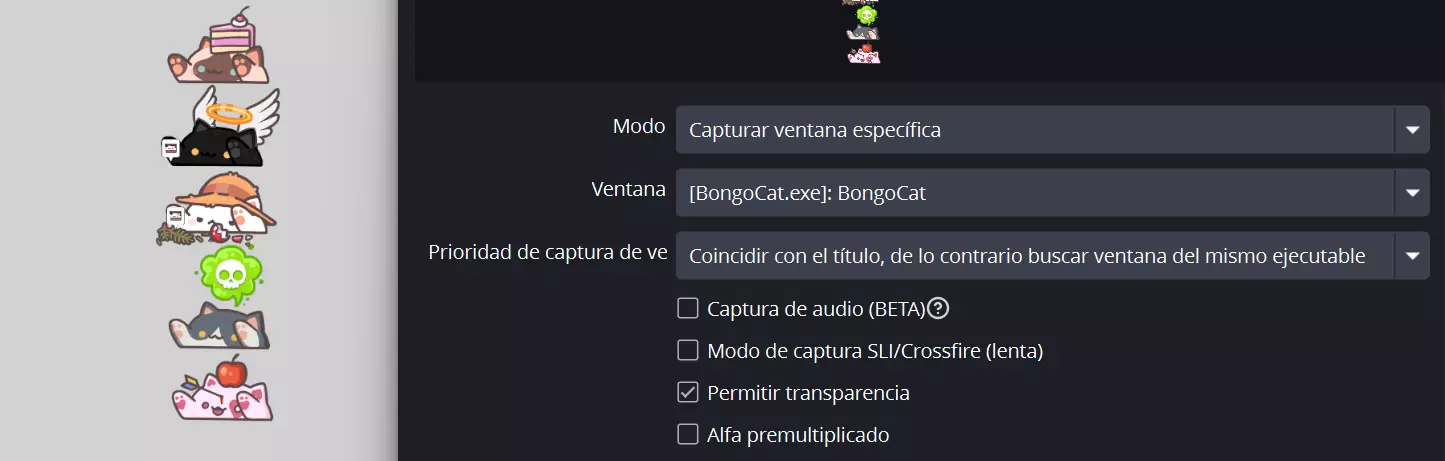
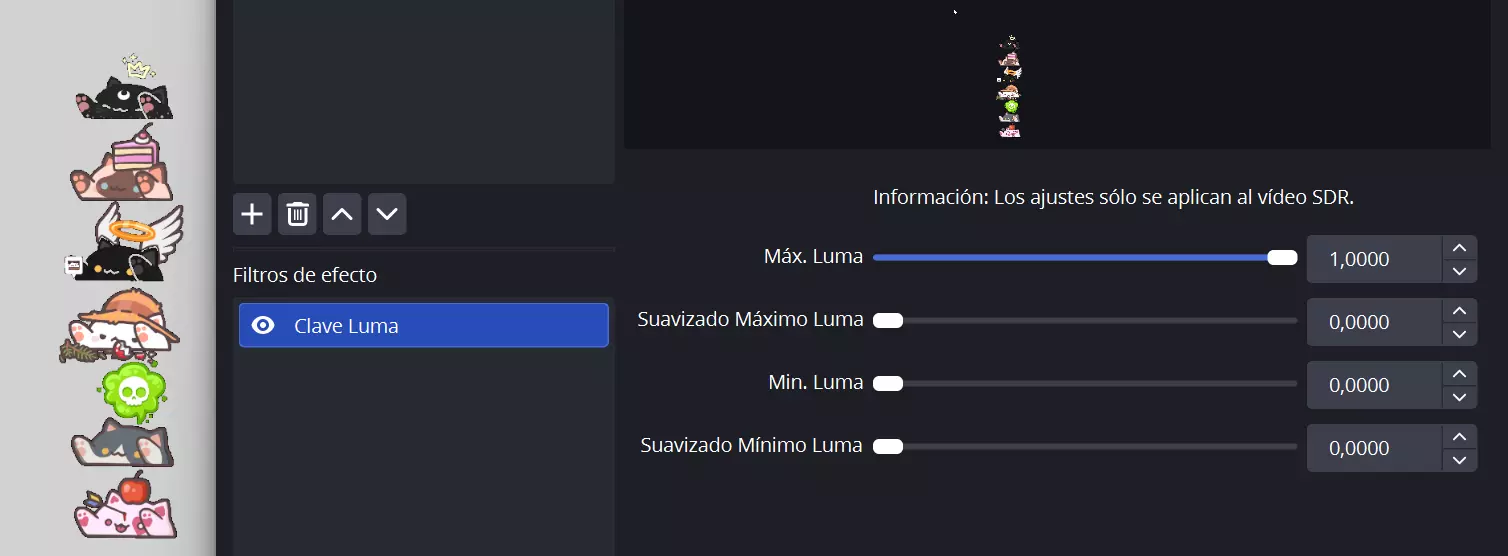
替代方法2 - Luma键(仅在其他方法失败时使用) 备用选项 这是一种替代方法,其中游戏捕获或窗口捕获可能会生效(或其中一个生效),同时在Bongo Cat的设置中保持透明度校正为关闭状态。此方法不推荐使用,但如果简易配置或其他替代方法不起作用,它可能会奏效。 请注意,与简易配置和另一种替代方法相比,此方法可能会导致Bongo Cat的某些对象或皮肤出现奇怪的边缘。 在OBS中,依次点击来源→添加→窗口捕获或游戏捕获。 添加后,右键点击来源→滤镜。此时,你应该会看到前面提到的黑色背景。在效果滤镜中,添加一个亮度键(颜色滤镜也可以使用)。无需额外调整。
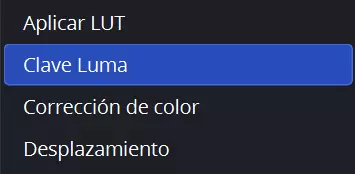
之后,基本上就完成了。虽然这个方法并不理想,但仍然可以使用,尤其是当你或你的朋友不使用那些在边缘显示出明显问题的特定皮肤时。
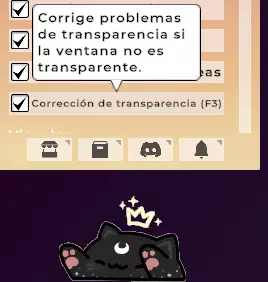
替代方法3 - 颜色滤镜 最可靠的备用方案 如果游戏捕获功能出现问题,建议使用此方法。 部分用户反馈游戏捕获功能运行异常,这种情况下,此设置是更简洁可靠的备用方案。虽然边缘可能会有轻微瑕疵,但相比替代方法2要不明显得多。 注意:部分物体或特定的Bongo Cat皮肤可能无法完美渲染,但总体而言该方法非常实用。 捕获Bongo Cat前,请确保在Bongo Cat的设置中启用【透明度校正】。此步骤对获得更清晰的效果有很大帮助。
打开OBS,添加窗口捕获或游戏捕获。如果游戏捕获与上述方法不兼容,窗口捕获将是你这里的最佳选择。请注意,窗口捕获不支持允许透明度。
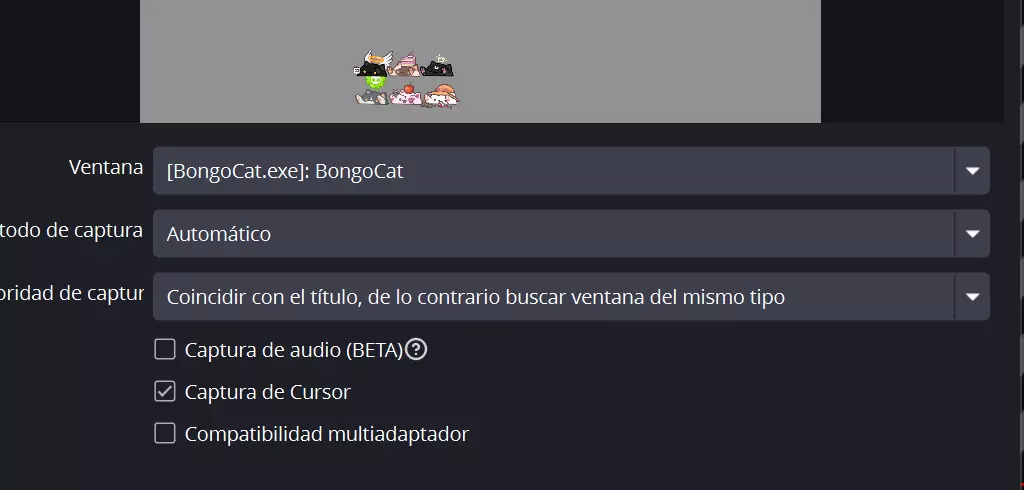
如果你看到灰色背景,实际上这是个好信号:说明截图功能正在运行。
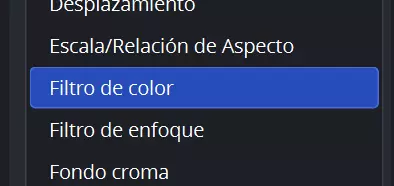
然后,将光标移至Bongo Cat源上,右键点击→滤镜→添加颜色滤镜。将颜色滤镜类型更改为自定义颜色,并使用以下颜色代码:919191。之后,只需调整以下两个选项:相似度:10–15之间;平滑度:1。
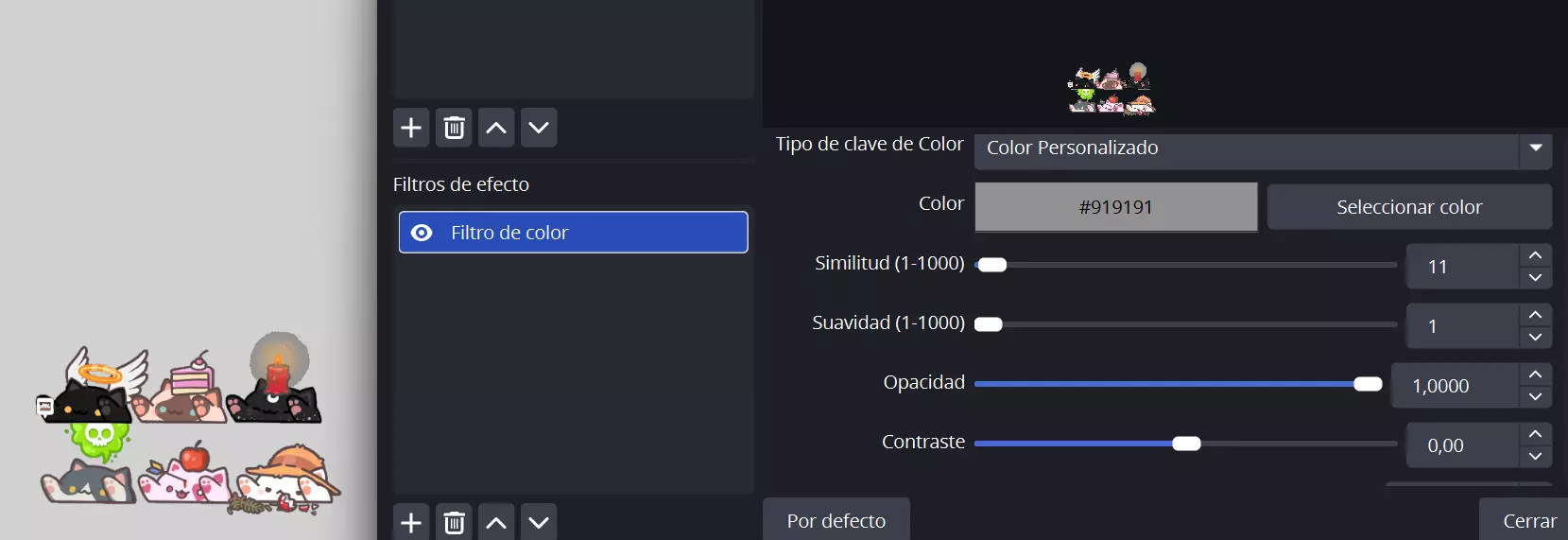
完成后,你可以根据需要调整邦戈猫的大小或裁剪多余的空间。我的朋友们总是在直播中使用他们的邦戈鼓,所以希望这能帮助所有人让他们的小猫在直播中玩得开心,并与观众有更多互动。