换一换
换一换 




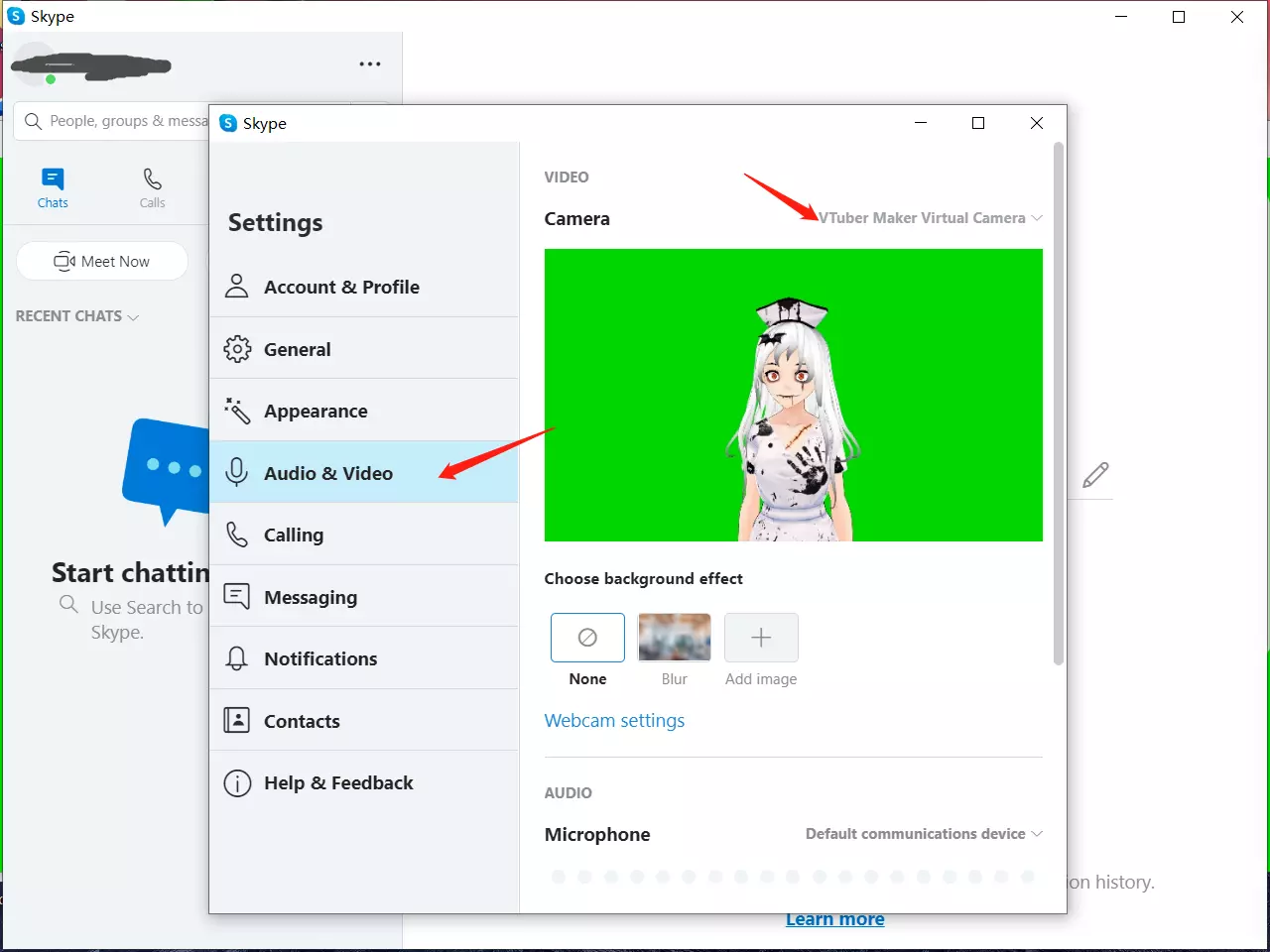
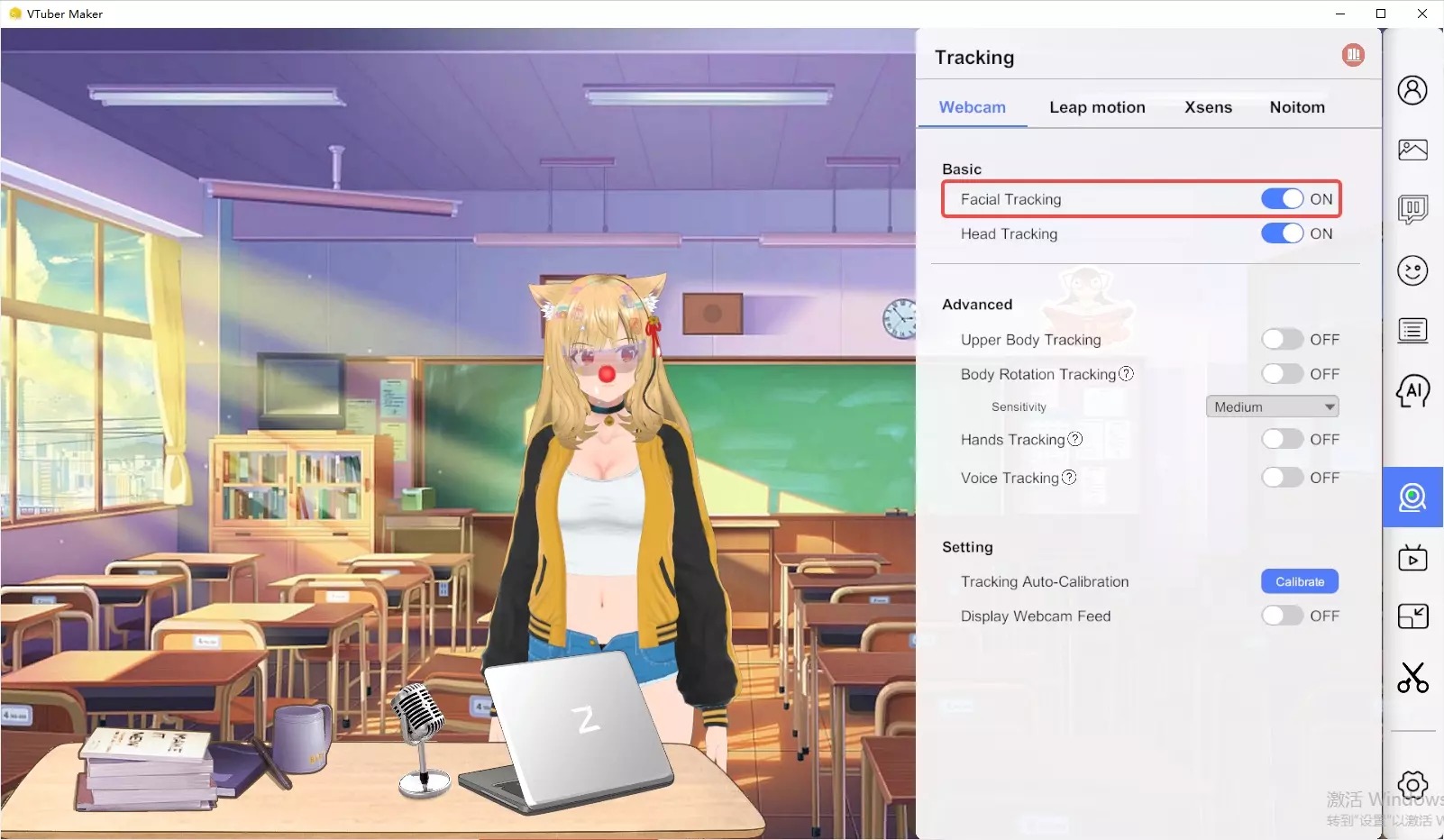
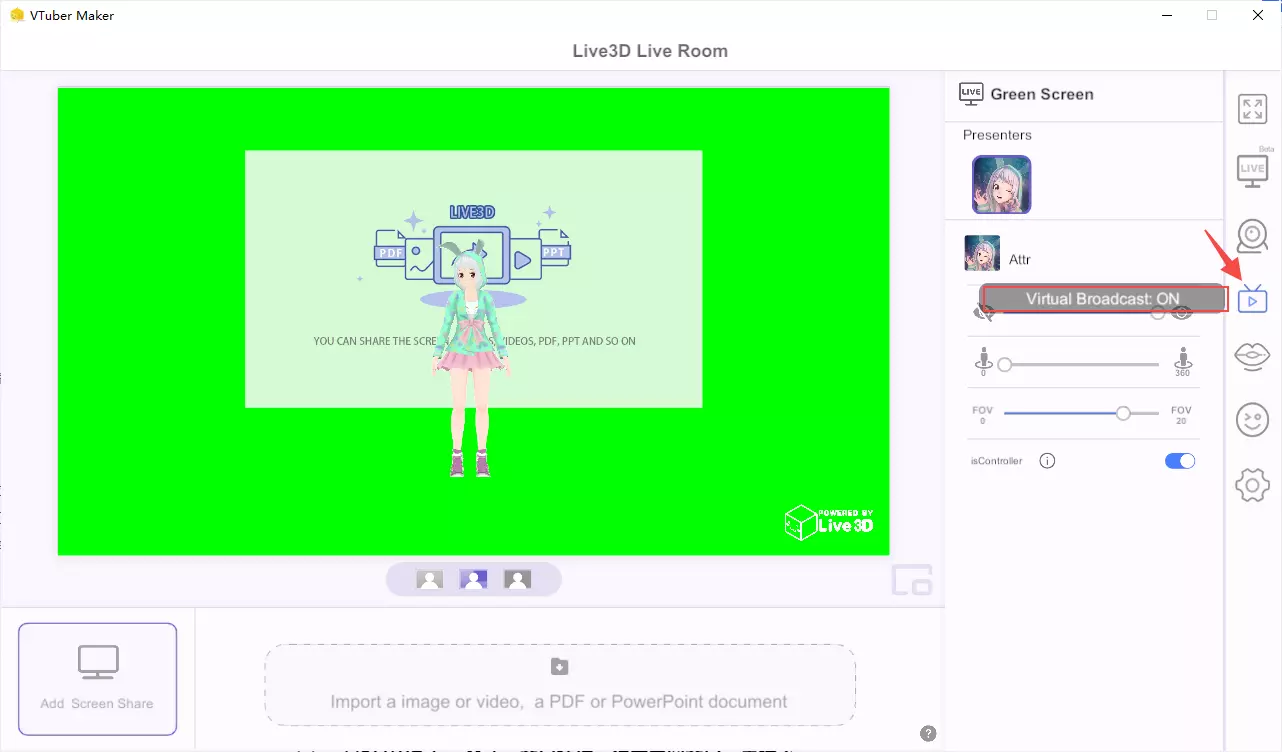
虚拟摄像头是一种计算机软件摄像头,它可以模拟“真实”摄像头,并能自动捕获计算机原生软件的屏幕。 那么我们如何在《VTuber Maker》中使用虚拟摄像头呢? 什么是虚拟摄像头? 虚拟摄像头是一种计算机软件摄像头,它可以模拟“真实”摄像头,并能自动捕获计算机原生软件的屏幕。 如何在《VTuber Maker》中使用虚拟摄像头? 1.我们会在哪些场合使用虚拟摄像头?使用Zoom、Discord、Skype、Google Meet、Microsoft Teams等平台进行在线课程、演示、互动和娱乐。使用OBS等推流工具进行直播。 2.如何在VTuber Maker中使用虚拟摄像头?2.1打开VTuber Maker的虚拟摄像头(广播)如果您的电脑没有虚拟摄像头,电脑会提示您安装虚拟摄像头,点击确定即可。安装问题请见文章末尾。
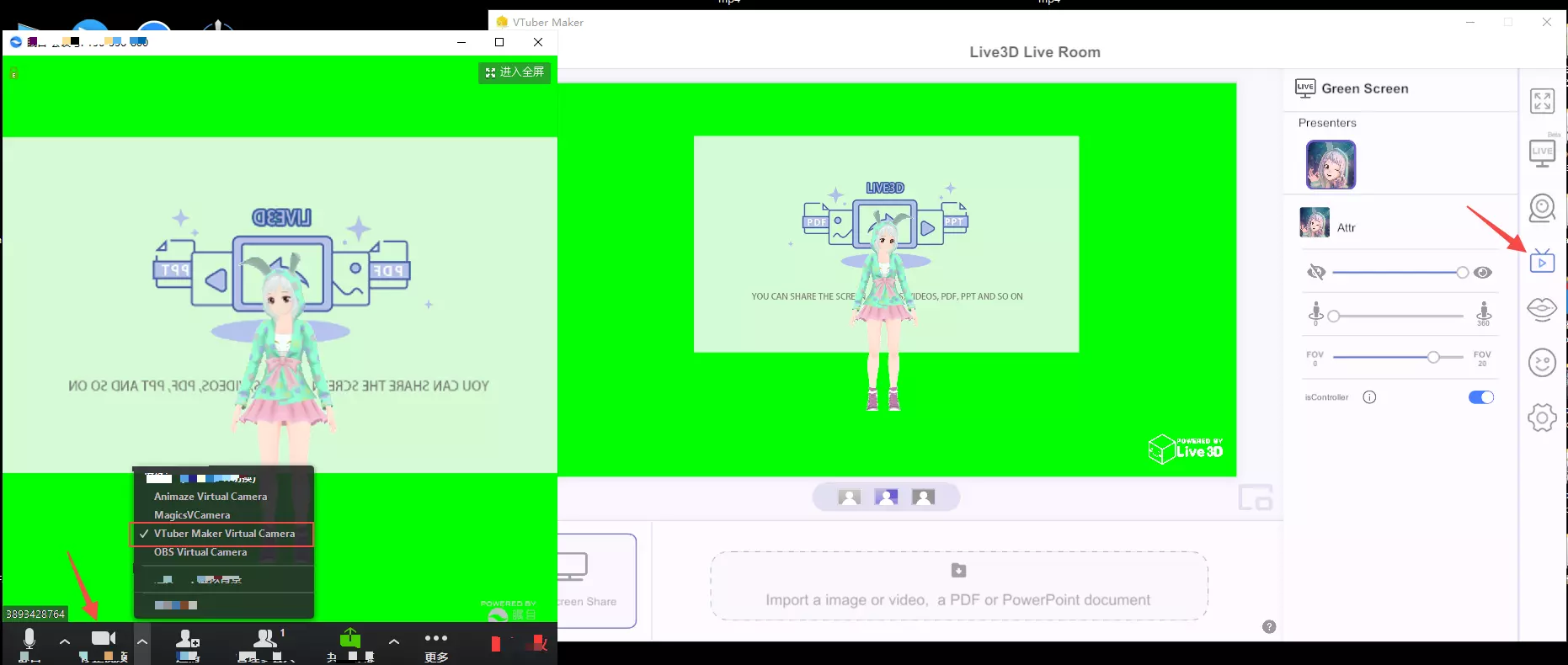
3.Zoom与OBS实例使用说明 3.1 Zoom结合虚拟摄像头 以Zoom为例:打开Zoom,在Zoom中选择VTuber摄像头:【VTuber Maker虚拟摄像头】。最后,与同事和朋友共享软件屏幕。
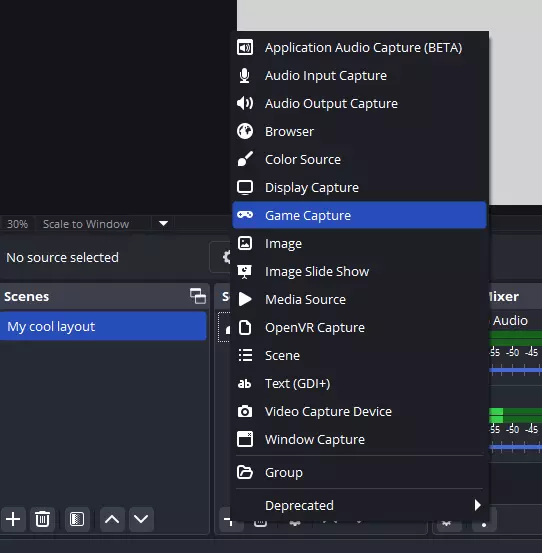
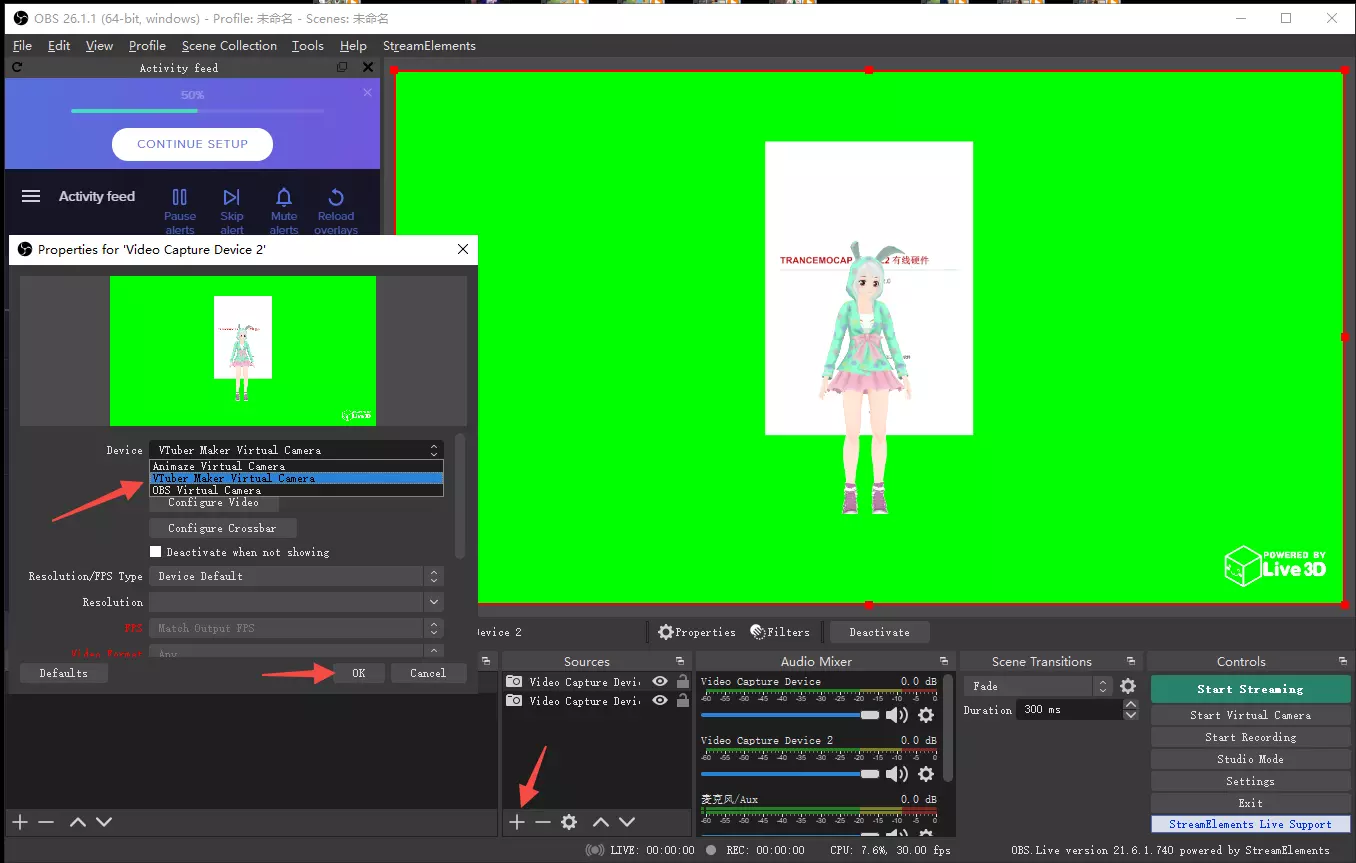
3.2 OBS结合虚拟摄像头 同样打开VTuber Maker的虚拟摄像头开关,操作与2.1相同;然后选择【新建捕获】->【视频捕获设备】->【输入名称】->选择【VTuber Maker Virtual Camera】。最终呈现给你的粉丝朋友们。
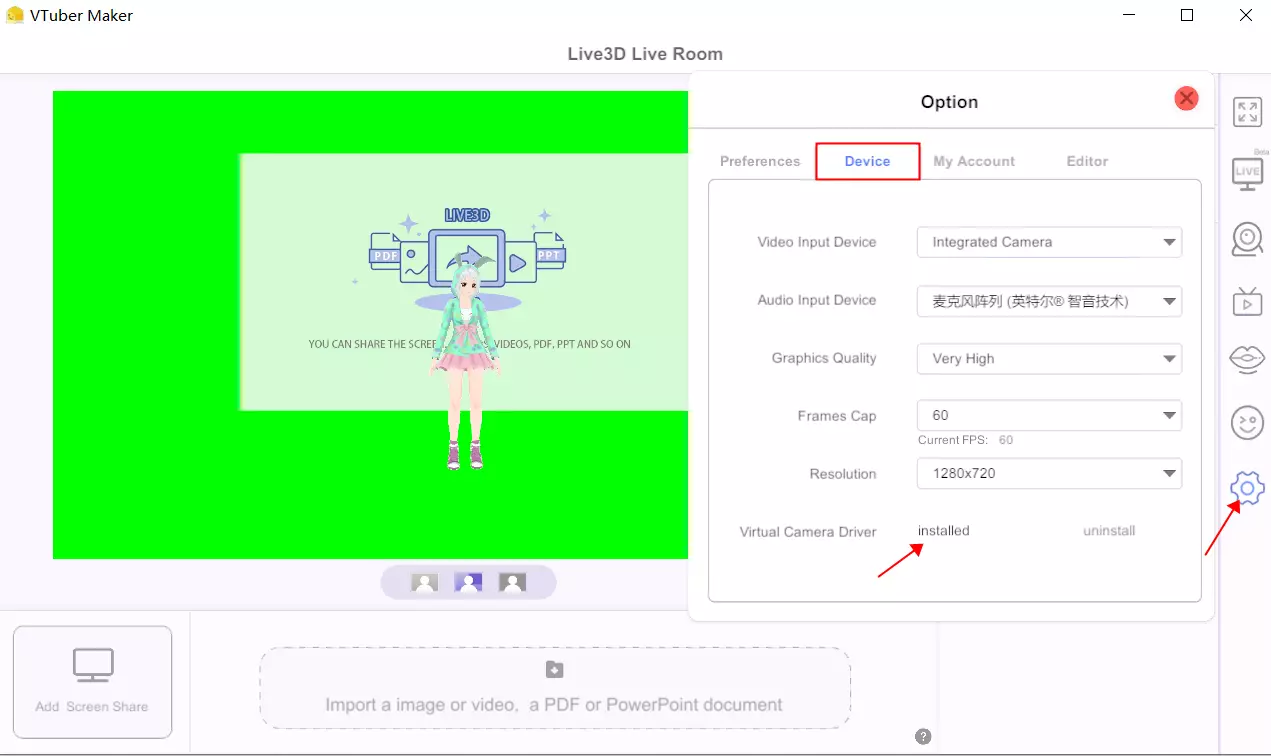
可能会遇到哪些问题? 安装或卸载问题 安装 默认情况下,首次点击虚拟摄像头按钮时,会提示进行安装,点击确定即可。 设置 -> 设备 -> 安装。如果启用虚拟摄像头时无响应且安装失败,可尝试重新安装,操作路径为设置 -> 设备 -> 安装。 卸载 设置 -> 设备 -> 虚拟摄像头驱动 -> 卸载
若上述两种方法的安装或卸载失败,可尝试点击安装目录(“...VTuber Maker\VTuber Maker_Data\StreamingAssets\Live3DVirtualCam”)中的文件来执行操作。 Live3D_installCam.bat:安装 Live3D_UninstallCam.bat:卸载 浏览VTuber Maker安装的本地文件:
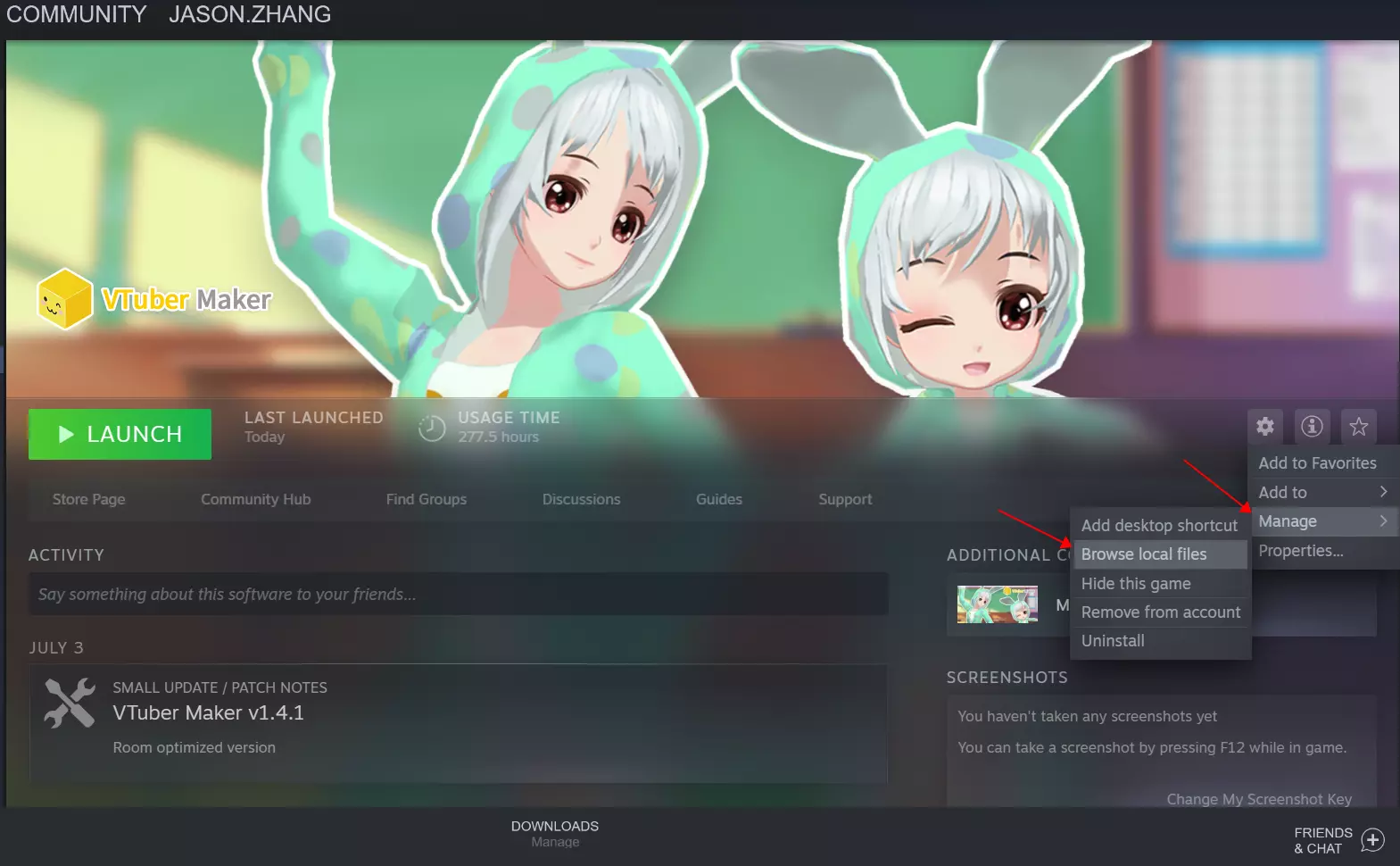
开放目录
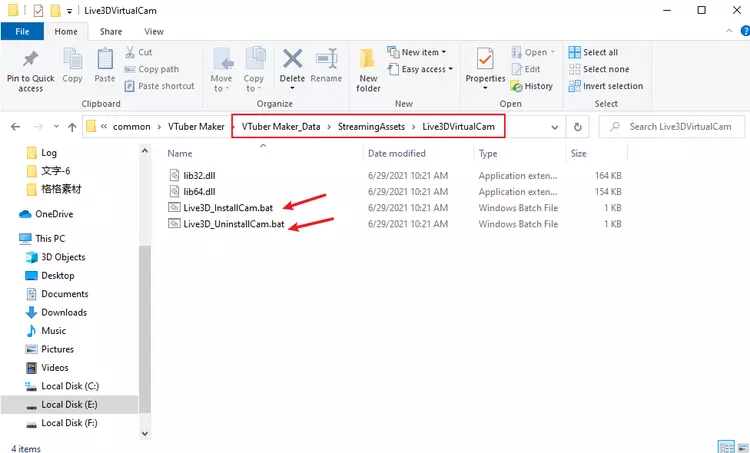
如果以上方法均无法解决您的问题,请通过以下方式联系我们:电子邮箱:service@live3d.io