换一换
换一换 


将你的控制器显示在直播布局或演示录制中! 在OBS场景中添加VRInputSpy VRInputSpy可以通过标准的OBS游戏捕获源进行捕获,并且会渲染为透明窗口,这样无需抠像就能将其无缝融入你的直播布局。以下是设置方法: 确保VRInputSpy正在运行。向你的场景添加一个游戏捕获源,并随意命名。
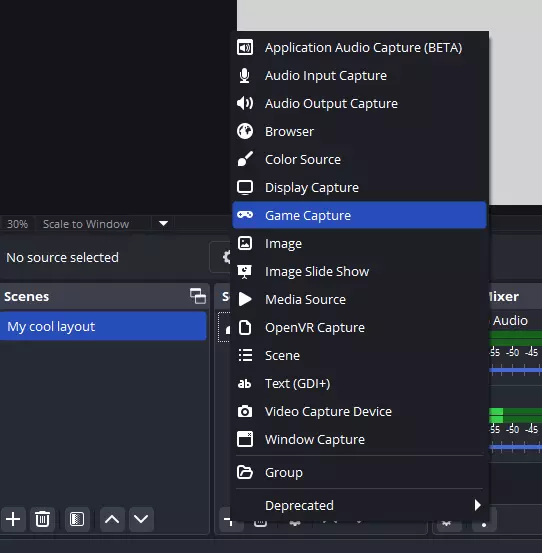
在新源的属性中,在下拉菜单中进行如下设置: 模式:捕获特定窗口 窗口:[vrinputspy.exe]:VRInputSpy 窗口匹配优先级:建议选择窗口标题必须匹配,默认设置也可正常使用
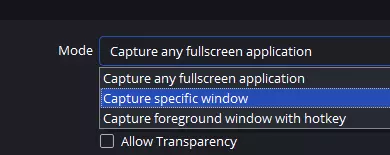
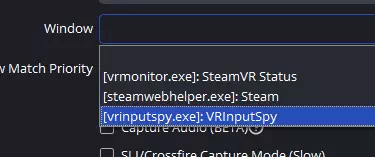
在下拉菜单下方,进行如下设置: 允许透明度:勾选 捕获光标:不勾选(可选)
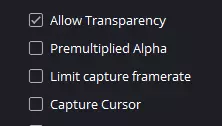
将更改保存到源文件。回到场景中,复制新的源文件,然后从“编辑”菜单中选择“粘贴为引用”。在预览窗口中,将源文件的新副本拖离原始副本,以便同时操作两者。 在预览窗格中选择任意一个源文件,以显示红色变换框。按住Alt键并拖动左侧或右侧中间的控制柄,将源文件裁剪为仅显示其中一个控制器,隐藏VRInputSpy窗口的中央面板。变换框的该侧将变为绿色虚线。
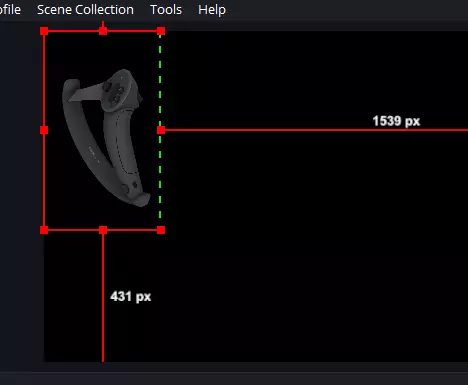
在另一个源副本上,对相反的控制器重复此过程。现在你有两个控制器,可以在场景中随意放置!
此时,你可能还想隐藏头显内的覆盖层,这可以在VRInputSpy的【覆盖层】选项卡中进行操作。 警告:如果VRInputSpy窗口被最小化,捕捉将会冻结。这是Windows处理最小化应用程序方式的限制。我们正在探索更直接的OBS集成,以在未来改善这种情况。头显内的覆盖层在应用程序最小化时仍会继续更新。