换一换
换一换 




OBS新手教程 | 开始直播/录制所需的一切 Streamer.bot是一款功能强大且灵活的主播工具 2024年OBS输出设置 | 如何设置OBS 5个优秀的OBS 5插件 OBS中实用的功能/插件! 5个很棒的OBS Studio免费插件:LUT、VLC、TOUCH PORTAL、StreamMix(转播) 10个你不知道的OBS功能!面向主播的多人聊天 手机作为OBS摄像头 使用免费VST插件在OBS中设置麦克风 指南 麦克风设置 直播卡顿?掉帧、卡顿、掉速、编码器过载 像Shroud和DrLupo一样的回放 如何用显卡设置Twitch直播 如何用显卡设置YouTube直播 如何通过OBS Studio设置直播和录制的声音 如何从零开始设置OBS并布置直播 OBS捕获屏幕时出现黑屏 简单指南 对旧提醒的新看法创建6个免费的精美场景过渡效果 如何在没有Elgato和Avermedia视频采集卡的情况下通过两台电脑进行直播(NDI) OBS中的输出设置 OBS - SE.Live Google Chrome或Opera远程桌面 直播用VOICEMEETER BANANA设置 Win-Capture-Audio(单独捕获程序音频流) 宏 高级场景切换器 如何在OBS中设置按键说话麦克风? 如何去除OBS中的黄色边框? 如何显示曲目名称2。在OBS中播放流媒体音乐(Youtube音乐、雅虎音乐、Spotify)前所未见的OBS使用方式!/ 为你的直播添加增强现实效果!MiniChat - 通知 - 语音合成如何修复OBS安全模式直播用前五佳网络摄像头及其他设备直播音乐库 | 如何避免因音乐版权问题被封禁?OBS的五个实用插件和脚本如何手动制作独特的场景过渡效果?OBS新手教程 | 开始直播/录制所需的一切 本视频面向想要学习使用OBS软件的新手,内容包括如何在OBS中设置音频、场景、来源、转场等。
ТАЙМКОДЫ: 00:00 OBS для новичков. Вступление 00:33 Мастер автоматической настройки 04:25 Интерфейс программы OBS 05:20 Платные консультации 06:22 Источники (Захват экрана / Захват игры / Захват окна) 10:04 Добавляем камеру на сцену 13:16 Манипуляции с источниками 14:57 Ещё про источники 20:16 СЦЕНЫ! 26:09 Как это всё записать или стримить? 27:19 Продвинутые настройки OBS 28:49 Настройка звука в OBS (микрофон, игра и прочее) 36:46 Про мой курс по звуку 39:25 Ещё немного про аудио 43:23 Оповещения о подписках, follow и т.д (алерты в OBS) 49:56 Оповещения о донатах (денежные пожертвования) 53:57 Заключение и важная инфа ♦ Качаем OBS тут (Не качайте Streamlabs OBS): https://obsproject.com/ru https://store.steampowered.com/app/1905180/OBS_Studio/ Что делать есть у вас не работает Discord, Youtube, Steam, Twitch и др.Мы с вами ставим Анти запрет на пк. Не бойтись это не вирус!! Ссылка на страницу github: https://github.com/pumPCin/AntiZapret Скачать ниже https://github.com/pumPCin/AntiZapret/archive/refs/heads/main.zip И так что такое это более модернизированая Версия гудбай дипиай GoodbyeDPI — утилита для обхода Deep Packet Inspection. AntiZapret Обход блокировки Discord, Youtube, Steam, Twitch и др. Streamer.bot Это мощный и гибкий инструмент для стримеров Обзор Streamer.bot — мощного бота для автоматизации стримов. Упрощайте управление Twitch, YouTube и другими платформами с помощью команд, интеграции OBS и уникальных автоматизаций. Идеальный инструмент для стримеров! Тайм коды: 00:00 Лучший бот для стрима (Вступление) 00:35 Подключение платформ для стрима к Streamer.bot 01:37 Подключение бота к OBS 03:28 Разбираемся с интерфейсом 05:11 Создаём команду для чата 08:51 Награда за баллы канала (Видимость источника, Delay) 13:21 Пример работы с фильтрами 16:04 Что ещё может Streamer.bot 19:18 Планы на будущее Обзор Streamer.bot — мощного бота для автоматизации стримов. Упрощайте управление Twitch, YouTube и другими платформами с помощью команд, интеграции OBS и уникальных автоматизаций. Идеальный инструмент для стримеров! ► Скачать Streamer.bot: https://streamer.bot/downloads ► Документация к боту: https://docs.streamer.bot/ **Streamer.bot: Гайд по функционалу и возможностям** **1. Основные возможности** Streamer.bot — это программа для автоматизации стримов, которая позволяет: - Управлять чатом и взаимодействовать с аудиторией. - Интегрироваться с OBS, Twitch, YouTube и другими платформами. - Создавать сложные сценарии и команды для улучшения стримов. **2. Установка и настройка** 1. **Скачивание**: - Перейдите на [официальный сайт Streamer.bot](https://streamer.bot/) и скачайте программу. - Установите её на компьютер. 2. **Подключение к платформе**: - После запуска программы выберите платформу (Twitch, YouTube и т.д.). - Авторизуйтесь через OAuth (для Twitch) или API (для YouTube). 3. **Интеграция с OBS**: - Перейдите в настройки Streamer.bot и подключите OBS Studio через WebSocket. - Это позволит управлять сценами, источниками и другими элементами OBS. **3. Основные функции** **3.1. Создание команд** Streamer.bot позволяет создавать кастомные команды для чата. Например: - **!команда**: Вывод текста, воспроизведение звука или выполнение действия. - **!таймер**: Автоматическая отправка сообщений в чат через заданные интервалы. **Как создать команду**: 1. Перейдите в раздел **Commands**. 2. Нажмите **Add** и задайте название команды. 3. Настройте действие (например, отправка сообщения в чат или воспроизведение звука). **3.2. Автоматизация** Streamer.bot может автоматически реагировать на события: - Новые подписчики, донаты, фолловеры. - Сообщения в чате с определёнными ключевыми словами. **Пример: Приветствие нового подписчика**: 1. Перейдите в раздел **Actions**. 2. Создайте новое действие (например, "New Subscriber"). 3. Добавьте триггер (например, событие от Twitch). 4. Настройте действие: отправка сообщения в чат, воспроизведение звука или показ уведомления в OBS. **3.3. Интеграция с OBS** Streamer.bot позволяет управлять OBS Studio: - Переключение сцен. - Включение/выключение источников. - Запуск и остановка записи. **Пример: Переключение сцены через команду**: 1. Создайте команду (например, **!scene**). 2. Добавьте действие: **OBS -> Set Current Scene**. 3. Выберите сцену, на которую нужно переключиться. **3.4. Звуковые эффекты** Вы можете добавлять звуковые эффекты, которые будут воспроизводиться при определённых событиях: - Новый донат. - Новый подписчик. - Команда в чате. **Как добавить звук**: 1. Перейдите в раздел **Actions**. 2. Создайте действие и добавьте шаг **Play Sound**. 3. Выберите аудиофайл и настройте громкость. **3.5. Таймеры** Таймеры позволяют автоматически отправлять сообщения в чат через заданные интервалы. Например: - Напоминание о подписке. - Реклама социальных сетей. **Как настроить таймер**: 1. Перейдите в раздел **Timers**. 2. Создайте новый таймер и задайте интервал. 3. Добавьте действие (например, отправка сообщения в чат). **3.6. Переменные и условия** Streamer.bot поддерживает использование переменных и условий для создания динамических команд. Например: - Отображение имени донатера в сообщении. - Проверка условий (например, если сумма доната больше определённого значения). **Пример: Персонализированное сообщение для донатера**: 1. Создайте действие для доната. 2. Используйте переменную **{{user}}** для отображения имени донатера. 3. Добавьте условие: если сумма доната больше 10$, отправьте специальное сообщение. **3.7. Интерактивные игры** Streamer.bot позволяет создавать интерактивные игры для чата: - Рулетка. - Викторины. - Мини-игры с использованием очков канала. **Пример: Рулетка**: 1. Создайте команду **!рулетка**. 2. Добавьте действие: случайный выбор числа или варианта. 3. Настройте вывод результата в чат. **4. Дополнительные возможности** - **Интеграция с VoiceMod**: Управление голосовыми эффектами через команды. - **Поддержка API**: Интеграция с другими программами и сервисами. - **Кастомизация интерфейса**: Настройка интерфейса под свои нужды. **5. Советы для новичков** 1. Начните с простых команд (например, приветствие или воспроизведение звука). 2. Используйте готовые шаблоны и скрипты из сообщества Streamer.bot. 3. Регулярно тестируйте новые функции перед использованием в прямом эфире. **6. Полезные ресурсы** - [Официальный сайт Streamer.bot](https://streamer.bot/) - [Документация и руководства](https://wiki.streamer.bot/) - [Сообщество Streamer.bot в Discord](https://discord.gg/streamerbot) (здесь можно найти готовые скрипты и задать вопросы). **7. Настройка горячих клавиш ** Streamer.bot позволяет назначать горячие клавиши для быстрого выполнения действий. Это особенно полезно для стримеров, которые хотят управлять своим стримом без использования мыши. Как настроить горячие клавиши: Перейдите в раздел Hotkeys. Нажмите Add и выберите действие, которое хотите привязать. Назначьте клавишу или комбинацию клавиш. Сохраните настройки. **8. Советы по настройке интерфейса ** Группируйте действия: Создавайте папки для похожих действий, чтобы не потеряться в большом количестве элементов. Используйте цветовые метки: Это поможет быстро находить нужные действия. Настройте горячие клавиши: Ускорьте работу с программой, назначив клавиши для часто используемых действий. Экспериментируйте с темами: Выберите тему, которая меньше утомляет глаза во время долгих стримов. НАСТРОЙКИ ВЫВОДА OBS 2024 | КАК НАСТРОИТЬ OBS Настройка OBS вполне может оказаться непростой задачей. Всякие кодировщики, x264, NVENC, QuickSync и т.д. В этом всём чёрт ногу сломит. В этом видео я постарался объяснить всё нужное понятным языком. Узнать, какое поколение кодировщика у вашей карты NVIDIA[developer.nvidia.com] _______________________________________________________________ Опции для видеокарт AMD RX6000: MaxNumRefFrames=4 BReferenceEnable=1 MaxConsecutiveBPictures=1 BPicturesPattern=1 HighMotionQualityBoostEnable=1 Опции для видеокарт AMD RX5000 и ниже: MaxNumRefFrames=4 HighMotionQualityBoostEnable=1 ________________________________________________________________ ТАЙМКОДЫ: 00:00 Вступление 00:15 Режим вывода: Расширенный 00:26 Что такое битрейт? 00:35 Сколько битрейта ставить для Twitch и Trovo 01:03 Сколько битрейта ставить для стримов на YouTube 01:56 Зачем стримить в разрешении 2К на YouTube? 02:57 Вкладка "Видео" в OBS 03:15 Разрешение 936p 04:12 Что такое кодировщик? 04:30 Настройки кодировщика x264 07:20 Настройки кодировщика NVIDIA NVENC H.264 09:02 Мыльная картинка на стриме / Пикселит стрим 09:48 Настройки кодировщика AMD HW H.264 11:35 Настройка кодировщика QuickSync H.264 12:29 Насколько актуальны эти настройки? 13:37 ВАЖНОЕ про вкладку "Запись" 15:14 Заключение 5 отличных плагины обс 5 отличных бесплатных плагинов для OBS Studio 00:00 Интро 01:08 streamFX (Xaymar) 02:06 motion-effect (catxfish) 02:43 input Overlay (universallp) 03:31 spectralizer (universallp) 04:05 scrab (universallp) 04:47 Заключение Скачать плагины для OBS: StreamFX: Ссылка [obsproject.com] Motion-effect: Ссылка [obsproject.com] Input Overlay: Ссылка [obsproject.com] Spectralizer: Ссылка [obsproject.com] Scrab: Ссылка [obsproject.com] 5 ФИШЕК/ПЛАГИНОВ в OBS которые вам пригодятся! В этом видео я покажу фишки OBS, которые вам могут реально пригодиться на практике. Каждой из этих фишек или плагинов я лично пользуюсь в данный момент. Плагин TAL-Reverb-4: https://tal-software.com/products/tal-reverb-4 Посмотреть инфу о вашей видеокарте: https://developer.nvidia.com/video-encode-and-decode-gpu-support-matrix-new ------ Плагин Transition Table[obsproject.com] 5 крутых бесплатных плагинов для OBS Studio LUT VLC TOUCH PORTAL Ещё 5 крутых бесплатных плагинов для OBS Studio LUT VLC TOUCH PORTAL 00:00 Интро 00:39 Animated 03:37 Free LUT 04:31 VLC Plugin 05:11 Multiple RTMP 05:41 Touch Portal 06:45 Установка TouchPortal 07:30 Примеры использования 08:39 Настройка Touch Portal 11:03 Баллы канала 15:42 минусы Touch Portal Скачать плагины для OBS: Animated Lower Thirds - Ссылка [obsproject.com] Free LUT Filter Pack - Ссылка [obsproject.com] VLC Player - Ссылка [www.videolan.org] Multiple RTMP outputs plugin - Ссылка [obsproject.com] obs-websocket - Ссылка [obsproject.com]. Touch Portal - touch-portal.com Ссылка [touch-portal.com] STREAMIX (Рестрим) StreamMix
一款简单、便捷且持续开发的程序,可用于显示最新消息列表小部件、提醒、编辑直播内容、显示计时器、多平台同步直播,以及提供多种其他功能。支持主流直播平台及其相关辅助服务。
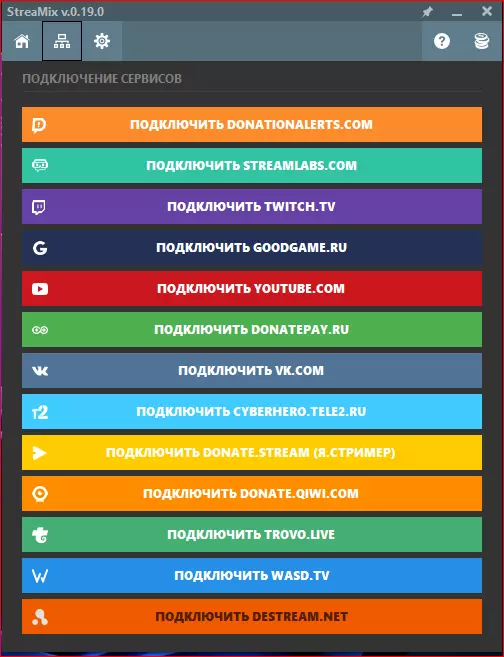
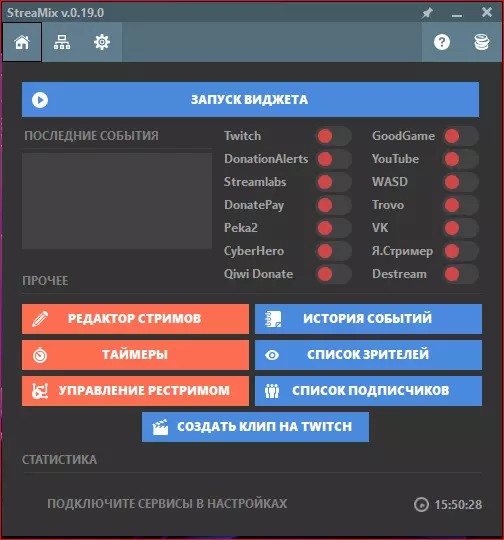
这是一款独一无二且无可替代的程序,并且完全免费!支持Twitch、Streamlabs、Goodgame、YouTube、Smashcast.tv、Peka2.tv、DonationAlerts.ru、DonatePay.ru、Mixer、VK、CyberHero、Я.Стример、Qiwi Donate等平台,支持列表还在不断增加。
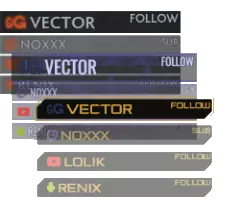
数据列表 在直播中通过动画化和自定义小部件直接显示新关注者和支持者。主播还可以在程序主窗口中查看数据列表。
语音合成:支持在订阅和捐赠时朗读自定义事件,并且所有人都能听到消息来自哪个服务。

统计数据 显示直播状态、观众数量和聊天用户数量,并将所有数据保存到文件中以便在直播中显示。
更多功能 一键重命名串流、服务器转播、事件历史记录、观众列表、计时器、显示来自VK和Last.fm的曲目名称,以及更多计划中的功能(如聊天等)。 OBS的10个你不知道的技巧! 在这个视频中,我分享了自己使用OBS的经验,并展示了一些你可能不知道的技巧。00:00 欢迎词 00:14 场景配置文件与场景集合 02:48 缩放滤镜 04:56 OBS中组和场景的高级使用 08:37 视频采集设备的色域 10:08 浏览器自定义文档 12:19 OBS中多音频轨道的使用 15:55 元素像素级移动 17:14 禁用预览 18:20 重复缓冲区 22:13 OBS虚拟摄像头 23:55 其他信息与结束语 24:46 直播顺利! 主播多聊天窗口

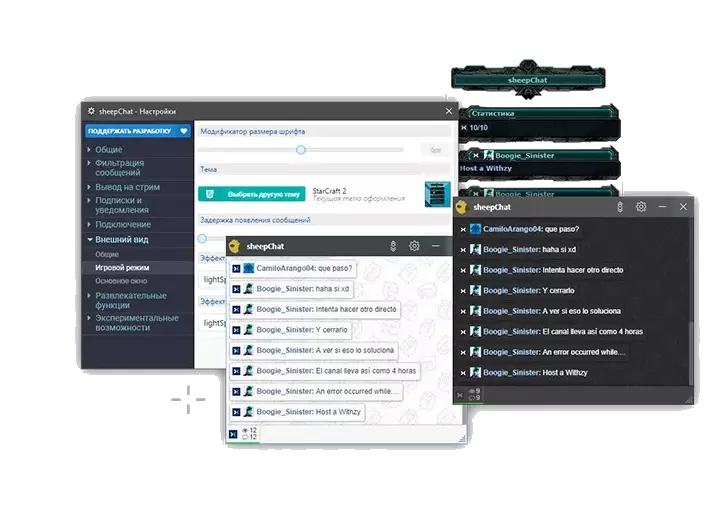
简单、便捷且功能强大的跨平台多聊天工具,即便是最挑剔的主播也能满足需求。它能够读取大多数直播平台的消息,并按照您想要的方式显示信息。 穿透点击 置于所有窗口之上 透明 我们的目标是成为主播不可或缺的工具!

支持与YouTube(及Gaming)、Twitch、Mixer、GoodGame、Peka2TV、SmashCast、VKontakte、OK Live、GipsyTeam、GamersTV、CyberGame、Mobcrush、Smashcast、StreamCube、Periscope、FaceBook、Steam直播、DonationAlerts、DonatePay、TwichAlerts(StreamLabs)的聊天功能(列表持续更新)。 可以将任意数量的同一平台聊天合并为一个聊天。 支持Twitch、YouTube、GoodGame等平台的通知功能(列表持续更新)。游戏内聊天功能新增便捷笔记功能,可直接在游戏过程中记录信息(聊天系统具备消息或笔记文本保存功能)。 新增通知系统自定义功能,支持对订阅者、频道支持及最新动态相关通知进行个性化设置,配备便捷的用户界面。【直播模式选择】可选择普通或游戏两种直播模式,并能在游戏窗口上方运行(游戏全屏模式下不可用)。 【互动功能】支持在聊天中发起投票和抽奖,增强与观众的互动性,还能让观众控制游戏(如按键操作、运行脚本)。 【模板库】提供多样化的模板选择,且模板库会持续更新。可以在您的电脑上本地将文本转换为语音,并将其输出到您选择的设备,这样您就不会在游戏中因阅读聊天内容而分心。
外观、动画及细微设置
sheepChat 内置了针对不同游戏和爱好的优质主题设计,并且可以详细自定义外观,让您能够最大程度地融入直播主题。
https://store.steampowered.com/app/944770/sheepChat/
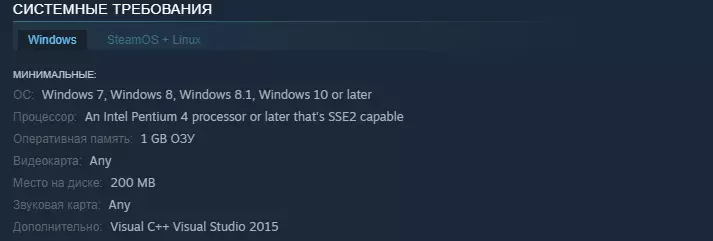
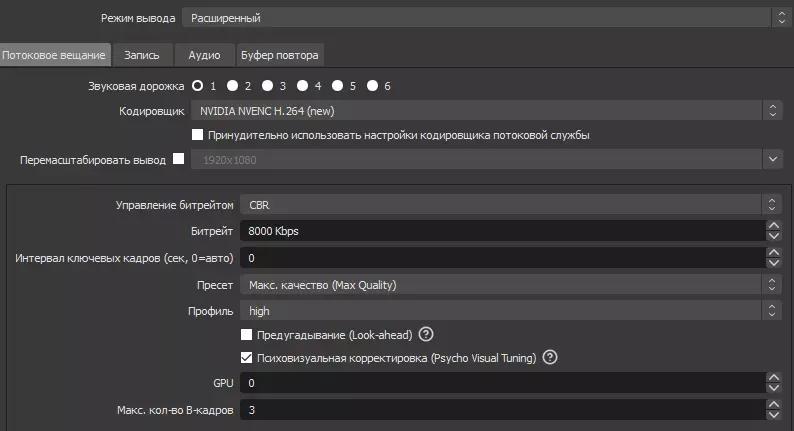
💾бесплатная версия на официальном сайте [sheep.chat] 🚧гайд по настройки программы Ссылка на 📖гайды [sheep.chat] ⚠️Не распаковывайте файлы портативного дистрибутива поверх существующей версии! Для правильной работы программы необходимо иметь следующее установленное ПО: Распространяемый пакет Visual C++ для Visual Studio 2015-2017 [docs.microsoft.com] NET Framework 4.5[www.microsoft.com] Смартфон как камера для OBS В этом видео я расскажу вам как камеру к OBS и все хитрости с этим приятного просмотра Ссылка на видео https://youtu.be/kF_bOs-Zx-Y 00:00 Вступление. 00:19 Подключаем фотоаппарат как вебку через Capture One. 04:04 Подключаем фотоаппарат как вебку через Canon EOS Utility. 07:00 Подключаем вебкамеру к OBS. 07:58 Подключаем телефон как вебкамеру. 10:34 Подключаем несколько камер одновременно. Универсальная программа подключения камеры к компьютеру https://www.captureone.com/ ПО для Canon https://www.canon.ru/support/ ПО для Nikon https://downloadcenter.nikonimglib.co... ПО для Sony https://www.sony.ru/electronics/suppo... Скачать DroidCam https://www.dev47apps.com/obs/ Скачать OBS https://obsproject.com/ru Настройка микрофона в OBS бесплатными VST плагинами Это видео о настройке микрофона с использованием бесплатных VST плагинов в OBS и Streamlabs OBS. бесплатных VST плагинов в OBS и Streamlabs OBS. ReaPlugs VST FX Suite [www.reaper.fm] ГАЙД Настройка микрофона 5 простых правил хорошего звука на стримеПродолжаем радовать вас полезным контентом. Сегодня говорим о звуке на стриме. Всего лишь 5 простых правил выведут ваши стримы на новый уровень 00:00 Начало 01:51 Микрофон и его расположение 02:53 NVIDIA RTX Voice 03:42 VST плагины 06:09 Дакинг 07:26 Изменение голоса 08:37 Заключение NVIDIA RTX Voice: Setup Guide Ссылка [www.nvidia.com] Скачать NVIDIA RTX Voice Ссылка [developer.nvidia.com] VST Plugins: Ссылка [www.reaper.fm] ЛАГАЕТ СТРИМ? Потери кадров, фризы, дропы, кодировщик перегружен В этом видео я расскажу вам, почему лагает стрим. Разберу все причины появления дропов и сообщения о том, что кодировщик перегружен. В своё время я встрчеался с каждым типом проблем и сегодня весь этот опыт я хочу передать вам. Облегченная программа для Windows, которая выполняет тест пропускной способности для Twitch. • Программа для теста серверов twitch: https://r1ch.net/projects/twitchtest • Выбор лучшего для вас сервера twitch: https://stream.twitch.tv/ingests/ РЕПЛЕЙ КАК У Shroud & DrLupo | МГНОВЕННЫЙ ПОВТОР В ОБС | БЕСПЛАТНЫЙ ОВЕРЛЕЙ | OBS STUDIO ГАЙД Привет. В этом видео я покажу как сделать мгновенный повтор в ОБС, как у Шрауда на канале. Также тут вы найдете бесплатный оверлей для реплея. Идея состоит в том чтобы стример мог показать какой-то удачный момент на стриме, чтобы вместе со зрителями снова его посмотреть. ► Replay Overlay - https://drive.google.com/file/d/1uvMcnb6lfwIEFyyicszFKaZpONbksIvh/view ► Instant Replay.lua - https://obsproject.com/forum/resources/instant-replay-vlc.621/ ► StreamFX - https://obsproject.com/forum/resources/streamfx-for-obs®-studio.578/ ► Move-transition - https://obsproject.com/forum/resources/move-transition.913/ 👉----------- далее смотрим видео инструкцию ------------- Тайм-коды: 00:00 Начало 00:48 Скачать плагины 01:14 Instant Replay script 01:20 Move Trasition 01:28 StreamFX 01:51 Установка плагинов 02:10 Создание сцен 03:55 Настройка записи реплея 04:45 Буфер повтора 05:15 Горячие клавиши 06:36 Создание нового перехода Move 08:34 Настройка Touch Portal 10:37 Оптимизация и советы по реплеям 12:27 Заключение Настройка стрима Twitch с видеокарты Требования для наилучшего качества стрима GPU: видеокарта серии GeForce RTX, либо GTX 16 и новее OS: 64-bit Windows 10, with October 2018 Update (version 1809, или новее) SW: OBS Studio 23.0 или новее Скорость вашего интернета должны быть выше 8 мбит/с на загрузку и скачку. Простая настройка OBS Вот список настроек для OBS: Режим вывода — простой Кодировщик Nvenc (Либо тот, который у тебя на видеокарте от AMD) Битрейт на стриме лучше ставить 6000-8000 (для стрима на twitch) Разрещение видео (базовое) — 1920×1080 Выходное (масштабируемое) разрешение — 1920×1080 Фильтр масштабирования — ланцоша. FPS — 60 Расширенная настройка OBS Режим вывода — Расширенный Кодировщик — Nvenc (new) Принудительно использовать настройки кодировщика потоковой службы (галочку убираем) Перемасштабировать вывод — 1920×1080 Управление битрейтом — CBR Битрейт — 6000 — 8000 Интервал ключевых кадров — 0 Пресет — Качество Профиль — high Предугадывание (Look-ahead) — лучше не ставить. Психовизуальная корректировка — лучше поставить. Gpu — 0 Макс кол-во B — кадров — 2-5(индивидуально)

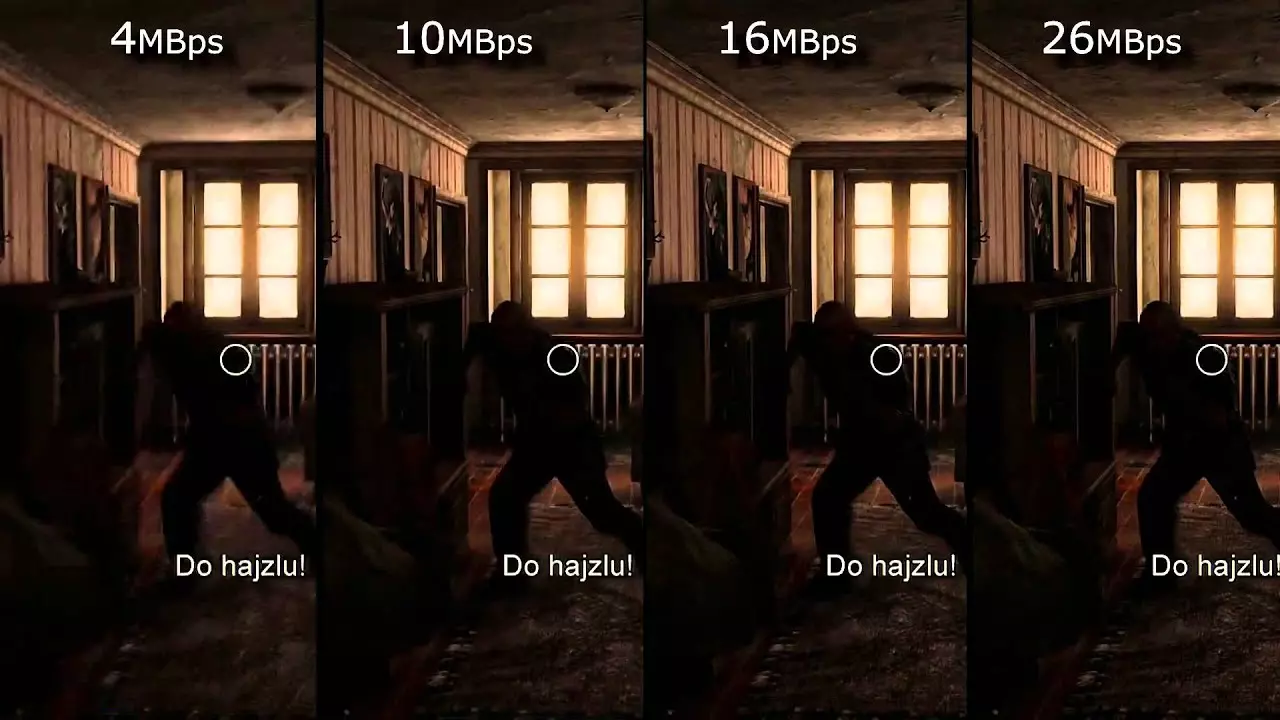
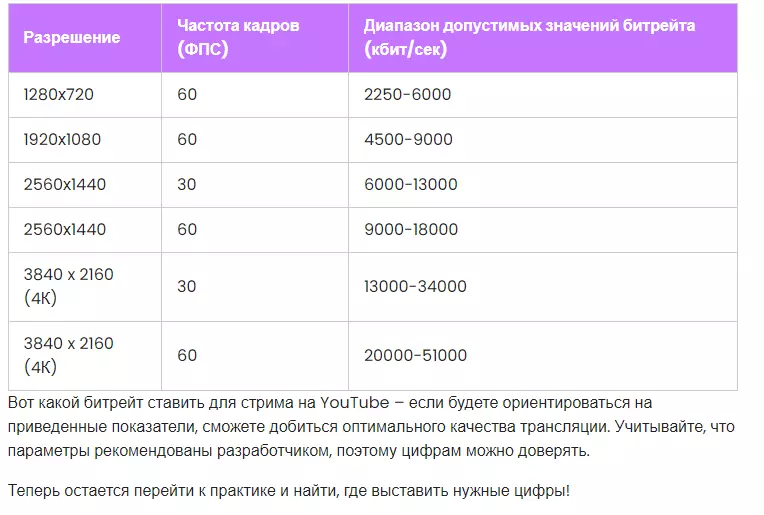
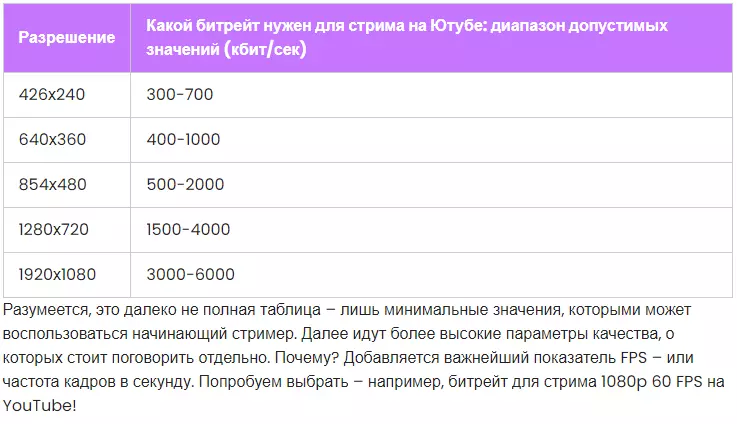
Фильтр масштабирования Фильтр масштабирования – очень полезная функция. Объясню, чем отличаются методы и какой лучше подобрать под ваш компьютер. Билинейный — подходит для не очень сильных компьютеров. Дает среднее качество стрима. Картинка будет немного мыльная, особенно в динамических сценах. Но потребляет очень мало ресурсов. Бикубический — средний метод. Использует большинство стримеров. Метод ланцоша — нагружает видеокарту, дает лучшее изображение. Метод ланцоша может понизить производительность в игре, в таком случае можно воспользоваться более легкой опцией бикубического масштабирования с 16 сэмплами. Психовизуальная корректировка, предугадывание Настройка “Предугадывание” улучшает качество кодирования на видеоконтенте с медленным движением камеры, но для стримов лучше не включать эту опцию Настройку “психовизуальная корректировка” лучше оставить включенной, т.к. она снижает число графических артефактов и уменьшает блочность. Число “B-frames” лучше оставить на “2”, эта настройка существенно увеличивает качество изображения, но вместе с тем растут и требования к пропускной способности канала. Слишком сильно мылит картинку? Изображение выглядит очень размытым. Наиболее вероятная проблема — не хватает битрейта для высоких настроек стрима. Нужно уменьшать разрешение и частоту кадров. OBS настраивается буквально за пару минут, и даже автоматическая настройка OBS может настроить довольно хорошую картинку. Почему может быть плохая картинка на стриме? В основном из-за старой видеокарты. Все новые видеокарты начиная от 20 серии дают качественную картинку для стрима. Так же стрим лагает у всех игроков, которые в игре ставят максимальные настройки графики. Нужно понимать, что главное обновить свою конфигурацию компьютера а не думать о том как настроить обс. Сколько бы ты не копался в настройках, стрим лучше не станет, если с видеокартой у тебя все очень плохо. -------------------------------------------------------------------- Спецификации NVIDIA NVENC 1080p 60 кадров в секунду Разрешение: 1920x1080 Битрейт: 6000 кбит/с Контроль скорости: CBR Частота кадров: 60 или 50 кадров в секунду Интервал ключевого кадра: 2 секунды Предустановка: Качество B-кадры: 2 1080p 30 кадров в секунду Разрешение: 1920x1080 Битрейт: 4500 кбит/с Контроль скорости: CBR Частота кадров: 25 или 30 кадров в секунду Интервал ключевого кадра: 2 секунды Предустановка: Качество B-кадры: 2 720p 60 кадров в секунду Разрешение: 1280x720 Битрейт: 4500 кбит/с Контроль скорости: CBR Частота кадров: 60 или 50 кадров в секунду Интервал ключевого кадра: 2 секунды Предустановка: Качество B-кадры: 2 720p 30 кадров в секунду Разрешение: 1280x720 Битрейт: 3000 кбит/с Контроль скорости: CBR Частота кадров: 25 или 30 кадров в секунду Интервал ключевого кадра: 2 секунды Предустановка: Качество B-кадры: 2 ---------------------------------------------------------------------------------- x264 Спецификации 1080p 60 кадров в секунду Разрешение: 1920x1080 Битрейт: 6000 кбит/с Контроль скорости: CBR Частота кадров: 60 или 50 кадров в секунду Интервал ключевого кадра: 2 секунды Предустановка: очень быстрая <-> средняя Профиль: Основной/Высокий 1080p 30 кадров в секунду Разрешение: 1980x1080 Битрейт: 4500 кбит/с Контроль скорости: CBR Частота кадров: 25 или 30 кадров в секунду Интервал ключевого кадра: 2 секунды Предустановка: очень быстрая <-> средняя Профиль: Основной/Высокий 720p 60 кадров в секунду Разрешение: 1280x720 Битрейт: 4500 кбит/с Контроль скорости: CBR Частота кадров: 60 или 50 кадров в секунду Интервал ключевого кадра: 2 секунды Предустановка: очень быстрая <-> средняя Профиль: Основной/Высокий 720p 30 кадров в секунду Разрешение: 1280x720 Битрейт: 3000 кбит/с Контроль скорости: CBR Частота кадров: 25 или 30 кадров в секунду Интервал ключевого кадра: 2 секунды Предустановка: очень быстрая <-> средняя Профиль: Основной/Высокий Настройка стрима YouTube с видеокарты Какой битрейт для стрима на Ютубе выбрать? Что такое битрейт для стрима на Ютубе и как выбрать наиболее подходящее значение, чтобы трансляция шла наилучшим образом? К этому вопросу нужно подходить очень вдумчиво – мы поможем вам не запутаться в цифрах! ⁉️⁉️ Что это Для начала попробуем найти определение понятию? Термин произошел от английского слова «bitrate» – то есть, количество бит, используемых для передачи/обработки данных в единицу времени. 🗣 Объясним простыми словами. Любой видеоролик, идущий в прямом эфире или в записи, представляет собой серию сменяющих друг друга изображений. Битрейт – это объем изображения, выводимого на экран за секунду времени, то есть, сила сжатия видеоролика. Именно этот показатель определяет качество исходного видео. Мы хотим лучшего для себя – как иначе привлечь подписчиков, если не красочной картинкой и интересным контентом? Пора выбрать правильное значение! Таблицы параметров Добиться впечатляющих результатов поможет таблица битрейта для стрима на YouTube – сохраняйте ее, чтобы не потерять. Приводим значения, рекомендованные Google. Вы можете рассчитывать на исключительное качество трансляции, если будете придерживаться этих параметров. Пойдем от меньшего к большему!
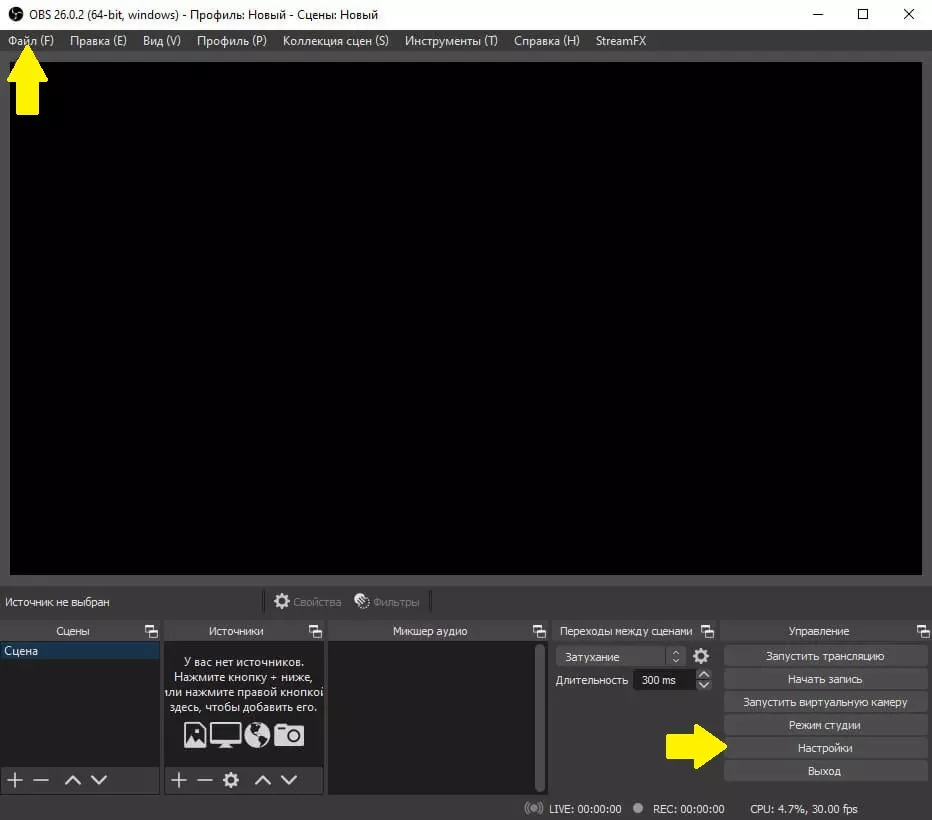
如何调整设置 您可能猜到我们说的是在OBS中为YouTube直播设置何种比特率!上述所有参数只能在直播应用程序(视频录制软件)中进行调整。 重要条件:您必须通过视频录制软件而非网络摄像头进行直播。否则,您将无法使用高级设置!您可以在直播开始菜单中选择相应的按钮。下面以OBS Studio为例,为你介绍如何进行相关设置,你也可以使用其他同类应用程序(我们会单独介绍这些应用),操作原理基本相似。 打开OBS,点击右下角的【设置】按钮; 切换到【视频】选项卡。
您可以在此处选择基础分辨率和缩放分辨率,只需点击相应的选项行即可打开下拉菜单。这一步是为了确定YouTube直播时应设置的比特率。中等配置电脑的推荐分辨率为1920×1080,720p则适用于配置较低的设备。更高的分辨率则适合新款高性能笔记本电脑或台式电脑。⚠️喜欢《我的世界》和Twitch,想把这两个概念结合起来吗?那你就来对地方了。 【缩放滤镜】部分可以不用管,暂时保持默认值。 往下移一点——到【FPS通用值】那一行。
Вы знаете, что ответ на вопрос,❓ какой битрейт для стрима на Ютуб, зависит от выбранной частоты кадров. Ставим 30 или 60 – что выбрать, зависит от мощности вашего устройства. Теперь переходим на вкладку «Вывод», она на панели слева; Находим раздел «Битрейд»; После внесения изменений не забываем нажать «ОК», чтобы сохранить новые данные. 4K/2160p (60 кадров/с) Разрешение: 3840 x 2160 пкс. 📌Диапазон битрейта видеопотока: 20 000–51 000 кбит/с. 4K/2160p (30 кадров/с) Разрешение: 3840 x 2160 пкс. 📌Диапазон битрейта видеопотока: 13 000–34 000 кбит/с. 1440p (60 кадров/с) Разрешение: 2560 x 1440 пкс. 📌Диапазон битрейта видеопотока: 9000–18 000 кбит/с. 1440p (30 кадров/с) Разрешение: 2560 x 1440 пкс. 📌Диапазон битрейта видеопотока: 6000–13 000 кбит/с. 1080p (60 кадров/с) Разрешение: 1920 x 1080 пкс. 📌Диапазон битрейта видеопотока: 4500–9000 кбит/с. 1080p Разрешение: 1920 x 1080 пкс. 📌Диапазон битрейта видеопотока: 3000–6000 кбит/с. 720p (60 кадров/с) Разрешение: 1280 x 720 пкс. 📌Диапазон битрейта видеопотока: 2250–6000 кбит/с. 720p Разрешение: 1280 x 720 пкс. 📌Диапазон битрейта видеопотока: 1500–4000 кбит/с. 480p Разрешение: 854 x 480 пкс. 📌Диапазон битрейта видеопотока: 500–2000 кбит/с. 360p Разрешение: 640 x 360 пкс. 📌Диапазон битрейта видеопотока: 400–1000 кбит/с. 240p Разрешение: 426 x 240 пкс. 📌Диапазон битрейта видеопотока: 300–700 кбит/с. Настройки видеокодера 🔑Протокол:RTMP Streaming Видеокодек:H.264, 4.1 – не выше 1080p, не более 30 кадров/с H.264, 4.2 – 1080p, 60 кадров/с H.264, 5.0 – 1440p, 30 кадров/с H.264, 5.1 – 1440p, 60 кадров/с H.264, 5.1 – 2160p, 30 кадров/с H.264, 5.2 – 2160p, 60 кадров/с Частота кадровДо 60 кадров/с Частота ключевых кадров: Рекомендуемая: 2 секунды Максимальная: 4 секунды 🔈Аудиокодек:AAC или MP3 Кодирование потока:CBR Рекомендуемые дополнительные настройки Соотношение сторон пикселя:Квадрат Тип кадров:Прогрессивная развертка, 2 B-кадра, 1 опорный кадр Энтропийное кодирование:CABAC (контекстно-адаптивное двоичное арифметическое кодирование) Частота дискретизации аудио:44,1 кГц Битрейт аудиопотока:128 кбит/с, стерео настройка звука для стрима и записи через OBS Studio Подкаст на тему настроек звука для стрима и записи через OBS Studio ReaPlugs VST FX Suite: Ссылка [www.reaper.fm] IL Minihost Modular: Ссылка [www.image-line.com] Как настроить OBS и оформить стрим с нуля Привет! В этом видео я расскажу, как настроить OBS и оформить стрим с нуля. Как подключить донаты, чат, виджеты и оповещения. 00:00 Вступление. 00:40 подключаем камеру 02:50 настраиваем ЧАТ 06:21 оповещения о подписках и донатах 09:38 сбор средст 12:00 размещение медия 13:24 оформление, дизайн 16:02 топ донатеров Скачать OBS тут: https://store.steampowered.com/app/1905180/OBS_Studio/ Сайт, где собирать донаты и подключать оповещения: https://www.donationalerts.com/ Сайт, где настроить чат и виджеты: https://streamlabs.com/ Черный экран при захвате экрана OBS I Простая инструкция Черный экран при захвате экрана OBS I Простая инструкция Решение для тех у кого (OBS) "Open Broadcaster Software" не захватывает рабочий стол экран и показывает черный экран.на ос Win 10 - 11 Новый взгляд на старые алёрты. Как добавить полноэкранные уведомления DonationAlerts? В этом видео не будет каких-то новых плагинов или программ, тут будут просто старые добрые уведомления DonationAlerts. Что будет, если уже знакомые всем уведомления сделать полноэкранными? 00:00 Начало 01:19 Подготовка материалов 01:57 Примеры наград 02:25 Создаем награды на Twitch 03:08 Создаем вариацию в DA 04:14 Добавляем источник в OBS 05:00 Звуковые реакции 06:12 Надписи на экране 07:21 Алерт на события 08:14 Заключение Создаем красивый переход между сценами 6 шт бесплатно Анимированные переходы между сценами в OBS | Стингер переход OBS Всем привет в этом ролике я расскажу как можно настроить стингер переход в OBS Studio. Всего пара кликов, но нужны интересные видео для создания нужного настроения. Здесь будет предоставлены бесплатные переходя для стингер в обс в количестве 6 штук. Набор из 6 бесплатных видео для стингер-перехода можно бесплатно скачать здесь Ссылка [disk.yandex.ru] Как стримить через 2 ПК без карты видеозахвата Elgato и Avermedia (NDI) Как стримить через 2 ПК без карты видеозахвата Elgato и Avermediaa? В этом ролике мы рассмотрим технологию NDI, благодаря которой мы можем кодировать видео поток стрим ПК.
OBS输出设置 直播画质差/什么是直播比特率?由于收到大量新手关于直播画面质量的私信提问,我制作了这个视频。几乎每天都有人问:“为什么我的直播画面有像素块?”“为什么画面像蒙上了一层雾?”等问题。在这个视频中,我会简要解释理解这个问题的重要要点。时间码: 00:00 引言 00:09 OBS输出设置 02:33 什么是比特率以及直播画面的形成方式 06:18 YouTube和Twitch的画面质量 07:25 关于画面质量的结论 07:42 直播画面的观感特点 08:31 我的直播频道信息 08:50 我们直播社区的交流服务器 09:00 新想法 10:37 结束语及结尾片段 OBS - SE.Live
步骤1:下载OBS 大多数阅读本指南的用户电脑上可能已经安装了OBS。这种情况下,建议删除所有不需要的场景和来源,以便为Twitch直播进行全新设置。尚未下载该程序的用户,可以下载OBS。
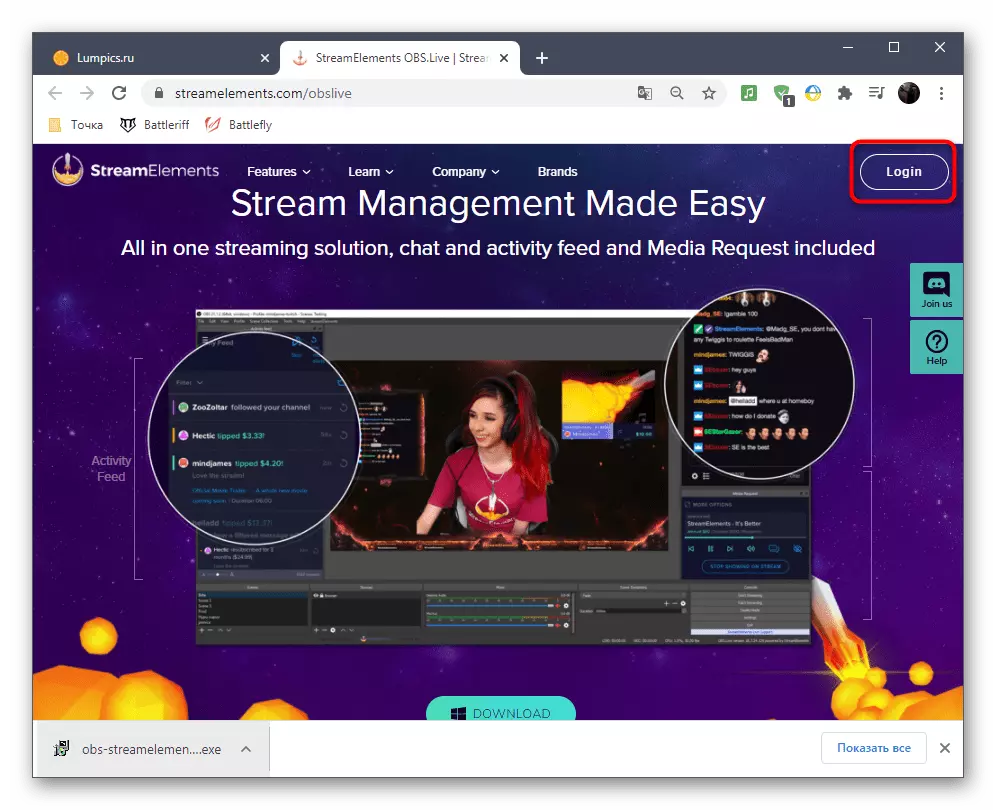
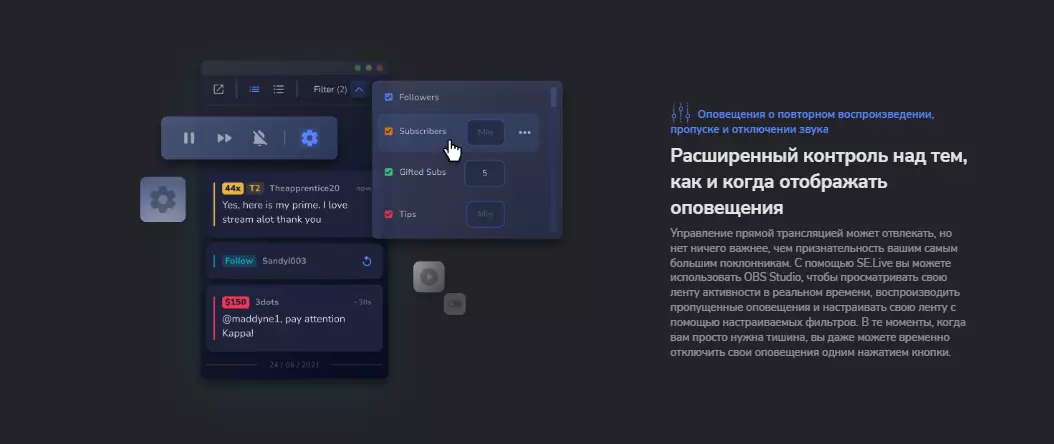
步骤2:下载StreamElements StreamElements是一款辅助软件,能够为OBS添加大量小工具,简化直播流程并监控当前直播状态。虽然可以不使用它,但这是一个非常便捷的解决方案,拥有许多OBS默认没有的优势和各种工具。我们将使用StreamElements来显示聊天、频道活动并简化直播开始前的设置。在程序下载期间,请点击“Login”按钮创建账户。
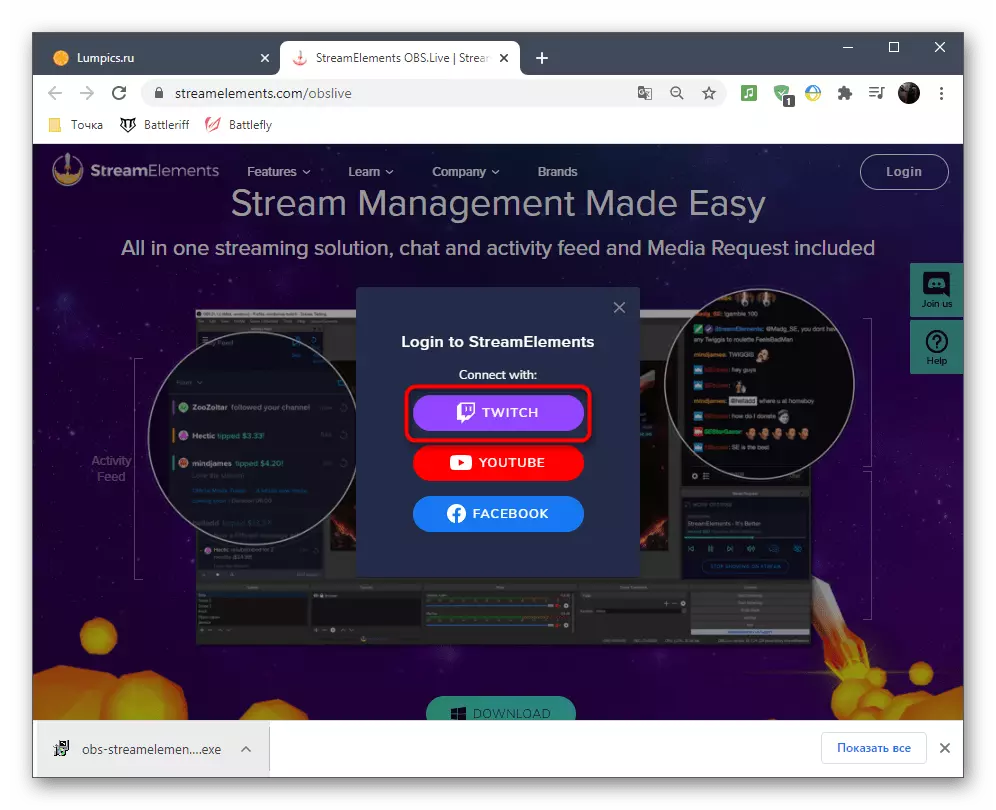
通过Twitch进行授权,这将简化小部件的连接和设置过程。无需担心个人数据的安全,因为这是一家在主播圈具有权威性且与多个平台合作的大公司。
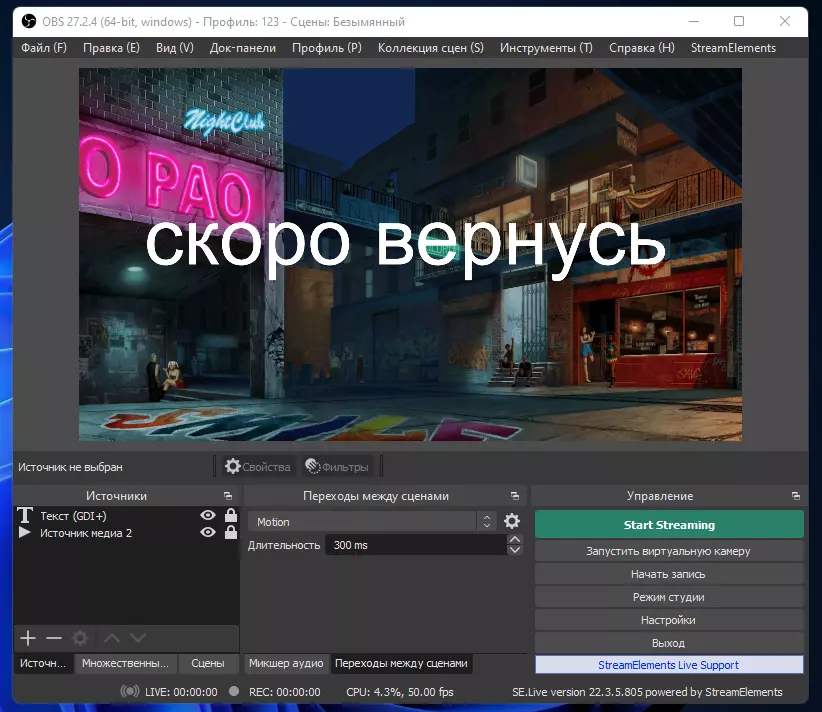
完成后运行生成的可执行文件开始安装。 步骤3:StreamElements基本设置 现在需要了解刚添加的StreamElements的基本参数,因为安装程序后OBS的外观和功能发生了一些变化。 首次启动时,你会看到OBS.Live的授权窗口,在其中再次选择通过Twitch进行连接。在OBS主窗口完成授权后,你将看到至少四个不同的流媒体相关窗口。建议只保留【活动动态】和【聊天】窗口,暂时关闭媒体管理和插件安装窗口。 可以通过主菜单中的同名选项卡来使用StreamElements的这些模块和其他功能,将鼠标悬停在该选项卡上会显示可用窗口和设置的列表。步骤4:连接Twitch进行直播 如果您之前曾想组织自己的直播或观看过相关教程,那么您很可能知道,要在OBS中连接账户,需要打开设置、获取直播密钥、绑定密钥并执行其他几个操作。安装StreamElements后,一切都会变得更简单,因为账户已经连接,只需在程序设置中选择直播类型即可。为此,通过主菜单进入【设置】并登录。
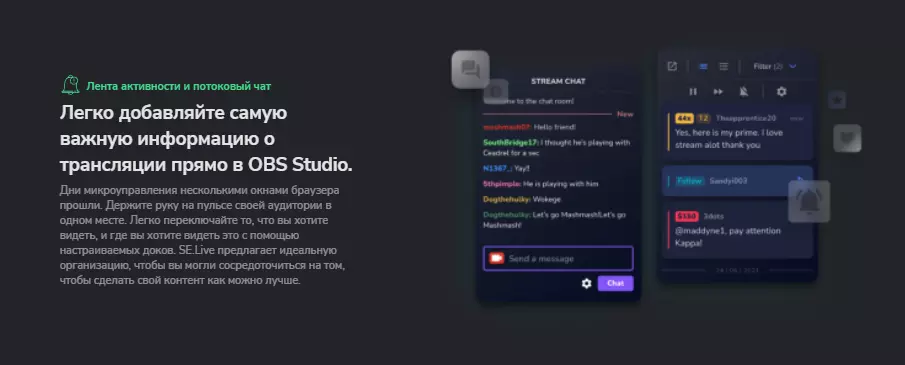
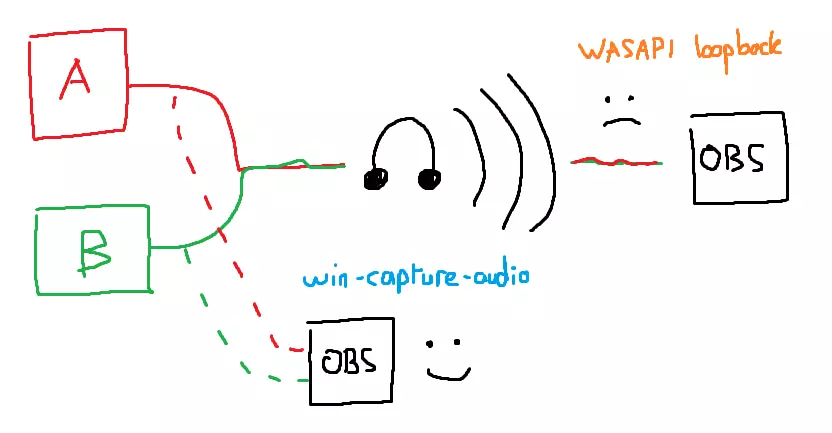
无法识别或无法翻译,已删除。无法识别或无法翻译,已删除。为了设置电脑,需要授权Chrome远程桌面。当您点击按钮时,会弹出一个单独的窗口。您可能需要选择账户、输入密码或授予“Chrome远程桌面”服务访问账户的权限。详细说明和电脑设置可在帮助部分找到。VOICEMEETER BANANA 直播设置 VOICEMEETER BANANA 直播设置 | 声音设置 | OBS STUDIO, VST | 虚拟调音台 我早就想分享一下自己使用 Voicemeeter Banana 的经验了。在这个视频中,我会讲解如何设置 Voicemeeter Banana 虚拟调音台,如何将音乐传入直播,如何与 OBS Studio 配合使用,以及这到底有什么用。希望这个视频能帮到大家。时间码: 00:00 开始 01:43 下载Voicemeeter Banana和Virtual Cable 02:01 声音控制面板 02:39 配置Voicemeeter Banana 07:45 将Discord的声音输出到混音器 08:22 配置OBS与混音器 11:25 向直播传送音乐 12:13 总结和VST相关信息 如何通过CANTABILE LITE在VOICEMEETER BANANA中添加VST插件 | 使用VST插件处理声音 直播声音设置第二部分。这里将为你介绍如何在Voicemeeter Banana中添加VST插件以及相关设置方法。借助Cantabile Lite,你可以直接在系统中对麦克风进行实时处理,只需一次性完成设置,之后无论是在操作系统、音频序列器(编辑器)中,都无需再进行额外操作。这样一来,你的声音在游戏、直播或语音聊天中都能始终保持经过处理的状态。如何让程序最小化到托盘:在“选项——常规——用户界面”中有两个复选框——“显示系统托盘图标”和其旁边的“最小化到系统托盘”。勾选这两个选项,点击确定,然后最小化程序,它就会进入托盘。时间码: 00:00 开始 00:47 下载VST宿主软件Cantabile lite 01:15 程序注册与激活 01:35 基本设置 02:50 如何添加VST插件 03:43 添加VST插件 05:52 如何将程序添加到开机启动项 06:30 总结自动启动命令:Win + R,输入:shell:startup Win-Capture-Audio(单独捕获程序音频流) 这是一款OBS插件,功能类似于OBS的win-capture/game-capture,能够捕获特定应用程序的音频,而非整个系统的声音。它无需使用复杂的第三方软件或硬件音频混合工具,避免了软件工具可能带来的延迟问题。它内部使用带有AUDIOCLIENT_PROCESS_LOOPBACK_PARAMS的ActivateAudioInterfaceAsync。此初始化结构官方仅在Windows 11中可用,但似乎也可在相对较新的Windows 10版本中运行。 ⚠️ 此插件处于测试版状态 ⚠️ 需要Windows 10 2004版(2020年5月27日发布)或更高版本。安装说明
安装与使用 运行安装程序,出现提示时选择OBS的根文件夹(obs-studio/,而非obs-studio/obs-plugins/)(或将zip文件解压到便携版OBS的根目录) 启动OBS,检查是否出现新的可用源【Application Audio Output Capture】。 【宏】高级场景切换器 该插件允许您使用【宏】来自动执行各种任务。宏由一系列条件和在这些条件下执行的一系列操作组成。 支持的平台:Windows、Mac OS X、Linux
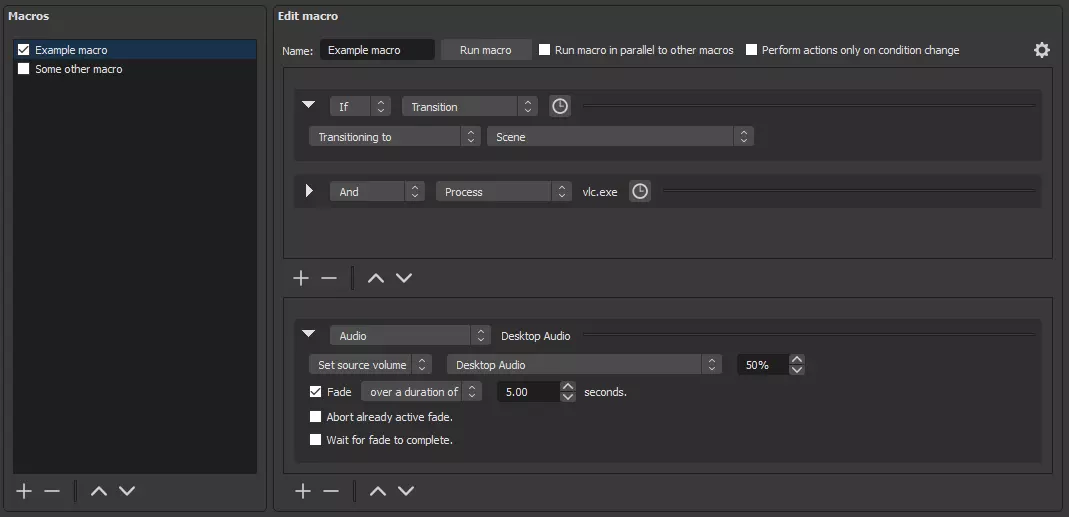
目前支持以下条件类型: ☑️音频 ☑️光标位置 ☑️日期和时间 ☑️文件 ☑️筛选器 ☑️热键 ☑️闲置检测 ☑️宏 ☑️媒体 ☑️OBS统计信息 ☑️OpenVR ☑️插件状态 ☑️进程 ☑️录制 ☑️播放缓冲区 ☑️场景 ☑️场景项目顺序 ☑️场景项目变换 ☑️场景项目可见性 ☑️来源 ☑️流 ☑️工作室模式☑️计时器 ☑️视频 ☑️虚拟摄像头 ☑️窗口标题 当前支持以下操作类型: ☑️音频 ☑️文件 ☑️滤镜 ☑️热键 ☑️宏 ☑️媒体 ☑️插件状态 ☑️配置文件 ☑️随机 ☑️录制 ☑️播放缓冲区 ☑️场景集合 ☑️场景元素顺序 ☑️场景元素变换 ☑️场景元素可见性 ☑️截图 ☑️序列 ☑️源☑️流媒体 ☑️工作室模式下切换场景 ☑️工作室模式下切换预览场景 ☑️切换场景 ☑️系统托盘通知 ☑️计时器 ☑️过渡 ☑️虚拟摄像机 ☑️等待 视频源输出示例(宏) 以下是如果视频源输出在指定时间内未发生变化,如何设置自动切换场景的简要说明。我假设插件已安装,因此让我们打开设置。为此,请转到工具 -> 高级场景切换器。
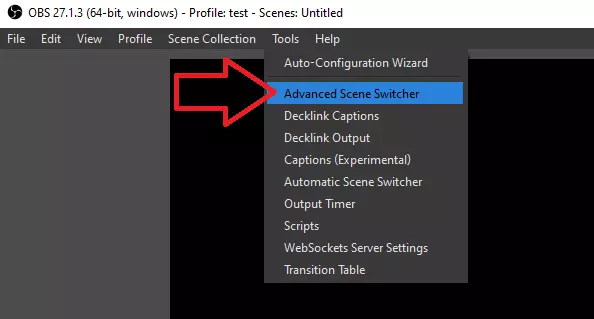
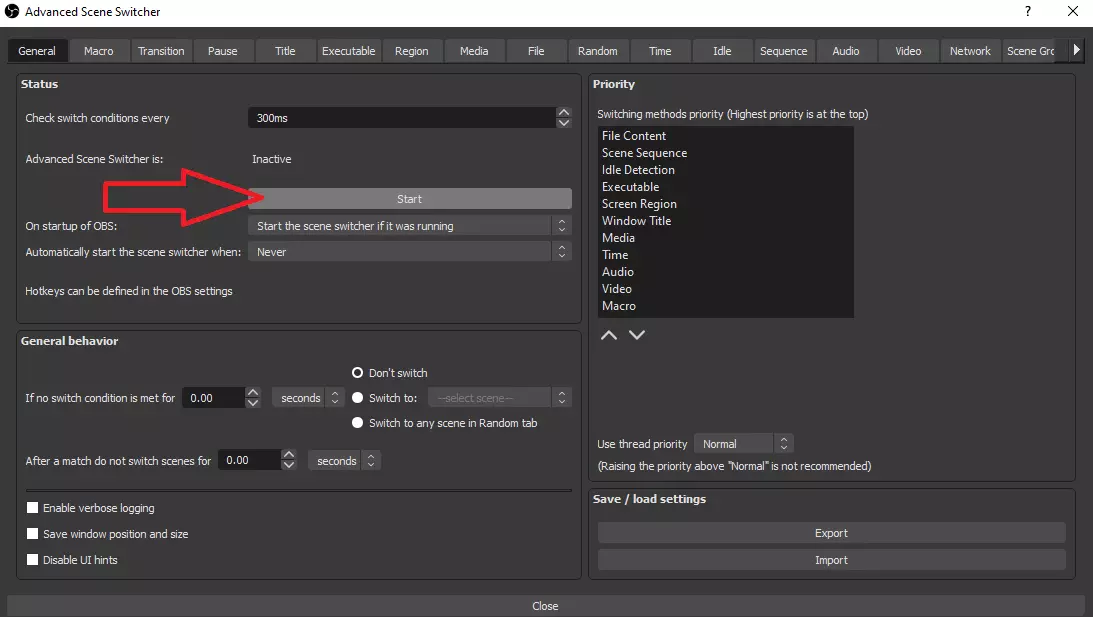
您将进入插件的【常规】选项卡。在这里,我们可以通过点击【开始】按钮来确认插件是否正常运行(如果需要的话)。
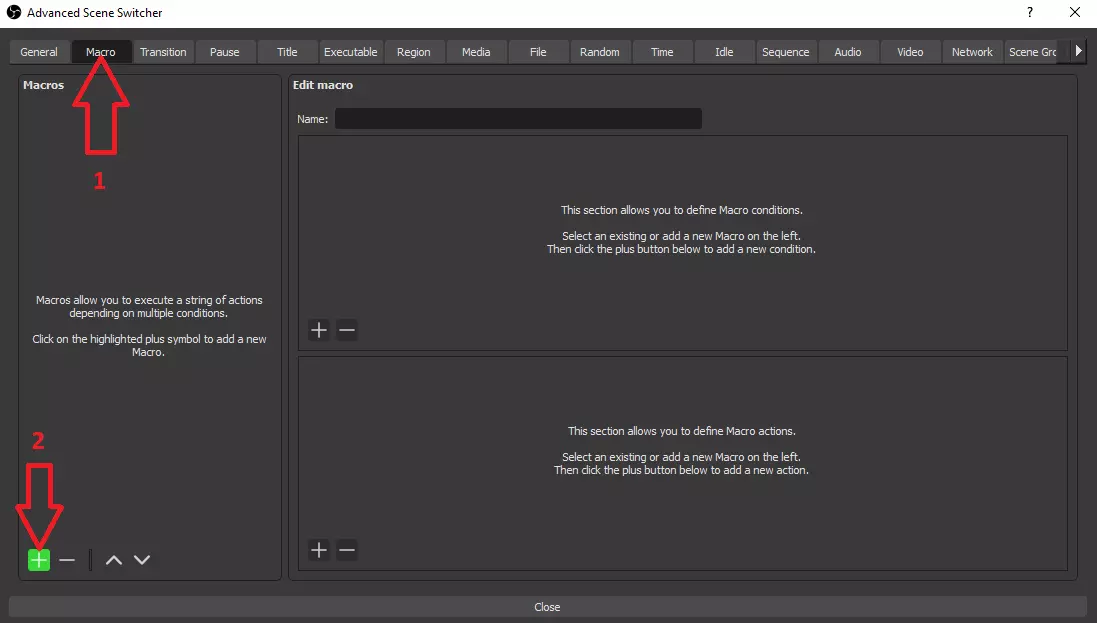
然后我们切换到【宏】选项卡,以设置场景的自动切换。(1) 在这里,我们通过点击左下角的加号图标(2)添加新宏,并为新宏输入名称。
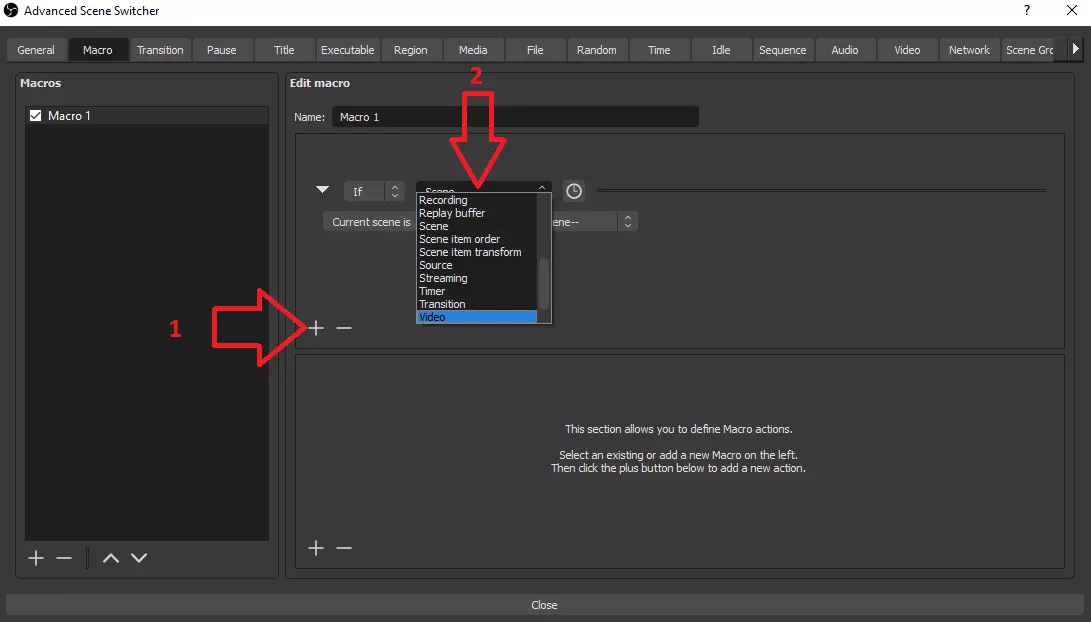
现在我们需要添加一个用于自动切换场景的条件,点击相应的加号图标(1)并选择我们想要使用的条件类型(2)。由于我们希望基于视频进行场景切换,因此选择【视频】类型。
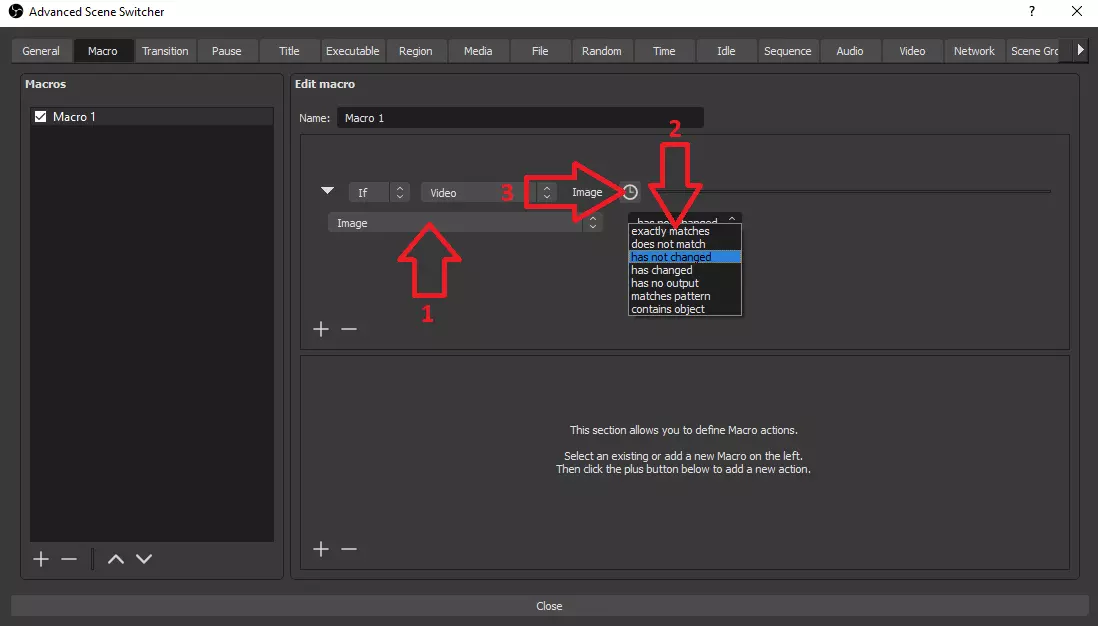
下一步是设置此条件的参数。 我们选择要控制的视频源(1),以及想要的监控类型(2)。 对于这个特定的使用场景,我们选择“不更改”。 最后,我们通过点击小时图标(3)添加时间限制。
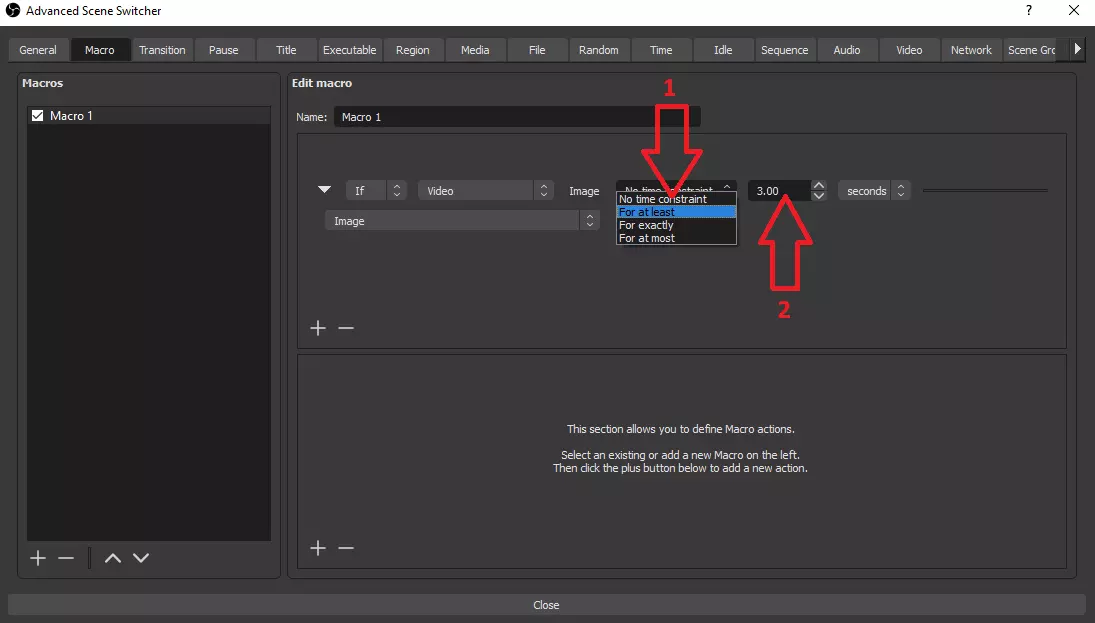
为进行时间限制,我们需要选择限制类型(1)并设置持续时间(2)。在此情况下,我们选择【至少】和【3秒】。
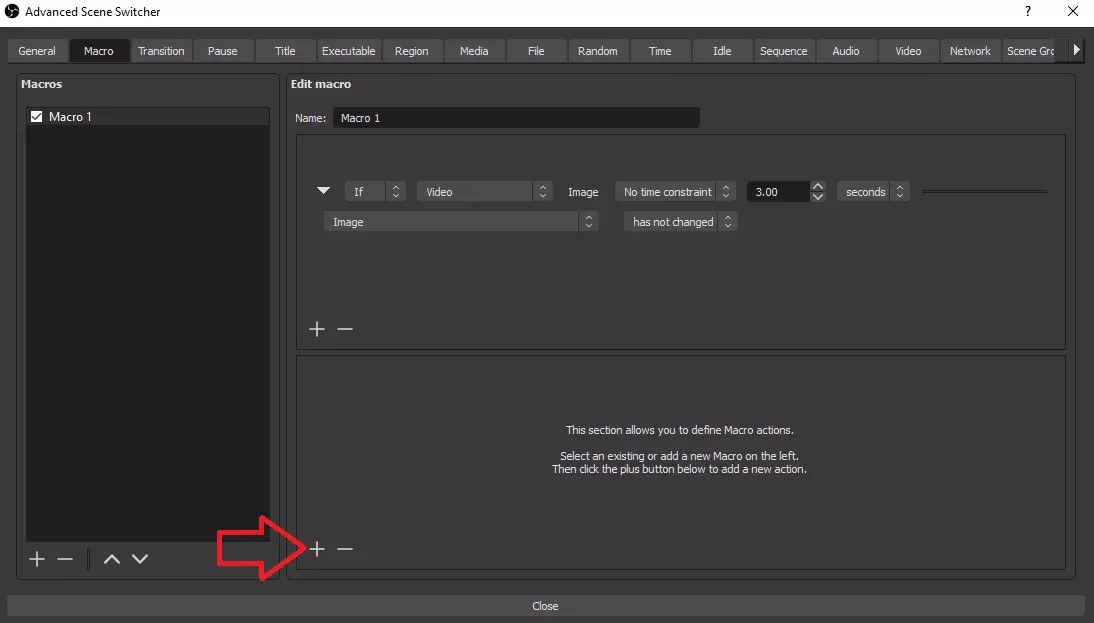
作为最后一步,我们需要指定当上述条件为真时应执行的操作。为此,我们需要在宏中添加新操作,方法是点击宏选项卡中下部的“加号”按钮。
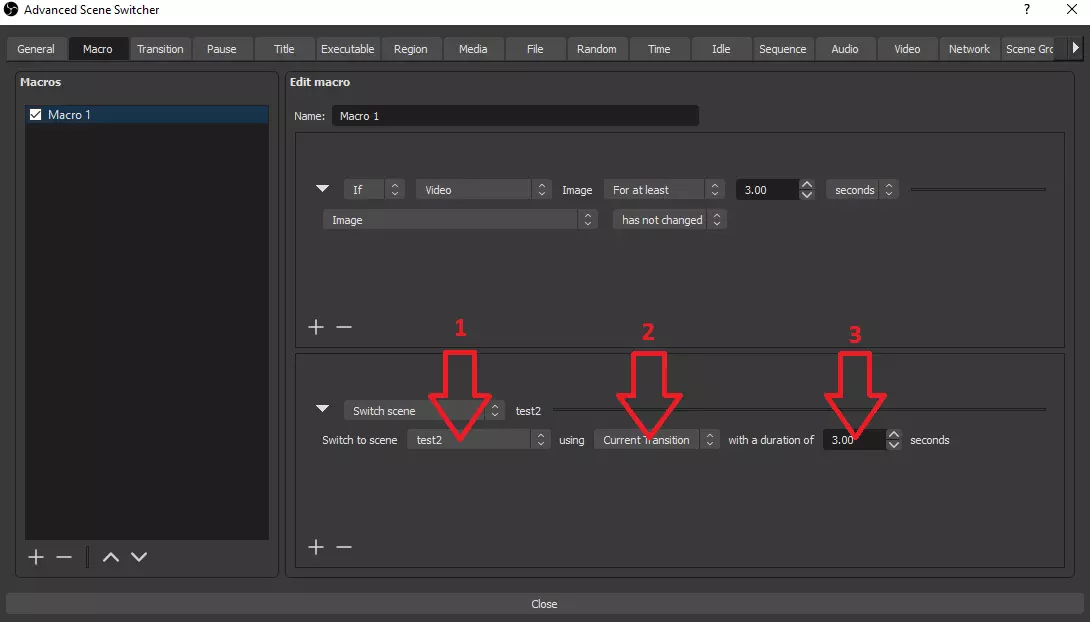
默认选择的操作已是所需的【切换场景】,因此无需设置操作类型。 不过,我们需要选择要切换到的场景(1)、要使用的过渡类型(2)以及过渡持续时间(3)。 (持续时间可设为“0”,以使用当前已设置的过渡持续时间)
现在所有设置都应已完成,场景也应已相应切换。 运行提供的安装程序。(如果被Windows阻止,您可能需要点击【详细信息】并选择【仍然运行】)。 或者手动将obs-plugins文件夹中的【】和【data】复制到OBS Studio的相应安装目录。 通常该目录位于【C: Program Files (x86) obs-studio】。如果您尚未安装,请安装适用于Visual Studio 2019的Visual C++可再发行程序包。 下载插件 【指南】如何在OBS中设置按键说话麦克风?


设置 ==>> 快捷键 ==>> 麦克风/其他 ==>> 按下时开启声音 选择喜欢的按键并点击对面的输入框 点击应用 ==>> 保存 现在按下该按键即可激活麦克风。 如何去除OBS中的黄色边框?

Now Playing OBS脚本(仅适用于Windows系统) Now Playing是一款通用的OBS脚本,能够实时更新OBS图层(来源)中正在播放的音乐信息。 信息直接从Windows媒体播放器获取,该播放器几乎可以接收当前正在播放的任何媒体内容。这些内容既可以来自原生应用程序,例如【Яндекс】。音乐,如Spotify、VLC,以及浏览器中的在线服务,例如YouTube、YouTube Music、VK音乐等。仅适用于Windows操作系统! 要求 OBS Studio Python 3.11.7(其他版本未测试) Python Windows SDK 安装与设置(详细步骤) 下载并安装Python(适用于Windows)。运行安装程序时,务必勾选【Add Python to PATH】,然后可使用标准安装。安装Python后,请重启计算机。 接下来需要安装winsdk。操作步骤如下: 1. 打开命令提示符。最简单的方法是按下Win + R,输入cmd.exe,然后点击OK,此时会打开Windows命令提示符。 2. 复制pip install winsdk,在命令提示符的任意位置点击鼠标右键,然后按回车键。如果一切顺利,你将看到“Successfully installed winsdk”消息。现在需要获取Python的安装路径(在设置OBS时会用到)。为此,在同一窗口中右键粘贴以下文本:python -c "import sys; import os; print(os.path.dirname(sys.executable))",然后按回车键。如果一切顺利,你将看到类似“C: Users username AppData Local Programs Python Python311”的消息。右键复制该路径,稍后会用到。打开OBS。创建两个文本图层(文本GDI+) 创建一个图像图层 点击服务->脚本 切换到第二个标签页【设置Python】,在安装路径行中粘贴从命令行复制的文本 如果操作成功,路径行下方将显示"已加载Python 3.xx版本",返回第一个标签页下载项目(点击顶部的“Code” => “Download ZIP”)并将其解压到电脑上的某个位置,但要放在不容易误删的地方,例如“我的文档”。返回OBS并点击加号。找到解压项目的文件夹,选择GSMT_NowPlaying.py文件。如果脚本加载成功,右侧会出现脚本设置。 在这里你需要选择: 歌曲封面的下载文件夹,可以是任意文件夹,甚至是存放代码的文件夹。标题文本层 表演者文本层 封面显示图像层 勾选启用,关闭窗口。 开启音乐。 完成! 根据个人喜好设置图层外观! 【屏蔽外部链接】直播用模糊与像素化效果 - 非常实用的OBS插件 直播用模糊与像素化效果 非常实用的OBS插件 这是OBS中用于模糊效果的终极插件。它适用于……是的,它适用于各种场景!
INSTALL 在 Windows 系统中最简单的安装方式是通过上述下载链接获取 Windows 安装程序的 zip 文件并运行安装程序。如果您想手动安装: 从上述下载链接获取免安装版本。 将下载文件解压到例如 OBS 文件夹: C: Program Files obs-studio 或 C: Program Files (x86) obs-studio 安装最新版本的 visual c++适用于Visual Studio 2019的分布式组件 启动OBS Studio 为需要模糊的源添加复合模糊滤镜 尽情模糊所有细节吧!
你从未见过的OBS!- 你的直播中的增强现实! 这款中国的OBS集成了非常酷的叠加层、增强现实手势以及面部面具设置!
根据规则,需屏蔽所有外部链接,因此该内容删除。
MiniChat - 通知 - 语音合成 MiniChat - 如何设置直播聊天 今天我们来了解一下最好的直播聊天工具!
无法识别或无法翻译,已删除相关内容。
MiniChat 0.12.16更新内容: 1. 添加新聊天主题【默认】(适用于 moderation 和显示的通用主题)。添加 moderation 上下文菜单(删除/隐藏消息、超时、封禁、在网站上打开个人资料)。 2. 在【默认】聊天主题中,非 moderation 人员消息中的附加图片现在会应用 censorship。 3. 主题【系统】和【系统 2】0"被标记为过时(未来将被删除,因其已被“默认”主题替代)。 • 更新“事件列表”“语音合成”“转播器”小部件。 • 为“语音合成”添加消息间暂停设置。 • 修复在小部件后续有任何外部改动时,消息按时间隐藏的问题。 • 添加启动参数“-settings X”,用于在启动时选择设置配置文件。请用“X”代替您想要的资料编号。 • 修复了YouTube“赞助赠送”事件的处理。 • 对于捐赠,若货币符号不唯一,现已添加货币代码显示。 • 筛选器现在适用于表情符号。 • 修复了“马克西姆”和“塔季扬娜”语音的工作问题。 • 优化了部分原生动画,使其更简洁。
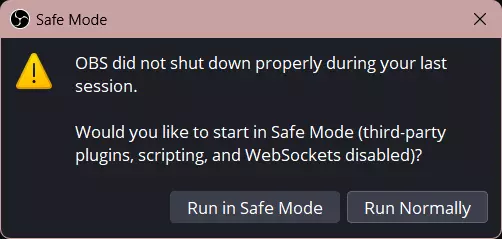
如何修复OBS安全模式
1. 打开Steam库:运行Steam并进入您的库,这里列出了您所有的游戏和软件。 2. 右键点击OBS:在您的软件列表中找到OBS,然后右键点击它以调出上下文菜单。 3. 选择属性:在上下文菜单中点击【属性】。会打开一个包含OBS各种选项的新窗口。 4.输入启动参数: 在“属性”窗口中找到“启动参数”栏。请严格按照图示输入以下文本: --disable-shutdown-check 5. 关闭属性窗口: 输入启动选项后,关闭“属性”窗口。 6. 启动OBS: 照常启动OBS。现在软件应能正常启动,不会进入安全模式。TOP 5 最佳直播及其他用途网络摄像头 我将帮助你选择用于直播或其他内容创作的网络摄像头。基于我多年的经验,为你推荐最佳直播摄像头。 5. Logitech StreamCam 4. Razer Kiyo Pro 3. Logitech Brio 2. Elgato Facecam 1. Insta360 Link 时间码: 00:00 引言 00:29 视频内容介绍 00:59 5. Logitech StreamCam 04:46 4. Razer Kiyo Pro 07:26 3. Logitech Brio 09:17 2. Elgato Facecam 11:47 1.为什么没有麦克风测试? 结论 直播音乐库 | 如何避免因音乐被封禁? 什么样的音乐可以用于直播、视频和其他类型的内容?这个问题困扰着很多人。在这段视频中,我会讲解内容中音乐使用的相关规则,并分享我在这方面的经验。 我会介绍什么是内容ID。你将了解到哪些音乐可以在不获得版权所有者许可的情况下使用,以及提供可安全用于内容创作的付费音乐服务。 时间点: 00:00 哪些音乐不能在直播中播放? 00:26 关于YouTube的Content ID系统及违规责任 01:22 Twitch及一般直播中的版权问题细节 02:24 使用受版权保护的音乐会有什么后果?02:52 关于Twitch VOD Track功能 03:25 Twitch VOD Track——理想的解决方案? 05:03 最佳解决方案! 05:08 关于我使用游戏音乐的经验 06:29 直播时可以使用哪些音乐? 07:49 合理结论 08:08 希望我能帮助你弄清楚这个问题... 5个实用的OBS插件和脚本 在这个视频中,我将介绍一些可能对你有用的OBS Studio插件。时间码: 00:00 引言 00:04 3D效果+边角定位 01:33 如何在OBS中使用脚本 02:18 边角定位续讲 03:41 复合模糊 05:21 源录制 10:49 鼠标缩放 13:13 波形 16:25 此格式的命运取决于您!如何亲手制作独特的场景过渡效果? 今天我将为大家介绍直播用的刺痛式过渡效果,并演示如何在OBS中使用它们。同时,我还会分享免费的过渡模板,大家可以根据自己的需求和个人品牌进行修改。如何制作直播转场?/OBS转场特效 OBS摄像头变换为动态无遮罩带圆角边缘效果

今天我们来谈谈如何将你的网络摄像头在OBS中转换为无遮罩移动效果并带有边缘圆角,以及如何在OBS中制作平滑的模糊效果。 ----------------------------------------- 插件 ---------------------------------------- Advanced Masks Move Blur 如何将“Yandex浏览器”的视频翻译功能迁移到Chrome、Firefox和Safari浏览器中? 如何将“Yandex浏览器”的视频翻译功能迁移到Chrome、Firefox和Safari浏览器中?最近“Yandex浏览器”内置了一项有趣的功能——视频流式双语翻译。该功能引发了热潮,但并非所有人都知道它可以安装到其他浏览器上。下面就来介绍如何操作。
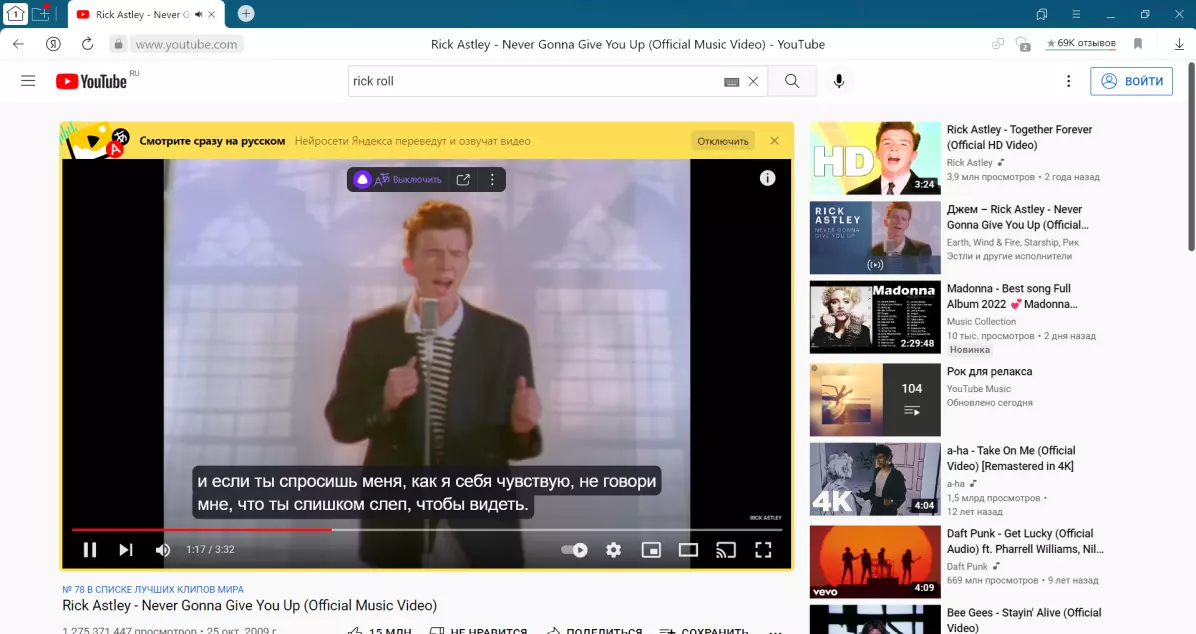
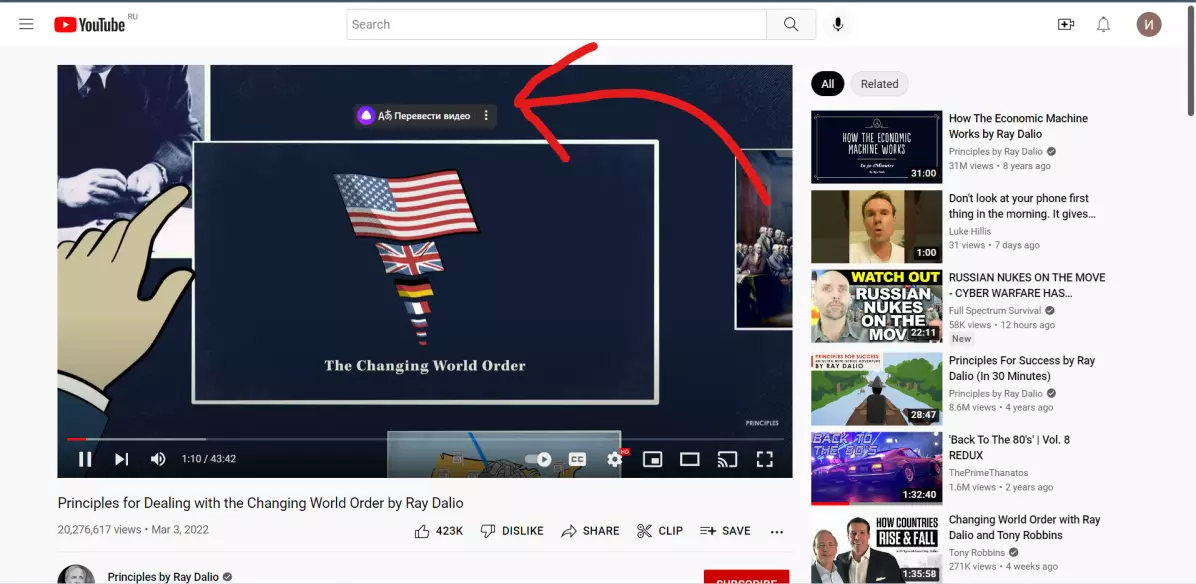
《Yandex浏览器》翻译功能使用方法 浏览器会识别外语视频并提供自动翻译。热门视频的AI配音几乎能实时完成,普通视频则是每10分钟内容需要等待1分钟。双语音频翻译:男性角色由男声配音,女性角色则由女声配音。 在设置中可以同时开启字幕(包括俄语和原始语言),调整音轨音量或启用单词高亮功能。除英语外,还支持法语、德语和西班牙语的翻译。 如何将翻译器迁移到其他浏览器?该系统几乎适用于所有浏览器,从Chrome到Edge和Firefox。若要在其他浏览器上安装,请执行以下两个步骤: 安装Tampermonkey扩展程序。对于Safari浏览器,该扩展程序为付费版本,但可以安装UserScripts。 然后打开专用脚本,点击“安装”按钮。之后在视频顶部应该会出现这样的按钮: 还有一个适用于YouTube和其他网络播放器的优质播放器(增强版)HTML5视频播放器增强脚本。 视频增强脚本支持所有H5视频网站,例如:哔哩哔哩、抖音、腾讯视频、优酷、爱奇艺、西瓜视频、YouTube、微博视频、知乎视频、搜狐视频、网易公开课、百度网盘、阿里云盘、TED、Instagram、Twitter等。完全自定义快捷键,支持:倍速播放/加速播放、视频截图、画中画、网页全屏
在其他浏览器上翻译器也能正常工作吗? 不完全是,存在一些限制: - 脚本仅适用于YouTube和部分网络播放器。 - 即使是热门内容,也需要等待翻译生成。 - 翻译器不会自动静音原声音频,需要手动操作。 - 偶尔会出现一些漏洞。但除此之外,功能基本相同。 那么你已经尝试过“Yandex浏览器”中的视频翻译功能了吗?

感谢观看,希望这份指南对你有帮助。

(根据规则9,所有外部链接需删除,故输出为空)