换一换
换一换 




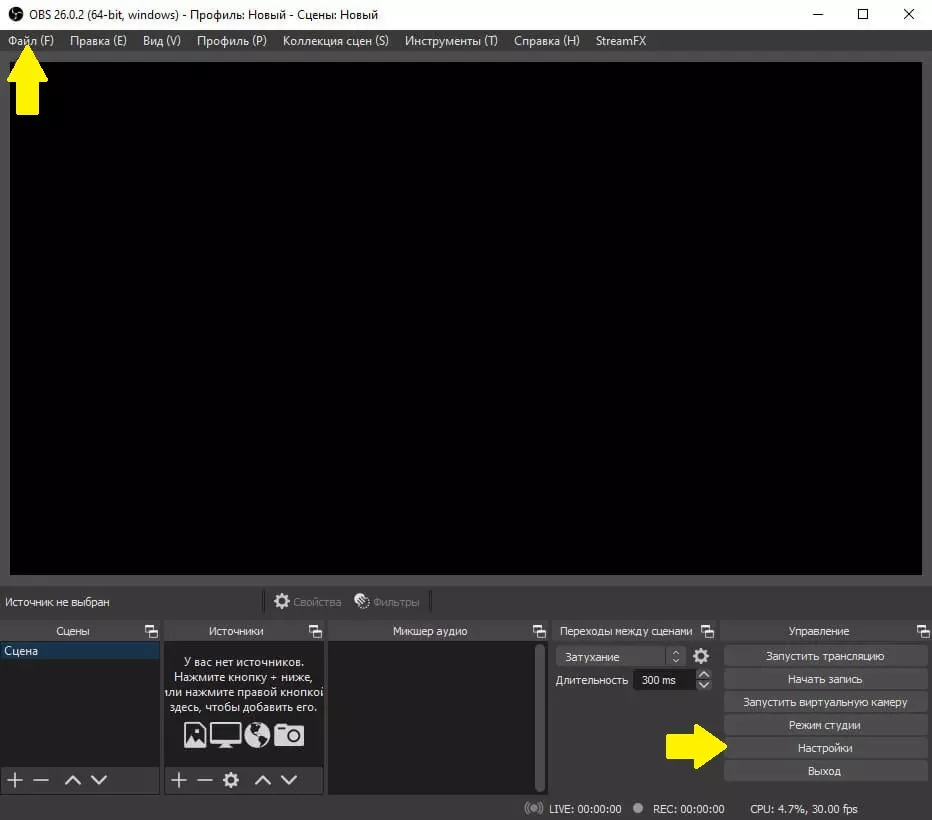
Open Broadcaster Software(OBS)是一款由独立开发者社区开发的免费开源视频录制和流媒体直播软件。 Twitch.tv直播的OBS Studio快速设置 成功安装后启动OBS Studio。可以通过两种方式进入程序设置:从顶部菜单和主屏幕上的设置按钮。
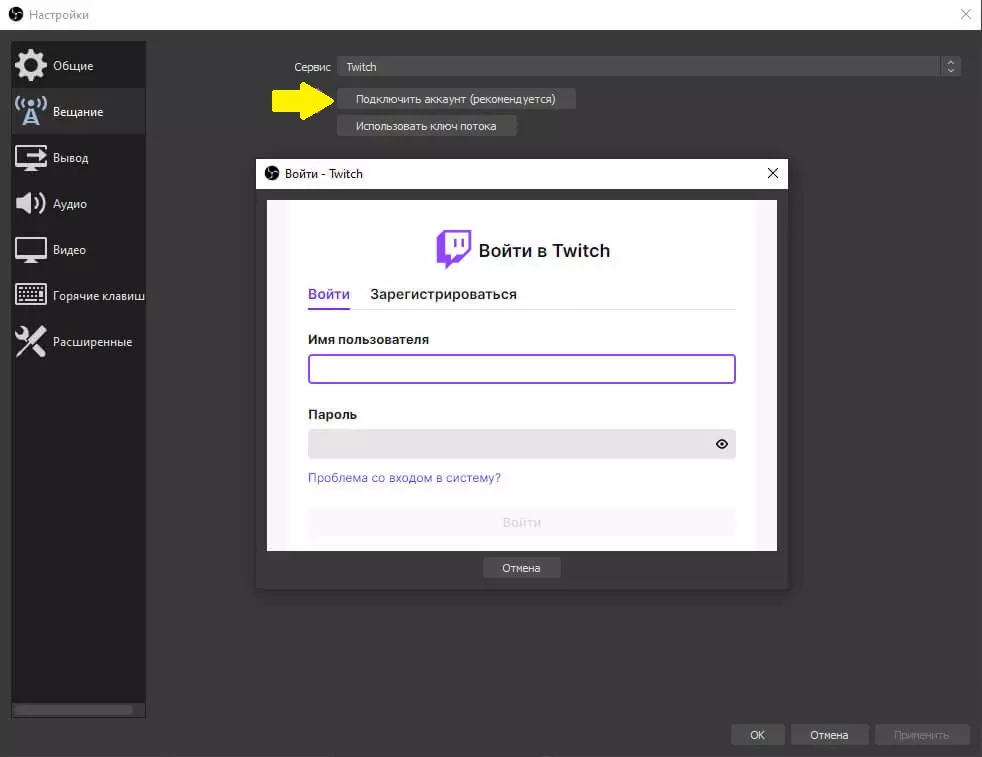
进入直播板块并关联您的Twitch账号。服务器选择保持默认【自动】。这样您的视频流将自动连接到最近的Twitch服务器,以获得稳定的速度。
已连接的账户还能让你在OBS主窗口上添加Twitch停靠面板:直播信息、聊天、统计数据以及Twitch活动动态。
OBS编码器设置 接下来进入输出部分,将输出模式设置为高级,以便显示所有输出设置参数。 目前,OBS中最流行且高效的编码器是x264,它直接使用电脑的处理器资源。从编码器列表中选择x264,然后开始进行设置。
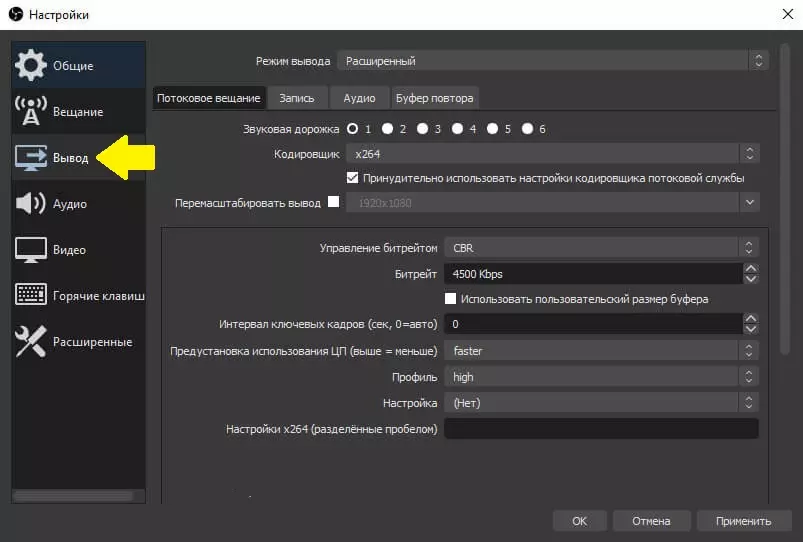
比特率控制必须设置为CBR(恒定比特率)。这样视频流将流畅播放,不会出现比特率波动。 关键帧间隔可以保持默认的0。 CPU使用预设可根据处理器性能从veryfast(默认)调整到medium(质量略好)。 配置文件方面,中低端处理器选择main,高端处理器选择high。OBS视频设置 请指定您的屏幕分辨率、将要推送到频道的分辨率、FPS(每秒帧数)以及缩放滤镜。
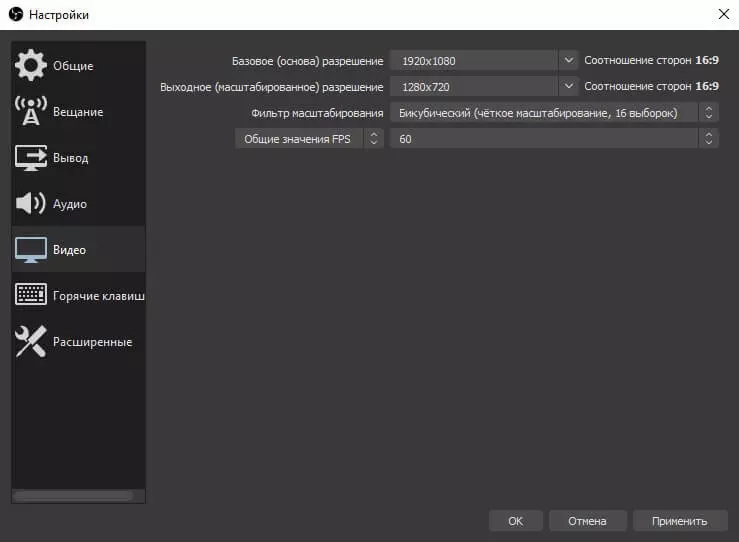
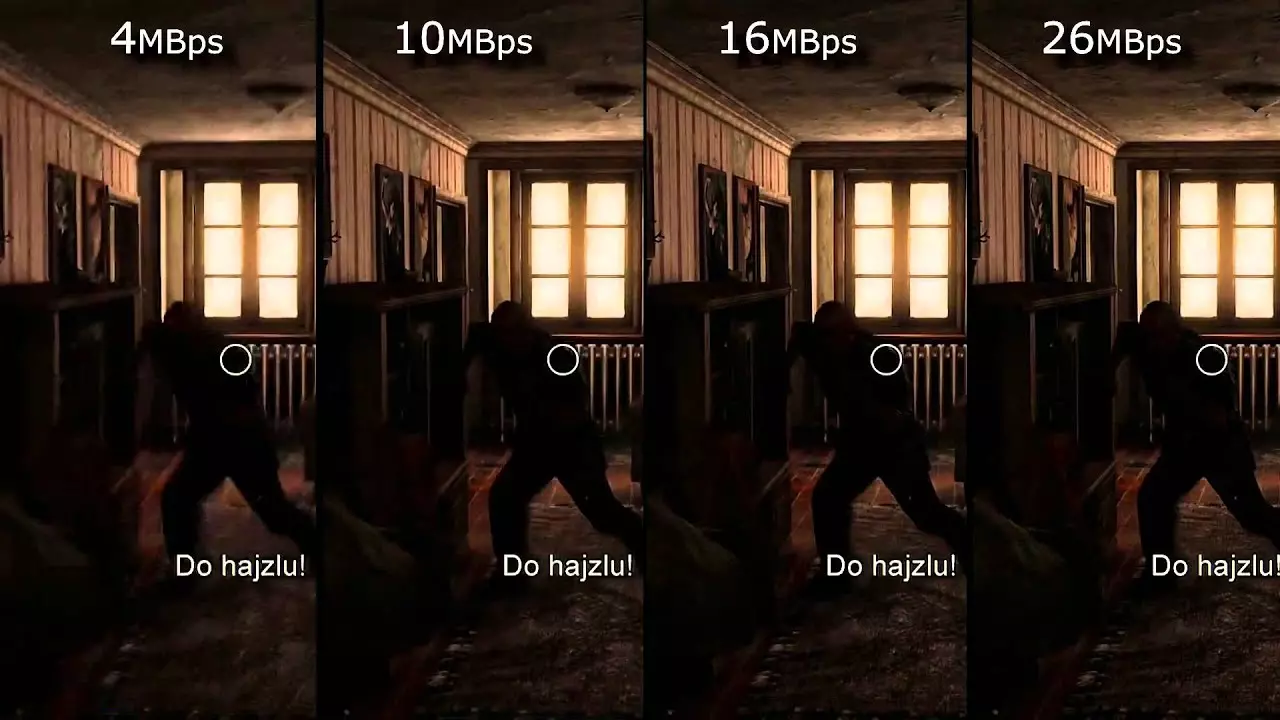
OBS 缩放滤镜: 双线性:适用于配置较低的电脑,但画面可能会模糊。 双立方:最优化且最常用的滤镜。 Lanczos 方法:理想的缩放滤镜,但对 CPU 和显卡要求很高。 不同分辨率的 OBS 编码器设置示例(由 Twitch.tv 推荐)
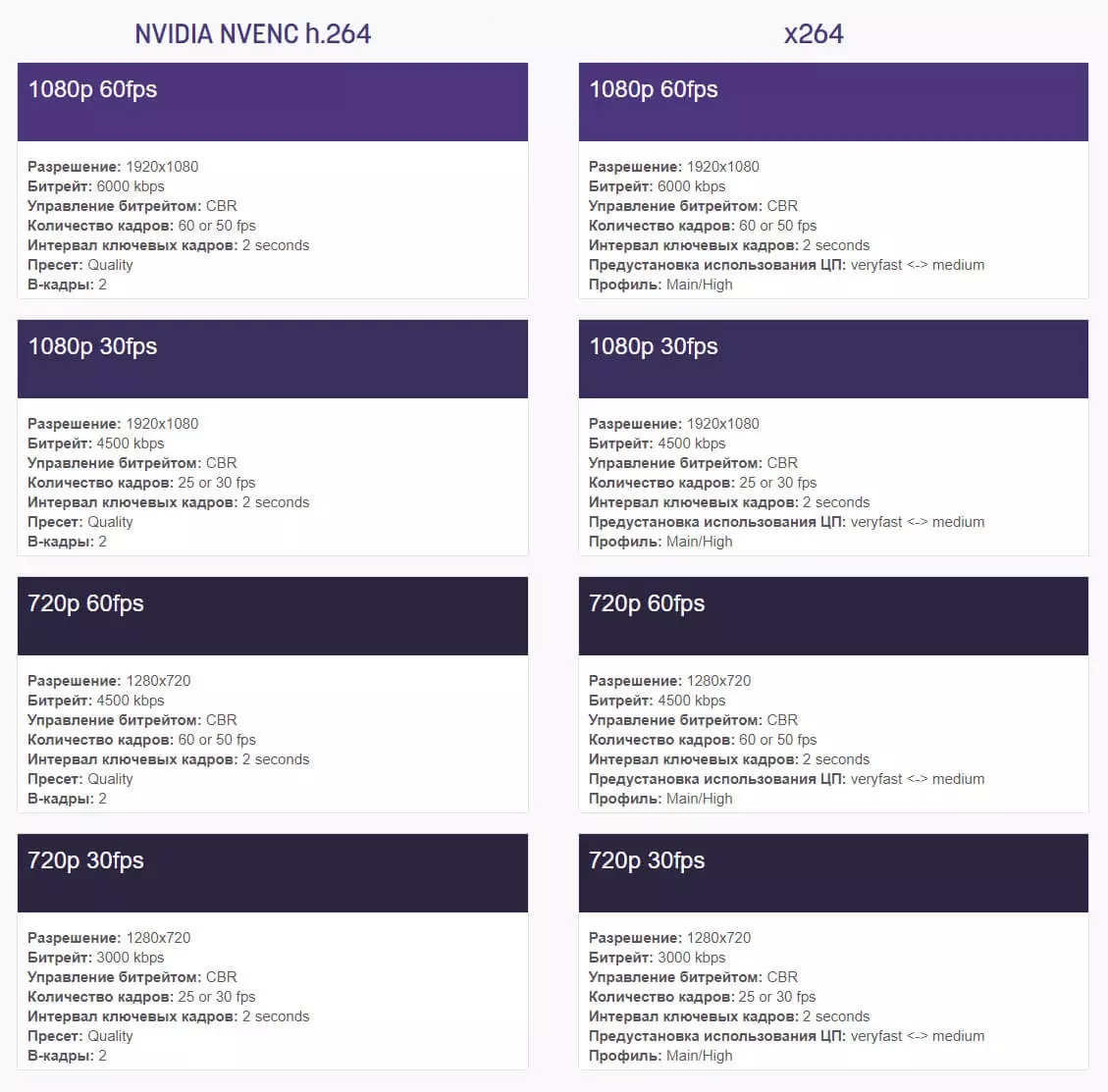
当然,你需要为自己的电脑和观众选择舒适的OBS Studio设置。如果你的处理器性能较强,请选择x264编码器;如果处理器性能较弱,但拥有性能较强的NVIDIA显卡,则选择h.264编码器。 初次直播时,先使用OBS的中等设置。如果直播中出现卡顿、编码器过载或帧率波动的情况,就降低设置;否则,可以尝试略微提高设置。OBS Studio主窗口右下角会显示您直播的主要状态指标:丢帧率、直播时长、CPU负载、FPS(帧率)、服务器连接状态。第二个显示器对直播会有很大帮助。

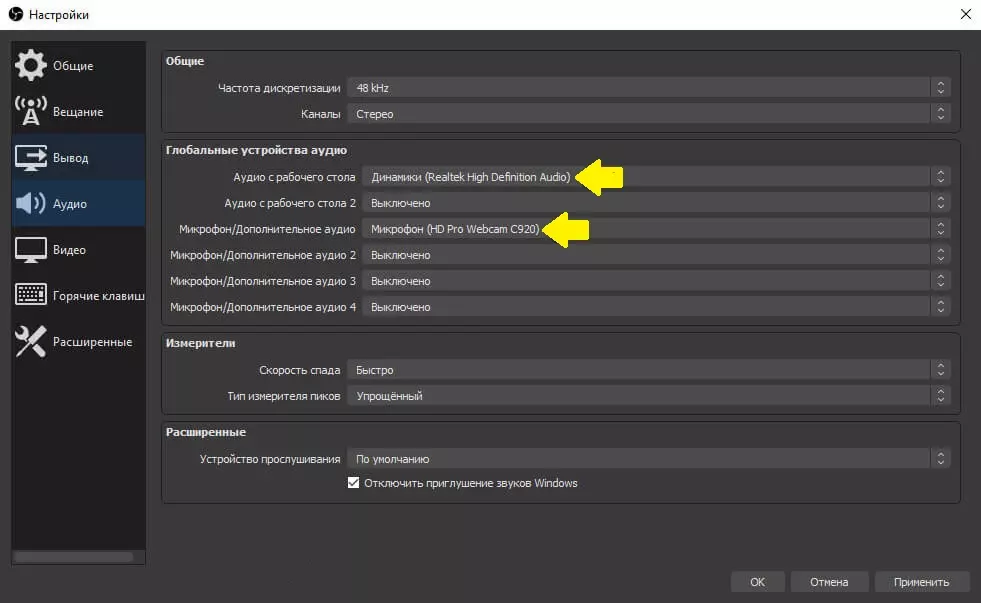
同时不要忘记Twitch服务器需要您的互联网连接保持稳定。 OBS音频设置 添加您的声音播放设备(扬声器或耳机)和麦克风,以便OBS Studio能够捕获它们。已添加音频设备的音量可以在主窗口的音频混音器区域进行调节。
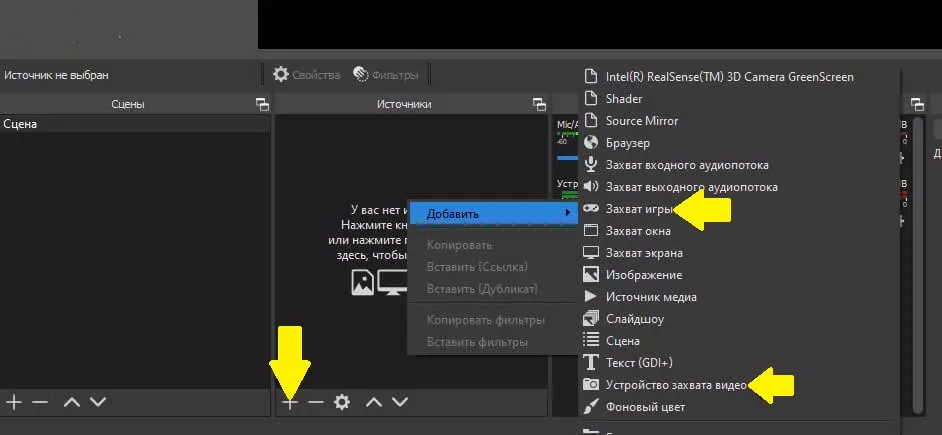
OBS的场景和来源 现在直播开始前只剩下最后一步——在场景中添加来源。OBS启动时会自动创建第一个场景,之后我们可以添加更多场景,例如带有各种来源的暂停场景。
在OBS Studio中,您可以使用热键轻松地在不最小化游戏的情况下切换场景、隐藏或显示来源、静音麦克风等。
Поддержать автора денежкой - https://donatty.com/limanss