换一换
换一换 


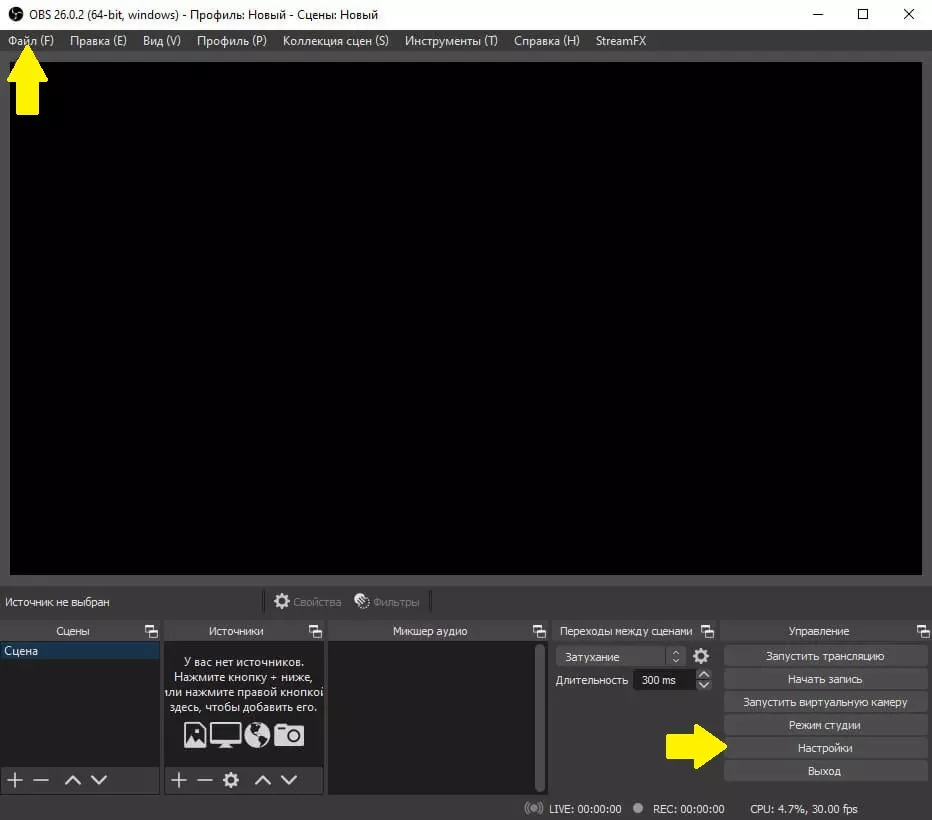
如何以最佳方式设置OBS来录制游戏?需要注意哪些设置,如何处理声音和画面?下面我们将详细回答所有问题,并为新手用户准备了完整的分步指南。 场景和来源 开始了解如何正确设置OBS进行游戏录制?首先我们来谈谈如何选择视频来源——没有这第一步,后续都无法进行。如果程序不知道要捕获哪张图片,就无法得到最终结果。 开始操作吧?这并不复杂——在OBS底部找到【场景】栏,点击加号创建新场景。
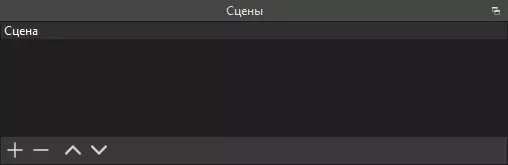
如果已有场景,只需转到右侧的【来源】字段。再次点击加号图标,然后选择以下选项之一: 1.屏幕捕获; 2.窗口捕获; 3.视频捕获设备。
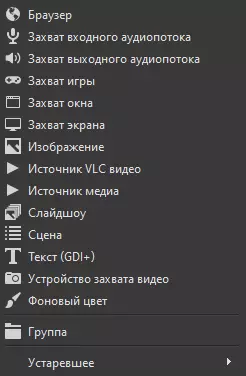
屏幕捕获。无需进行任何设置,系统会完整传输显示器内容; 视频捕获设备。这是网络摄像头——主播们经常使用它,以便在游戏过程中同时出现在画面中并与观众交流,保持视觉接触。记得从下拉列表中选择设备 OBS游戏录制的第一阶段设置已完成。这只是开始,接下来我们将对参数进行有趣的调整,以便获得高质量的音视频效果。准备开始了吗? 视频和音频 关于如何通过OBS录制游戏的问题,答案其实很简单——你可以在右下角的底部面板上看到一个同名按钮,就在设置旁边!但仅仅点击是不够的,还需要预先设置一系列参数,以确保最终素材的高质量。因此,我们先暂时不看那个令人期待的按钮,转而进行OBS的游戏录制设置。打开设置(右下角的按钮);
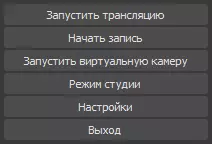
然后进入左侧菜单的【导出】部分; 找到【录制】选项卡并点击【浏览】按钮。在这里可以选择存储成品文件的目录。
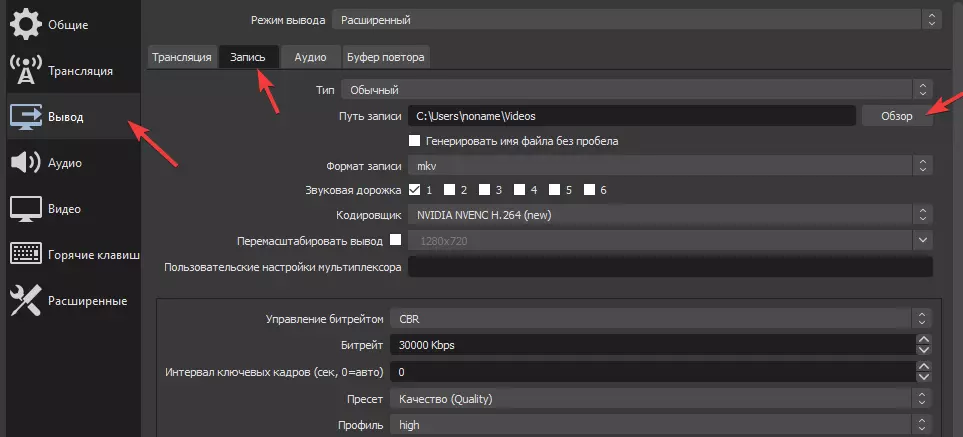
在【录制格式】菜单中可以选择两种格式之一——常用的【mp4】或【flv】。第二种格式可以不用担心素材的安全性——即使程序意外崩溃,视频也会被保存。

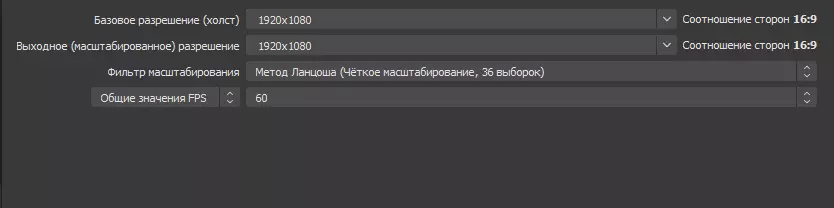
其他所有部分保持不变——默认设置完全符合我们的需求。 不要过早停止——我们继续了解如何设置OBS来录制游戏。接下来转到左侧面板的下一个部分:打开【视频】选项卡,找到【基础分辨率】和【输出分辨率】选项;设置与您显示器技术规格相符的数值(可在操作系统设置中查看);找到【FPS通用值】区块并设置合适的数值——该数值需在30到60之间(数值越大,过渡效果和流畅度越好)。移动,但更多的是对内存的负载。
现在来设置麦克风! 找到音频混音器,选择第一个“麦克风/辅助输入”,点击齿轮图标,然后选择“属性”,再选择你的麦克风!

然后点击应用,再次进入设置并选择筛选器!
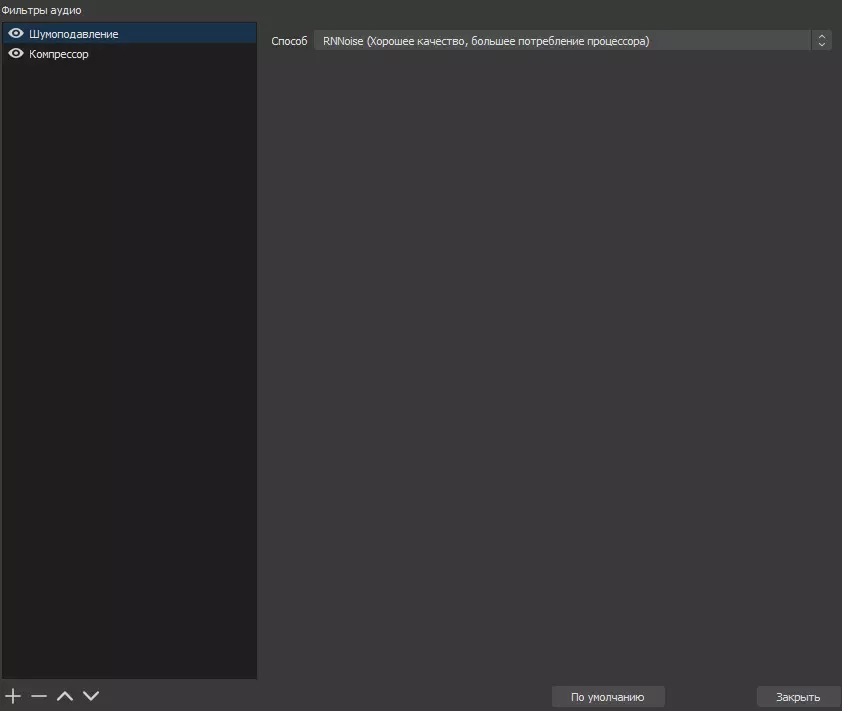
点击添加降噪(根据电脑配置选择合适的降噪设备) 所有数值可能存在差异! 增强: 数值为0.00 dB(取决于您的麦克风) 噪音门限: 上限阈值为–58 dB; 下限阈值为57 dB; 其他参数保持不变。扩展器: 比率为3.50:1; 【阈值】为-60.00分贝; 【攻击】参数值为10毫秒; 【释放】为50毫秒; 【输出增益】为0.00分贝; 在【检测】菜单中选择【RMS】值。 压缩器: 压缩比为10.00:1; 阈值为-18.00分贝; 攻击为6毫秒; 【衰减】为60毫秒; 输出增益为30.00分贝; 在【侧链压缩/静音源】部分选择【无】参数。限制器: 触发阈值 – 1.50 dB; 恢复时间 – 60 ms。