换一换
换一换 


展示了如何创建、修改游戏或模组的文本,或使其支持多语言。还可以创建/复制格式、颜色、字体和字号。 创建模组 启动游戏 ➔ 模组管理器 ➔ 模组编辑器 ➔ 打开现有模组或创建新模组。为此,点击左上角带➕符号的第一个图标。模组名称会以灰色显示在列表中。双击即可打开。 创建翻译文件 完整版原始.csv文件:C: Steam steamapps common Jagged Alliance 3 Local *.hpk要将翻译文件整合到模组中: 点击右下角的➕符号 ➔ 在搜索框中输入“Localization”并点击。在“filename”下链接自己的.csv文件。点击左上角第一个带有磁盘图标的按钮以保存所有内容。 现在将.csv文件移动到链接的目录中,并覆盖编辑器自动生成的文件。 a) 始终使用游戏源代码中的原始缩写作为文件名。这些缩写不得更改,否则游戏将无法读取。缩写如下: Brazilian、English、French、German、Indonesian、Polish、Russian、Schinese、Spanish、Tchineseb) 我明确不建议使用此方法!我提及这些只是为了让其他模组制作者在使用此方法时能更好地理解技术流程: 如果想使用其他文件名,必须用文本编辑器在metadata.lua中将language = "Any"这一行进行修改。 "Any"表示游戏安装后自动激活的语言,几乎所有玩家都会激活此选项。 此处引号中的缩写是原始文件名,代表游戏中可见的选项(游戏开始→选项→游戏性→语言)。文件名/缩写:"Russian"在游戏中显示为"русский"。如果没有“JA3_CommonLib”模组,缩写在模组编辑器中无法选择,必须使用文本编辑器在metadata.lua中进行修改。 当你在模组编辑器中进行某些更改时,language行将自动重置为“Any”,而你不会察觉!如果有人想要修改你的模组,这无疑会带来不必要的bug风险。 搜索、复制并修改文本 现在你可以在原始语言文件中搜索你想要在游戏中查看和修改的文本位置。找到该位置后,将整个部分复制到自建文件中,然后进行修改。重要提示:你必须从一个ID复制到下一个ID的所有内容。一个文本函数并非总是只在一行中。因此,必须注意复制空段落。无需复制整个语言文件,而只需始终复制第一行:ID,文本,翻译,旧文本,旧翻译,状态,性别,严重警告,非严重警告,平台警告,位置,上下文,部分,关键词,角色,配音演员,语音ID,版本,旧版本,编辑距离。缩短文本功能并非始终有效,但能提供更好的概览:方法.csv区域原因原始行712641969318,Bug Report,错误报告,,,OK,,,,,Trunk Zulu/Lua/XTemplates/IGMainActions.lua(00210),XTemplateIGMainActions ActionName,,,,,,,,当想要更改游戏的许多不同部分时。即使未完整复制其他所有行,也能正常运行。公共模组712641969318,错误报告。保留英文文本,以便其他用户自行进行修正(不适用于战略视图中的对话字幕)。最短版本712641969318,错误报告。技术上最短的方法(不适用于战略视图中的对话字幕)。切换语言时,会自动加载游戏的语言文件而非模组的语言文件。必须重启模组或游戏才能看到其文本。创建翻译ID 游戏中的部分内容尚未翻译,许多模组更是完全未翻译。若要使带有ID的新文本可被翻译,需自行创建一个12位数字的编号。为检查该编号是否已存在,需在以下路径的文件中进行搜索(例如使用记事本++):C:SteamsteamappscommonJaggedAlliance3ModToolsSrc。 以模组选项为例,它通常位于个人模组的items.lua文件中,需用文本编辑器进行编辑。该部分仅能部分翻译,其中“DefaultValue”和“ChoiceList”下的按钮无法正确翻译。 示例:在items.lua中 示例:在游戏中的显示
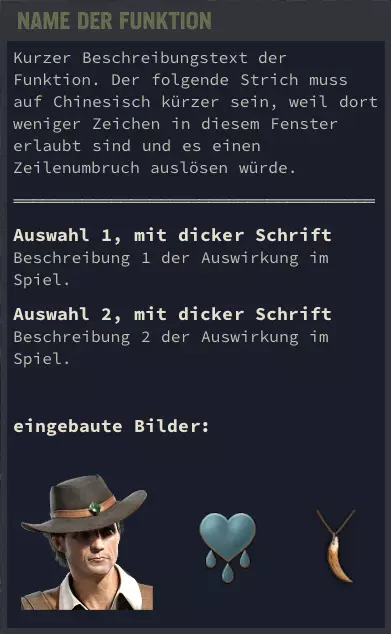
PlaceObj('ModItemOptionChoice', { 'name', "EsIstKeinNameSonernDieID", 'comment', "Dieser Kommentar ist nur im Mod-Editor zu sehen", 'DisplayName', T(123456789012, "Name der Funktion"), 'Help', T(123456789013, "Kurzer Beschreibungstext der Funktion. Der folgende Strich muss auf Chinesisch kürzer sein, weil dort weniger Zeichen in diesem Fenster erlaubt sind und es einen Zeilenumbruch auslösen würde. n n═════════════════════════════════════ n n<style PDARolloverTextBold>Auswahl 1, mit dicker Schrift</style> nBeschreibung 1 der Auswirkung im Spiel. n n<style PDARolloverTextBold>Auswahl 2, mit dicker Schrift</style> nBeschreibung 2 der Auswirkung im Spiel. n n n n n<style PDARolloverTextBold>eingebaute Bilder:</style> n n n n<left><imagescale 500><image UI/MercsPortraits/Flay><tab 180><imagescale 1100><image UI/Icons/Perks/MakeThemBleed><right><imagescale 800><image UI/Icons/Items/trophy>"), 'DefaultValue', "Auswahl 1 (Standarteinstellung)", 'ChoiceList', { "Auswahl 1 (Standarteinstellung)", "Auswahl 2", }, }), Formatierungen .csv & .lua Dateien Funktion .csv Bereich Codes dazwischen deaktivieren und als Text anzeigen <tags off><color 255 0 0>der Text ist NICHT rot</color><tags on> präzise Vergrößerung/Verkleinerung von Texten <scale 1000>1.000% Vergrößerung</scale> Text unterstreichen <underline></underline> Randlose Tabellen Ermöglichen das Aufteilen von Texten in Blöcken in der selben Zeile. z.B. die Koordinaten der Sekoren: https://staticdelivery.nexusmods.com/mods/5559/images/271/271-1759973670-1132201464.png Damit kann man 100% optisch genau mehrere Zeilen untereinander setzten. Ohne dass die unterscheidlichen Buchstabenbreiten die darauf folgenden Leerzeichen ungleichmäßig aufteilen. Text beginnt ab links/mitte/rechts <left><center><right> Text beginnt ab bestimmter Pixelzahl (kein Zeilenumbruch) <tab 40><tab 240> Zeilenumbruch. Nötig, wenn sonst keiner im Spiel dargestellt wird (z.B. bei Sektor-Operationen) <newline> Leere Absätze einfügen <vspace -10> Der Text wird 10 (Pixel) nach unten verschoben Text in der Höhe verschieben. Zum Texte übereinander legen oder Schatten machen. <valign -10> Der Text wird 10 (Pixel) nach unten verschoben<valign 0> Generierte Zahl mit Einheit Statt für jede Sprache die Formatierung einer Zahl mit Maßeinheit rauszusuchen, einen Befehl benutzen der das automatisch tut. Er setzt die Trennzeichen und Kürzel an die richtige Stellen. Es spart das Erstellen von TranslateIDs, falls sonst keine übersetztbaren Texte dargestellt werden müssen. Es ist kompatibler mit Mods, die die Einstellungen dafür ändern. Geldbeträge: 5.400 $ = <money(5400)> Einstellungen dafür in: 114756924541, 259741266711, 950883598077, 464630604806 Prozentbeträge: 54 % = <percent(54)> Einstellungen dafür in: 788023197741, 360627168972, 96078454535 Metadata.lua Funktion Metadata Bereich Überschriften in gelb und 3 Größen [h1][/h1][h2][/h2][h3][/h3] Zeilenumbruch <newline> oder n Tab-Abstände geschüzte Leerzeichen dicker Text [b][/b] unterstrichener Text [u][/u] " " bei Dateipfaden verdoppeln C: Ordner Trennlinie [/quote] Schriftarten, Schriftgrößen & Farben Schriftarten Nur mit Stilen steuerbar. Man kann neue hinzufügen im Mod-Editor, mit der Funktion "Font". Die Originale sind mit veränderten Namen in: C: Steam steamapps common Jagged Alliance 3 Packs Fonts.hpk. Davon werden benutzt: Wirkung Schriftarten, Größe Normal (für Infofenster) Source Code Pro Light, 16 Normal (für Infofenster) Source Code Pro Medium, 16 Kursiv (für "Rollover zusätzliche Infos") Source Code Pro Italic, 16 50% Fett (für Infofenster) Source Code Pro SemiBold, 16 100% Fett (für Infofenster) Source Code Pro Bold, 16 150% Fett (für Infofenster) Source Code Pro Black, 16 hat Löcher in den Buchstaben (für Hauptmenü- Buttons und Kategorien auf Internetseiten) HMGothic Rough A, 14-50 Unbekannter Zweck HMGothic Regular, 16-70; Scheme, 20; SchemeBK, 13-19; Source Sans Pro, 16-24, bold; Source Sans Pro, 16-20; Source Sans Pro, 16, bold Schriftgrößen Sind zusätzlich noch mit den Befehl <scale belibige Zahl></scale> steuerbar. So muss man bei Kleinigkeiten keine neuen Stile erstellen. Mit einem Leerzeichen dazu, lassen sich Zeilenabstände erzwingen. Stile Alle Arten sind in: Mod-Manager ➔ Mod-Editor ➔ existierenden Stil auswählen oder einen generieren mit ➕ Zeichen & "Text style" ➔ unten rechts Button "Open in Text styles". Eigene Stile kann man mit dem Editor erstellen. Originale (vom Spiel vorinstallierte) Stile sind auch in: C: Steam steamapps common Jagged Alliance 3 ModTools Src Data TextStyle.lua C: Steam steamapps common Jagged Alliance 3 ModTools Src CommonLua Data TextStyle.lua. Fremde Stile aus anderen Mods, die geladen sind: Button "Open in Text styles" ➔ meistens alle in der Kategorie "Default" oder in den jeweiligen Mods. Sie müssen immer in den eigenen Mod kopiert werden, wenn man seinen Mod veröffentlichen möchte.Kopiere die Namen der Stile und füge sie mit diesem Code in deine .csv Datei ein, z.B.:<style NAME-DEINES-STILS>Hier steht ein Text den man im Spiel lesen soll</style> Farben Sind auch mit Stilen steuerbar und in: C: Steam steamapps common Jagged Alliance 3 ModTools Src Lua __GameConst.lua. Wenn man nur die Farbe ändern möchte, kopiert man folgende Codes vor & nach dem Stil der schon benutzt wird. Methode .csv Bereich Die Zahlen sind im RGB Farbcode und können ersetzt werden. <color 255 126 0>orangene Schriftfarbe</color> <color 0 197 49>leuchtend grüne Schriftfarbe</color> Farbcodes eines existierenden Stils <color NAME-DEINES-STILS>Hier steht ein Text den man im Spiel lesen soll</color> Farbcodes des Spiels. Wird die für sekundäre Infofenster benutzt <GameColorD>Grau</GameColorD> <GameColorG>Olivgrün</GameColorG> Leuchtschrift Die Schriftfarbe wird nicht verändert, hat aber eine leuchtende Umrandung. Die erste Zahl zwischen 1-30 legt die Stärke des glühenden Schattens fest. Die letzten 3 Zahlen stehen für einen RGB Farbcode <effect glow 15 255 0 255>Pinke Leuchtschrift mit mittlerer Leuchtstärke</effect> <shadowcolor 255 0 255>Pinke Leuchtschrift mit mittlerer Leuchtstärke</shadowcolor> Bilder einbauen Der Einbau von Bilder mit Sprachdateien bietet nur wenig Möglichkeiten. Nützlich für Beschreibungen von "Mod-Optionen". Funktion .csv Bereich Bild selbstgemacht ( 'id' aus deiner metadata.lua benutzen: zwischen 'description' und 'author') <image Mod/<<<deine-Mod-ID>>>/images/Eigenes_Bild.png> Bild in originaler Größe <image CommonAssets/UI/Ged/left> Bild in 3.000% Vergrößerung (funktioniert nicht mit dem Mod: 4K UI Overhaul) <imagescale 3000><image CommonAssets/UI/HandCursor> .tga Bild umfärben <image UI/Conversation/T_Dialogue_IconBackgroundCircle.tga 400 196 175 117> Fehlerquellen 13. Mögliche Fehlerquellen, falls Textänderungen im Spiel nicht korrekt angezeigt werden: Das Dateiformat .csv mit der Codierung UTF-8 darf nicht geändert werden. Beim bearbeiten des 'Help' Bereichs einer "mod choice" in der items.lua mit einen Texteditor, führen falsch geschriebene " n" Zeilenumbrüche dazu, dass die mod choice" nicht geladen wird. Extrahiere keine Texte mit dem Editor in eine .csv. Nicht englische Texte brechen bei einigen Sonderzeichen (z.B. „) ab. Baue dir lieber manuell eine Dtei aus den Origialen zusammen. Wenn du nicht englische Texte in Dateien hast, die keine Sprachdateien sind, sind das die Ursachen: Durch mehrere Sprachdateien in einem Mod, werden automatisch alle Texte mit translate IDs, in er Sprache überschrieben, die du gerade im Spiel aktiviert hast und deinen Mod abgespeichert hast. Entweder durch die originalen Sprachdateien oder die eines aktivierten Mods. Deshalb biete immer auch eine englische .csv Datei an, als Sicherung. Bevor du einen Mod veröffentlichst, stelle deine Sprache im Spiel auf englisch um, starte dann erst den Mod-Editor und speichere nochmal deinen Mod ab. Die meisten Übersetzungsprogramme sind nur für englisch optimiert, deshalb sollte man sie in seinen Dateien haben. So können die Nutzer einfacher Änderungen vornehmen. Du benutzt den JA3_CommonLib Mod und hast vergessen die Einstellung "No Loc ID change on Copy (Debug)" zu aktivieren. Der Editor erstellt sonst automatisch neue IDs wenn du etwas Klonst (mit dem Button "Clone in selected mod"). Wenn man als Text: Kommas & Zeilenumbrüche verwenden möchte, muss man am Anfang und am Ende des Bereichs, Anführungsstriche benutzen. Wenn man als Text Anführungsstriche verwenden möchte, muss man sie doppelt am Anfang und am Ende des Wortes / der Wortkombination benutzen. als Beispiel für die vorherigen beiden Punke, ein Button im Hauptmenü: Methode .csv Zeile Darstellung im Spiel Original 712641969318,Bug Report,Fehlermeldung, Fehlermeldung ❌ falsche Änderung 712641969318,Bug Report,Fehlermeldung die als ""Beispieltext"" anzeigt werden soll", Fehlermeldung ✔️ richtige Änderung 712641969318,Bug Report,"Fehlermeldung, die als ""Beispieltext"" anzeigt werden soll", Fehlermeldung, die als "Beispiel- text" anzeigt werden soll Die originalen Daten sind manchmal fehlerhaft (z.B. zu wenige/viele Kommas, oder <>-Funktionen werden nicht mit </> beendet). Verwendung von Tab vermeiden! Kann in .csv-Dateien zum Abbruch der Funktion der Zeile führen. Die Fenster der Inventar-Tooltips und Bobby Rays-Tooltips haben eine unterschiedliche Anzahl an nutzbaren Zeichen pro Zeile. Da der selbe Text oft in mehreren Menüs (automatisch) verwendet wird, müssen alle auf fehlerhafte Zeilenumbrüche kontrolliert werden.