换一换
换一换 




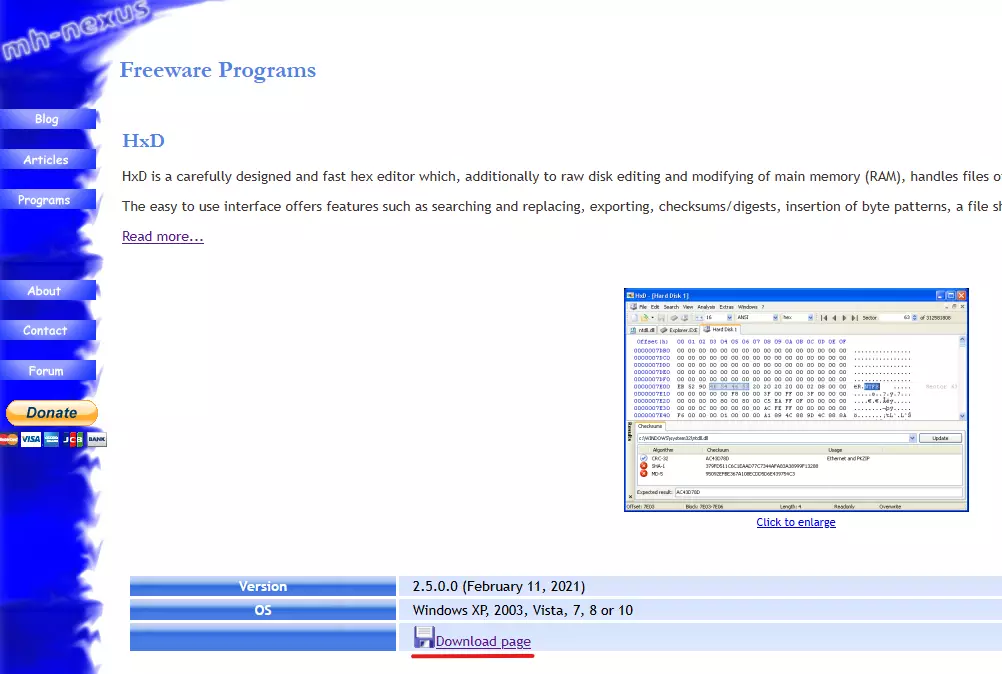
将Game Pass版游戏的进度转移到Windows上的Steam版游戏。 开始操作 我们将使用十六进制编辑器从Game Pass的存档文件中提取存档数据。 我会使用HxD,这是一款免费软件,你也可以使用任何你喜欢的十六进制编辑器。
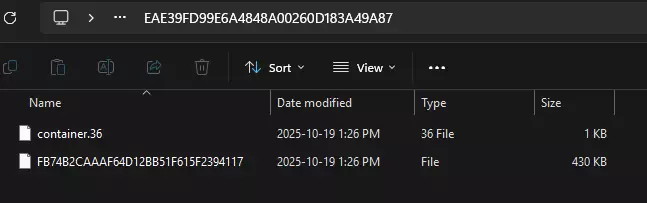
查找Game Pass存档文件 打开文件资源管理器,前往%appdata% .. Local Packages DevolverDigital.BallxPit_6kzv4j18v0c96 SystemAppData wgs 我假设该文件夹路径对所有人都相同。如果由于某些原因无法找到,请前往%appdata% .. Local Packages,然后查找以“DevolverDigital.BallxPit...”开头的文件夹名称。 打开名称较长的文件夹,然后打开其中的文件夹。此时你应该会看到两个类似这样的文件:
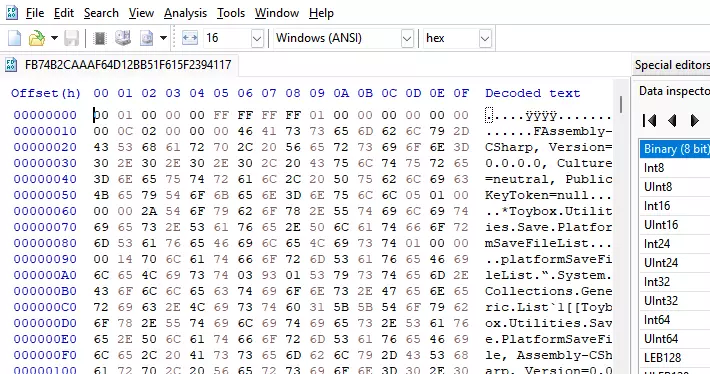
那个较大的文件(我的是430 KB)就是我们要用十六进制编辑器打开的文件。注意,你的文件名可能不同,所以只需选择名称较长的那个文件。启动HxD,将该文件拖入HxD窗口即可打开。 提取存档数据 打开文件后,你应该会在HxD中看到类似这样的内容。
我们将通过搜索指示存档数据开头和结尾的特定字符串来提取存档数据。使用Ctrl+F并应用以下搜索设置:
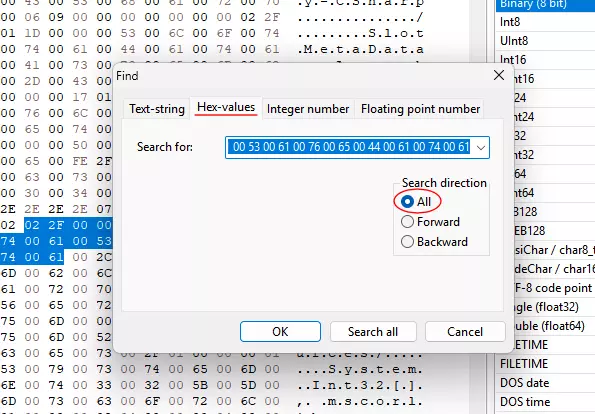
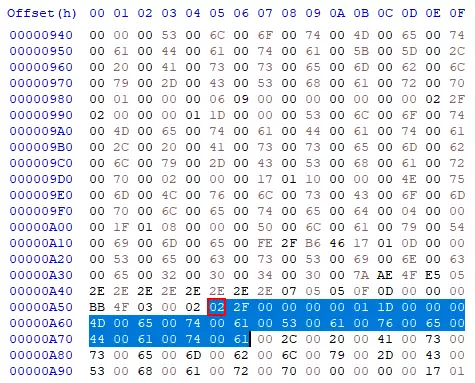
首先搜索以下内容以定位存档数据的起始位置: 02 2F 00 00 00 00 01 1D 00 00 00 4D 00 65 00 74 00 61 00 53 00 61 00 76 00 65 00 44 00 61 00 74 00 61 选择高亮数值的起始部分。
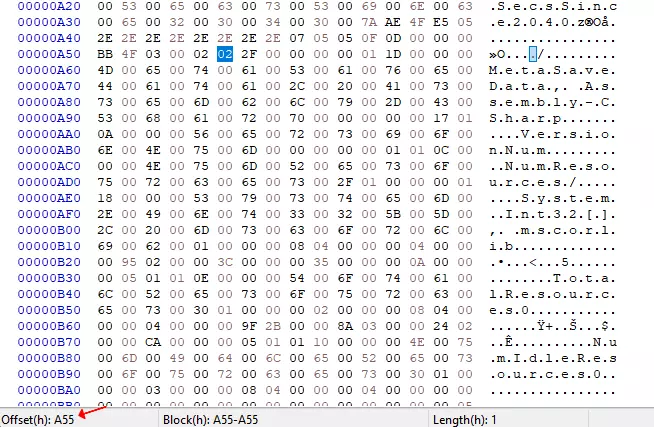
现在查看左下角并记住或写下偏移值,我的情况是A55。
现在使用以下内容搜索存档数据的结尾:4E 00 75 00 6D 00 42 00 6F 00 73 00 73 00 42 00 6C 00 75 00 65 00 70 00 72 00 69 00 6E 00 74 00 73 00 44 00 72 00 6F 00 70 00 70 00 65 00 64 00 00 00 00 00 05
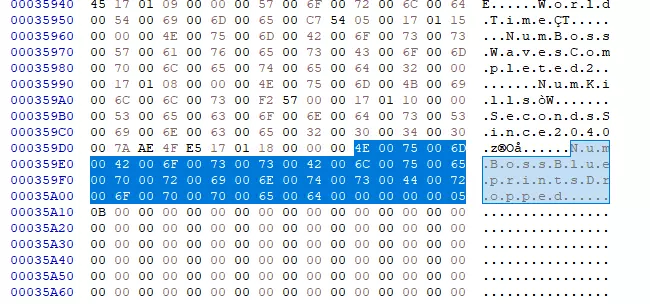
选择高亮数值的末尾。右键点击并选择【选择区块】
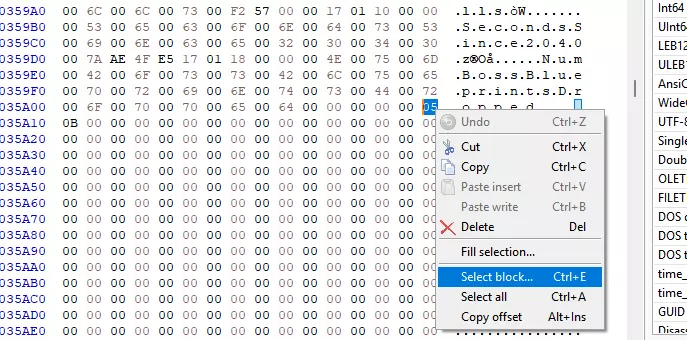
现在请参考之前我让你记下的偏移值,在我的示例中是A55,将其用作起始偏移量并点击确定。
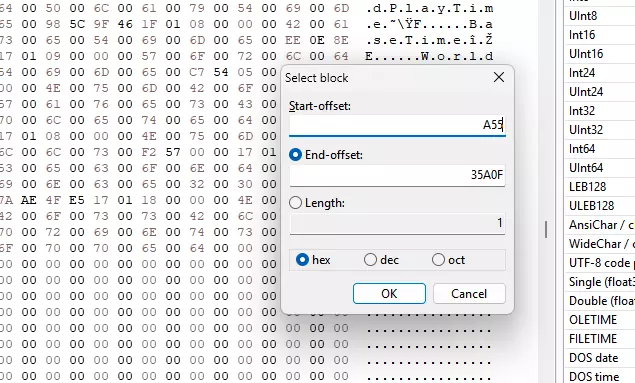
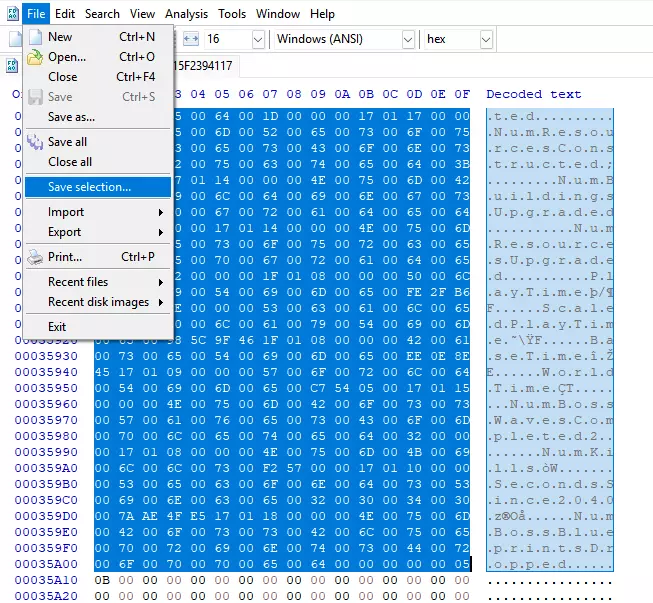
它应该已选中所有保存数据。请前往文件 -> 保存所选内容,并将其保存到桌面,命名为meta1.yankai。
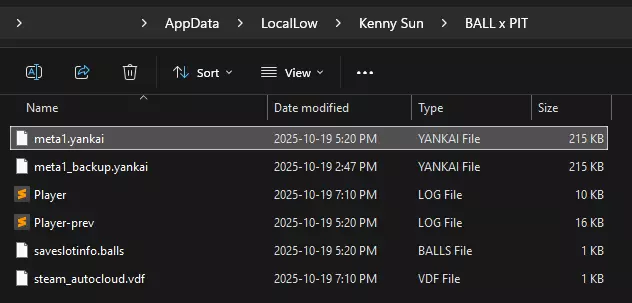
现在你有一个与Steam兼容的存档文件,你可以将其复制到Steam存档目录中。前往%appdata% .. LocalLow Kenny Sun BALL x PIT,粘贴该文件,覆盖任何现有的meta1.yankai文件。
启动游戏后应该可以加载,请选择第一个存档槽。注意,此存档槽会显示过时信息,直到你保存游戏,但所有进度都会保留。 唯一不会转移的是成就,因此你需要重新解锁它们,但可以使用同一个存档来完成,例如融合两个球,即使这不是“第一次”。我尚未测试建筑类成就是否会在升级时触发,还是需要拆除后重新建造。 未来更新 我不知道游戏的任一版本的未来更新是否会使本指南过时。我发现此方法的方式是通过在十六进制编辑器中打开Steam存档文件,以了解开头和结尾的十六进制值。然后我在Xbox游戏通行证的存档文件中搜索,以找到存档数据。我对维护指南不太感兴趣,所以如果它不再起作用,我可能不会知道。但你可以尝试我所做的来找到相关数值,也许只是略有变化。