换一换
换一换 


问题的核心在于Easy Anti-Cheat(EAC)期望的文件与你硬盘上的实际文件之间存在“不同步”或不匹配。EAC认为列出的文件(pakchunk400-WindowsClient.ucas)已被修改、损坏或来自游戏的错误版本,因此会将你踢出以防止作弊。 可能的原因: 1. 杀毒软件干扰:McAfee或其他防护性较强的杀毒软件阻止游戏正确更新某些文件。 2. 补丁错误:有时Steam更新过程未能用新的“pakchunk”文件正确替换旧文件。误报:EAC以敏感性高而闻名,即使下载过程中出现轻微问题也可能将文件标记为【未知】。 修复方法: 由于单独使用【验证文件】功能通常无法解决此特定错误,请按以下顺序尝试这些步骤: 1. 删除特定文件: 导航至:【SteamLibrary\steamapps\common\Ashes of Creation\Game\AOC\Content\Paks】 找到错误提示中显示的文件:【pakchunk400-WindowsClient.ucas】 删除该文件(以及任何具有相同编号的关联【.utoc】文件)。 2. 在Steam上验证文件完整性: 在Steam库中右键点击【Ashes of Creation】>【属性】>【已安装文件】>【验证游戏文件的完整性】。 Steam将检测到文件缺失并下载全新的【干净】版本。检查你的杀毒软件(重要): 如果你使用迈克菲(McAfee),你必须卸载它或将整个【创世灰烬】文件夹添加到“排除项”列表中。 如果你不使用迈克菲,请确保Windows实时保护没有标记游戏文件夹。 重启并以管理员身份启动: 验证完成后重启你的电脑。 尝试以管理员身份启动Steam,然后再点击“开始游戏”。 注意:如果错误再次出现且错误编号不同(例如pakchunk200),这意味着多个文件不同步。你可能需要删除出现的特定文件,在极端情况下,可能需要完全重新安装。
EAC验证失败错误修复指南

2026-02-15 16:00:36
转载

导读
本文为《创世灰烬》玩家提供EAC验证失败错误的修复指南,该错误源于EAC期望文件与硬盘实际文件不匹配,介绍了杀毒软件干扰、补丁错误等原因,还给出删除特定文件、验证文件完整性等修复步骤。

评论
共0条评论

灰烬的唯一玩法
前往库中,右键点击《创世灰烬》。找到卸载选项并点击。卸载游戏,这是玩这款已开发8年、唯利是图的游戏的唯一正确方式。
2026-02-15 13:000赞 · 0评论

新手商队指南
Greetings fellow adventurers, Flanker here. Caravans are not just a feature in A…
2026-02-16 04:000赞 · 0评论
游戏资讯 全新买断制大型MMORPG端游 售价2700元?等了8年他终于要来了
游戏名:创世灰烬(Ashes of Creation)
2026-05-19 07:050赞 · 0评论

召唤师的付出 《创世灰烬》召唤师职业技能介绍
召唤师永不孤单,他们能与虚空及其他位面建立连接,为应对任何局面召唤合适的帮手。在《创世灰烬》中,通过召唤门户,他们驱使神秘力量加入战斗,支援盟友、放逐敌人或控制…
2025-10-03 13:380赞 · 0评论

私人测试服务器(PTR)现已在Steam上线!
《Ashes of Creation》PTR测试开启公告 各位荣耀的Alpha Two测试玩家! 私人测试服(PTR)现已在Steam平台开放!如果你的游戏库中…
2026-01-21 20:280赞 · 0评论
《极限国度》一看地图就蓝屏怎么办?打开地图后屏幕变全蓝色问题解决方法
《极限国度》一打开地图再关上就蓝屏了?游戏直接进是正常的,但一看地图退出来之后屏幕就变全蓝色是什么情况?这可能是地图界面与游戏渲染冲突导致的显示错误,可以尝试更…
2026-06-29 20:300赞 · 2评论
《深海迷航》闪退怎么办?游戏崩溃、卡死、打不开问题解决方法汇总
《深海迷航》闪退怎么办?游戏崩溃、卡死、打不开问题解决方法汇总。作为一款高画质水下生存模拟游戏,其对电脑配置和网络环境要求较高。闪退原因主要分为三类:电脑硬件配…
2026-06-22 07:100赞 · 0评论

《极限竞速:地平线4》邮箱锁定怎么办?开了加速器也锁定的解决方法与登录问题修复
《极限竞速:地平线4》开了加速器也还是锁定怎么办?游戏邮箱被锁定无法登录的解决方法来了!本文详细解析地平线4邮箱锁定的原因,并提供有效的解锁步骤,包括检查网络、…
2026-06-06 04:000赞 · 0评论
《幻兽帕鲁》纯净版提示损坏数据怎么办?验证安装失败解决方法
《幻兽帕鲁》纯净版游戏提示“找到损坏数据,请验证安装”怎么办?很多玩家在玩纯净版(未加mod)时都遇到了这个问题。别急,这通常不是你的操作问题,而是游戏文件可能…
2026-06-04 18:010赞 · 0评论

如何让模组正常运行
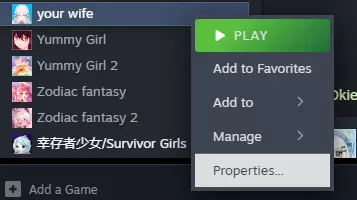
计划很简单。 步骤1 在Steam库中右键点击该应用,然后进入属性。
2026-02-18 04:000赞 · 0评论
暂无更多
最新更新
- 新手商队指南 — Greetings fellow adventurers, Flanker here. Caravans are not just a feature in A…
- 如何进入战斗模式 — 按下【,】,然后再次按下【,】以使用鼠标。
- POI等级提升指南 — POI等级范围与升级指南(开发中) 什么是POI? POI即兴趣点,是维拉世界中分布的特定地点,为玩家提供正常任务之外的探索、战斗或互动机会,包括地下城、地标或…
- 《灰烬创世纪》Steam抢先体验:新手玩家必知技巧 — 《灰烬创世纪》已正式登陆Steam抢先体验。随着TGA的热度推动数百万玩家寻找新的大型多人在线游戏,现在正是踏入维拉世界的绝佳时机。本视频将为各位新玩家拆解在抢…
- 提升帧率设置(engine.ini) — 这让游戏看起来像《骑士Online》,但对帧率有帮助:D 不过我不知道是否允许这么做(使用风险自负) C: Users your_name AppData Lo…
- EAC验证失败错误修复指南 — 问题的核心在于Easy Anti-Cheat(EAC)期望的文件与你硬盘上的实际文件之间存在“不同步”或不匹配。EAC认为列出的文件(pakchunk400-W…
- 开发中基础机制指南 — This is not finished but I am here writing down what I've learned so far as the …
- 灰烬的唯一玩法 — 前往库中,右键点击《创世灰烬》。找到卸载选项并点击。卸载游戏,这是玩这款已开发8年、唯利是图的游戏的唯一正确方式。
- 任务与通用指南 — 我的粉丝网站专注于各类任务内容! 欢迎访问任务法典。
- NVIDIA RTX 3090 驱灵行动 — 黑屏减少与图形设置优化建议 3090显卡调整 如果您不幸使用的是英伟达3080或3090系列显卡,可能会遇到玩几分钟后出现黑屏死机的情况,表现为显示器无信号但仍…