换一换
换一换 


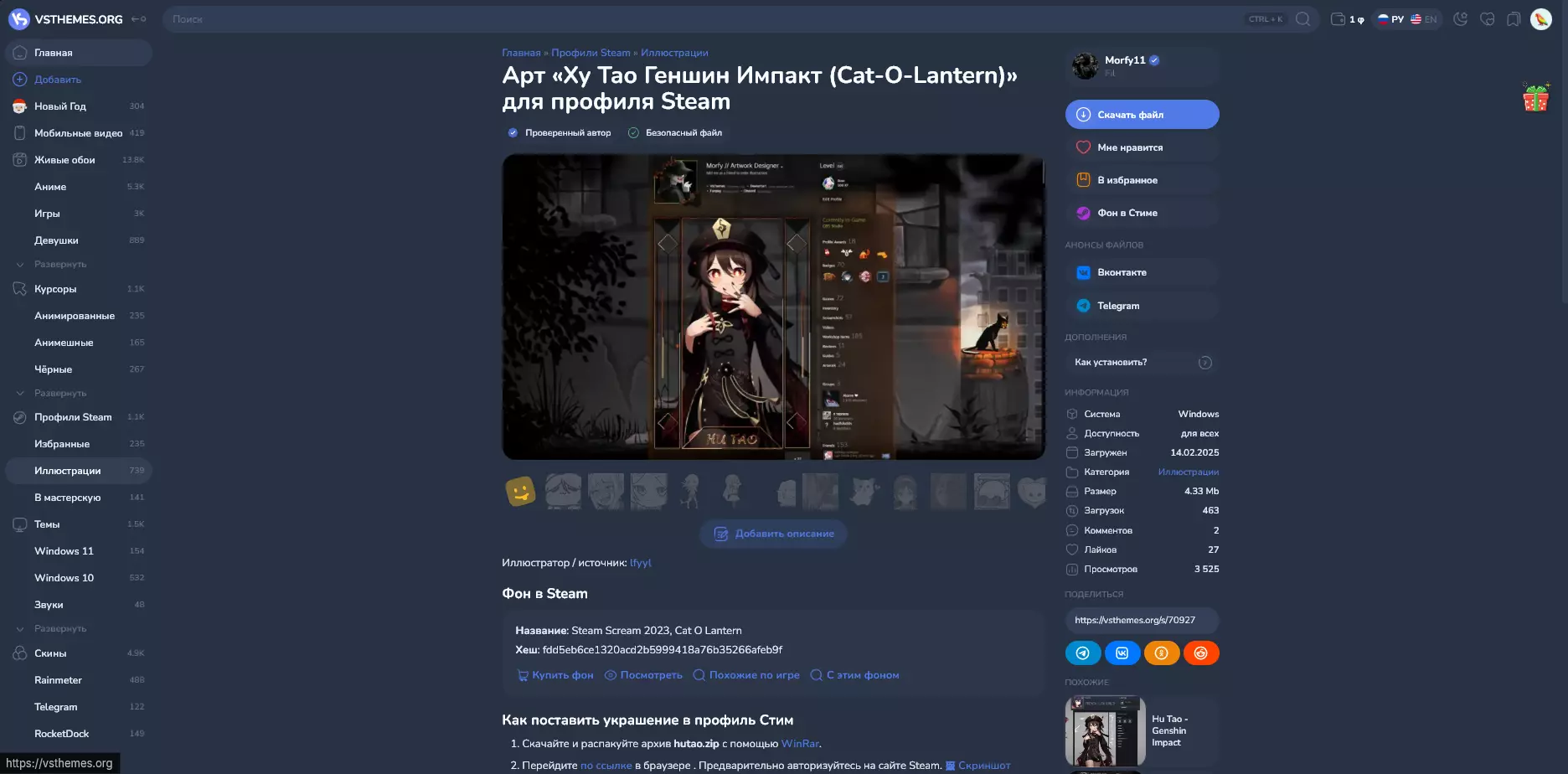
引言 想让你的Steam个人资料看起来更具风格并在众多用户中脱颖而出吗? 本指南将介绍如何使用现成模板制作动态个人资料。 没有多余的理论——只有实践。 获取动态个人资料的途径 访问VSThemes网站。网站上收集了适用于Steam的现成个人资料:包含动画插图、合适的背景,所有内容均已适配个人资料。 重要提示:如果你的Steam等级未满10级,将无法设置Steam个人资料。 开始前请注意:请只选择包含两张动图的个人资料。 说明:目前我尚未弄清楚如何将单张动图铺满整个个人资料,对此深表歉意。 文件通常命名为:Left.gif、Right.gif。 步骤1.选择并下载配置文件 选择任意一个喜欢的配置文件 例如我选择了胡桃,我将基于她制作配置文件 进入该配置文件的页面 会看到很多内容——不要慌张 严格按照网站上的说明操作 下载包含文件的压缩包
步骤2. 通过浏览器进入Steam 打开任意浏览器并进入Steam(通过客户端也可以,但浏览器更方便) 步骤3. 上传第一张插图 在Steam中打开插图页面 点击“上传插图” 选择“非游戏内容” 在名称栏中粘贴不可见字符:“ㅤ”(字符位于引号之间,直接复制即可) 选择文件Left.gif 为什么首先选择Left。Steam不支持将单个GIF铺满整个展示区,因此采用了这种变通方法。
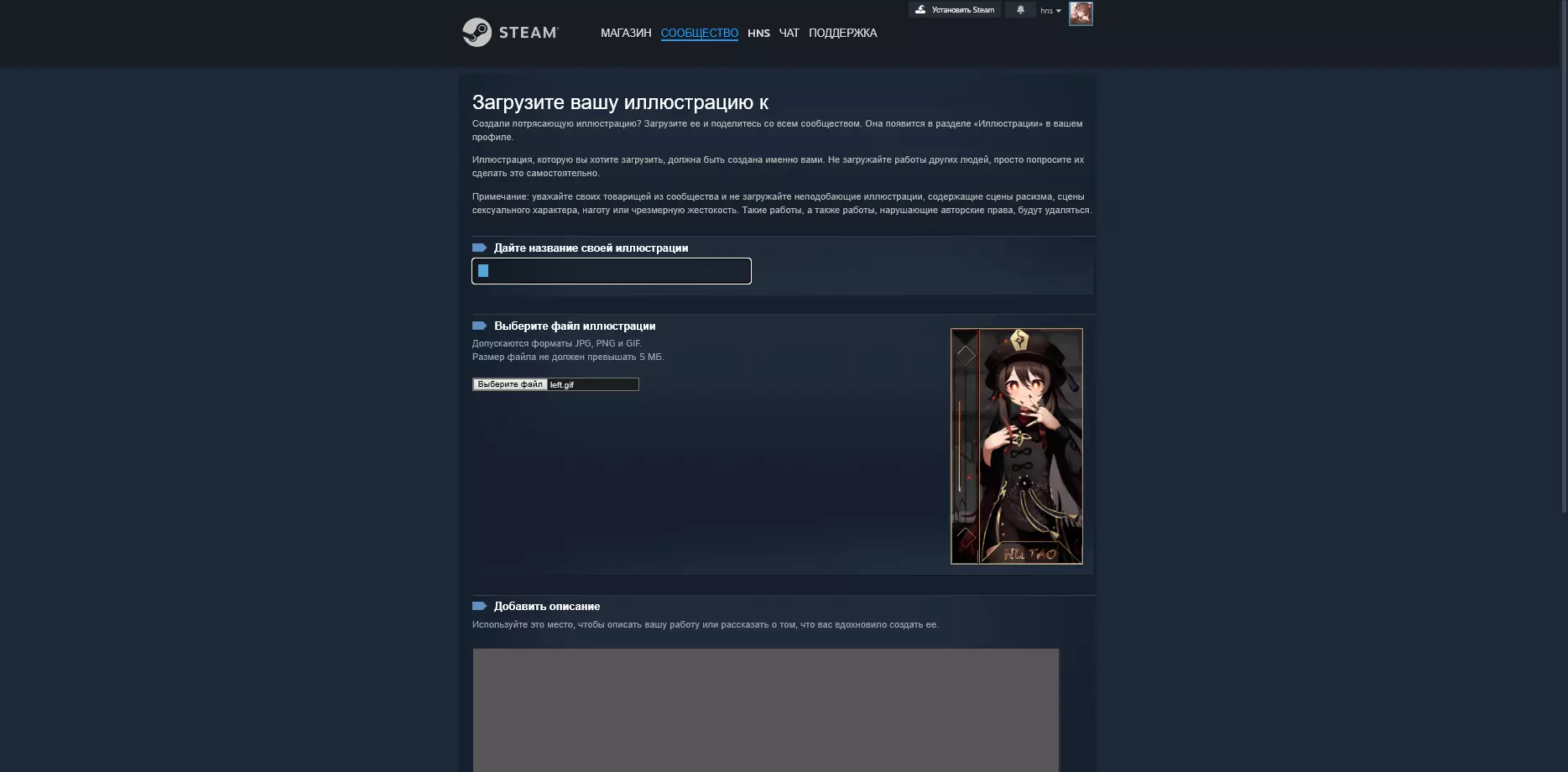
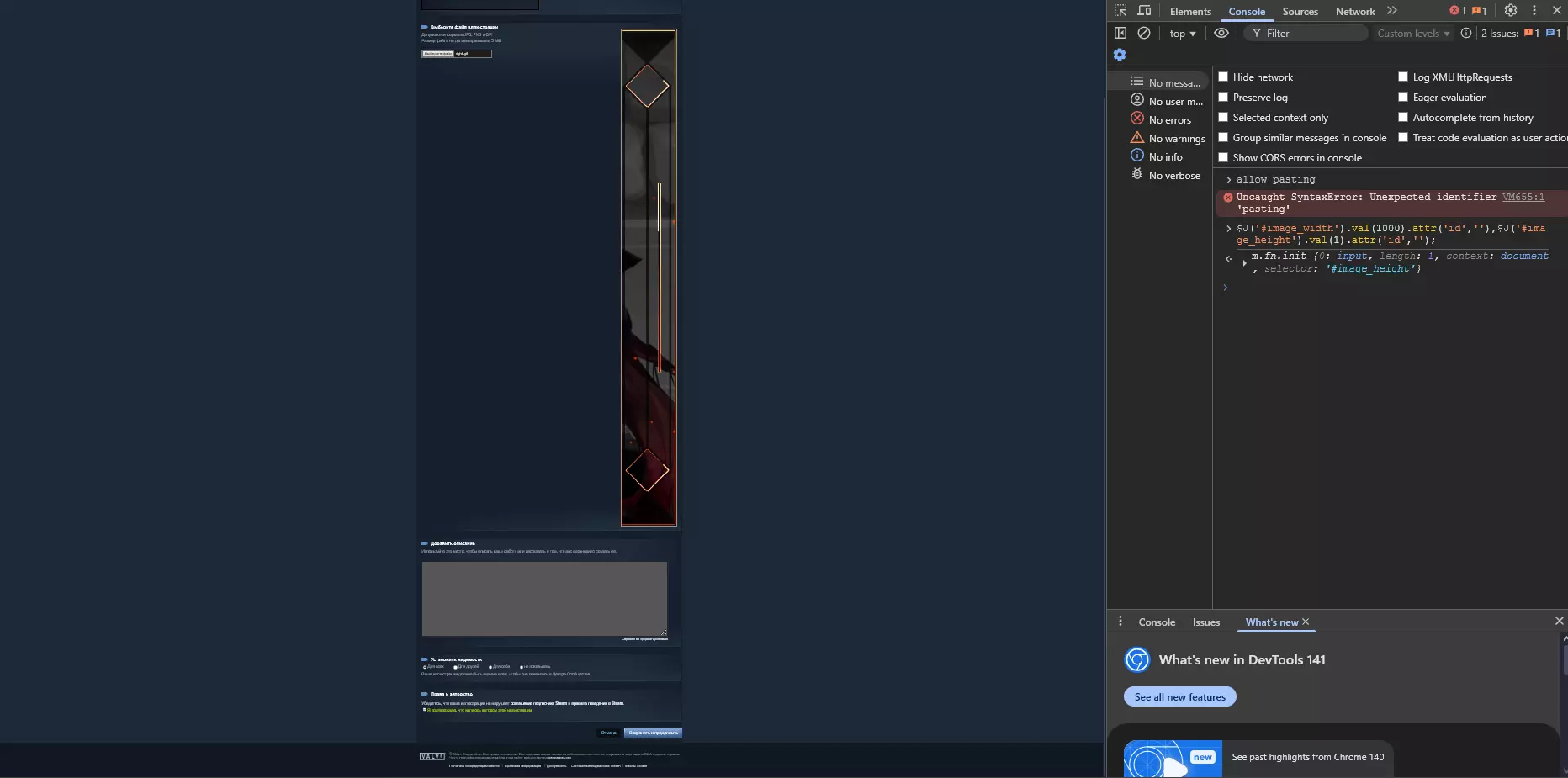
步骤4. 使用控制台(最重要的部分) 打开开发者工具 按下Ctrl + Shift + I或F12 切换到Console选项卡 输入命令:allow pasting 作用说明 部分Steam会禁止粘贴代码。 此命令用于允许粘贴(以防万一)。 在下方粘贴来自网站的代码:$J('#image_width').val(1000).attr('id',''),$J('#image_height').val(1).attr('id',''); 按下Enter并保存
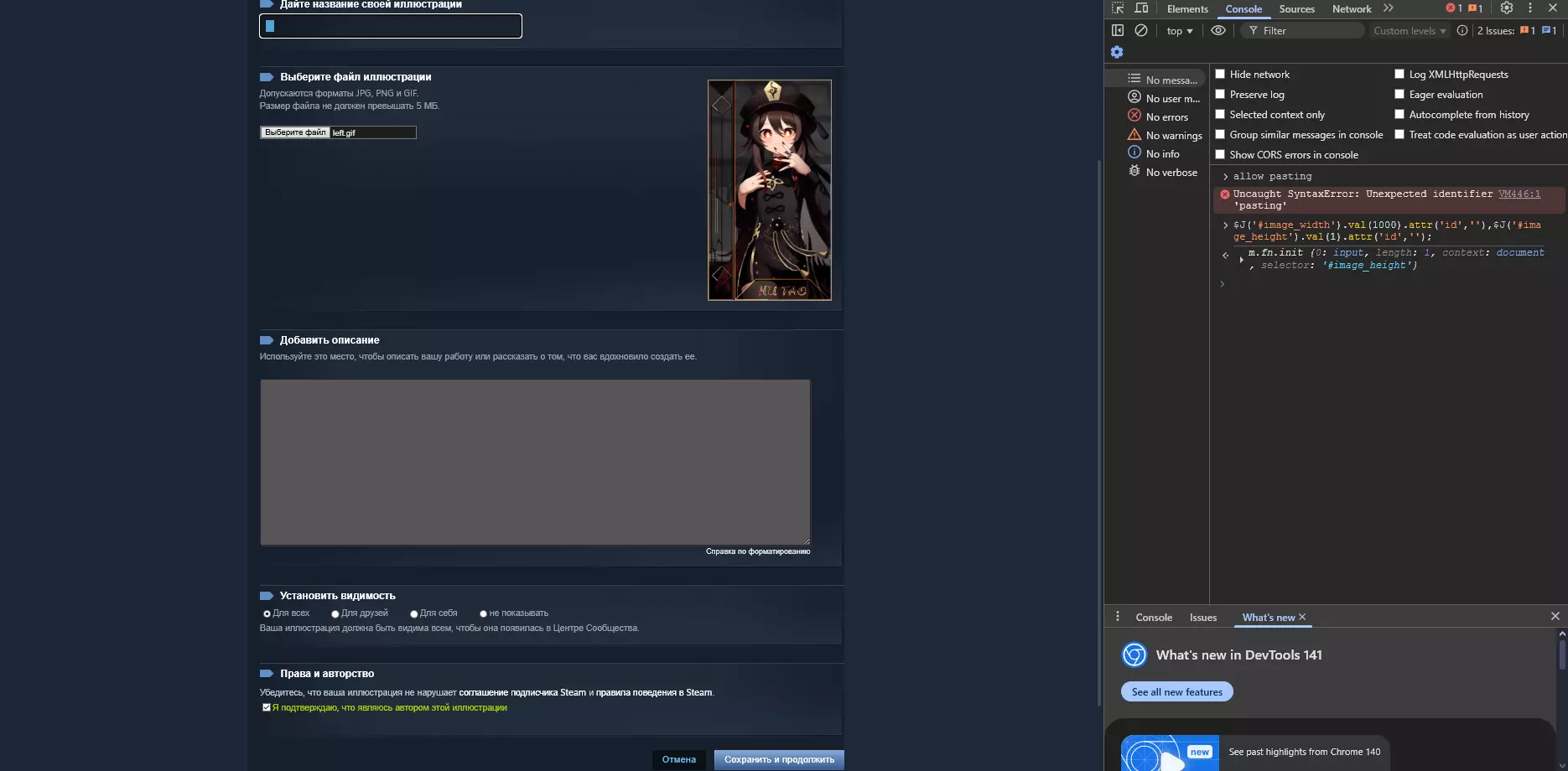
步骤5. 保存 勾选“我确认我是此插画的作者” 可见性设置为:所有人 (否则只有您能看到个人资料)

步骤6. 第二张插图 现在对第二张动图执行相同操作: 加载Right.gif 插入相同代码 保存
步骤7. 为个人资料添加插图 当两张插图(Left.gif 和 Right.gif)均已上传后,请执行以下操作: 1. 进入个人资料主页 2. 点击【编辑个人资料】 3. 进入【管理展示区】部分 4. 选择【插图】展示区 5. 将已上传的动图添加到其中 重要提示: 添加顺序需保持一致: 首先添加Left.gif,然后添加Right.gif
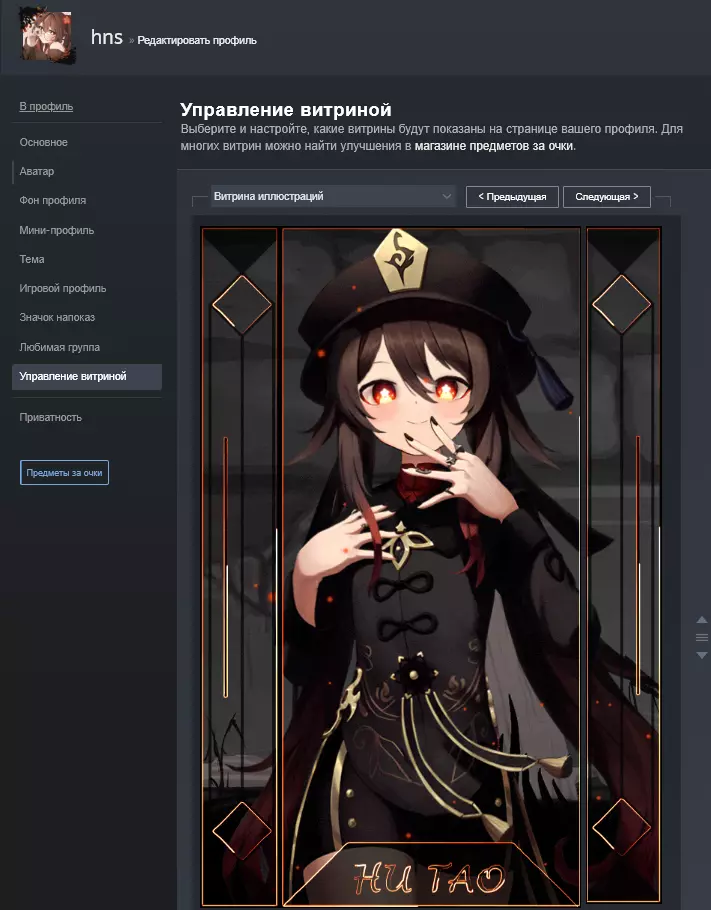
关于如何上传和设置插图,我在上面已经描述过了,这里不再重复,以免让指南变得冗长。之后回到个人资料,就能欣赏成果了——动画应该看起来像一张完整的图片。
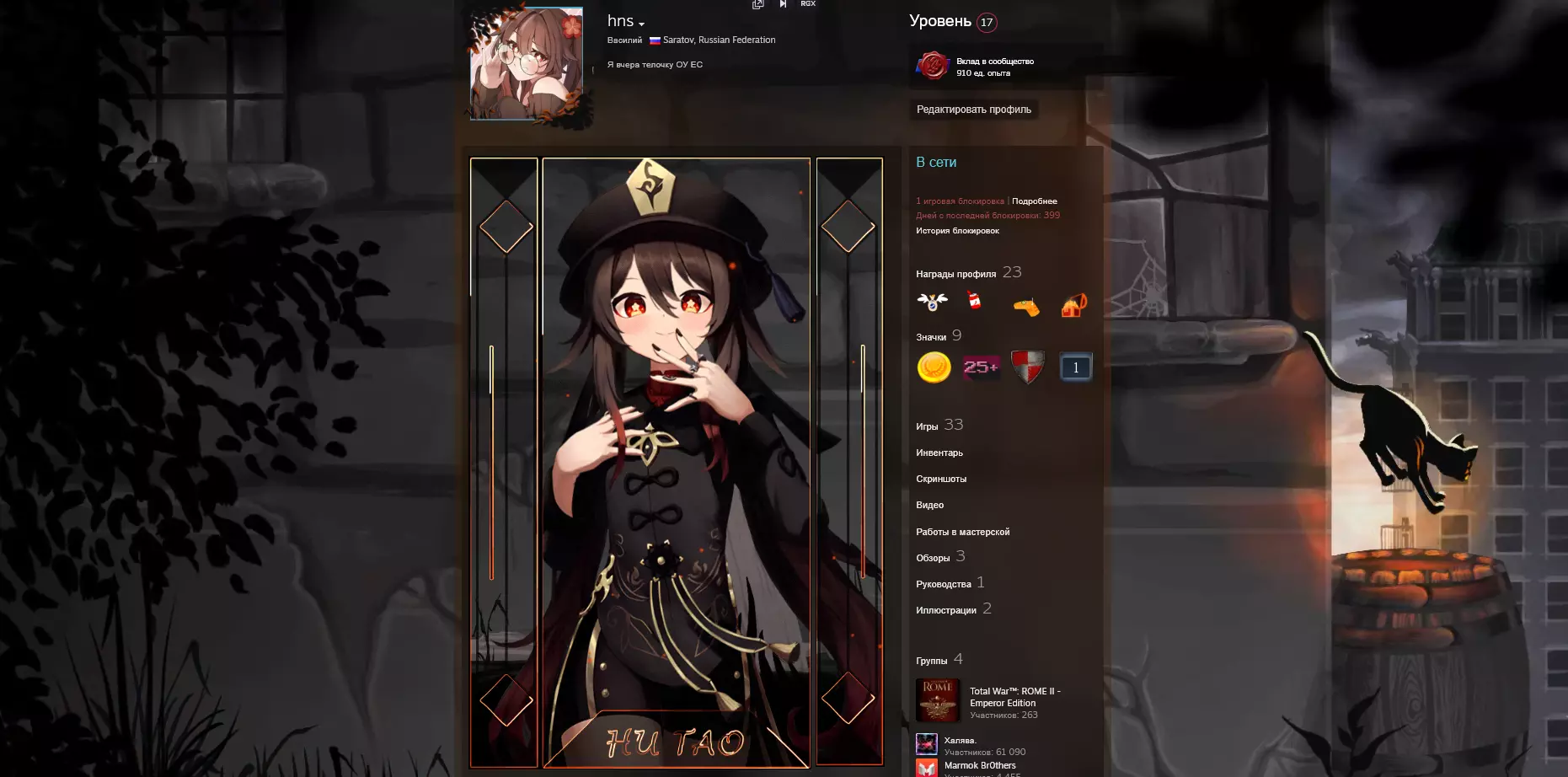
关于个人资料背景 在VSThemes.org网站上,每个个人资料都有一个适用于该动画的背景链接。 重要提示: 背景需单独购买 背景类型包括: 动画的 静态的 价格可能为: Steam点数 或真实货币 建议: 先查看整个个人资料的价格,然后再决定是否值得购买。实用建议 不要随意更改尺寸——使用网站提供的代码 始终将可见性设置为【对所有人可见】 按步骤操作——Steam不喜欢操之过急 总结 实际上,制作动画个人资料并不难。 关键是要按照说明操作,不要跳过步骤。