换一换
换一换 


本指南适用于刚购买软件却不知从何入手的用户。 安装与启动 安装 既然你正在查看Steam指南,想必你已经完成了软件的安装和启动。 启动 还没有头绪?没关系!本指南将带你完成一个非常简单的小型项目。通过本项目,你将学习以下内容: - 创建新项目并设置项目文件位置 - 设计关卡 - 在关卡间转移玩家 - 编辑关卡属性 - 编辑关卡、菜单和战斗场景的音频 - 使用事件在屏幕上显示文本 - 创建可拾取物品 - 创建可交互NPC - 为关卡添加随机遇敌 - 为关卡添加 Boss 怪物 - 创建简单任务 所有这些元素都可以归结为编辑数据库、使用地图编辑器及其事件系统。 RPG Maker 看似简单,掌握这些基本元素后,你就能以此为基础在自己的项目中进行扩展。本指南未涵盖游戏语言的更改,因为RPG Maker XP本身的灵活性有限,且这是一份入门指南。出于同样的原因,本指南使用默认资源,不涉及脚本编辑或公共事件系统的使用。 指南底部还会提供快速参考,因此如果您不想在项目中费力查找某些答案,不必担心。 发布游戏 发布游戏的过程很简单。在文件选项卡(位于最顶部的工具栏中)找到“压缩游戏存档”并左键点击。然后您可以将此压缩文件分发给任何您想分享的人。 如果您觉得有点懒,这样就可以了。或者,你可以将RTP文件包含在游戏文件中,这样最终用户就无需进行任何额外操作。 需要注意的事项: - 玩家可能需要一个免费的RTP安装程序才能运行游戏 - 压缩前请确保已找出并修复所有拼写错误和漏洞/故障 设置项目 首先要创建一个空白项目。第一步是启动RPG制作大师软件。启动后,你会立即看到一个带有许多选项的工具栏和一个空白场景。

左上角是空白页图标。
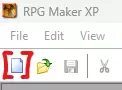
左键点击此图标,将弹出“新建项目”对话框。另外,你可以通过左键点击带有绿色箭头的文件夹图标来打开已保存的项目,这将打开文件夹资源管理器,你可以在其中找到已保存的项目。 接下来这部分很关键。屏幕上的对话框有三个文本框:文件夹名称、游戏标题和位置。文件夹名称为“我的第一个项目”,游戏标题为“湖畔英雄”。 你会注意到我的文件路径是E: Project Files My First Project。
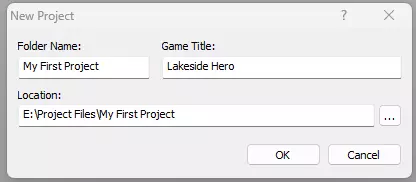
默认文件路径会将你的项目深藏在Steam文件结构中。在某个驱动器上创建一个【项目文件】文件夹。现在左键点击【位置】文本框旁边带有三个点的按钮。在文件层级列表中,找到你新建的文件夹,选中它并点击【确定】。这样以后访问你的项目会容易得多。如果你像我一样最终创建了大量项目,在同一位置创建一个【项目存档】文件夹也是个好主意。然后你可以将旧项目压缩并保存在那里,作为一种版本控制方式。 设置好文件路径后,左键点击【确定】。 现在你应该会生成一个默认地图,并且在网格中间有一个带有【S】的半透明方块。如果是这样,设置就完成了,是时候开始行动了!
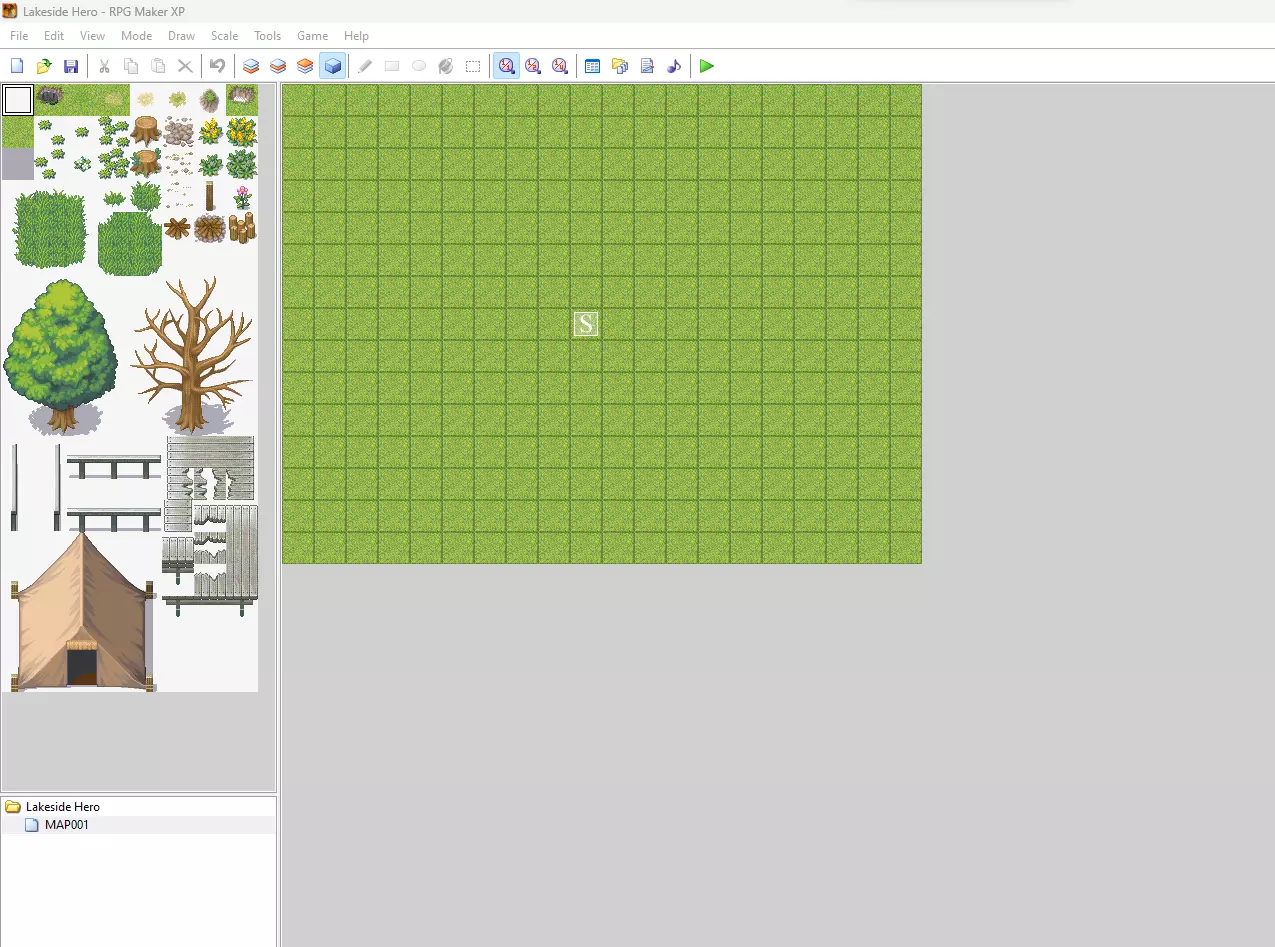
日间湖畔
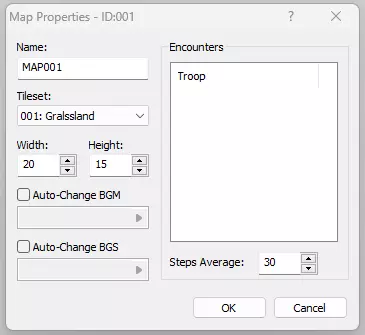
默认关卡还不错,但“MAP001”这个名字没什么用。我们需要不用每次打开关卡就能知道它们是什么。右键点击MAP001,左键点击“属性”,这会打开“地图属性”对话框。在这里我们可以看到没有背景音乐(BGM),没有背景音效(BGS),没有遇敌, tileset是001:草原,关卡是最小尺寸20×15单位。将地图重命名为“Daytime_Lake”,其他保持不变,然后点击“确定”。 现在我们需要设计这个小湖泊。由于这是默认地图,第一层预先填充了草地 tiles。要记住,玩家在第一层和第二层上方行走,但在第三层后方。我们将选择水坑地砖,并在第一层绘制一个湖泊,替换掉几块可行走的草地地砖。要选择第一层,请点击工具栏最左侧的图层选择器。

然后选择水洼地砖。
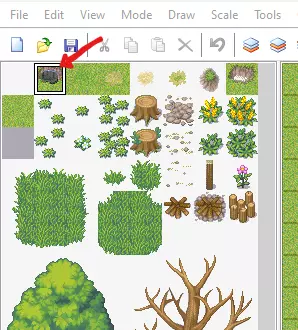
最后,在地图上画一个湖泊,像这样将地图一分为二。
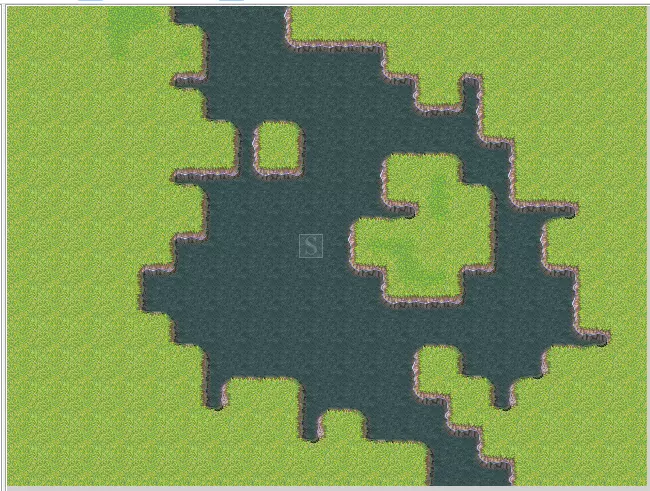
需要记住的是,哪些区域可通行以及通行方向是由图块集决定的。图块集中每个单独图块的设置可以在数据库中找到并编辑,我们将保留所有默认设置。 现在我们要让玩家能够到达地图的两侧。记住,玩家在第一层和第二层上方行走,但在第三层后方。有些图块,比如桥梁图块,不是完整的图块,所以如果我们把它们放在第一层,相邻图块之间会留下空白。这就是为什么玩家在第一层和第二层上方行走,这样部分图块可以在有背景的同时,仍然作为玩家的路径图块。现在我们知道了这一点,从 tileset 的人行道地砖中选择地砖,然后用制作湖泊的相同方法建造一座桥。作为额外的挑战,给你的桥添加栏杆和支撑结构。
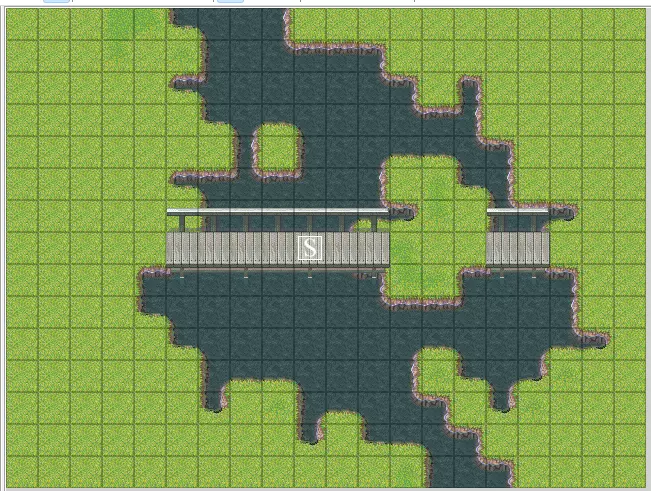
现在玩家可以从地图的一端移动到另一端了,导航问题解决后,我们需要进一步美化场景。目前所有地形都处于同一高度。我们可以在第二层使用抬高地形块和降低地形块来营造斜坡的视觉效果,还可以使用路径块从地图底部到顶部横跨桥梁创建泥土小径。
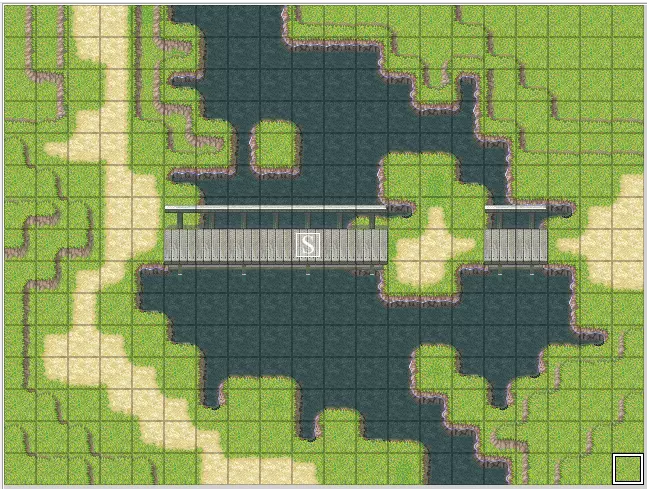
现在我们的关卡中已经设置好了高度和标记路径,剩下的就是添加一些最后的细节。你可以根据自己的喜好进行装饰,但务必在关卡中某个容易到达的位置添加一个营火,因为这是本指南下一部分的必要条件。
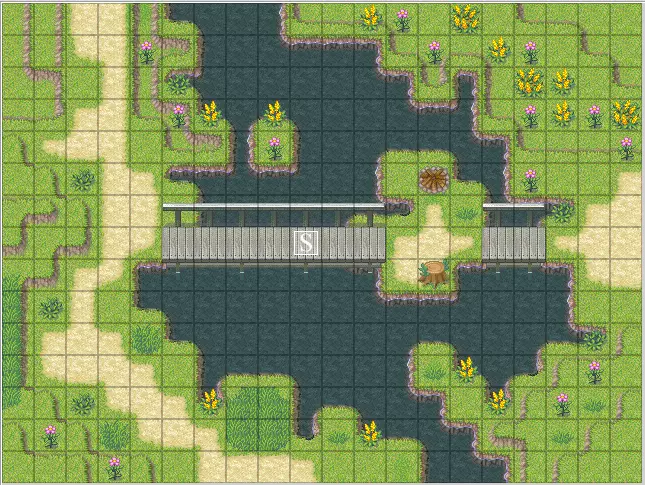
夜间湖畔 我们有一片湖泊、一条岔路和一堆营火。现在是时候学习如何使用事件让你的游戏变得生动起来了。首先,要实现玩家在地图间的转移以及与物体的互动。 在应用程序右下角的地图列表中,右键点击“Daytime_Lake”地图。点击复制,然后(保持“Daytime_Lake”处于选中状态)右键点击并选择粘贴。这会在原地图下方添加一个“Daytime_Lake”地图的克隆。打开克隆地图的属性,将其命名为“Nighttime_Lake”。点击“确定”应用更改。当然,仅仅更改名称并不会神奇地让 tileset 变暗,而且确实没有草原 tileset 的夜间版本。 不过我们可以快速制作一个。点击工具栏上的表格图标来打开数据库。

现在你应该能看到数据库对话框了。数据库并非独立窗口,而是一个对话框,这意味着在数据库打开时,你无法编辑地图或事件。不过,还是请点击【图块集】选项卡,位置如图所示。
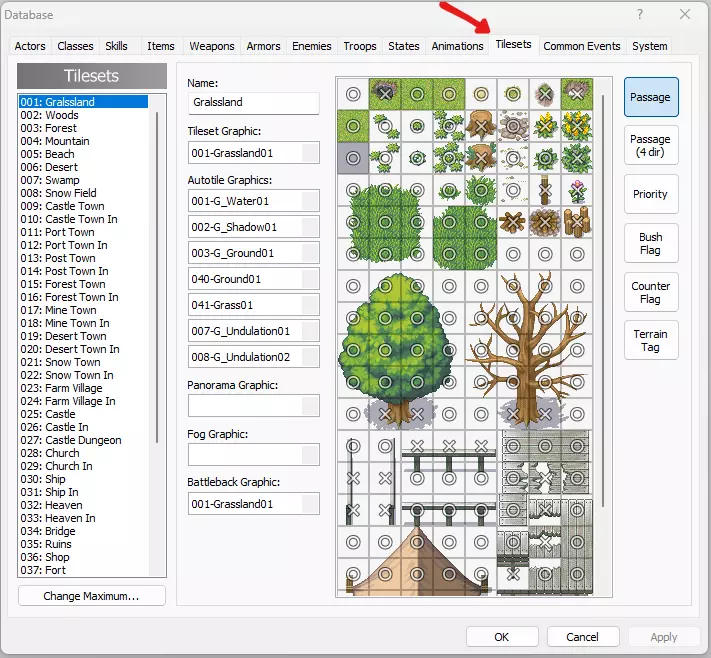
默认情况下有五十个图块集。点击【更改最大值...】按钮。
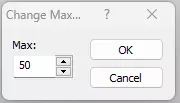
将计数器增加到51并点击“确定”。如果滚动到图块集列表底部,你会看到已添加一个标为“051:”的空白集。向上滚动,右键点击“001: Grassland”并复制。再向下滚动,选择“051:”,右键点击并粘贴草原图块集。现在我们有了草原的克隆,将其立即重命名为“Night Grassland”。在选择器列表底部(图块集和“Name”文本框下方的图块集列表之间),你应该会看到一个标为“Fog Graphic”的选择框,左键点击此框,然后选择“001-Fog01”。
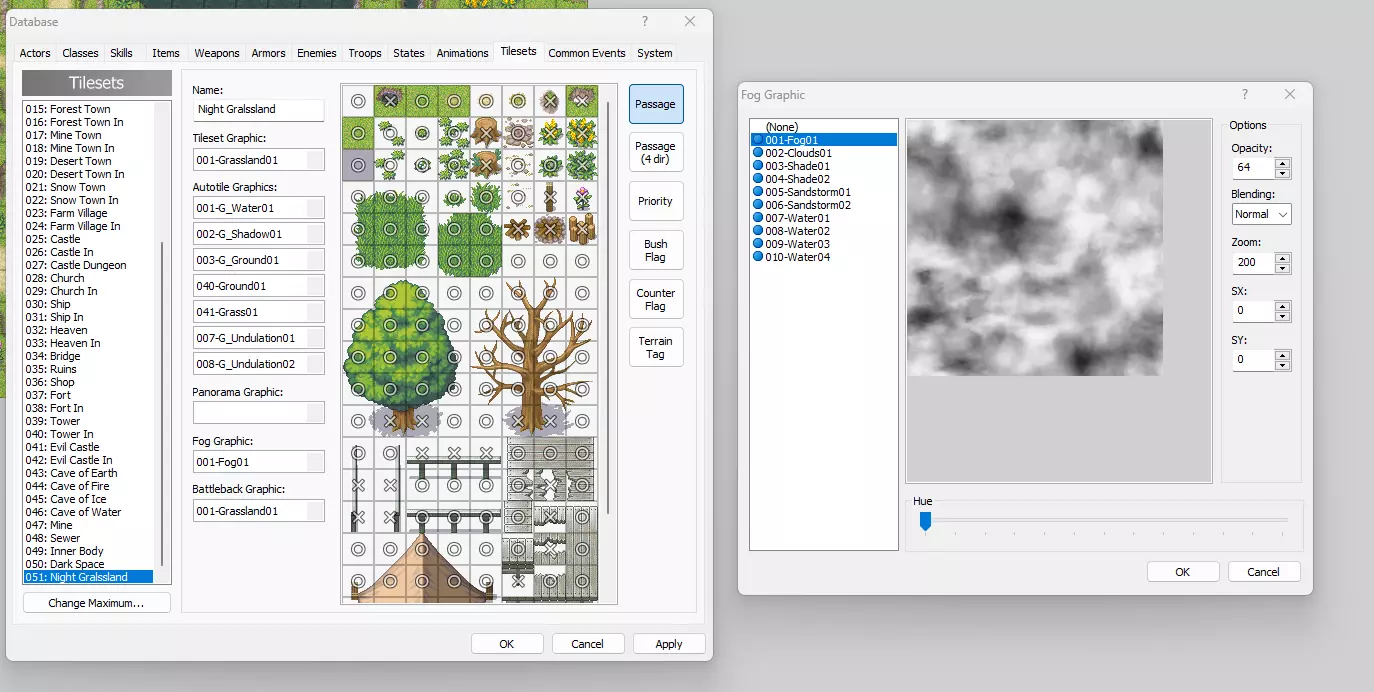
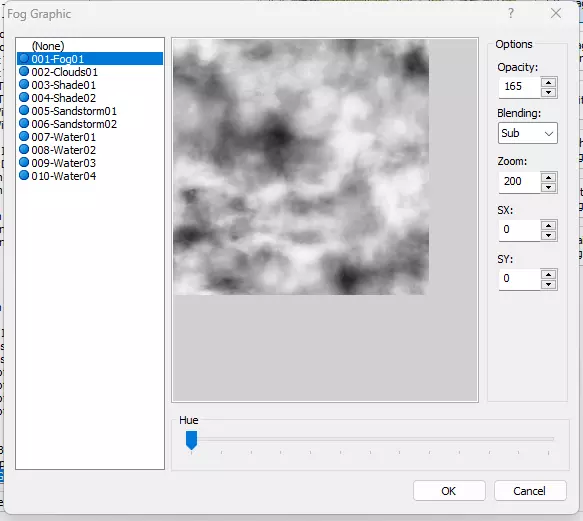
现在你可以预览雾气效果,并看到以下几个选项: 不透明度 混合模式 缩放 SX和SY 色调 将不透明度调整为165,混合模式设为“减淡”,然后点击“确定”关闭并应用更改。点击图块集上的“应用”,再点击“确定”关闭数据库,保存我们编辑的草原克隆版本。
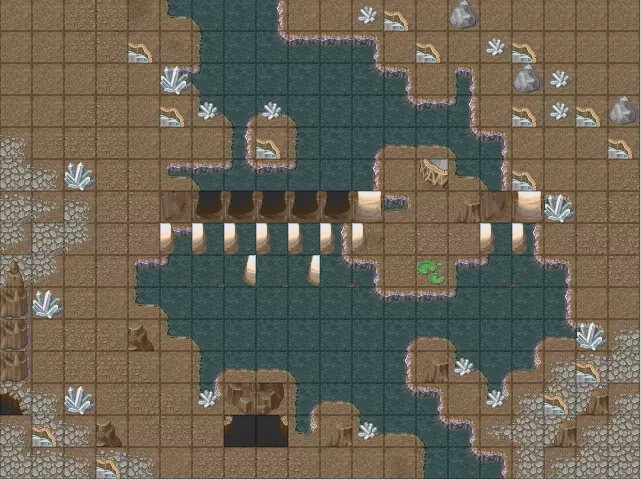
要将地图设为夜间地图,只需将“Nighttime_lake”属性更改为使用“051: Night Grassland” tileset(瓦片集)。应用后,你会发现视觉上没有任何变化。这是因为雾效是仅在游戏运行时才会应用的后期处理效果。此外,瓦片不会像在图像编辑软件中那样作为图形粘贴到画布上,而是将瓦片槽位值分配给地图图层,例如地图瓦片(6, 1, 1)使用分配给地图的瓦片集中的瓦片(2),即草地图瓦。如果将地图指定为洞穴,那么草地图瓦的位置就会显示洞穴地板瓦片,如下例所示。
了解这一点有多种原因,但目前我们先从地图克隆的基础开始,以模拟昼夜循环。说到这里,终于到了添加事件并创建昼夜循环的时候了! 返回“Daytime_lake”地图,从工具栏中选择事件编辑图标。

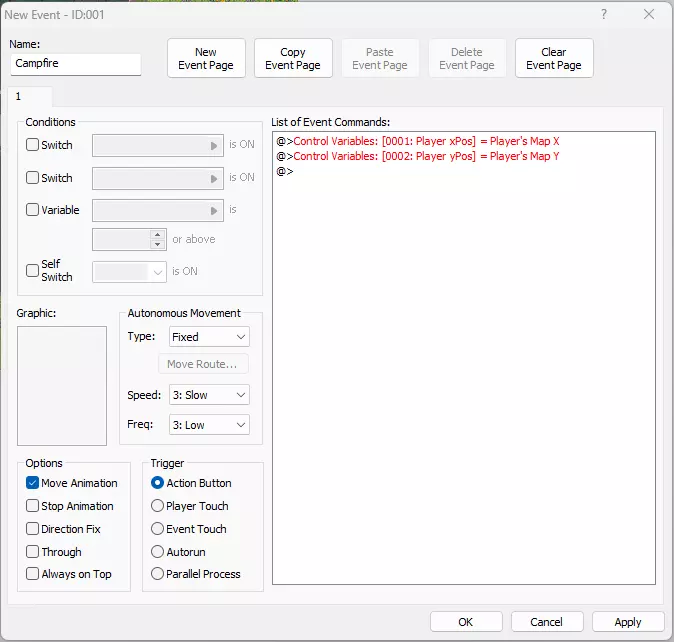
在地图编辑器中右键点击路径底部,然后点击【玩家起始位置】,这会将中心带有“S”的地格移动到新位置。每次从新游戏状态运行游戏时,玩家都会在这里生成。 右键点击带有营火的地格并点击【新建事件】,你现在会看到事件对话框。与数据库类似,这不是一个新窗口,并且在事件对话框打开时无法与其他任何内容交互。将此事件重命名为【营火】。
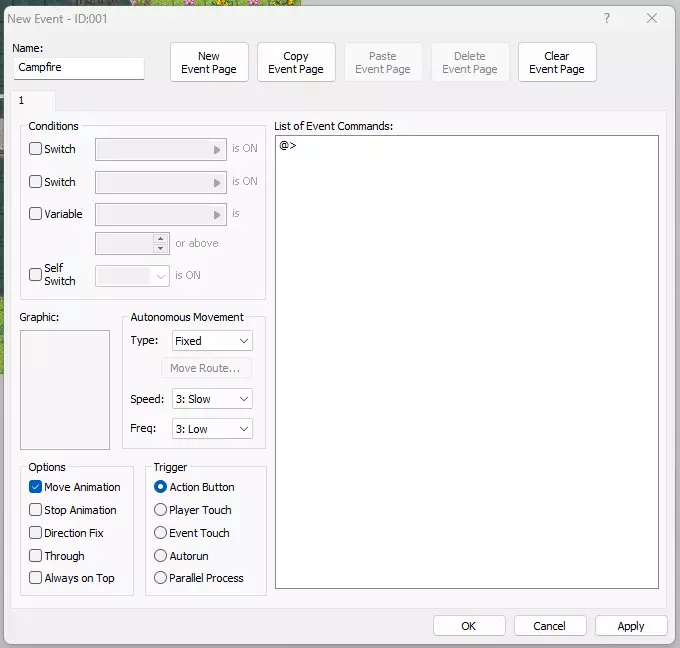
在【事件命令列表】(LoEC)中,点击空白区域以调出事件列表对话框。
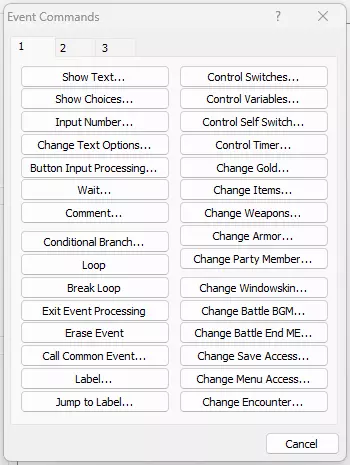
选择【控制变量...】,这将打开控制变量对话框。变量是一种存储数据的方式,我们可以根据需要对其进行操作和调用,在这种情况下,我们将创建两个变量来存储玩家的地图坐标数据。
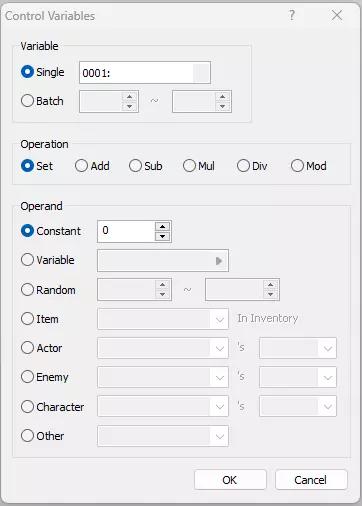
点击“Single”旁边的变量选择器框,这将打开变量列表。将第一个变量重命名为“Player xPos”,第二个重命名为“Player yPos”。应用并确认变量名称。在控制变量对话框中,选择“Player xPos”作为变量,选择操作“Set”和操作数“Character”,在右侧的选择器中选择“Player”和“Map X”。此变量现在会将“Player xPos”变量设置为玩家的地图X坐标。
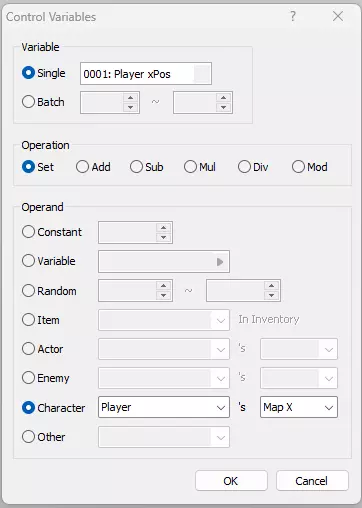
对玩家的【玩家y坐标】变量重复此操作。我们的营火事件现在将根据所选触发器(默认是动作按钮)来设置玩家的x和y坐标。
现在我们已获取相关信息,接下来要将玩家传送到【Nighttime_lake】地图。为此,我们在营火事件中添加一个名为“传送玩家...”的新指令。传送玩家有两种方式:直接指定(稍后介绍)和通过变量(当前使用)。点击“传送玩家...”按钮添加指令后,会弹出传送玩家对话框。选择按指定方式,并填写变量。我们还必须创建第三个变量,命名为“地图ID”。此外,我们可以选择是否使用淡入淡出过渡效果,以及互动时是否保留玩家的朝向。我们将保留默认设置,即保留朝向并启用淡入淡出效果。
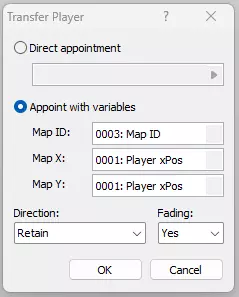
现在我们只需要一种更改地图ID的方法。地图ID是按照地图创建的顺序生成的。因此,我们的默认地图ID为001,第二个地图的地图ID为002。了解这一点后,我们可以首先创建一个控制变量命令,将地图ID设置为当前地图的ID,然后加1以进入【Nighttime_Lake】。不过,正如你在下面看到的,我们的事件顺序不太合理。这是为了可读性和后续编辑。
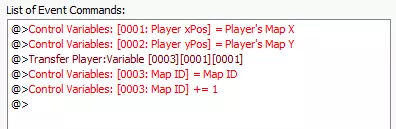
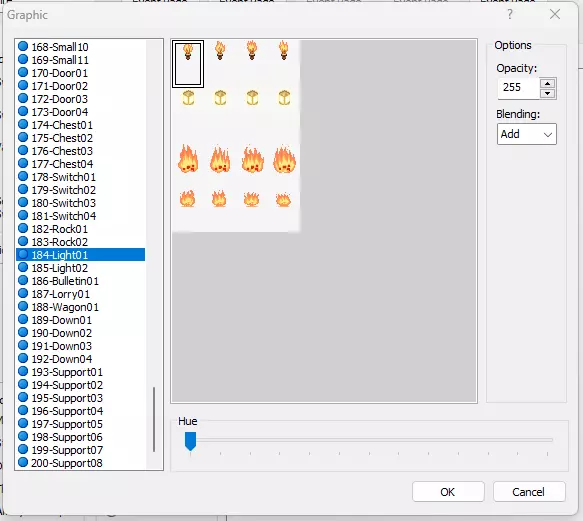
我们可以剪切并粘贴指令,使其顺序更合理。在这种情况下,指令顺序影响不大,因为只有在变量设置完成后才会进行传输。不过,指令顺序仍然很重要,我们将在本指南后面创建任务NPC时看到这一点。现在保存并应用这些指令。 双击“图形:”标题下方的空白矩形。会弹出另一个对话框。向下滚动,找到“184-Light01”,选择最左侧从下往上数第二个营火。在图形下方的选项中,选择“停止动画”,因为“移动动画”只有在事件位置改变时才会播放动画。在移动选项中,将速度改为最快。这决定了事件的速度。对于NPC,他们的移动速度会更快,因此动画帧的切换速度也会加快。火焰特效的动画帧切换速度现在也同样如此。
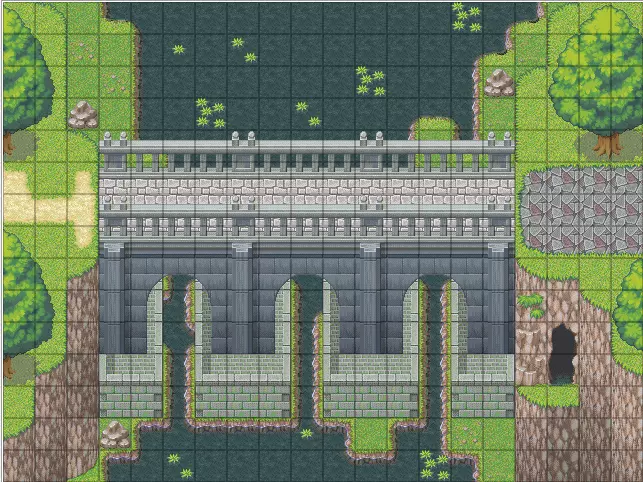
复制“Daytime_Lake”中的事件,并将其粘贴到“Nighttime_Lake”地图的相同位置。现在我们必须反转地图,将一个控制项添加到另一个减一控制项中。现在我们可以返回“Daytime_Lake”,并从事件中移除火焰图形。 桥梁守护者 我们已经有了湖泊地图和昼夜转换的方法,现在来看看如何创建一场 Boss 战。你需要再次设计一个关卡。到目前为止,你应该已经熟悉地图编辑器的使用了,对于下一个区域,请使用“034: Bridge” tileset,并创建一个简单的桥梁作为唯一的前进路径,如下所示。
我们将快速添加一个简单的玩家传送事件,实现从“Daytime_Lake”到“Bridge”以及从“Bridge”到“Daytime_Lake”的路径。触发条件需设为玩家接触。事件名称应设为: - Bridge to Day Lake - Day Lake to Bridge 此次传送需通过直接指定的方式进行。这将显示当前选中的地图版本。从左侧列表中选择你想要传送至的地图,然后在地图上选择你希望传送到达的点。完成后点击“OK”确认。
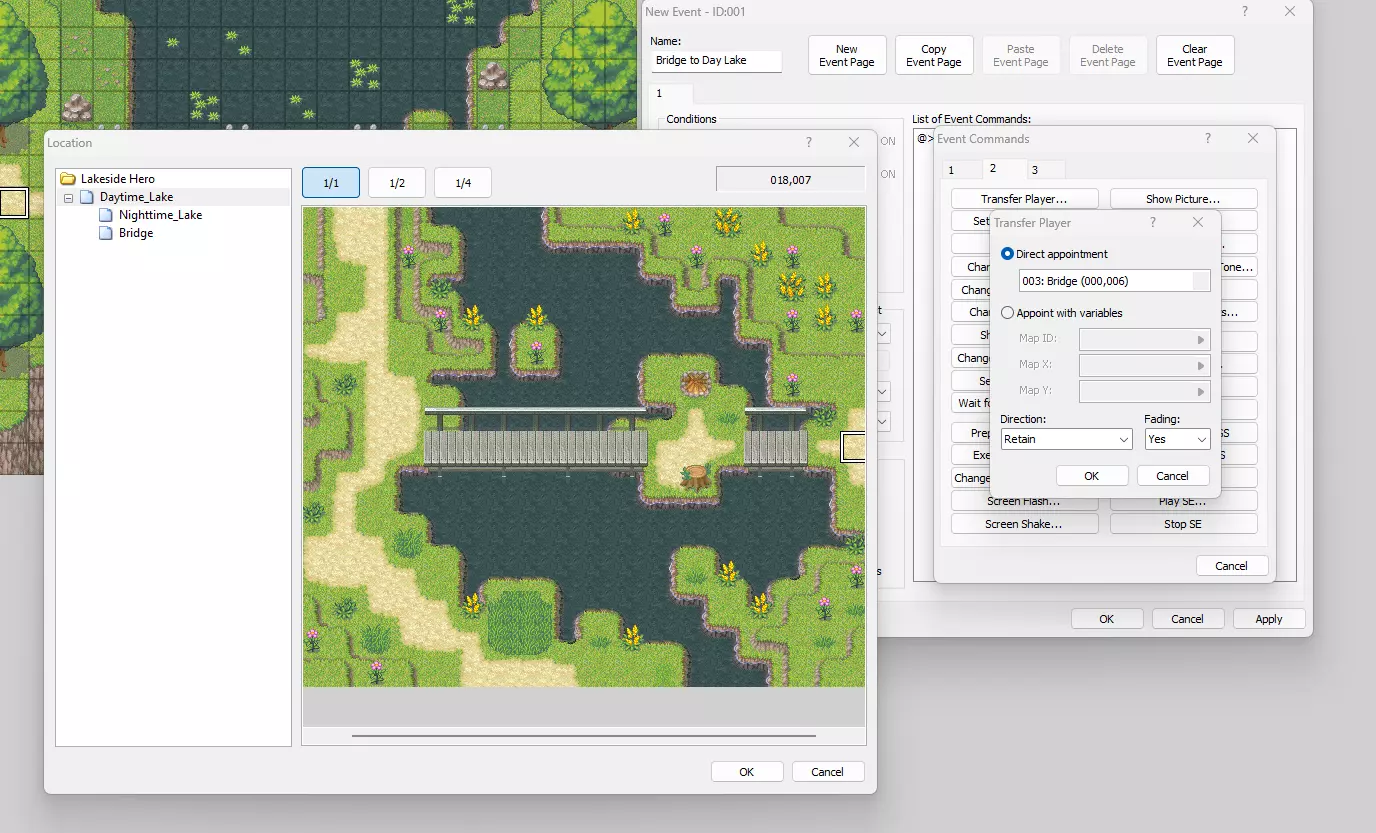
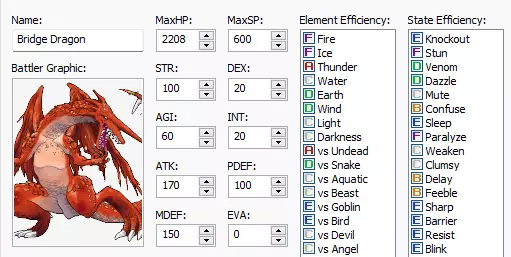
解决该问题后,我们需要回到老朋友——数据库。在数据库中点击【敌人】选项卡,然后按照增加 tileset 数量的相同方式,将最大敌人数量修改为 33。双击【战斗者图像】框,和为营火选择火焰图像时类似,会显示资产列表。向下滚动并选择【099-Monster13】,点击【确定】进行确认。现在我们将敌人命名为【桥梁巨龙】。目前所有属性均为默认值。我们要将其经验值设为一万,使其弱点为雷属性伤害,并调整其属性。下方为该巨龙的属性和弱点数据。
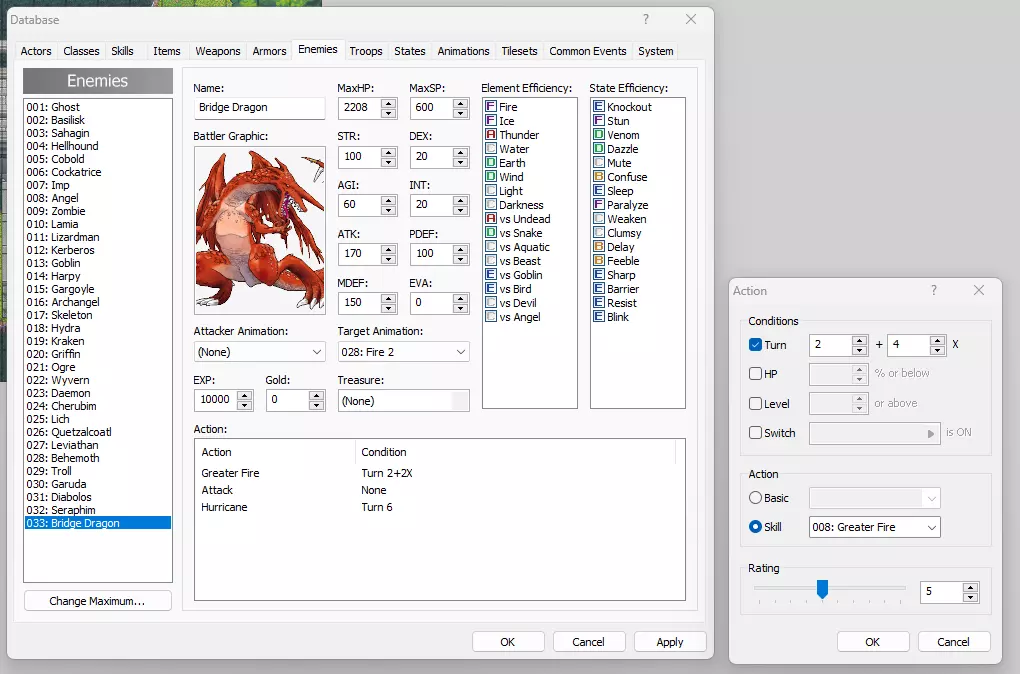
在设置好我们的龙之后,我们需要为它的攻击选择动画,以及它在战斗过程中会采取的行动。目标动画选择“028:火焰2”,在战斗场景中,这会让龙看起来像是向玩家喷出了一股火焰。为它的行动添加“强效火焰”“普通攻击”和“飓风”。普通攻击的条件设为无。飓风的触发条件为第6回合,强效火焰的触发条件为第2+4X回合。这样设置后,龙会常规使用普通攻击,释放一次飓风,并从第2回合开始每4回合常规喷火。
至此,我们的敌人已基本准备就绪,但遗憾的是,这还不是终点。敌人用于创建部队,而部队则用于战斗遭遇。因此,在数据库中选择【部队】选项卡。我们必须再次将最大值增加1。接下来,将新增的部队重命名为【桥梁首领】,并将【[ED] 战斗背景...】更改为【034-Bridge01】,然后应用我们的更改。
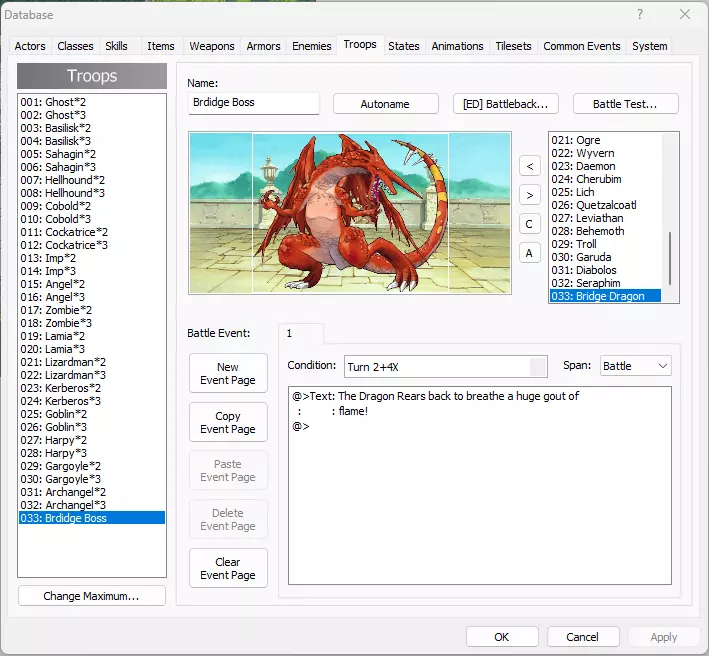
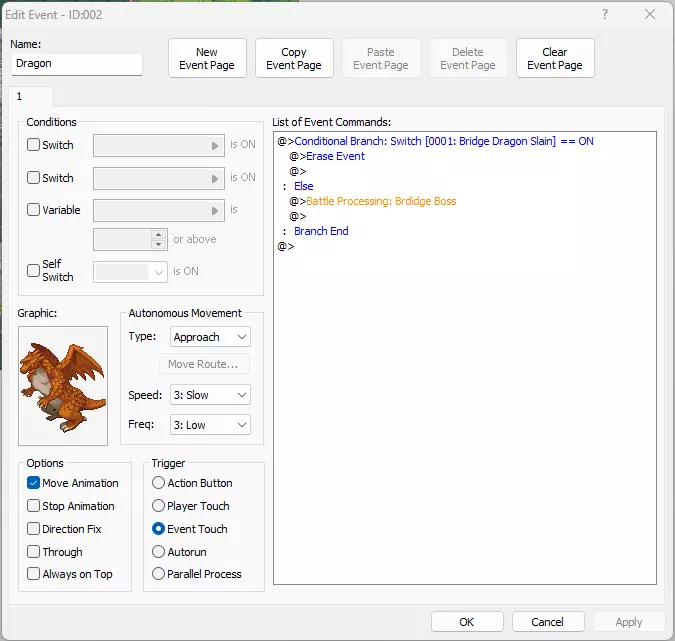
如你所见,我添加了一个文本警告,每次龙使用火焰吐息攻击时都会显示。作为额外挑战,可以在第6回合为飓风攻击添加一个警告。 创建好Boss战后,我们只需将其添加到桥梁关卡中。在桥梁的远端创建一个事件,将其命名为【龙】,并添加【099-Monster13】的龙形图像,确保龙面向玩家到达地图时的方向。将【自主移动】设置为【接近】,并将触发条件设为【事件接触】,这意味着当玩家或龙与对方发生碰撞时,事件指令就会触发。而【玩家接触】仅在玩家行走时主动碰撞事件时才会触发,事件主动碰撞玩家则不会触发。解决了移动和触发问题后,我们现在需要激活 Boss 战斗,同时防止其在玩家前往新区域后返回时重新生成。为此,我们需要使用一个开关,它是一种布尔数据类型,即只有“真”或“假”两种状态。在 LoEC 中创建一个条件分支。和变量一样,开关可以(也应该)命名。将开关一重命名为【桥梁巨龙已击败】。保留默认的“开启”开关条件检查和默认的设置处理检查。在条件分支的上半部分,我们需要放置“删除事件”命令。在此命令正下方,我们需要添加“战斗处理...”命令,并在弹出的队伍选择对话框中选择我们的 Boss 战斗。该 Boss 将无法被攻击,且一旦开关被开启,巨龙就会消失。
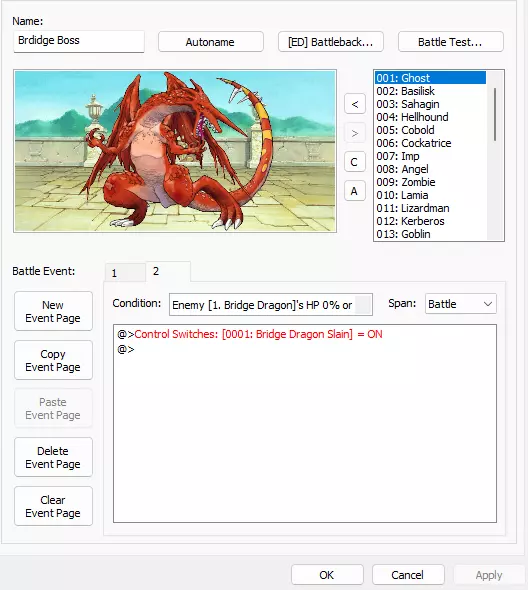
不过我们仍然需要激活这个开关。为此,我们需要在数据库的【Bridge Boss】队伍中添加一个事件页,并添加命令,以便在战斗期间敌人生命值降至0%或以下时,开启【0001: Bridge Dragon Slain】开关。
随着最后一部分的完成,桥梁守护者 boss 现已制作完毕。简单回顾一下,我们已经涵盖了:变量、开关、基本事件、条件命令、创建敌人、玩家在地图间的传送、战斗处理、地图编辑以及一些设置部分。到目前为止,你绝对拥有制作几款简短有趣游戏的知识了。当然,真正让 RPG 游戏焕发生机的是 NPC 和任务。 猎杀巨龙的任务 我们的玩家目前有一个安全的中心区域和一座危险的桥梁。我们需要一种方法来让他们升级和获取装备,以应对这个艰巨的挑战。要做到这一点,我们需要派他们去执行一项任务,在这个项目中,我们将派玩家去获取一把可以轻松斩杀巨龙的剑。为此,我们需要有人来给我们发布任务。还有谁能比骑士更合适呢?设计一张属于你自己的堡垒地图,并将其命名为“堡垒”。别忘了图层是如何运作的!不过,在制作了前几张地图之后,我相信你一定能打造出一座和下图中我的堡垒一样出色的堡垒。
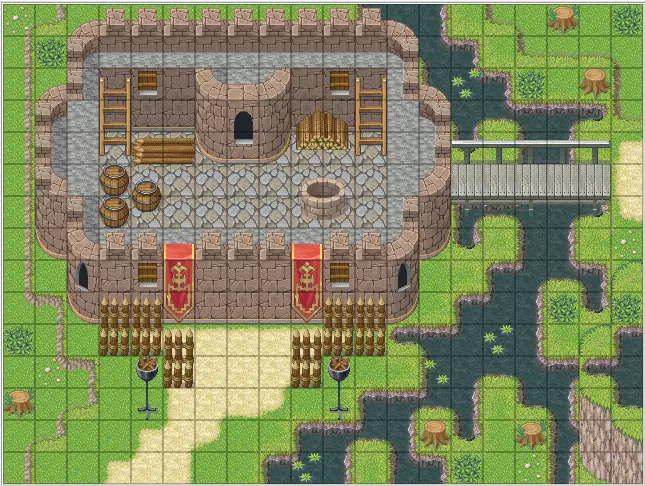
我在堡垒外添加了两个火盆。看看你是否还记得我们在夜间地图上是如何点燃营火的,额外挑战是给火盆添加火焰。 好的,我们来给这座城堡外面添加一个骑士站岗。创建一个事件,然后选择合适的骑士图像。将该事件命名为【骑士任务发布者】,动画、触发条件和移动选项保持默认设置。 处理完这些后,就该添加简短对话以及接受或拒绝任务的选项了。在事件编辑器中添加【显示文本】命令来设置对话内容,并添加【显示选择项】命令来实现接受或拒绝任务的功能。
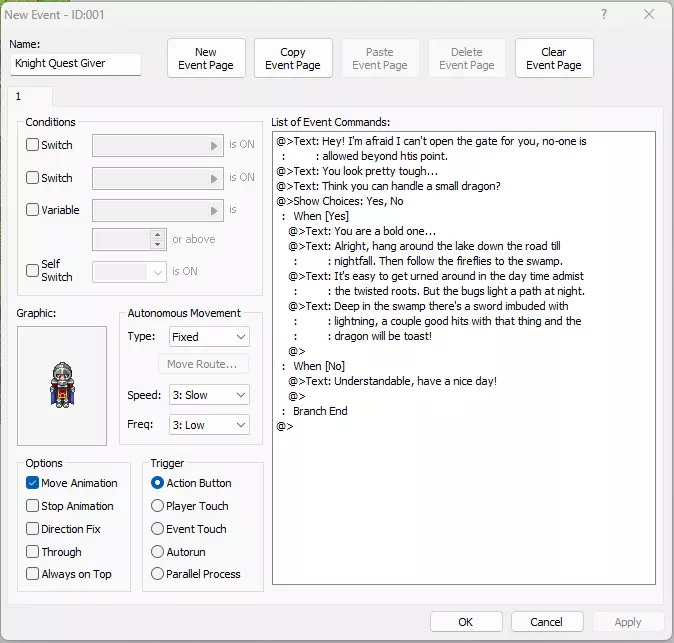
太好了!我们正式接到了一个任务。我们只需要为“获得剑”添加一个开关,并添加条件语句来确认任务已完成。让我们创建一个条件命令,并将任务文本添加到条件检查的“否则”部分。在条件检查的第一部分,我们将添加第二个条件检查,看看龙是否已经被杀死。 如果我们既有剑,龙也被杀死了,骑士会说A 如果我们有剑但龙没有被杀死,骑士会说B 我们还可以在选择命令之前添加一个条件检查,看看龙是否已经被杀死。 提示骑士说C
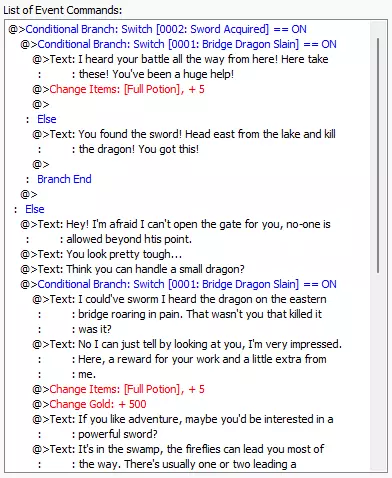
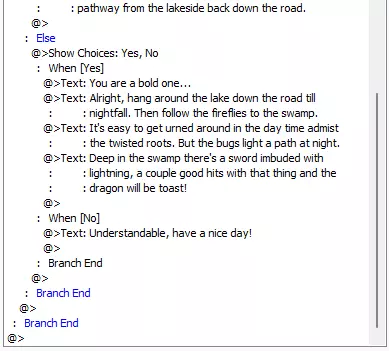
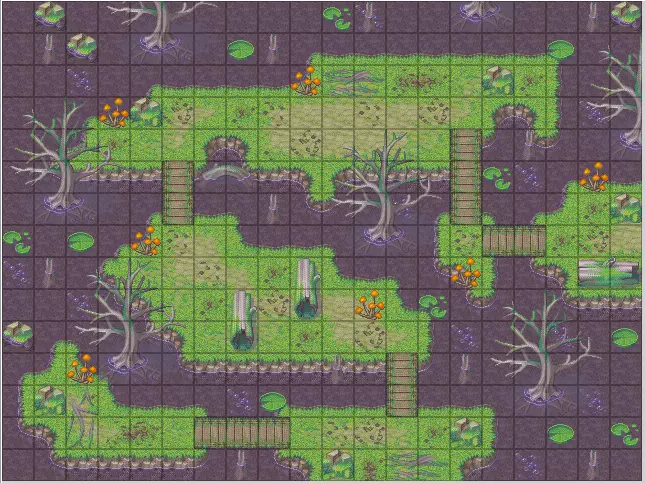
骑士认为他的任务已经完成,只需添加往返【Daylight_Lake】地图的传送事件。作为额外挑战,要防止骑士在你已接受任务后再次提供任务选择。 现在是时候为我们的任务添加沼泽关卡和剑了。 按照以下所示创建一个沼泽关卡,然后打开数据库。
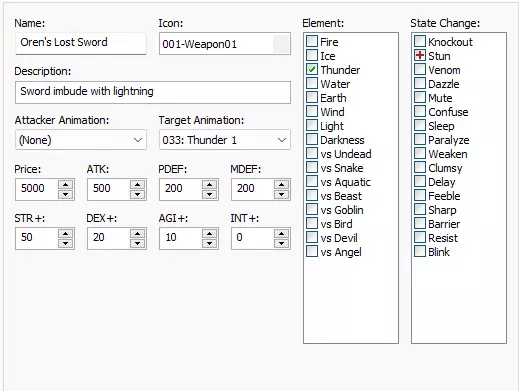
现在我们需要创建闪电剑,所以点击武器选项卡,像往常一样将最大值增加1。勾选复选框为剑赋予雷元素,为其命名,设置一些高得离谱的属性,然后点击“确定”确认更改。你还可以为它设置一个图标,用于玩家打开背包时显示。下方是我为这个任务创建的剑的示意图。
现在我们只需要创建一个可交互事件,将剑添加到玩家的物品栏中。如果你注意到在我的示例任务对话中,我使用【变更物品...】和【变更金币...】命令向玩家物品栏添加了奖励。在这个由动作按钮触发的事件中,我们将添加一个简单的【变更武器...】命令。然后,我们将使用【获得剑】开关,以防止玩家通过循环与事件交互来多次拾取剑。
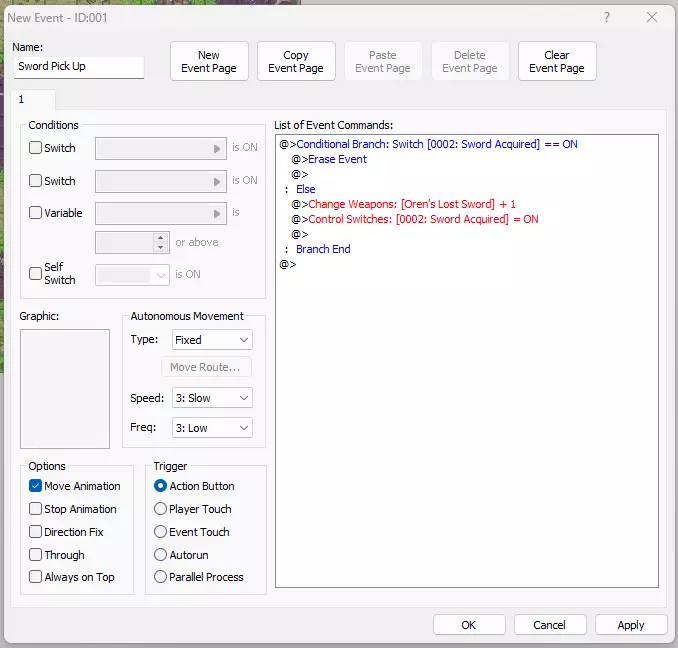
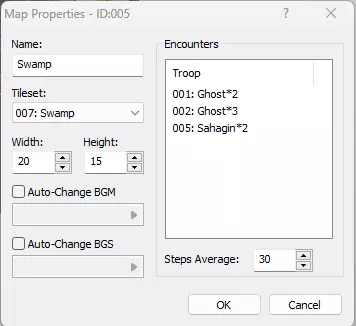
不过,目前玩家无法在地图上看到事件地点。为解决此问题,我们添加了一个简单的图形,由于没有可用的文字图形,我选择了一个倒下的长袍人影。添加此图形后,我们的任务已接近完成。剩下的就是添加从沼泽到夜间湖泊的往返传送。在我的任务中,我告诉玩家跟随萤火虫,因此我的湖边传送点有一个萤火虫图形,并通过动作按钮激活。 此外,我们还可以做更多事情。现在是时候为沼泽添加随机遇敌了。 右键点击沼泽地图并访问其属性。然后双击遇敌列表框,从部队列表中添加三个部队。记住,你可以按照我们制作龙 boss 战的相同方法来创建自己的敌人和部队。以下是我从默认遭遇列表中做出的选择。
终于,我们来到了项目的尾声。如果你一直跟着学习,那么你已经掌握了在《RPG制作大师XP》的功能范围内构建任何项目所需的全部知识。 快速参考: - 使用【传送玩家...】命令将玩家移动到新地图。 - 勾选【移动动画】的事件只有在其坐标发生变化时才会改变帧。 - 勾选【停止动画】的事件无论坐标是否变化都会播放完所有帧。 - 变量是全局数据存储容器,可存储地图ID或金币数量等数值,可通过【控制变量...】命令对这些数值进行操作。 - 开关是全局布尔函数,状态只有开启或关闭两种,可通过【控制开关...】命令改变其状态。 - 独立开关是私有布尔函数。它们可以处于开启或关闭状态,其状态可通过【控制独立开关...】指令进行更改。 【变更装备...】、【变更物品...】、【变更武器...】和【变更金钱...】指令用于修改玩家的背包物品。 数据库用于编辑或创建游戏内容,例如敌方部队 数据库中的【系统】选项卡可让你更改各种背景音乐(BGM)、音乐效果(ME)和音效(SE),还能调整效果音/音乐的输出音量。 公共事件可在所有关卡中触发,但无法进行物理交互,因为它们本身不属于关卡的一部分,因此其触发条件只有【无】、【自动执行】和【并行处理】。 游戏资源可通过【素材库】进行导入或导出,点击工具栏中数据库图标右侧带有三页叠层图案的文件夹图标即可访问。 RPG Maker XP的脚本使用基于Ruby脚本语言的Ruby游戏脚本系统(RGSS)编写。 常见问题 数据库区域包含许多用于制作游戏的工具。学会编辑其中的内容对于制作不含预制内容的游戏至关重要。 你可以出售自己的游戏。但在尝试出售前,请查阅RPG Maker XP常见问题,确保你在出售游戏时遵守了相关条款和条件。你也可以将游戏作为免费软件分发给任何你想分享的人。 你可以添加自己的代码,也可以编辑现有的代码。我强烈建议在进行任何编辑前先保存。RPG Maker XP的撤销功能不像其他软件那样全面。 想象力并非限制。你能否持续投入大量时间和精力到游戏制作中,才是你的限制。 网上有许多帮助指南。但请注意,他们并非总是指RPG Maker XP,而是倾向于指代RPG Maker VX ACE或其他RPG Maker系列产品。