换一换
换一换 




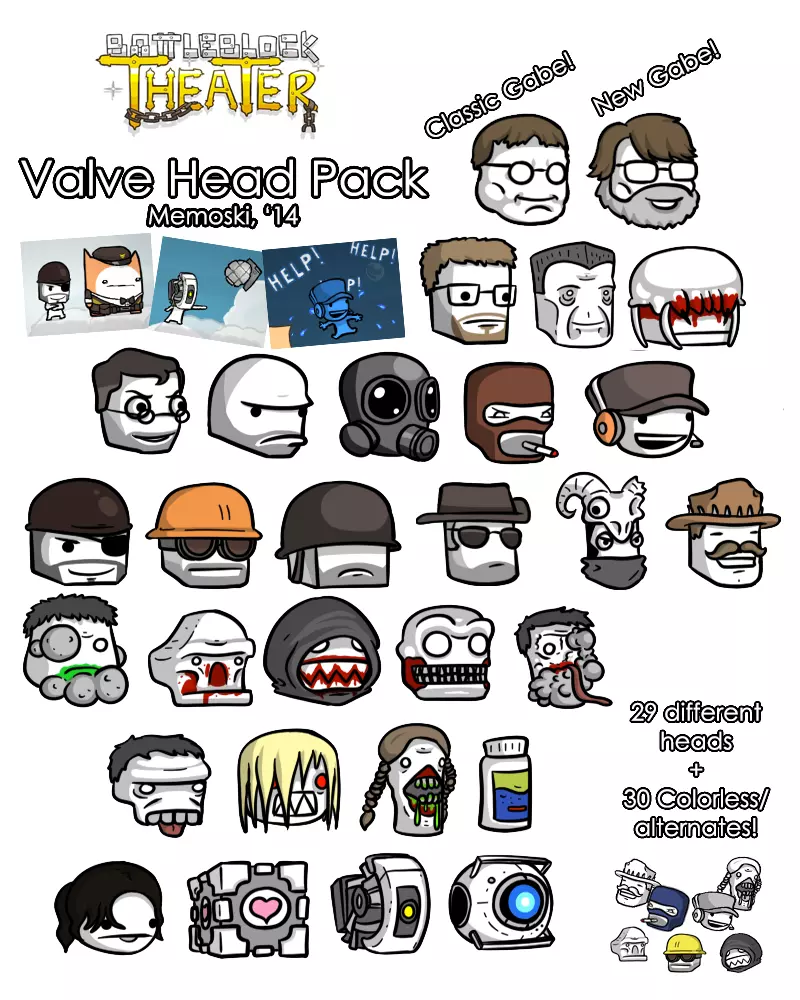
本指南将向你展示如何创建《战斗砖块剧场》风格的头部并进行安装。 绘制头部: 我将以PaintNET为例进行说明,你需要一款支持透明效果的编辑器(例如Photoshop)。 我们要创建一张图像,将其尺寸设置为256x256(我推荐这个尺寸,但也可以是128的任意倍数,这样更容易绘制)。
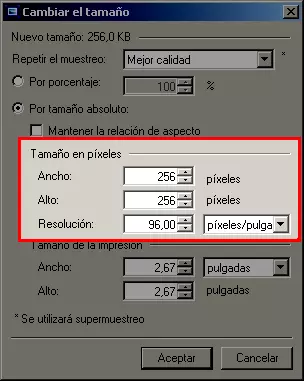
我们要用这个尺寸来绘制一个头部。全选并删除(白色背景,使其变为透明)。 按照原版样式塑形:新建一个图层并降低不透明度,在这个图层中粘贴参考图,以便按照以下样式进行塑形。
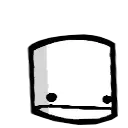
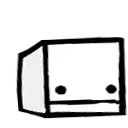

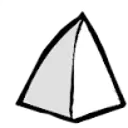
这些只是用来绘制顶部的边缘,我现在就来解释。 现在将这个图层移到最下方,然后使用曲线工具来复制顶部的形状。 完成形状后,用白色填充整个区域,并按照指南添加灰色阴影(或者,如果愿意,也可以用其他方式)。 完成形状后(无论是原始形状之一,还是你们自己制作的形状),在形状内部添加细节,比如眼睛等。 完成后,将头部摆放好,避免错位(我把它放在右下角)。
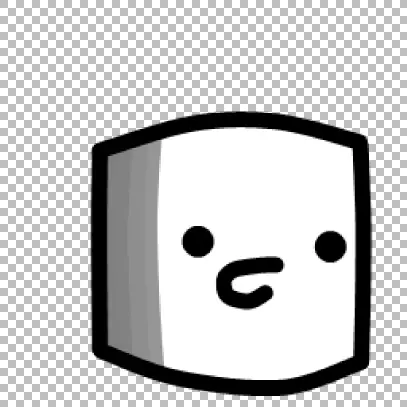
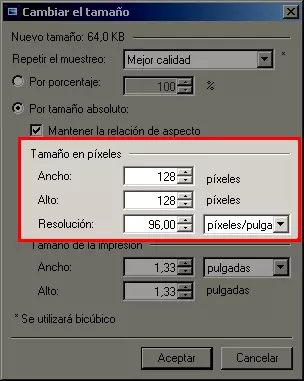
现在我们来更改尺寸(在PaintNET中按Ctrl+R),将其设置为128x128。
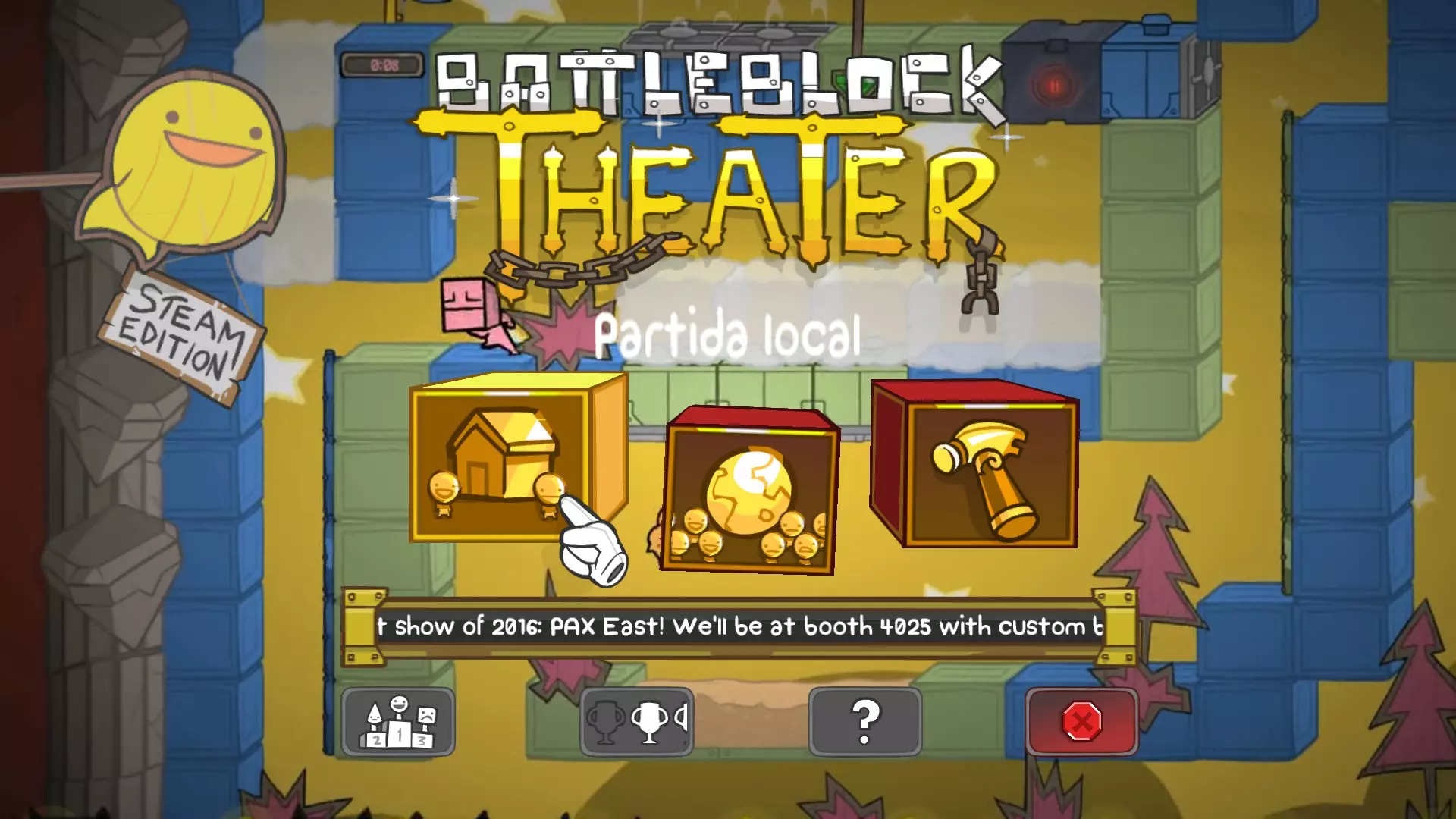
现在我们已经制作好了头像,接下来看看如何安装它。 安装头像: 1. 现在我们已经制作好头像,请将其保存到以下路径(记住,必须是.PNG格式):Steam steamapps common BattleBlock Theater GameData UserFaces 2. 如果游戏已打开,请重启游戏。 3. 在选项中,启用【远程用户头像】,这不会让你的头像显示出来,而是为了能够看到其他人的自定义头像。如果其他玩家没有启用此选项,他们将无法看到你的头像。
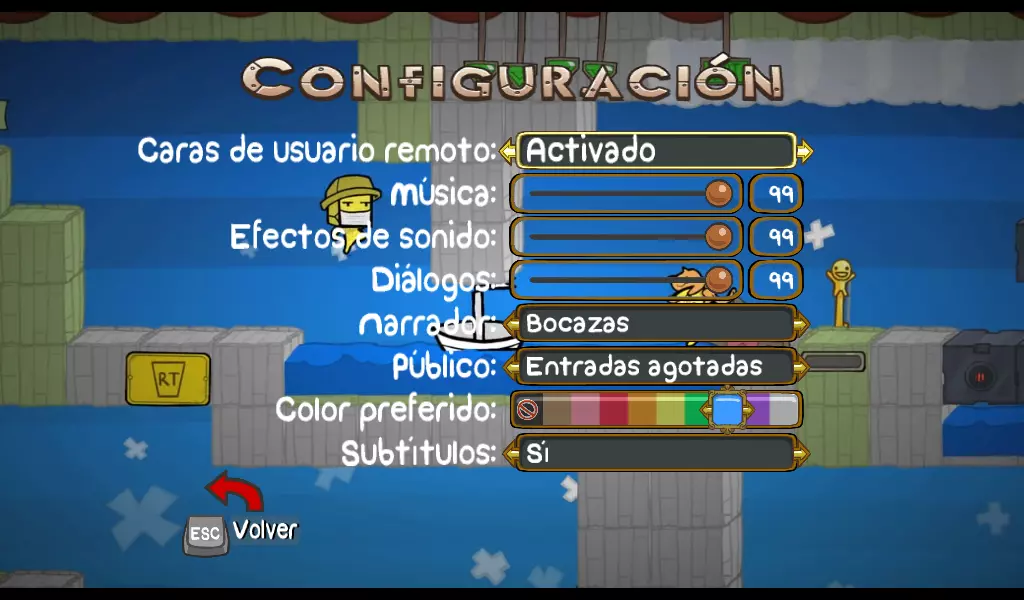
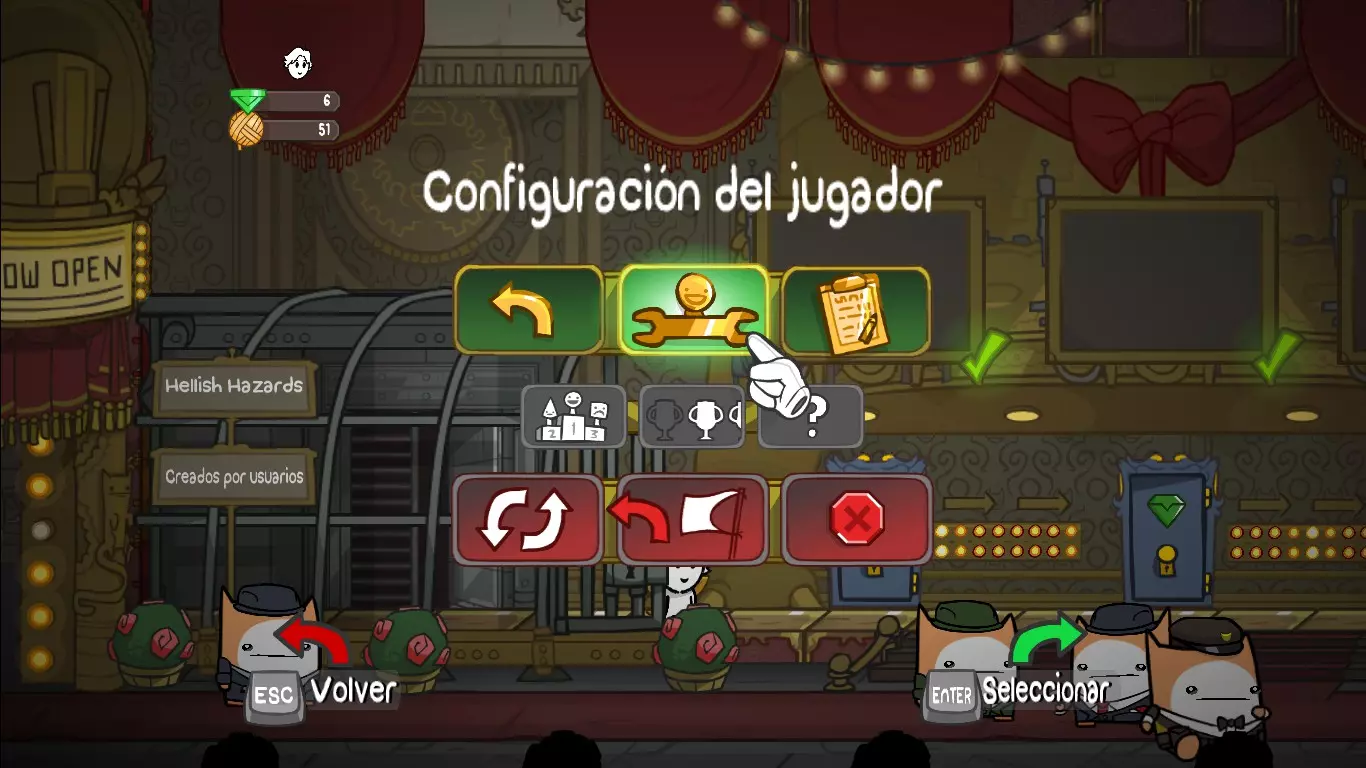
我们来选择它,我们得把它放在蓝色的纸上,上面要有这样的脸:
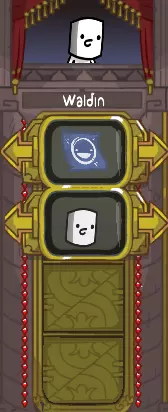
现在我们只需测试它了。
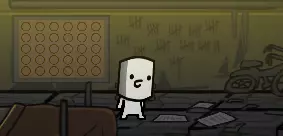
指南结束 是不是很棒?这简直是艺术品,我…… 啊对了,还有一点需要说明,你最多只能设置60个自定义头像。