换一换
换一换 




增强你的《无冬之夜》游戏体验,添加你自己的头像到游戏中。本指南简单易懂,将向你展示具体方法。 简介 大家好,欢迎阅读!本指南将向你展示将自定义头像添加到游戏中是多么简单。《无冬之夜》本身已有一些令人印象深刻的头像,但添加自定义头像能让你真正扮演自己想要的角色,无论是为了沉浸感、角色扮演还是其他原因。让我们开始吧! 1. 寻找并格式化头像 首先要做的是找到你喜欢的头像。听起来很简单,对吧?只需打开你常用的搜索引擎,寻找吸引你的图片即可。
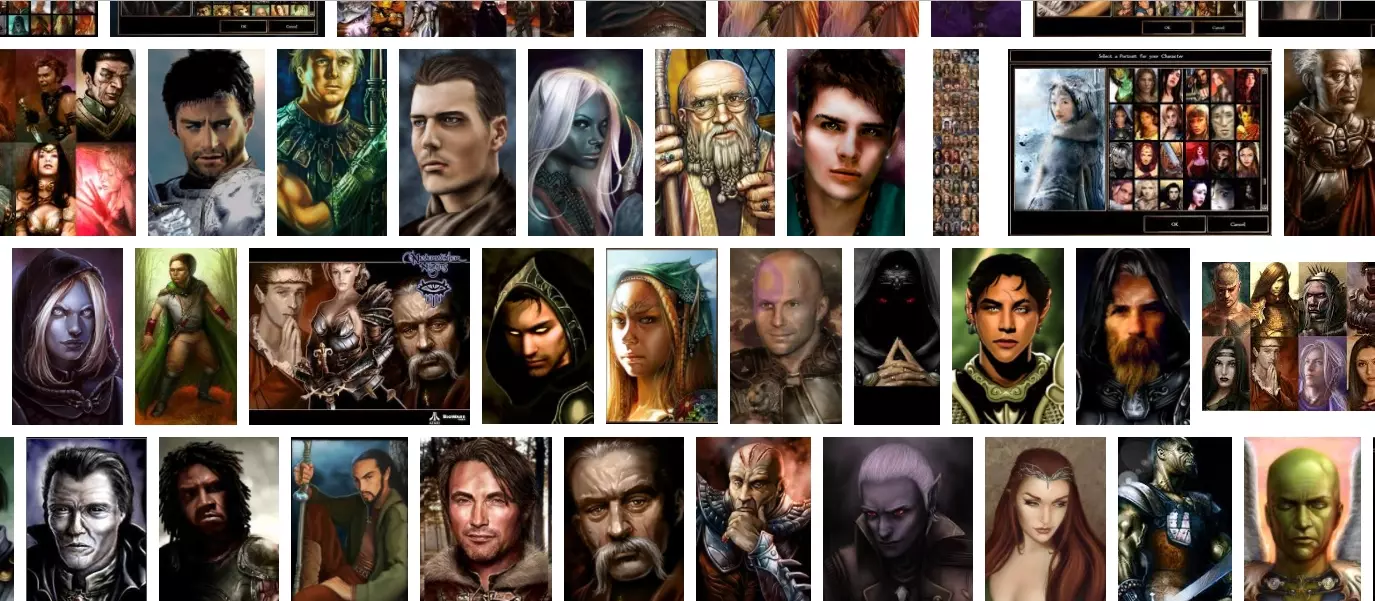
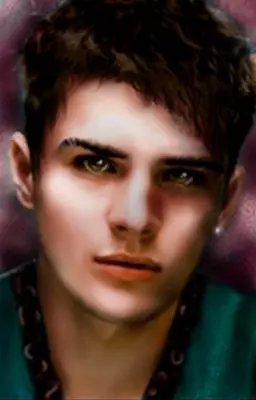
你可以这样输入——幻想战士肖像、无冬之夜肖像、超赞的地精肖像,大概就是这样!将图片保存到容易找到的位置。我通常保存在桌面上,这样随时都能看到正在处理的内容。 确保你的肖像完全符合预期效果。理想情况下,尺寸应为256像素宽、400像素高,这是游戏支持的最高分辨率。图片应像下方示例那样,没有留白,所有元素居中且缩放得当。保存为.jpg格式。使用简单的命名规则会更方便,比如我把所有男性肖像命名为“Male+数字”,女性肖像命名为“Female+数字”。你也可以按种族(人类、精灵等)或职业(战士、法师等)来分类整理。不过,如果你有像WarriorElfMaidenFromTheEast这样的长名字,后续步骤会稍微复杂一些,所以短名字会更有帮助。另外,如果文件名超过16个字符,你的图片将完全无法显示,所以也要记住这一点。 为了本指南的演示,我将使用这张由才华横溢的艺术家Apricane创作的肖像。请注意,此图片已按比例调整大小。我将其命名为Male5。
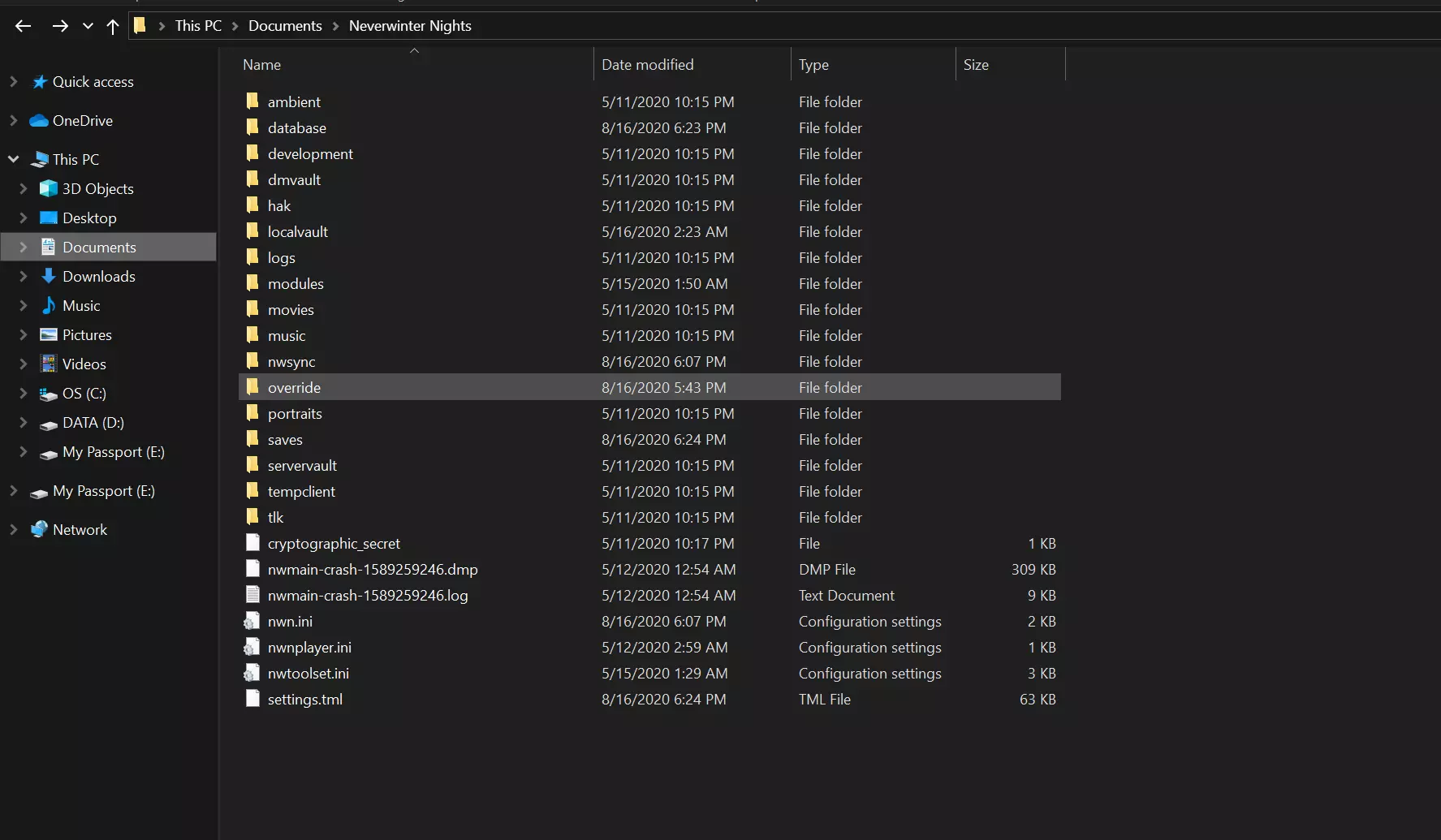
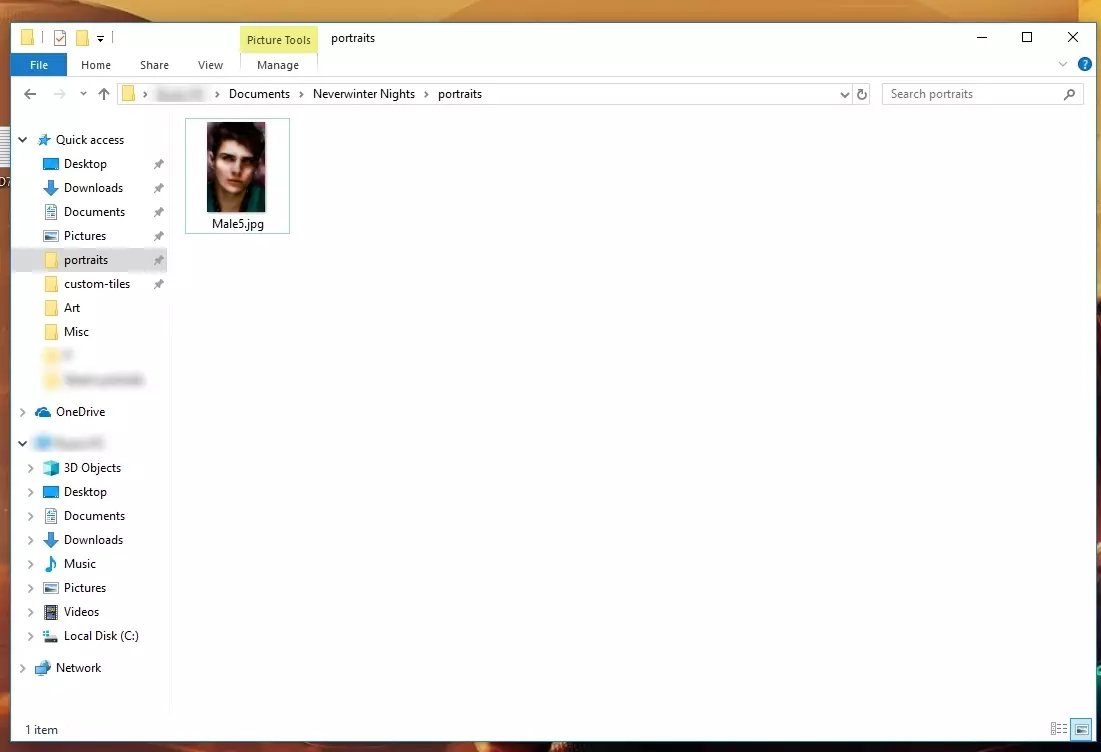
从这里开始,你可以选择两种方法。一种更简单,另一种则能让你完全掌控肖像的外观。 2A. 方法一 - 简易转换 这是添加自定义肖像最简单的方法,无需操心尺寸、.tga文件、留白等问题。使用此方法,游戏会自动将你的肖像缩放到所需的所有尺寸。 1. 将你的256×400像素.jpg文件(例如Male5.jpg)放入《无冬之夜》安装目录下的portraits子文件夹中(通常路径为文档\无冬之夜\portraits)。
2. 现在,启动游戏。按下`键(波浪号键)调出控制台。 3. 输入: ConvertPortrait portrait_name 其中portrait_name是你的图片名称。不要添加.jpg后缀,且Convert和Portrait之间不要有空格。例如,如果我的图片名为Male5,我会输入ConvertPortrait Male5。
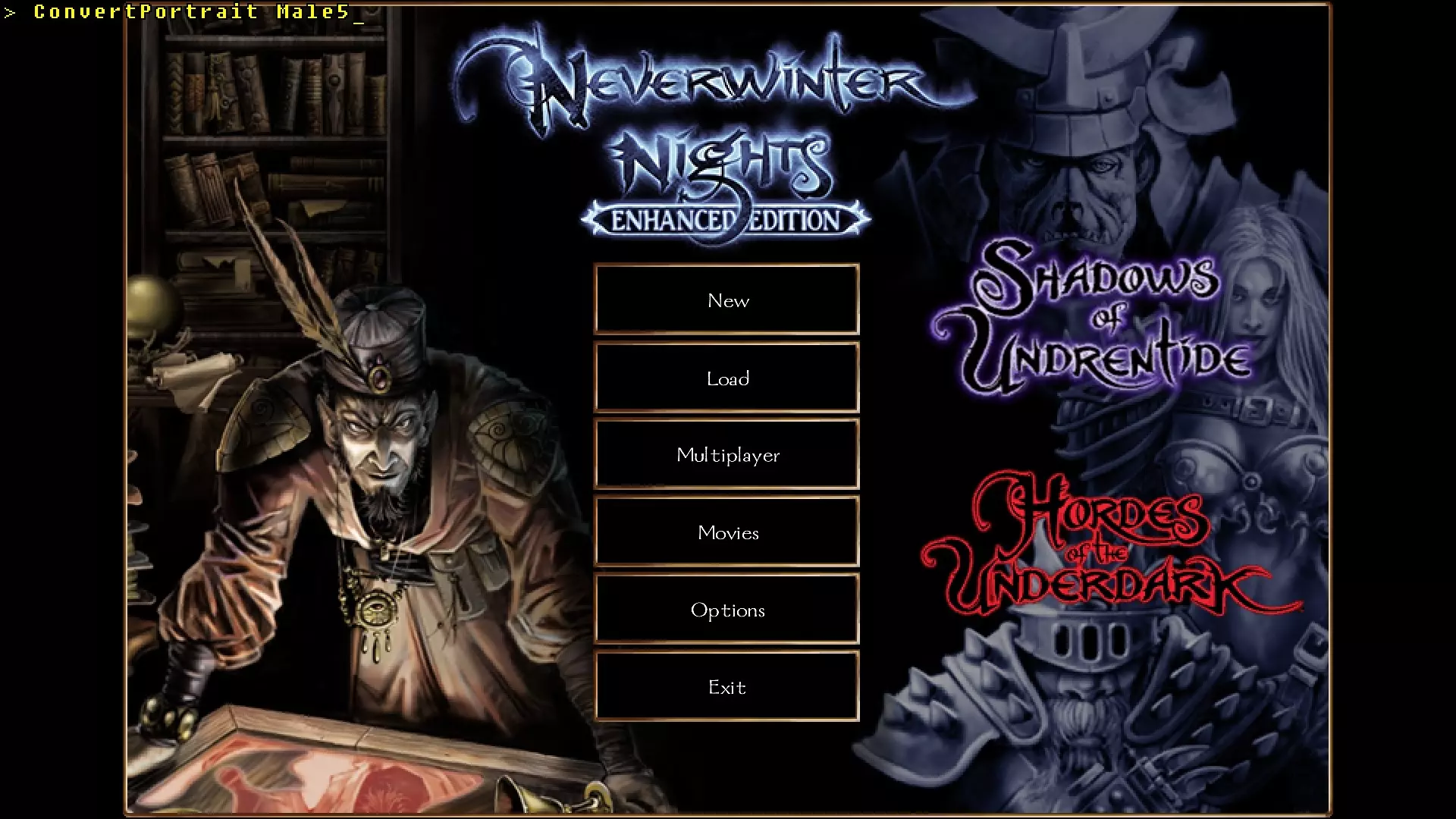
4. 按下回车键。 此时会显示你的肖像已转换完成的提示信息,随后系统会指引你前往角色创建界面。这就是全部操作步骤!现在开始新游戏,你就能在肖像列表的底部看到你的肖像了。很简单,对吧?你可以根据需要重复此过程任意多次!可能性真的是无穷无尽。

无法识别内容,已删除。
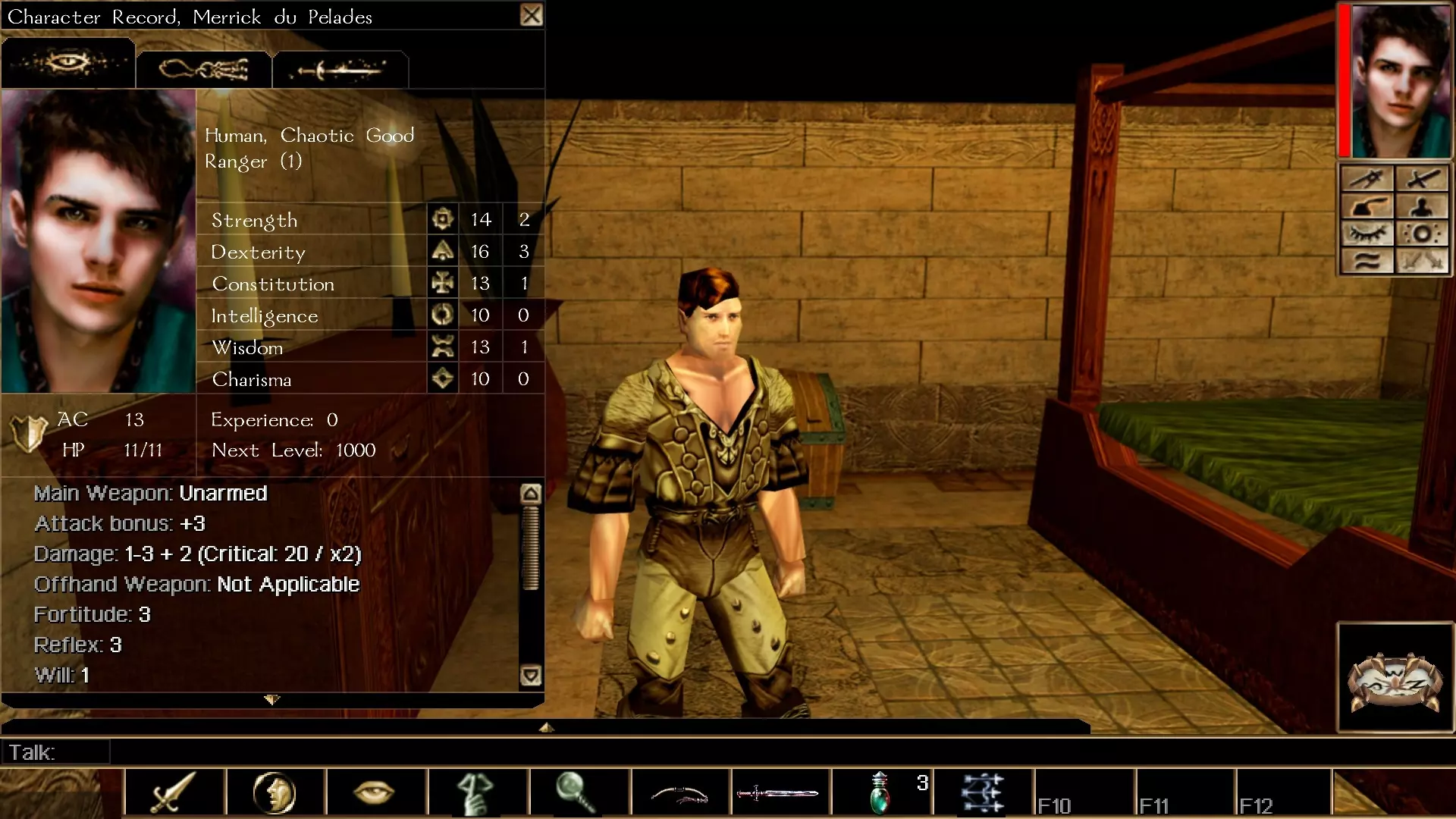
想要更好地控制你的肖像?请继续阅读。 方法二 - 高级转换 此方法虽然更具挑战性,但能让你完全自由地调整肖像的显示效果。例如,你可以在角色面板中使用全身肖像,而右上角的肖像只显示角色的脸部。不过,当你操作几次后,会发现其实非常简单。请仔细注意加粗的说明,不按要求操作很可能导致肖像无法正常显示。 《无冬之夜》每个肖像使用五个文件。上半部分是游戏中显示的图像,下半部分是空白区域。图像尺寸如下,所有列出的尺寸单位均为像素: - 巨大(256x512画布;使用上方256x400区域),见于角色创建界面 - 大型(128x256画布;使用上方128x200区域),见于角色面板 - 中型(64x128画布;使用上方64x100区域),见于生命值条旁的右上角 - 小型(32x64画布;使用上方32x50区域),见于队伍栏(不包括玩家自己的角色)和环形菜单 - 微型(16x32画布;使用上方16x25区域),见于鼠标悬停名称气泡和聊天窗口 每张图像的文件名末尾必须带有对应尺寸的字母。所有文件必须为.tga格式。若为.jpg、.bmp等格式,图像将无法在游戏中渲染。你的头像所有图片必须具有相同的名称,仅末尾的单个字母(H、L、M、S和T)不同。
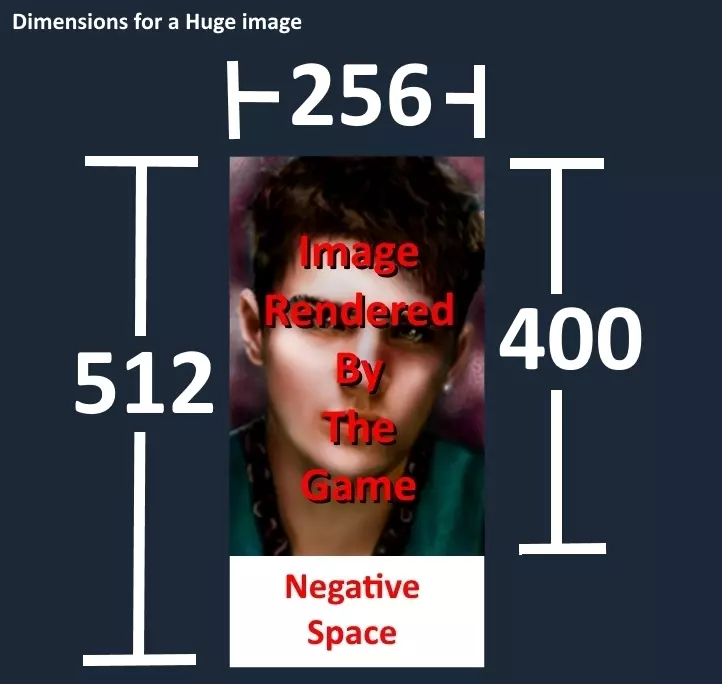
无法识别内容,已删除。
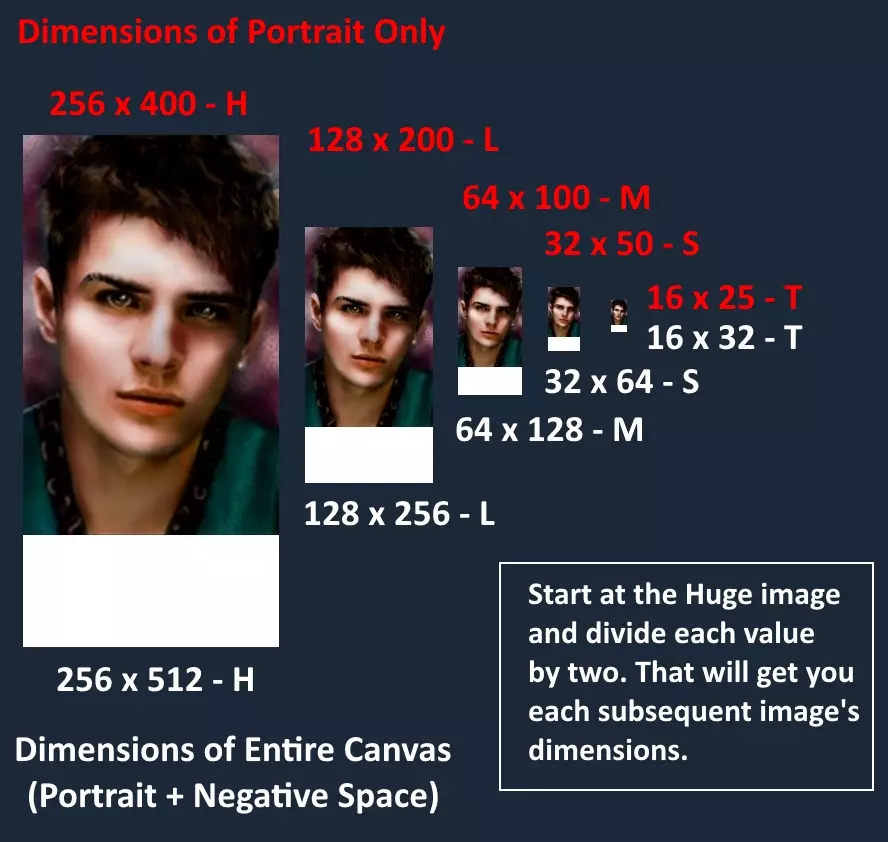
1. 根据上述尺寸制作五张图片,添加负空间并相应调整每张图片的大小。记住每个文件的文件名末尾必须包含其对应的字母。 2. 将.tga文件放入《无冬之夜》安装目录下的portraits子文件夹中(通常路径为文档\无冬之夜\portraits)。
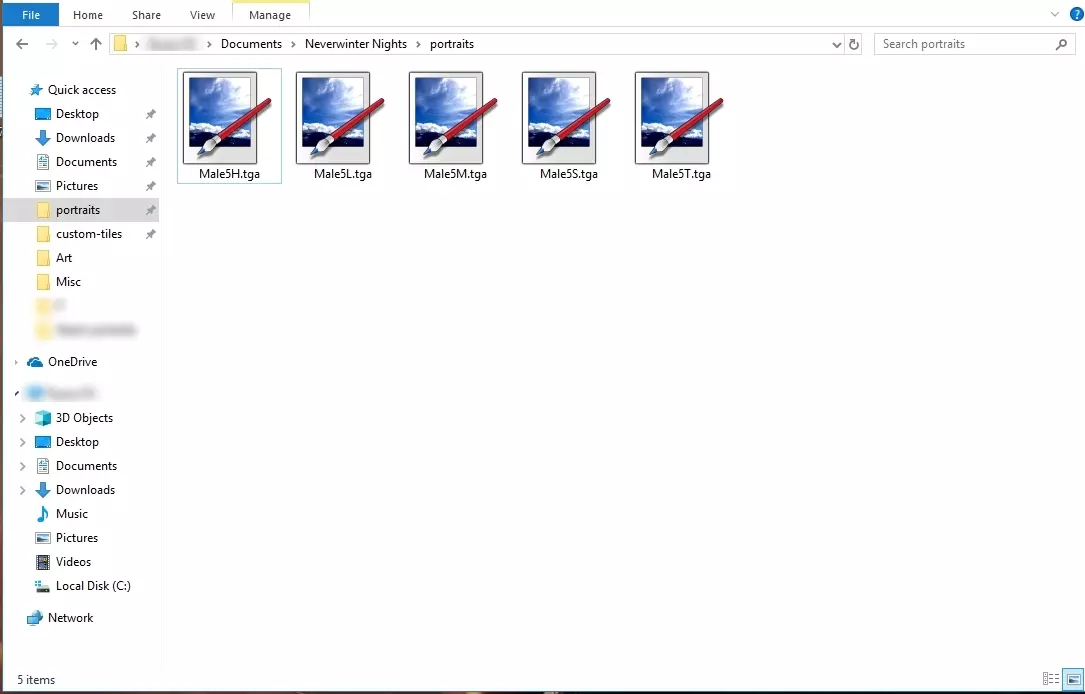
关于我的图像Male5,在头像文件夹中存在五张图像:Male5H、Male5L、Male5M、Male5S和Male5T。 3. 运行游戏并创建角色。如果一切顺利,你应该能在头像列表底部看到你的头像。恭喜!
当一切准备就绪后,游戏会从这五张图片中提取素材来渲染你的肖像。而且,由于这些图片都是你亲手制作的,你可以完全控制每张图片中显示的内容。正如你在下方截图中看到的,这些肖像并非彼此的完全复制。
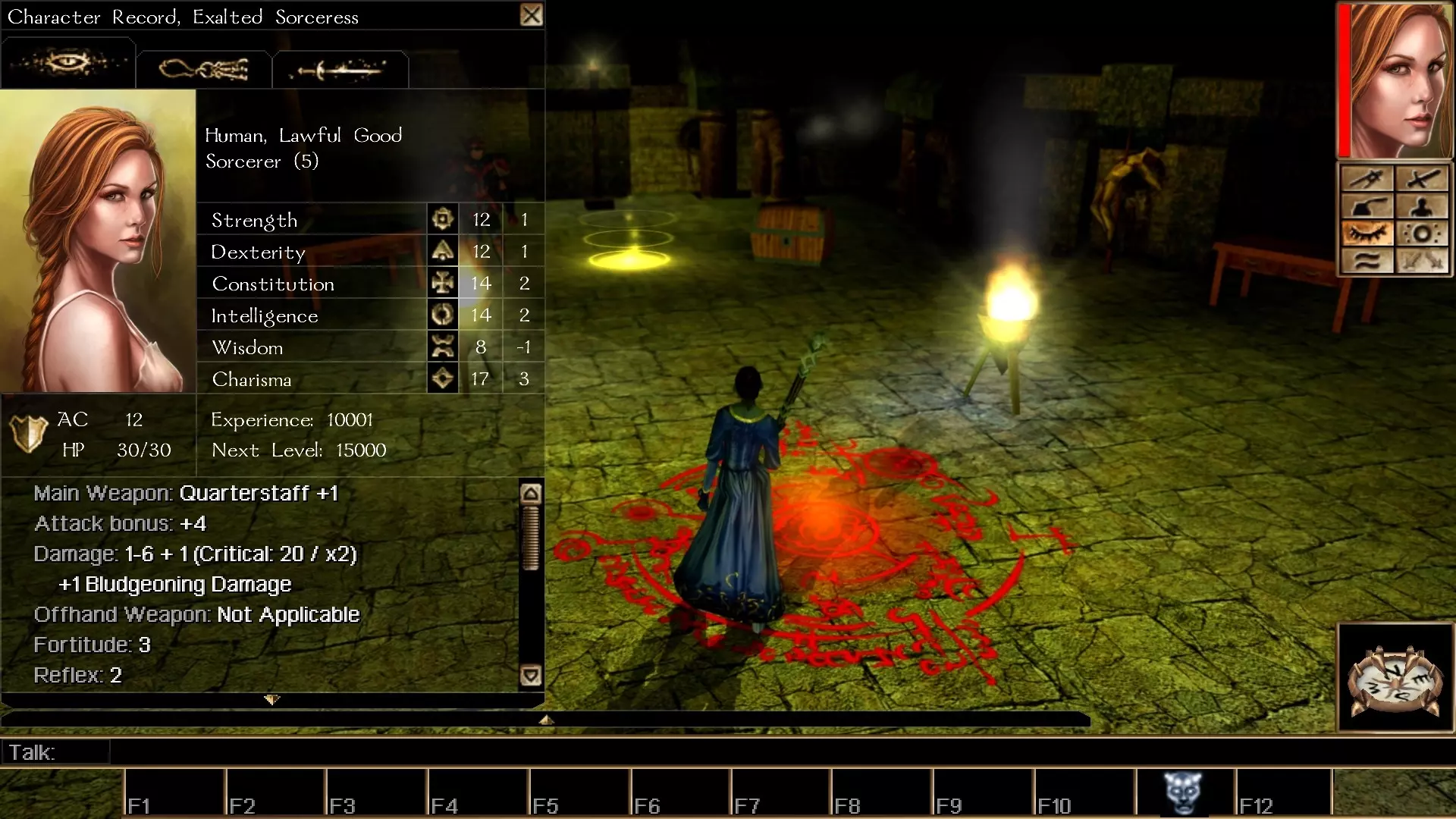
方法二提示 游戏初始会调用中等尺寸的头像,因此如果只提供该尺寸的头像,它将在游戏中显示。不过,任何缺失的图像都将显示为角色性别的剪影。 如果只想让某一张图像与其他图像不同,可以使用方法一制作同一张图像的五份副本,然后手动调整想要更改的那一份。这样就无需逐一缩小其他图像,省去了麻烦。 调整画布大小以添加空白区域,而非调整图像大小。通过调整图像大小来添加空白区域会导致图像拉伸,并且在游戏中渲染时会截断图像底部部分。如果你的肖像图已经有留白,并且你只想缩小它,可以在编辑软件中启用“保持纵横比”,然后每次将宽度除以二来调整大小。高度会自动调整,你可以逐步保存每个版本。 问题/可能遇到的问题 - 我可以用什么图像编辑软件来做这个? 我用Paint.net来转换我的肖像图。它是免费的,而且很好用,你也可以用它。我相信Photoshop、Clip Studio等软件也能处理这些文件。 - 为什么你把这叫做转换? 整个过程是将.jpg、.bmp等格式转换为.tga格式,这样游戏才能读取。我觉得大多数人在日常生活中不会使用.tga文件,但也可能我错了。 - TGA?那到底是什么?这只是另一种图像格式,就像.bmp或.jpg。 - 我的图像转换不正确!这是怎么回事? 你必须使用ConvertPortrait命令,然后输入图像名称,不带扩展名。你必须严格按照格式输入,Convert和Portrait之间没有空格,并且C和P要大写。如果你的肖像名为elfgirl.jpg,那么你需要输入-ConvertPortrait elfgirl。 - 我尝试使用方法一转换时出现读取错误。这是什么意思? 游戏找不到你的肖像。确保它们在正确的目录中。默认目录是文档Neverwinter Nights portraits。 - 我自己调整了肖像尺寸,但它们没有显示出来! 它们是否保存为.tga文件?它们的文件名末尾是否都有表示尺寸的正确字母?即H、L、M、S和T。它们是否在正确的文件夹中? 你的图片文件名是否少于16个字符? - 我的头像看起来很奇怪!一个是我角色的脸颊!另一个是他的侧脸! 你必须检查尺寸,确保每张图片都是所需的大小。例如,你可能误将【大尺寸】保存为【中尺寸】。 - 我的头像底部缺失了!看起来像是被截断了! 图片仅从顶部部分开始绘制。返回【高级转换】部分,查看每种图片尺寸。例如,【大尺寸】图片需要是256×400像素。在此基础上,在下方添加空白区域,使头像在不拉伸图片的情况下达到256×512像素。 - 我的一些头像非常暗。我的角色看起来像个幽灵。如何解决这个问题?检查一下是否所有文件的名称都相同(除了最后一个字母)。有些文件正在加载,而其他文件则丢失了。 结论 现在,无论你想成为邪恶的精灵巫师,还是神圣的矮人牧师,你都能在冒险时拥有真正想要的外观! 希望本指南易于理解且对你有所帮助。如果你有任何问题,可以在下方留言,我会尽快回复。祝你一切顺利,冒险愉快!