换一换
换一换 


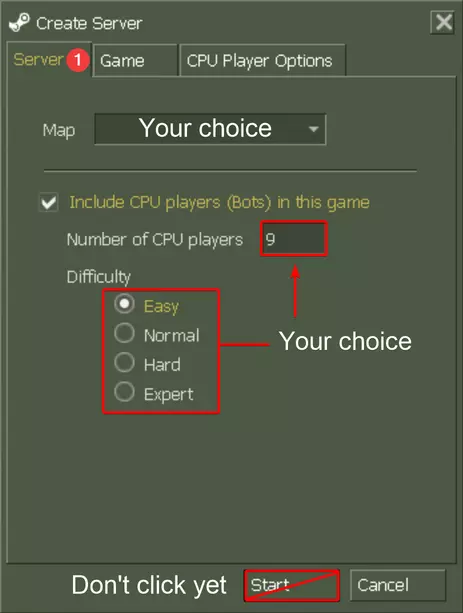
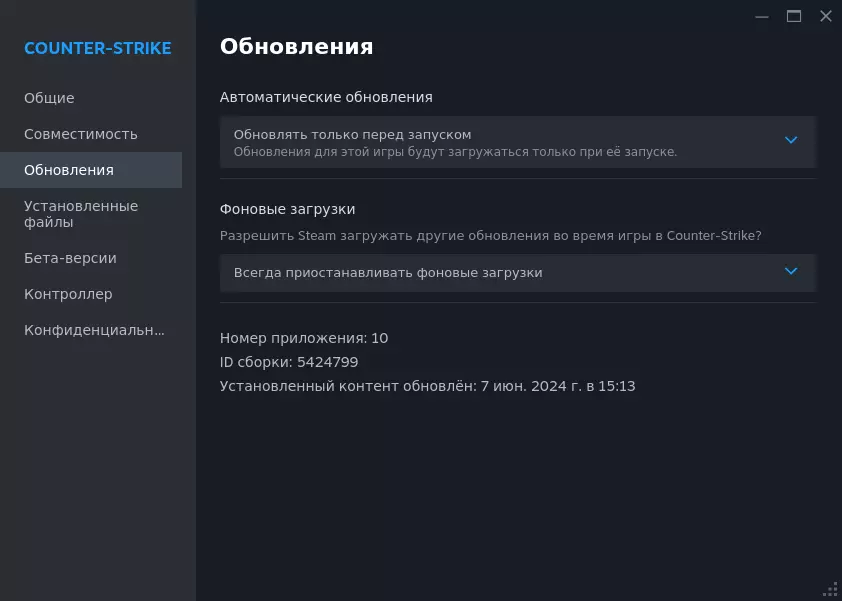
在本指南中,我将向你展示如何在【反恐精英1.6】的25周年更新后添加机器人。 【简介】 25周年更新后,添加机器人的功能失效,并且会导致主菜单出现问题。选择设置后游戏会崩溃。 如果你也遇到此问题,请卸载游戏并删除安装目录下的所有文件,然后进行全新安装。
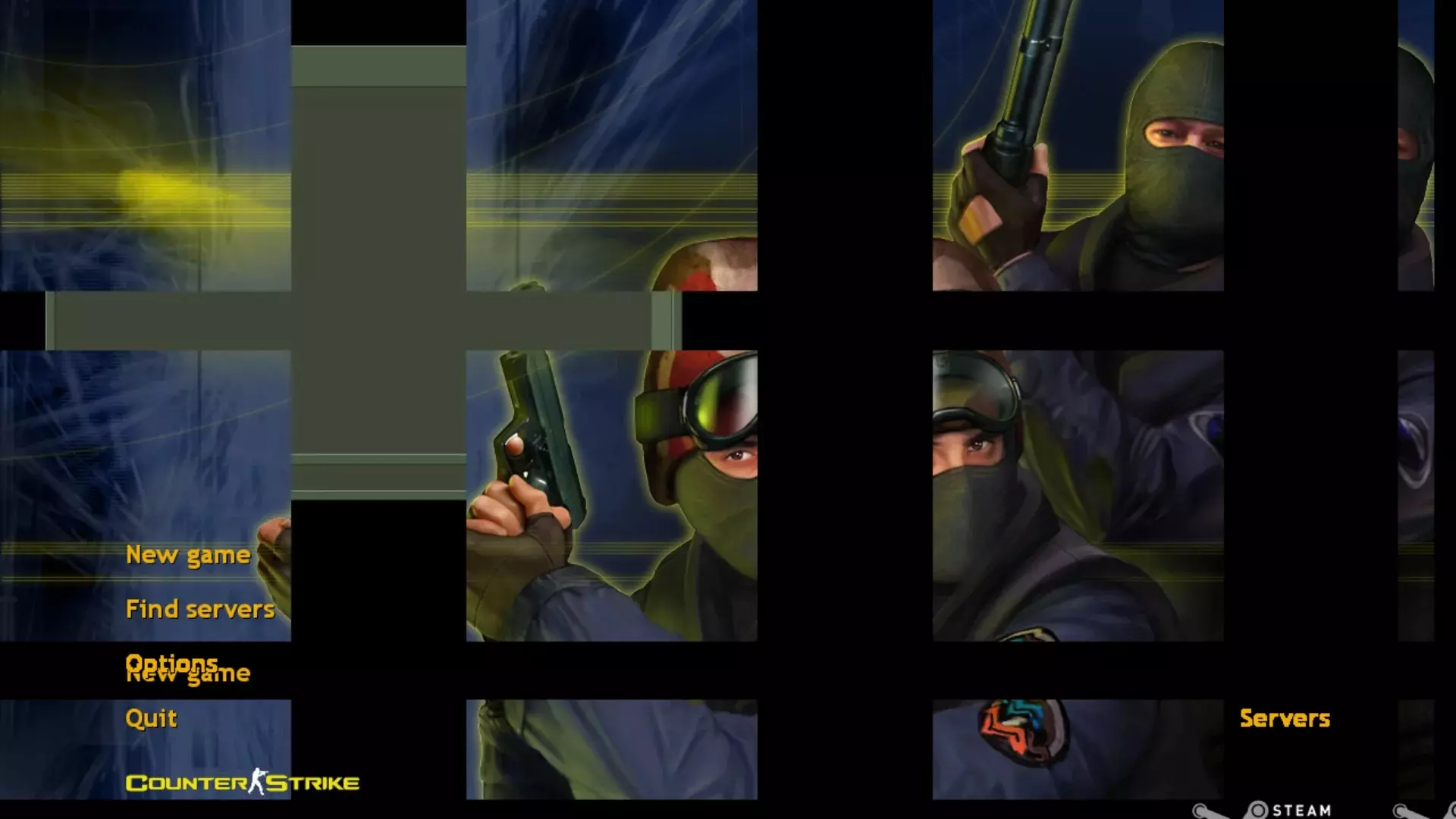
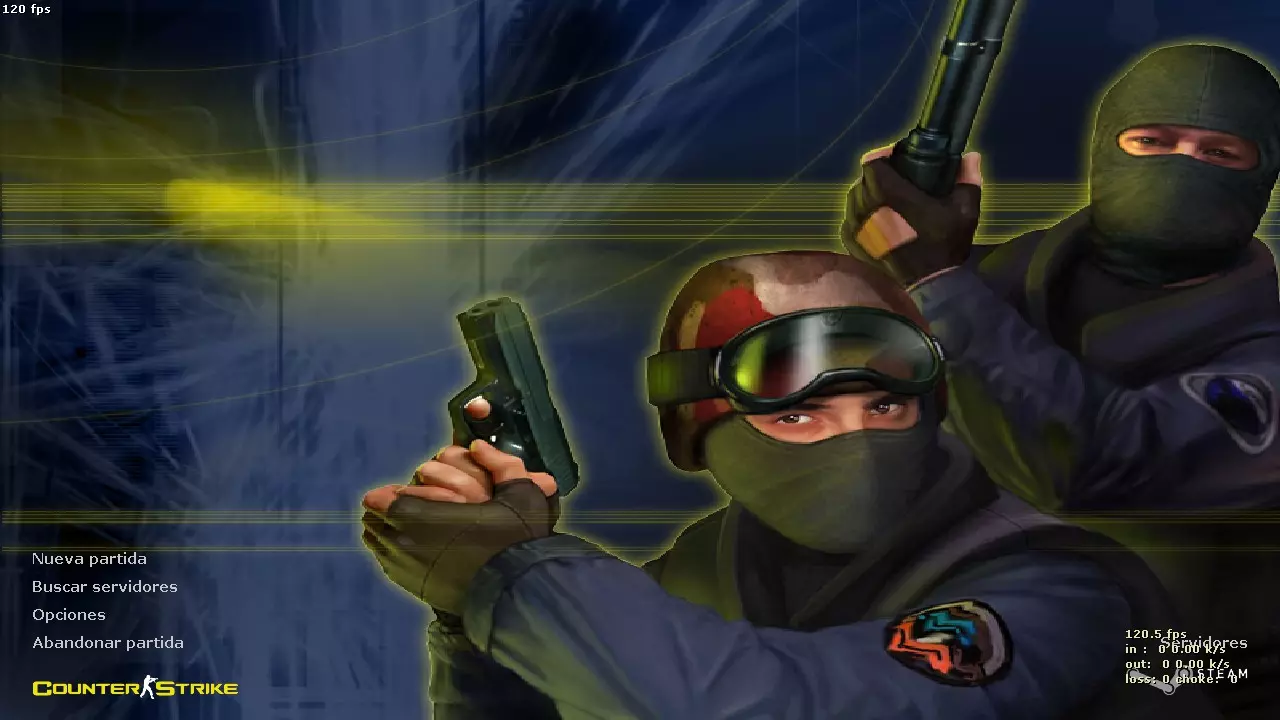
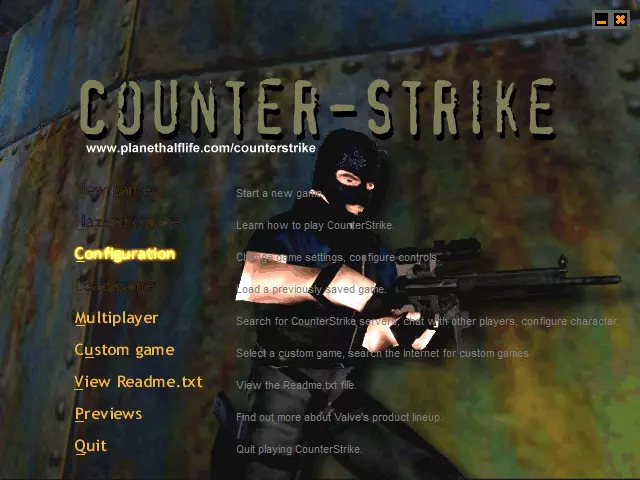
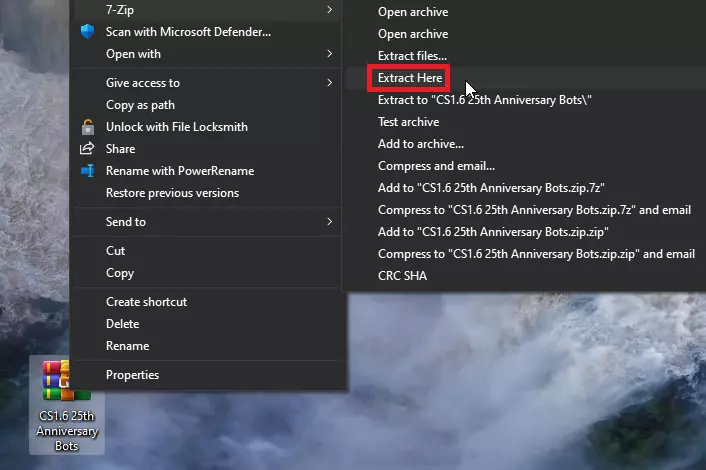
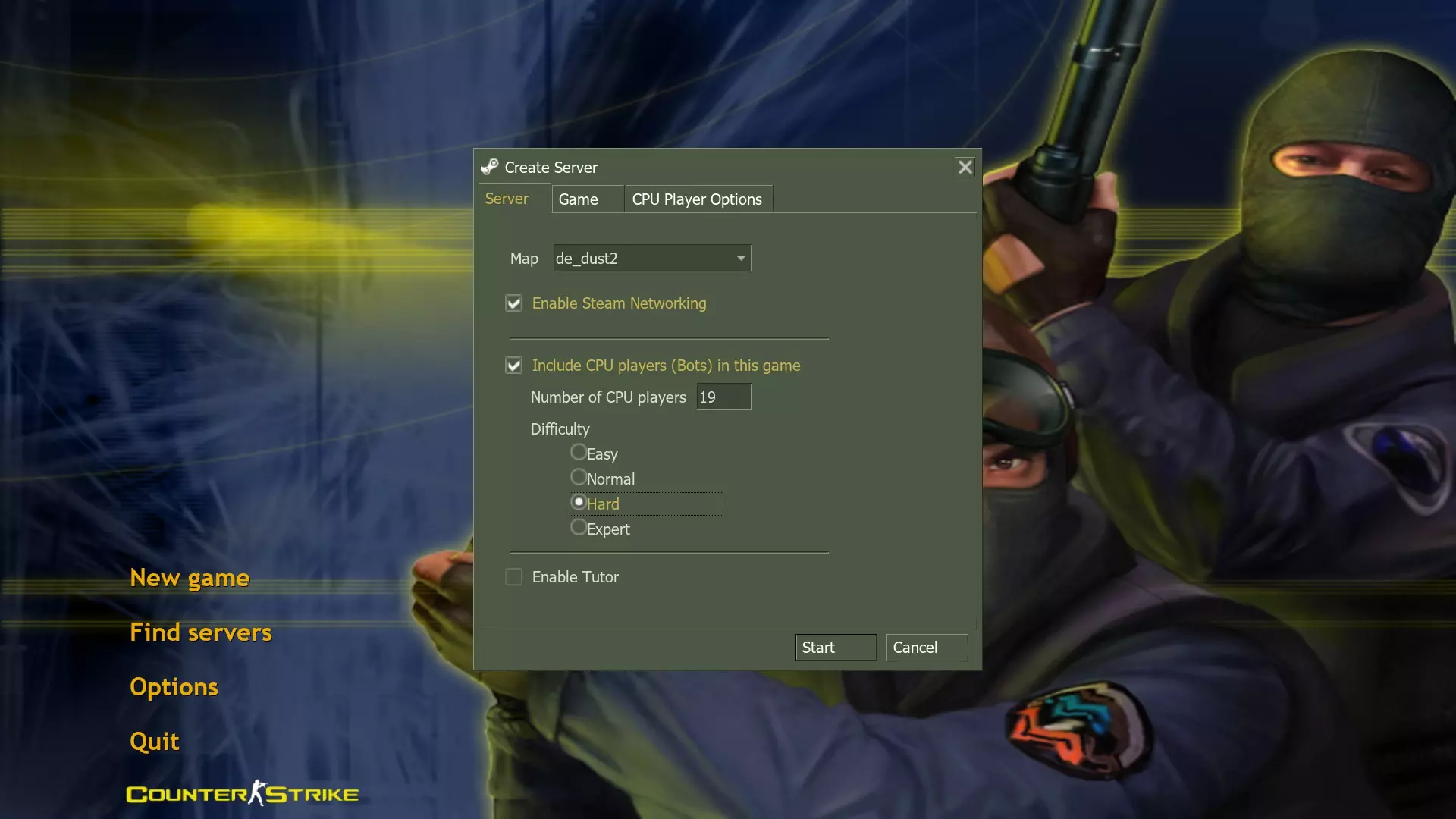
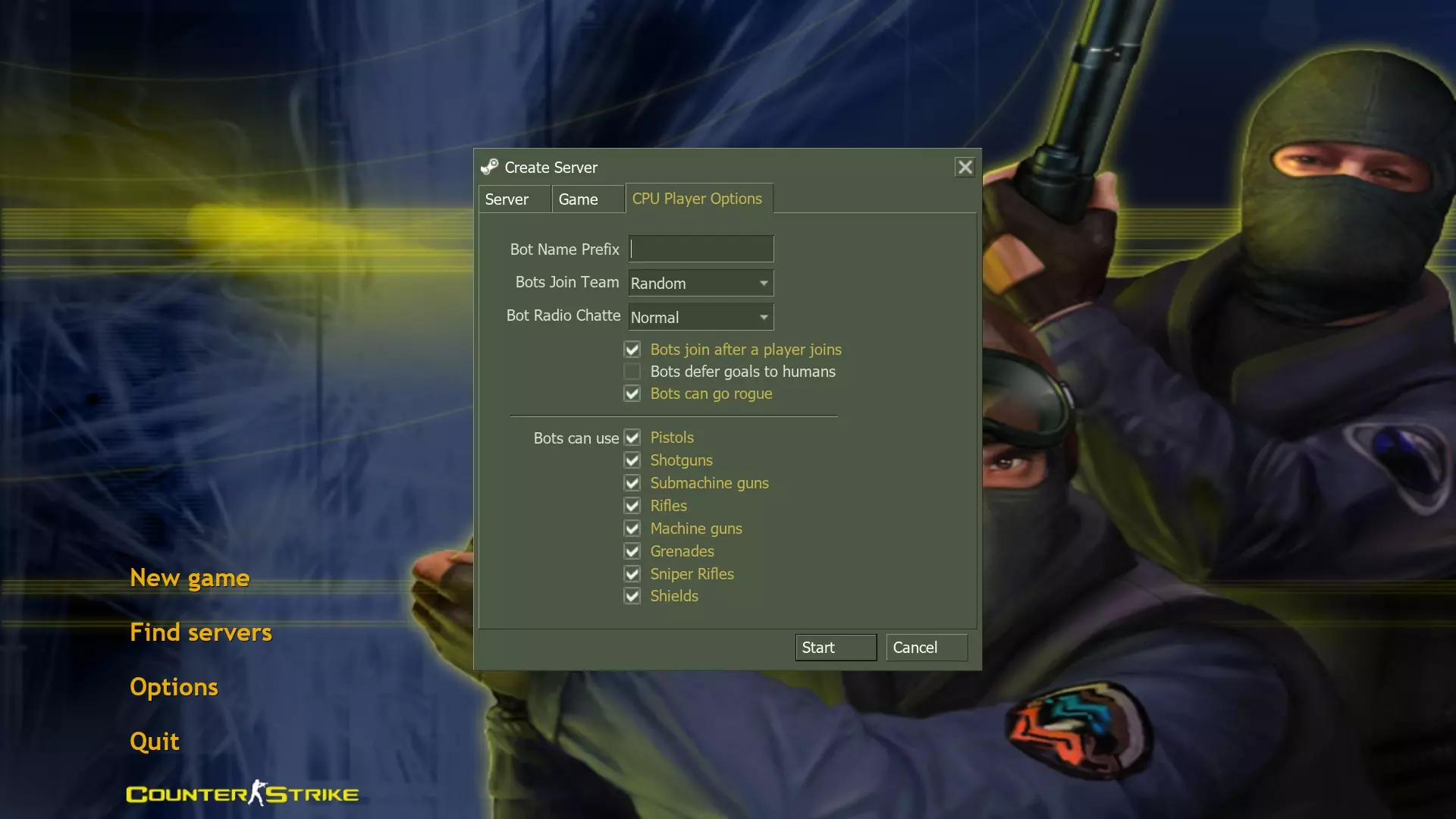
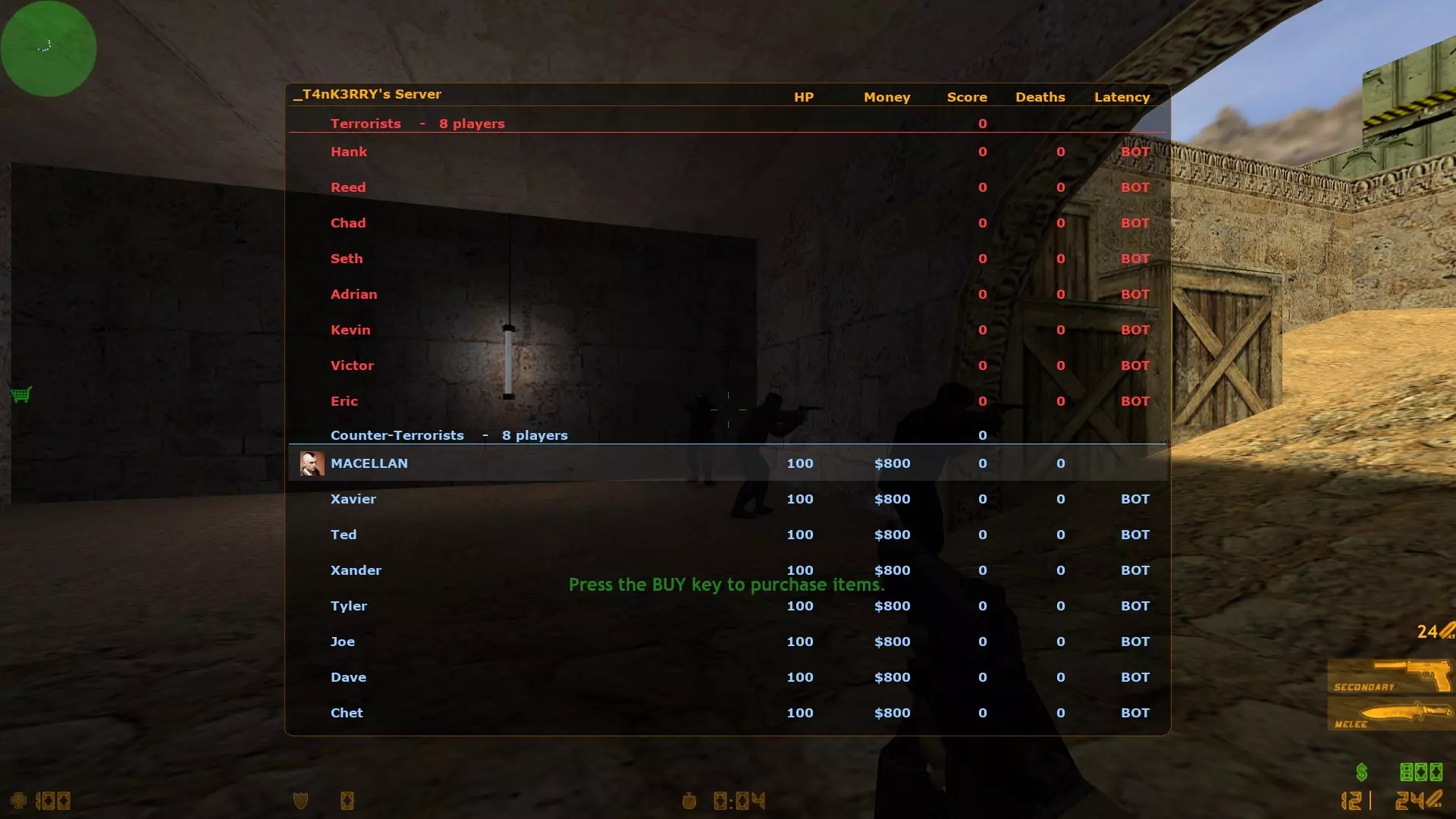
【修复内容】 1. 主菜单背景严重错位,现已修复背景图像。 2. “新游戏”选项卡中的机器人设置缺失,现在可在“新游戏”选项卡中访问机器人设置。 3. 机器人设置无法保存偏好,现已修复。 4. “设置”选项卡曾导致游戏崩溃,现在可正常访问并修改设置。 5. “设置”选项卡中的部分复选框、文本和滑块错位,现已修复,运行良好。 6. 机器人无法生成并会在控制台输出“All bot profiles at this difficulty level are in use”,现在机器人可以正常生成。 【安装方法】 1. 从链接下载修复补丁MD5 0c990af81955505525f6e8705f5efbf4 SHA-1 dbff2c7da5b22b6aec265c80a7000e7f473eba04 SHA-256 f777fed584ac7d23a9cb3b8b35308c6a38ffc68685119eb84e754a91aa71751e 文件大小 22.52 MB (23612370 字节) 你可以自行在VirusTotal上扫描该压缩文件。2. 将CS1.6 25th Anniversary Bots.zip文件解压到桌面。
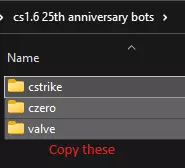
复制“cstrike”“czero”和“valve”文件夹。
4. 将文件夹粘贴到游戏安装目录,并点击“替换目标中的文件”。
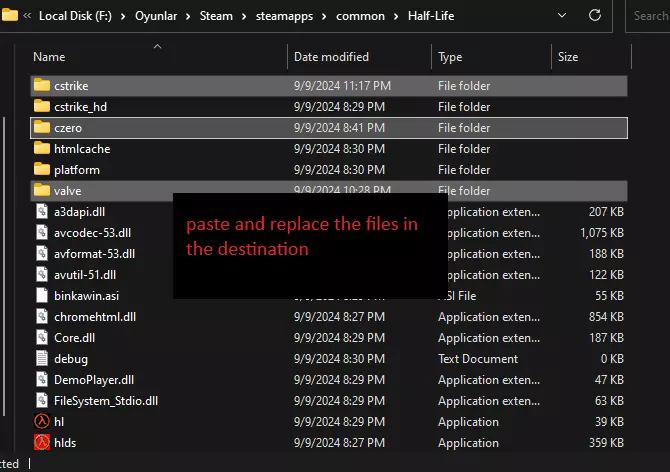
5- 尽情享受!!! 【如何找到游戏的安装位置?】 a. 打开Steam。 b. 点击左上角的“库”选项卡。 c. 在你的库中找到“反恐精英”,右键点击“反恐精英”。 d. 将鼠标悬停在“管理”上。 e. 点击右侧的“浏览本地文件”选项。
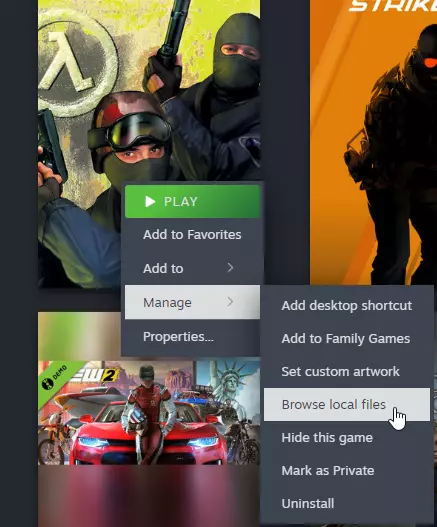
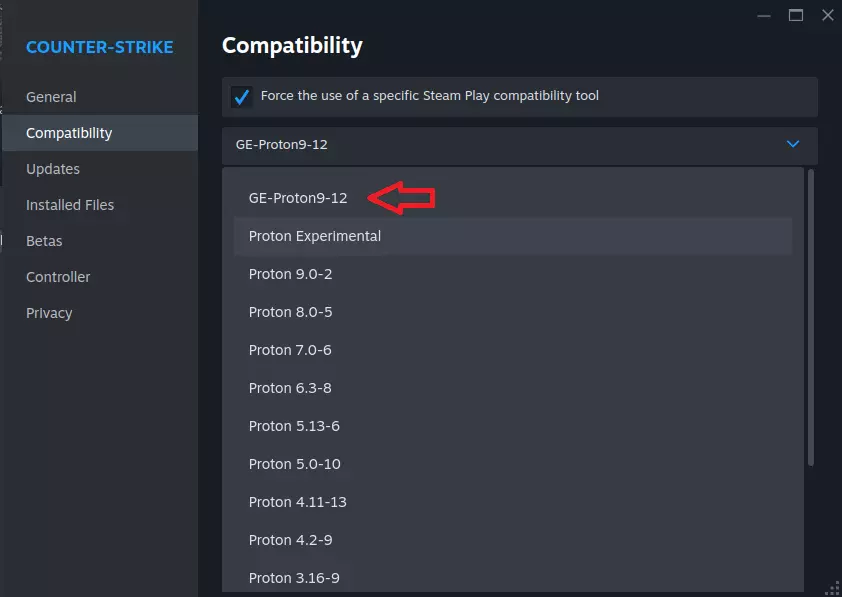
g. 将文件夹粘贴到游戏安装目录,并点击“替换目标中的文件”。 <兼容性说明> [Windows 系统]:我已在 Windows 10/11 上测试,运行良好。 [Linux 系统]:不使用任何兼容工具(Linux 原生)时运行正常。使用 ProtonExperimental 时,设置和新游戏选项卡中会出现复选框和文本错位问题。最新版 ProtonExperimental 会导致错位问题,我通过更换兼容工具解决了此问题。将其更换为最新版 GE-Proton9-12 后运行良好(你可以通过 ProtonUp-qt 安装任何 GE-Proton 版本及其他兼容工具)。
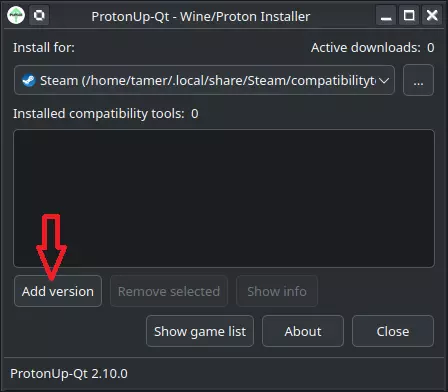
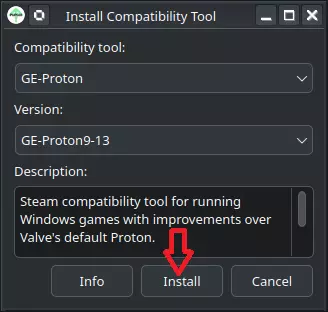
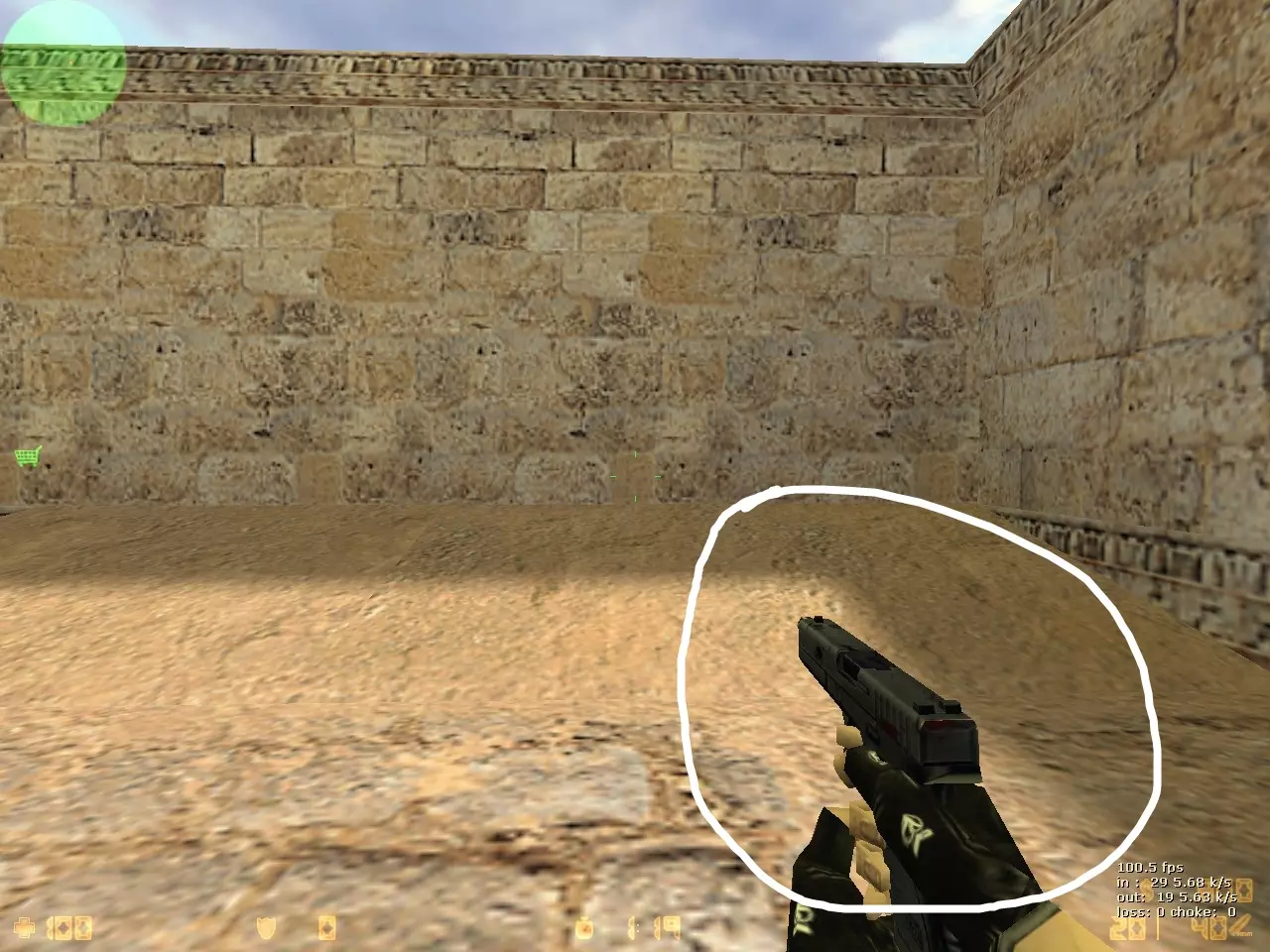
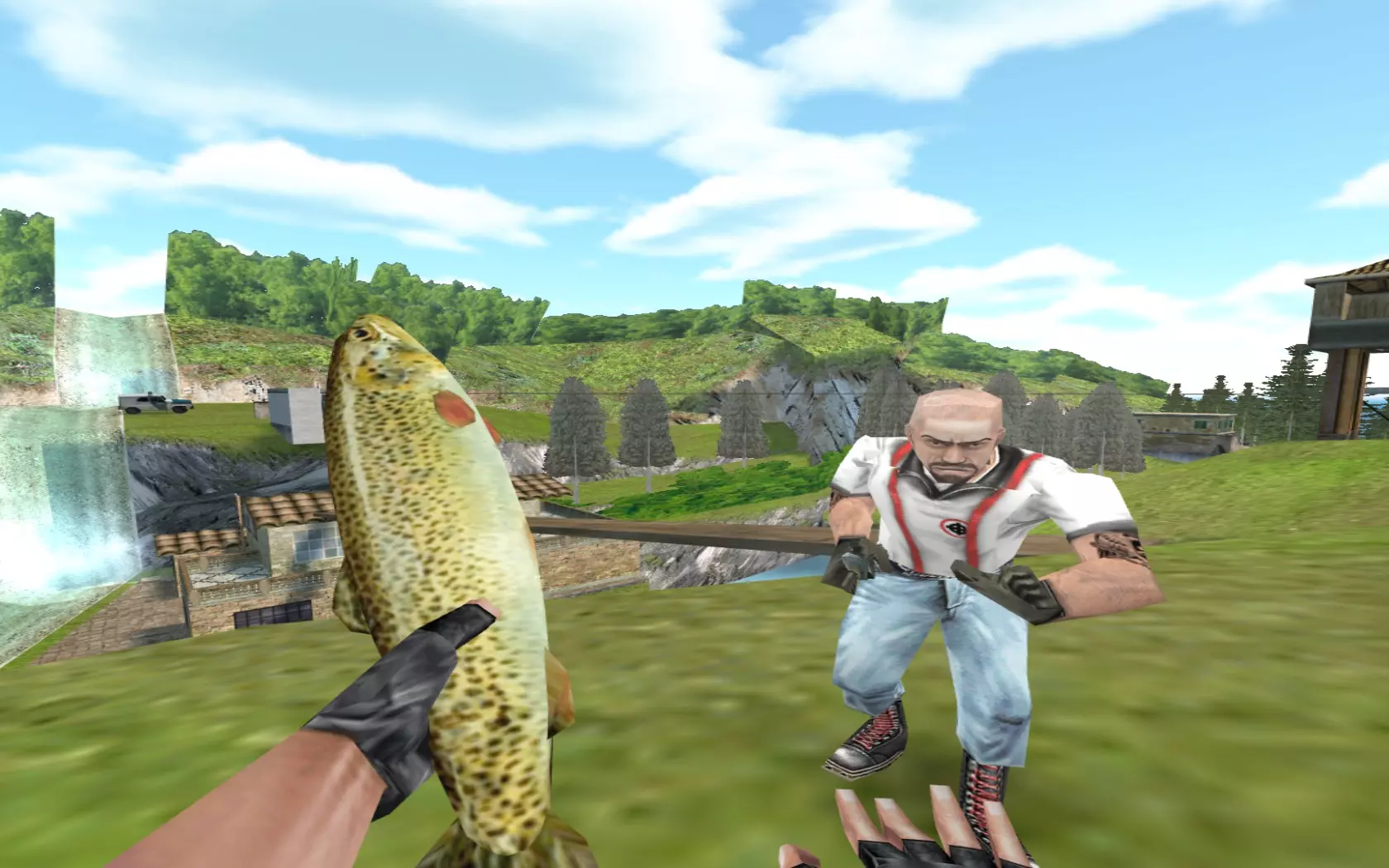
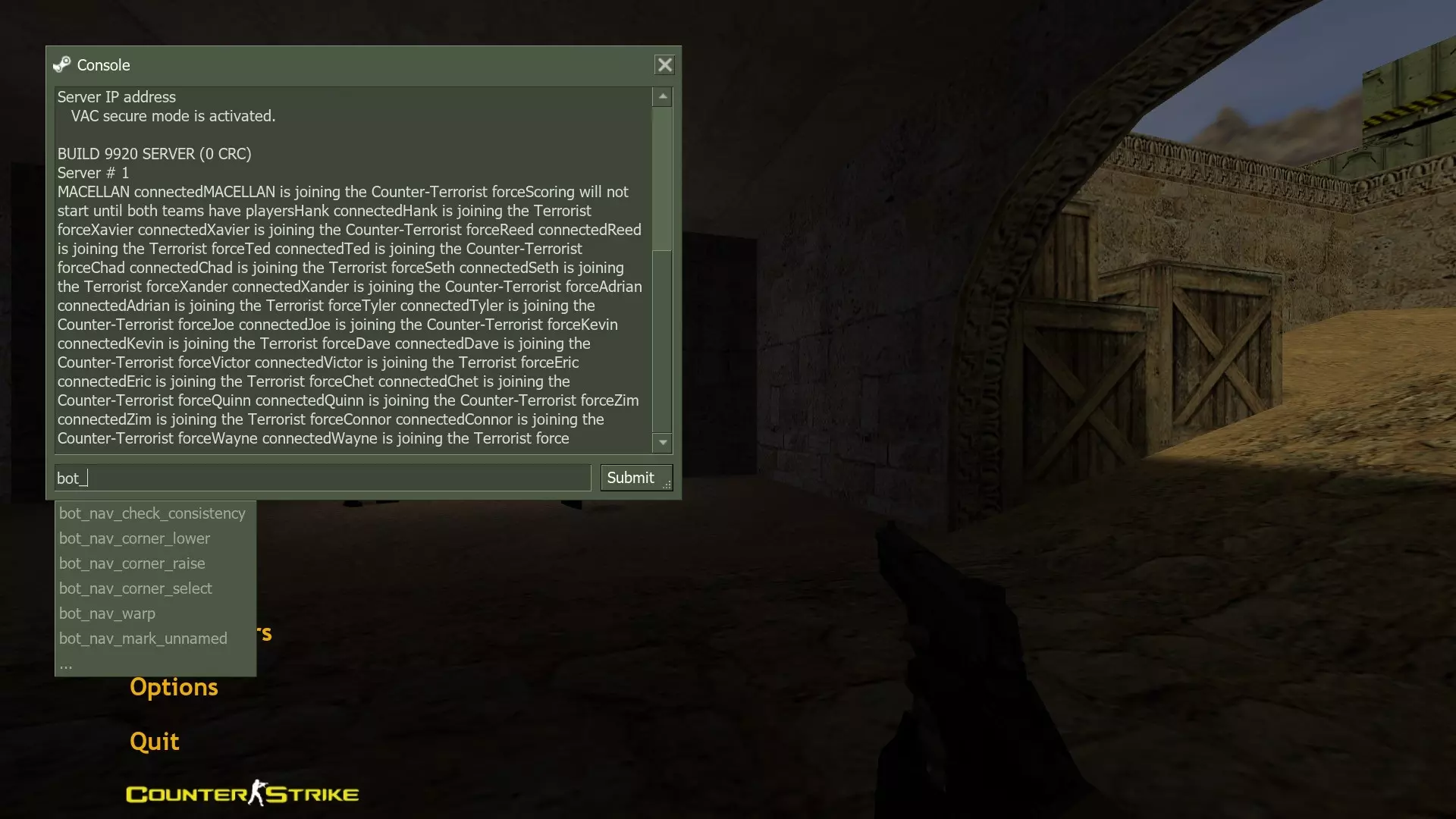
【游戏内截图】 补丁更新后的部分游戏内截图。
(内容涉及引导点赞收藏及赠送礼物,已按规则屏蔽)
【参考来源】 引用自 s1lentq:ReGameDLL_CS 引用自 s1lentq:HostImprov 引用自 s1lentq:zBot 引用自 Valve Corporation:liblist