下载客户端

录制VR游戏画面

2026-02-17 19:00:05
转载

AI智能总结导读

本文介绍了使用OBS和OVR高级设置,通过控制器绑定录制VR游戏画面的方法:先在OBS设置录制快捷键,再修改OVR高级设置的配置文件转换快捷键格式,最后在SteamVR的OVR高级设置里将VR控制器按键绑定该快捷键,即可用控制器启动OBS录制VR游戏画面。

如何使用控制器绑定(宏)录制VR游戏画面以启动OBS录制 所需工具 你需要: OBS OVR高级设置 配置OBS 打开OBS设置
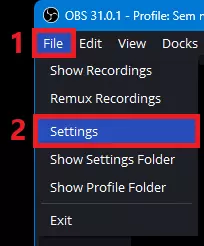
创建开始/停止录制的按键绑定
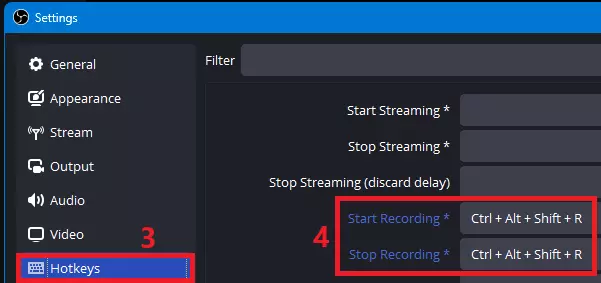
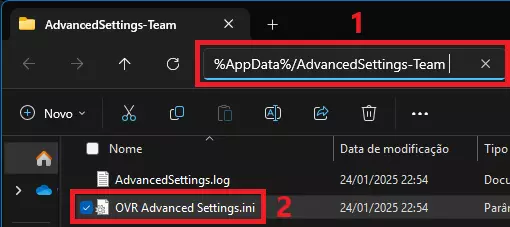
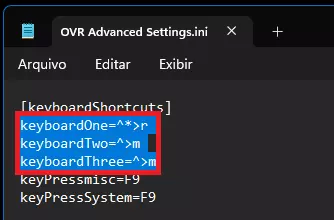
配置OVR高级设置(桌面端) 打开%AppData%/AdvancedSettings-Team/OVR Advanced Settings.ini
在本示例中,编辑“keyboardShortcuts”下的选项:Ctrl + Alt + Shift + R 变为 ^*>r
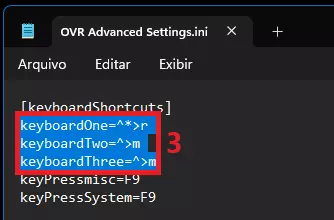
修饰键: 修饰键 符号 Ctrl ^ Alt * Shift > 配置OVR高级设置(VR) 在SteamVR中打开OVR高级设置并进入绑定设置
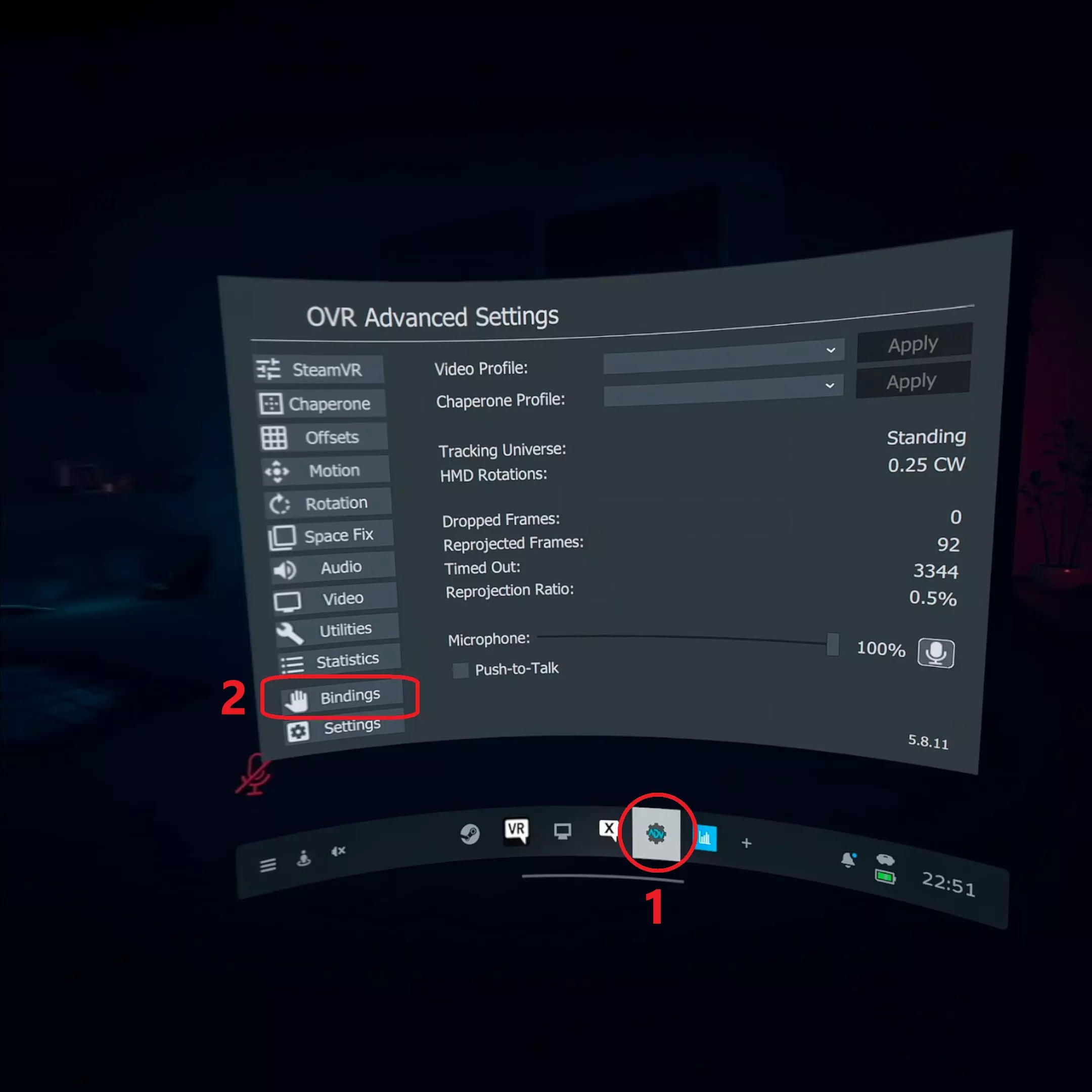
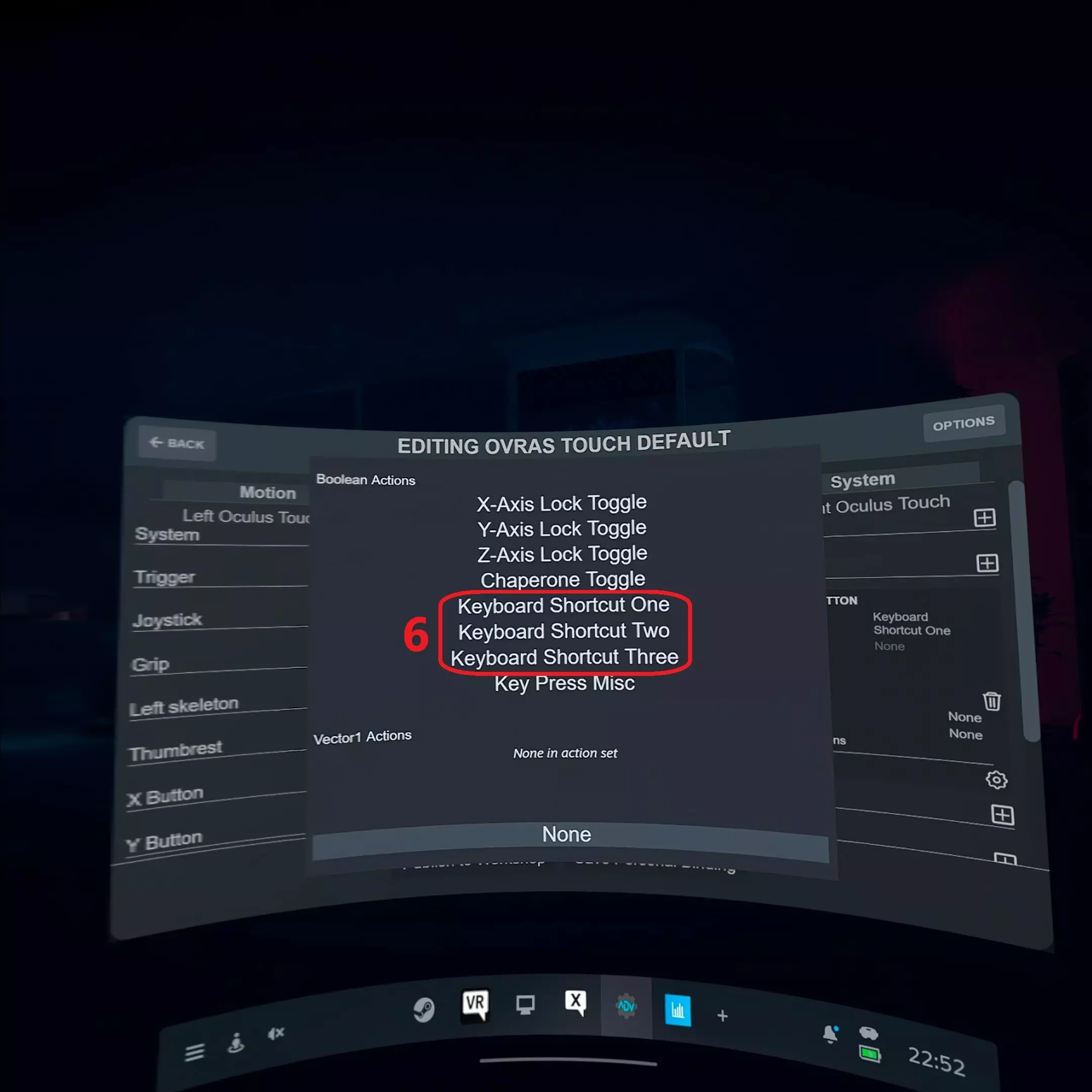
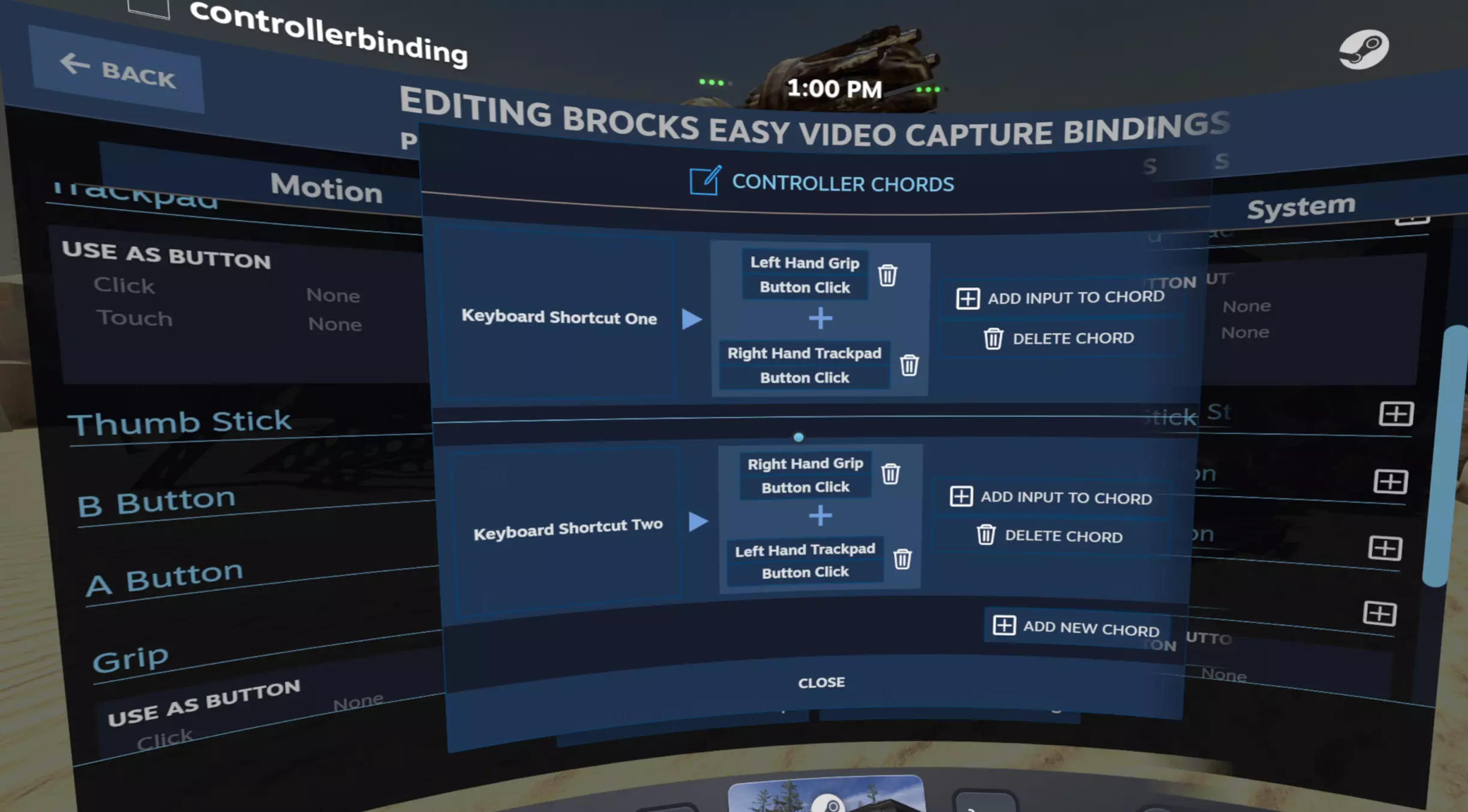
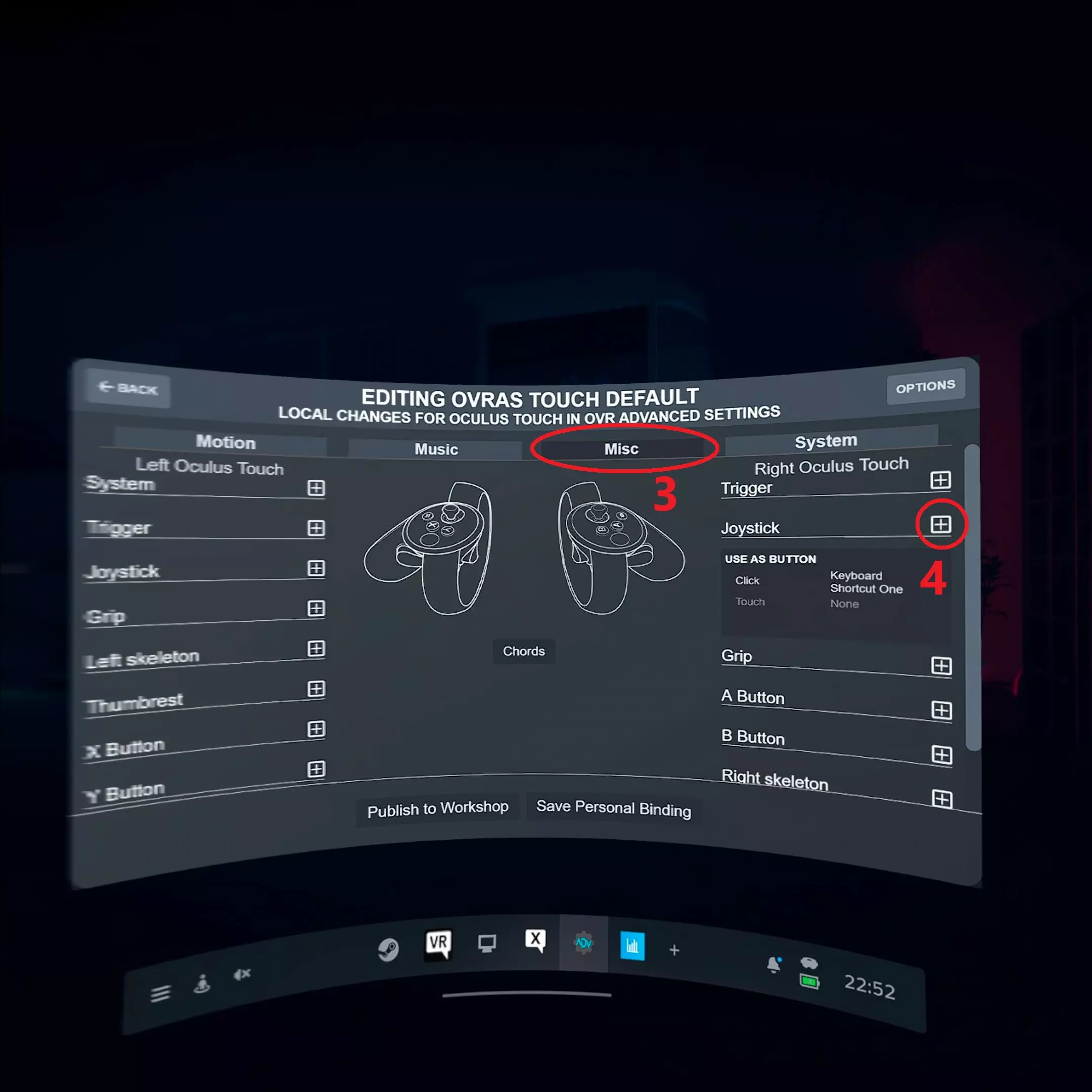
选择【其他】并创建你想要的按键绑定(本示例中:按下左摇杆)
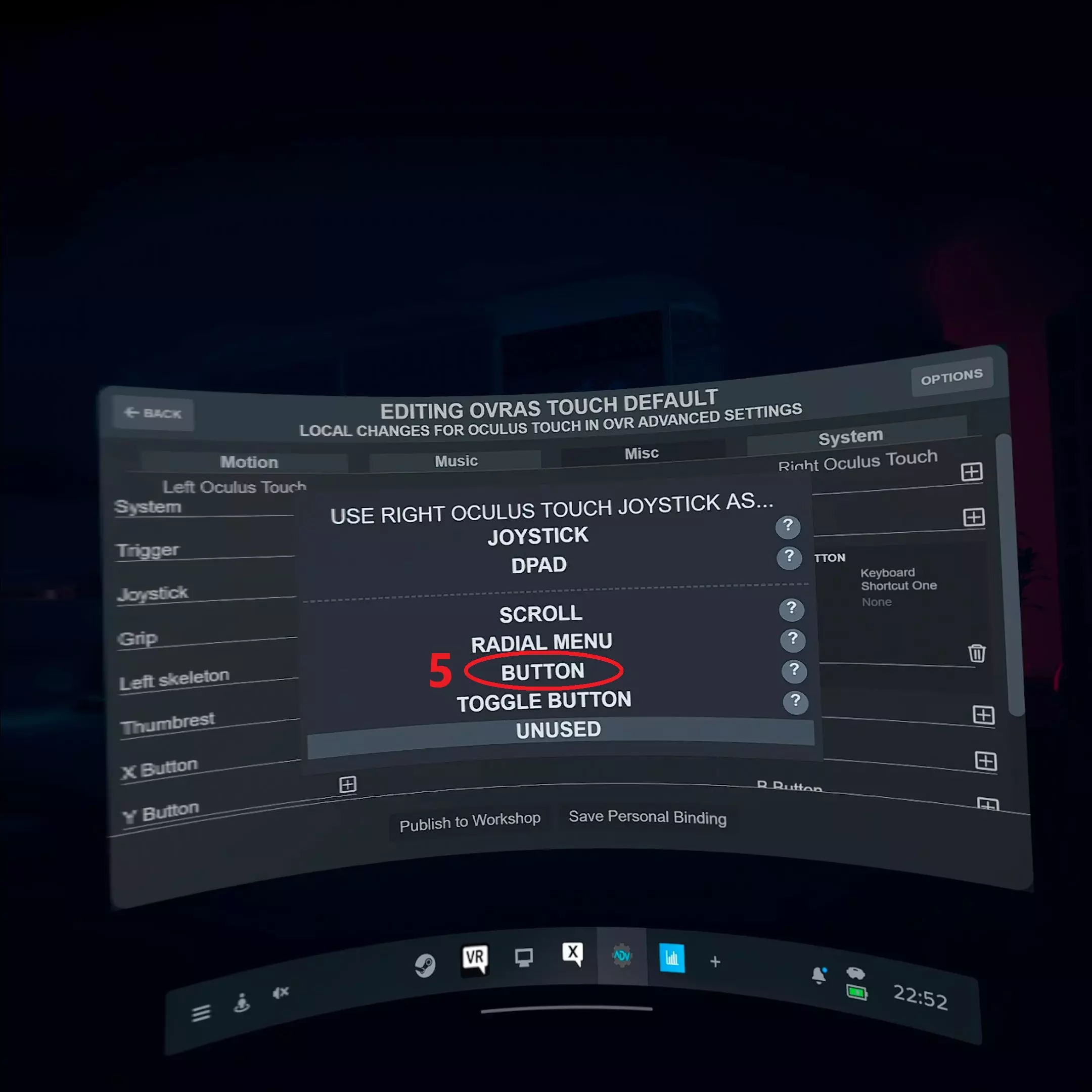
选择您之前创建的键盘快捷键之一
完成!就是这样!确保已选中OBS窗口,以便快捷键在VR中生效!
评论

共0条评论
face
inputImg
相关阅读
最新更新

最新更新

  • 如何使用C-steps的简明快速指南 — 基础C步操作步骤 C步基础操作 打开OpenVR设置,找到【通用中心旋转】并启用 进入旋转设置 将【快速转向角度】调整为180度 找到【偏移量】设置 设置为-3…
  • 太空拖拽指南 — 本指南涵盖了“空间拖拽功能”的基本使用方法,并解释了相关的部分设置。 什么是空间拖拽? 本质上,空间拖拽是一项允许你“拖拽”自身的功能。根据手部的移动方式,你可…
  • 使用英伟达GeForce Experience和修改后的OVR配置文件,可在SteamVR中实现相对简单的即时回放与录制功能。其他软件需修改配置文件。 — 该工具允许你使用VR控制器绑定来激活英伟达GeForce Experience的即时重放以及开始/停止录制功能。 设置过程略显繁琐,需要安装英伟达GeForce…
  • 录制VR游戏画面 — 如何使用控制器绑定(宏)录制VR游戏画面以启动OBS录制 所需工具 你需要: OBS OVR高级设置 配置OBS 打开OBS设置
  • 算不上攻略 — 建议将空间拖拽功能设置到右手摇杆,将其用作按住的按钮;将重置功能设置为双击右手摇杆;将重力切换功能设置为双击你用作跳跃的按键。
  • 系统按键绑定 — 你对“启用系统按钮绑定”选项感兴趣,下面来了解如何使用它! 启用方法: 这个实用选项能让你将功能绑定到系统按钮上,比如我就用它来开关麦克风。 首先,我们需要进入…