换一换
换一换 




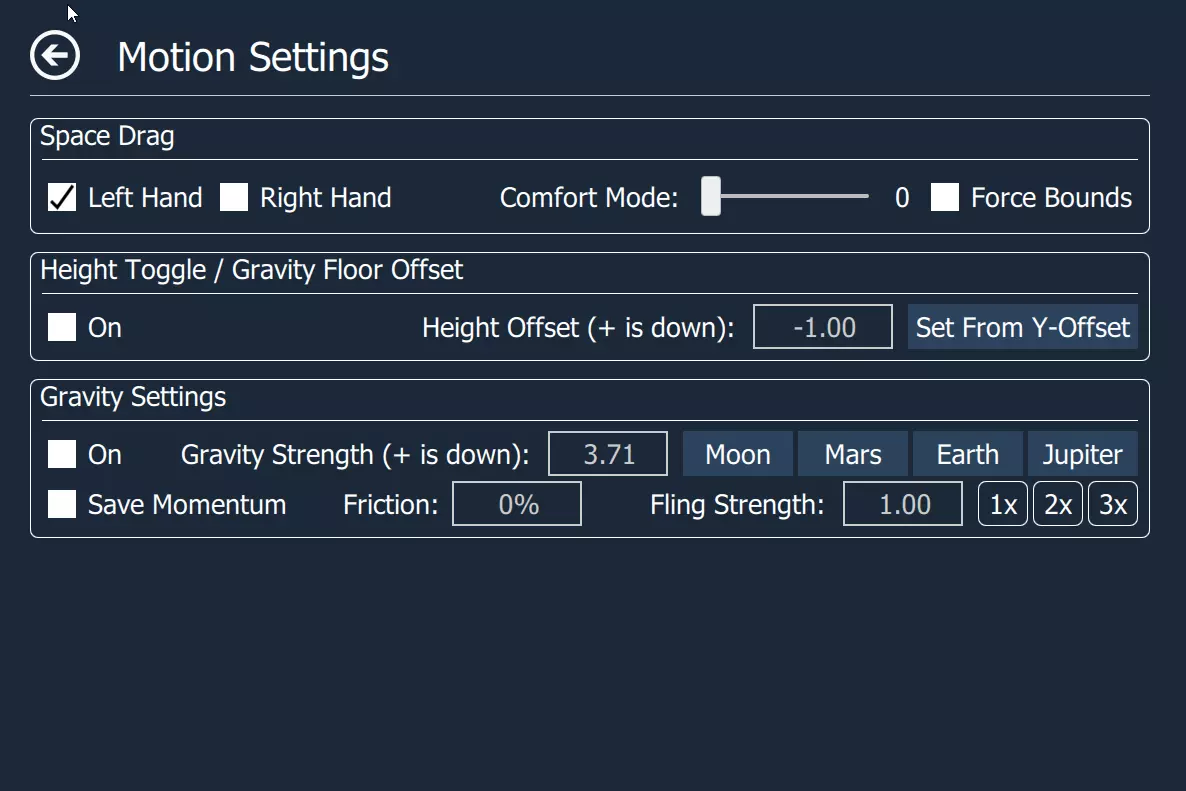
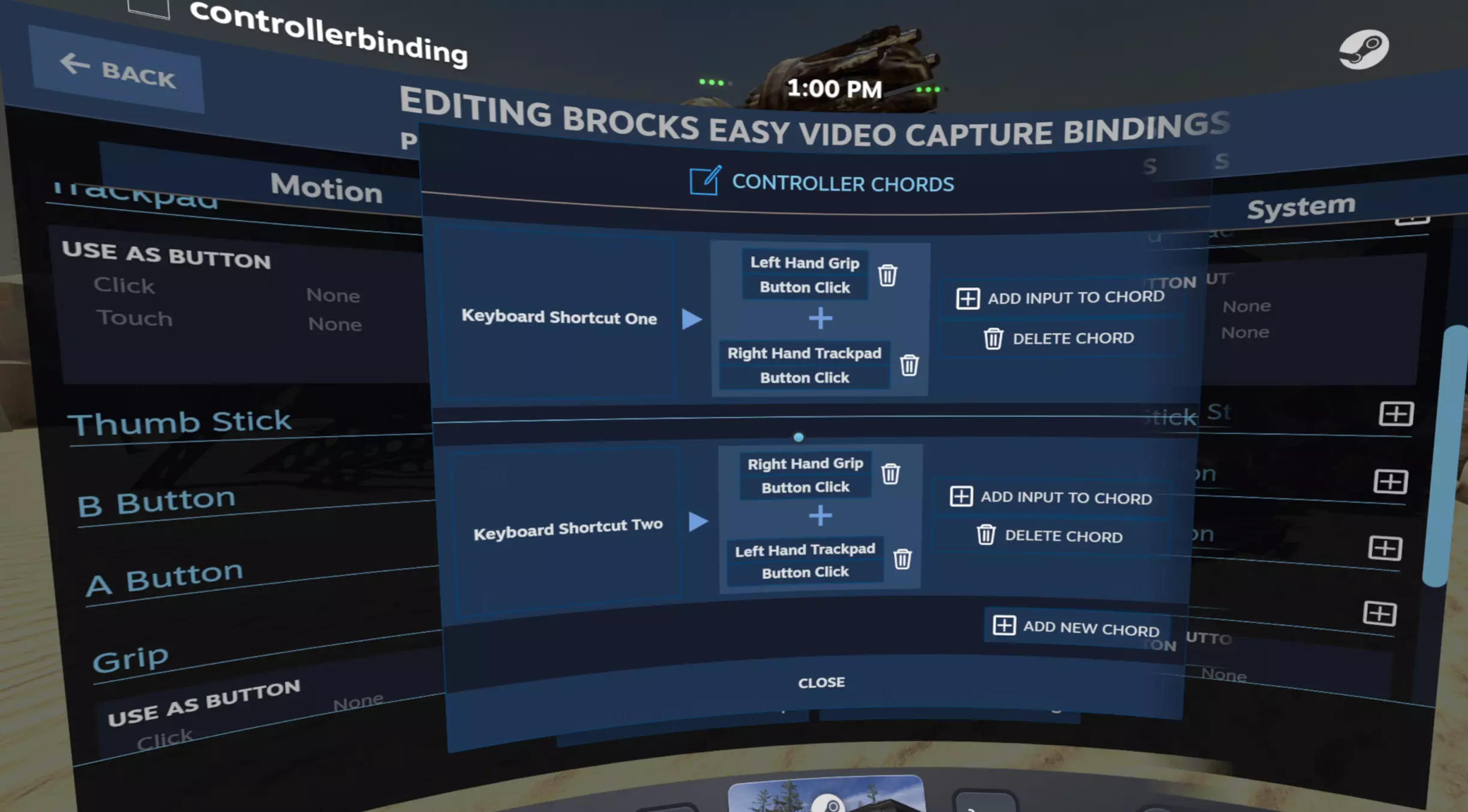
该工具允许你使用VR控制器绑定来激活英伟达GeForce Experience的即时重放以及开始/停止录制功能。 设置过程略显繁琐,需要安装英伟达GeForce Experience,确保其覆盖层处于激活状态,并且SteamVR正在镜像头显画面。如果你使用其他录制软件,只需将热键替换为你所使用软件的对应热键即可。 描述与控制: 我一直在寻找一种在VR中录制视频素材的简便方法。我不想运行OBS,因为我比较懒,并且认为应该可以使用英伟达内置的录制功能来实现。我花了不少时间寻找在VR内实现此功能的最简单方法,这就是结果。我使用的控制方式是:按住【左侧控制器握持键】并快速点击【右侧触控板】来开始/停止录制,按住【右侧控制器握持键】并快速点击【左侧触控板】来保存即时回放。我没有AMD显卡,但我想他们的Relive录制功能应该可以通过系统热键实现同样的操作。 设置过程略显繁琐,需要安装NVIDIA Experience,确保覆盖层处于激活状态,并且SteamVR正在镜像头显画面。如果你使用其他录制软件,只需将热键替换为你所用软件的对应热键即可。准备工作 设置步骤1:按下键盘上的“Alt+Z”以确保英伟达体验覆盖层已运行。如果需要即时重放功能,请确保其已启用(我通常在游戏前手动启用即时重放,不过你也可以通过第三个自定义键盘条目为其设置热键)。我更改了默认目录,将文件保存到与VR游戏所在不同的固态硬盘,希望能最大程度减少性能影响。 设置步骤2:安装OVR高级设置 设置步骤3:激活SteamVR的“显示视图”:右键点击SteamVR任务栏中的头显图标,然后点击“显示视图”。为获得最佳效果,请将其全屏显示,右键点击视频源并选择“双眼(左眼主导)”。每次它都会全屏弹出,而且我似乎还得每次都最小化SteamVR dock,这很烦人。 设置步骤4:打开SteamVR > 打开设置 > 启动/关闭 > 管理覆盖应用 > 启用OVR高级设置在启动时,重启SteamVR,然后在使用完毕后关闭VR(确保OVR创建其设置页面)。 主要设置 步骤1:导航至C: Users <用户名> AppData Roaming AdvancedSettings-Team,打开OVR Advanced Settings.ini。滚动到第93行【键盘快捷键】下方,找到keyboardOne,将其替换为keyboardOne=*F9(无需引号)作为开始/停止录制的快捷键,然后将keyboardTwo替换为keyboardTwo=*G0作为即时回放保存热键。保存并退出。关于键盘绑定的更多信息请自行查找相关文档。 我的设置如下: [keyboardShortcuts] keyboardOne=*F9 keyboardTwo=*G0 后面是默认的[keyboardShortcuts]其余行 步骤2:启动VR。打开SteamVR菜单>OVR高级设置菜单(图标在栏的左侧)>绑定。这将打开OVR高级设置SteamVR控制器绑定菜单。(你可以退出此页面,在自定义控制器绑定页面中找到“Brocks easy video capture bindings”,或者执行接下来的几个步骤。我为Index控制器制作了这些绑定,因此它们可能不会显示在其他控制器上。) 步骤3:在菜单内点击其他选项卡。在左侧向下滚动,找到“握持键(Grip)”,点击其旁边的小“+”号,然后在弹出的提示中点击“按键(Button)”。在右侧向下滚动,找到“触控板(Trackpad)”,同样点击“+”号,再点击“按键(Button)”。 步骤4:点击“添加组合键(Add Chord)”按钮,然后在提示中选择“键盘快捷键一(Keyboard Shortcut One)”。这会将你带到控制器组合键页面,此时“键盘快捷键一”会关联到你之前设置的某个命令。对我来说,是“键盘快捷键一”关联“左手握持键”。你需要点击“为组合键添加输入(add input to chord)”,并添加“右手触控板”(或你之前设置的其他按键)。这两个按键下方都应显示“按键点击(Button Click)”。 步骤5:为“键盘快捷键二(Keyboard Shortcut Two)”添加另一个组合键,方法是重复步骤3和步骤4,但使用相反的手。 最终效果应该如下:
步骤6:尝试使用你的热键。