换一换
换一换 


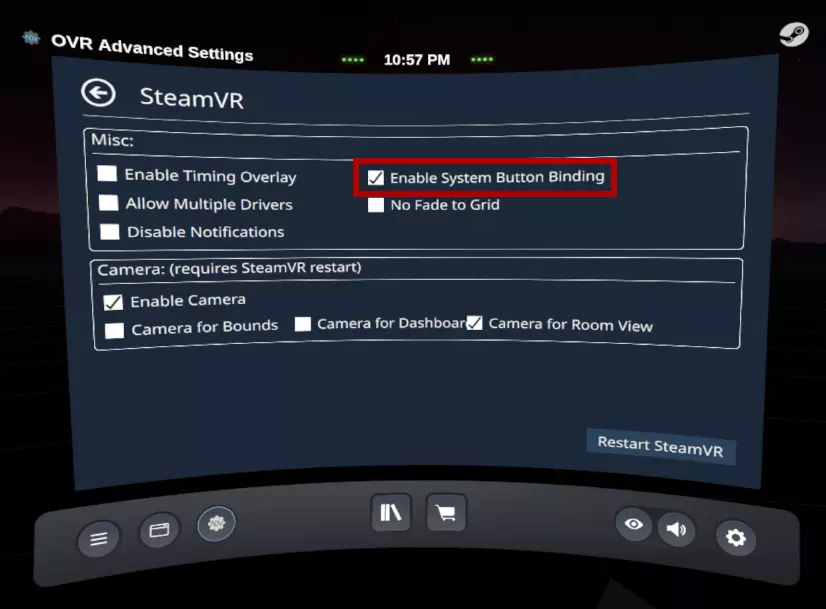
本指南涵盖了“空间拖拽功能”的基本使用方法,并解释了相关的部分设置。 什么是空间拖拽? 本质上,空间拖拽是一项允许你“拖拽”自身的功能。根据手部的移动方式,你可以让世界围绕自己移动(或根据视角移动自身)。 基本设置 要开始使用空间拖拽,需要进行一些设置。 你需要设置两项内容: 1. 勾选你想要使用的手部对应的复选框。 2. 绑定按键。 复选框设置 首先,进入OVR高级设置中的“运动”选项卡。你应该会看到以下内容。
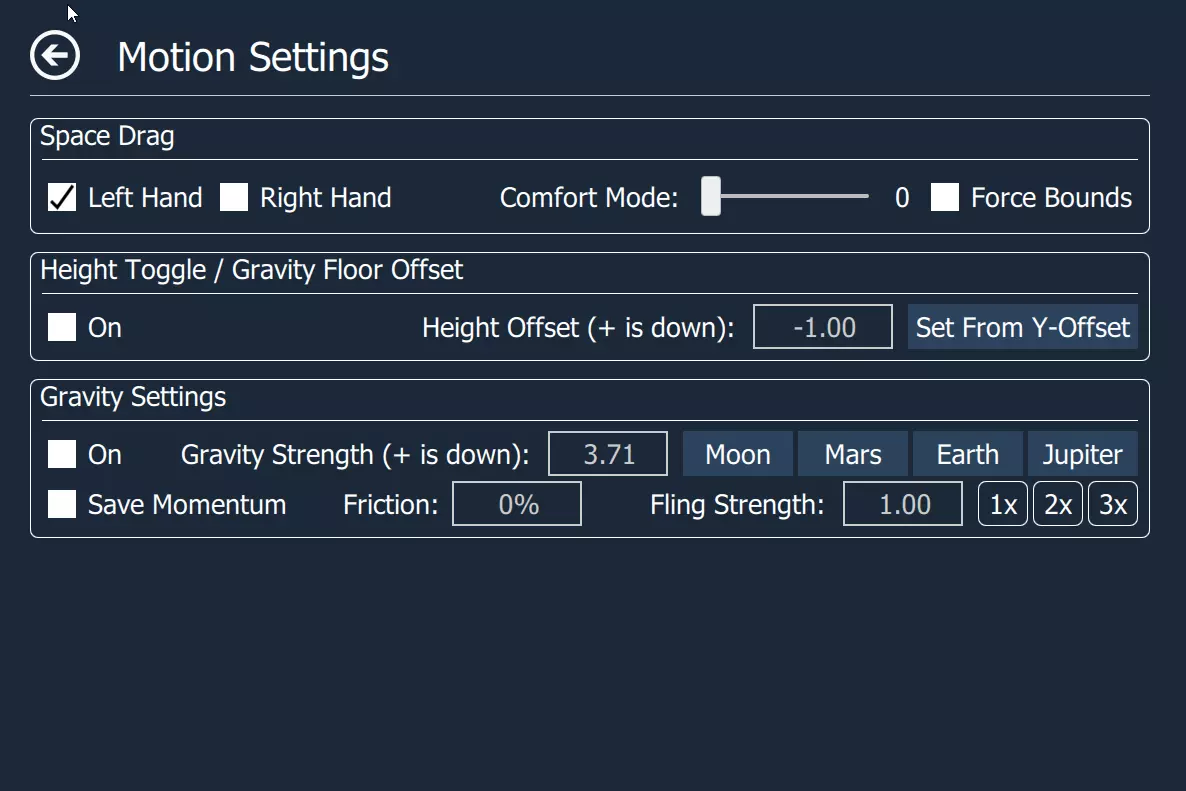
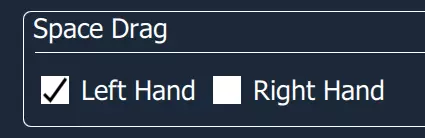
只需根据你想要使用的手,点击左手/右手复选框即可。
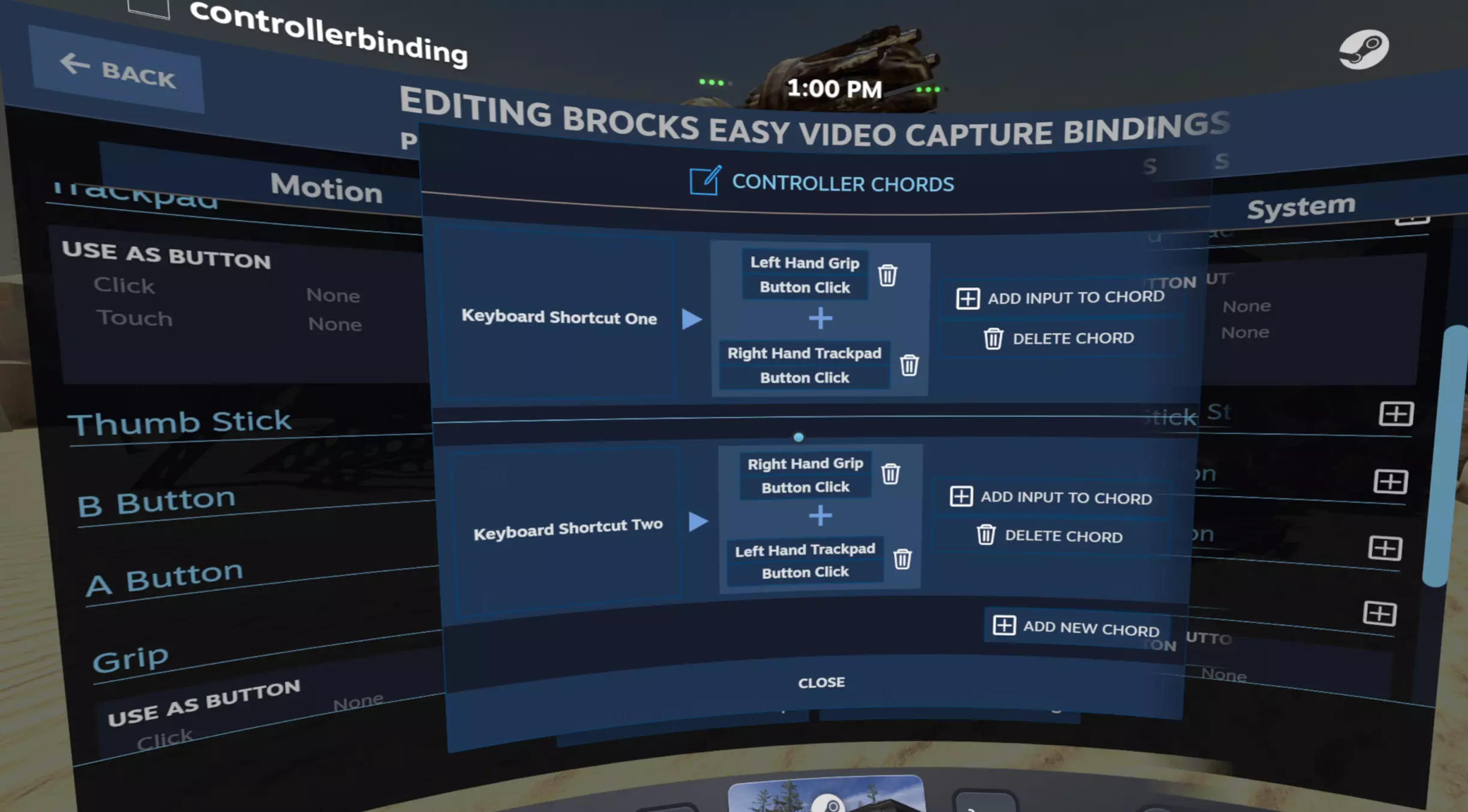
按键绑定 本文并非SteamVR绑定系统的入门指南,相关指南已有多个。但我们会简要说明一些问题。 进入菜单的最快方式是按下【绑定按钮】。
这是OVR高级设置的首页。现在你应该打开了一个类似这样的窗口。
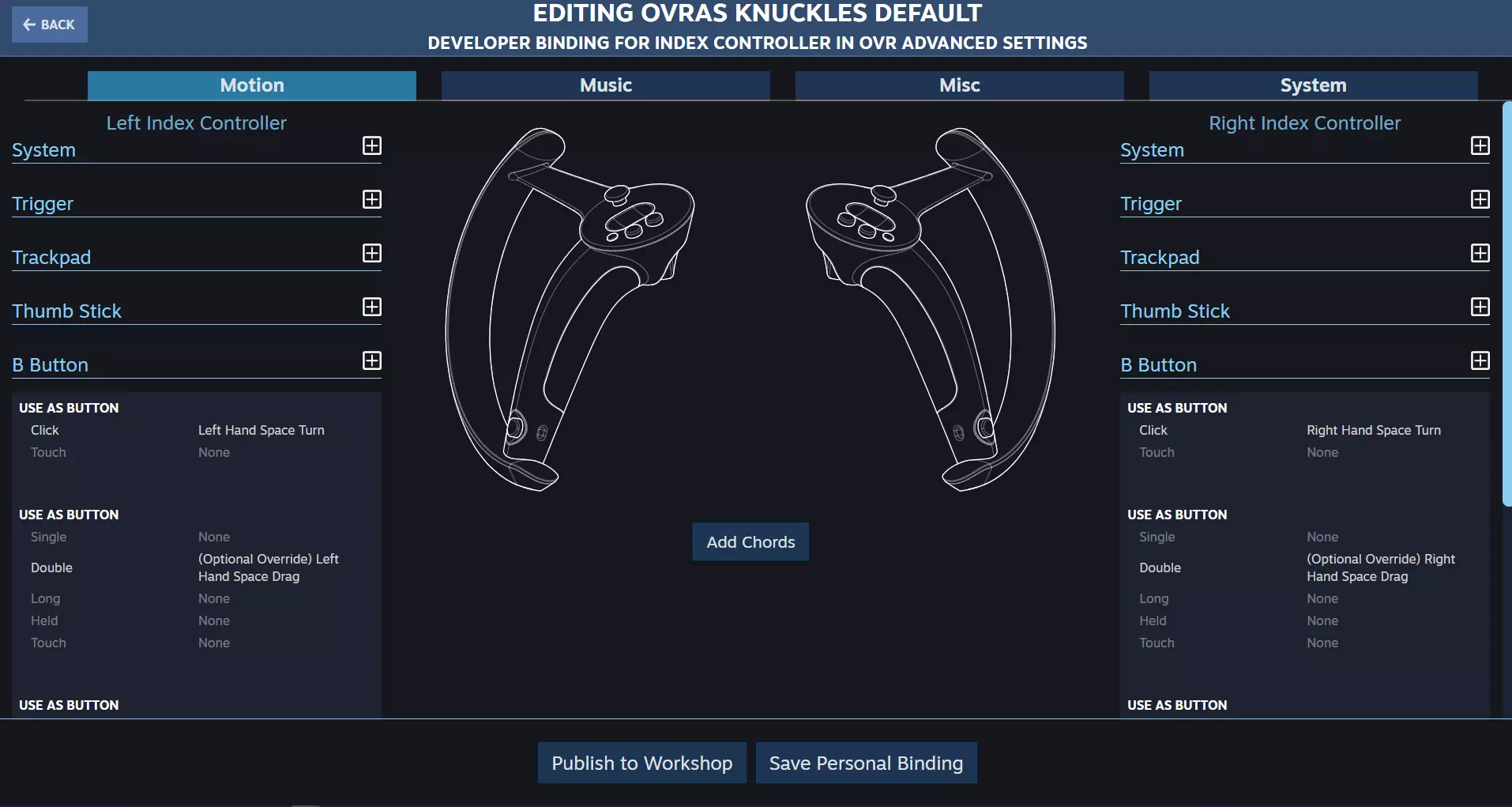
现在,对于位于【动作】动作集中的【空间拖拽】功能,请确保已选中该标签页(它应该是默认标签页)。

现在你需要选择要使用的按钮,在我们的示例中,我们将使用Knuckles控制器上的【A】按钮。首先按下

现在你需要选择【按钮】选项。 此时你应该会看到类似这样的界面。
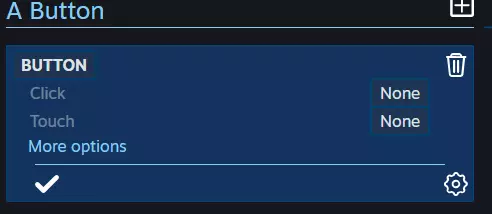
点击“点击”选项中的“无”,你将获得一个选项列表。
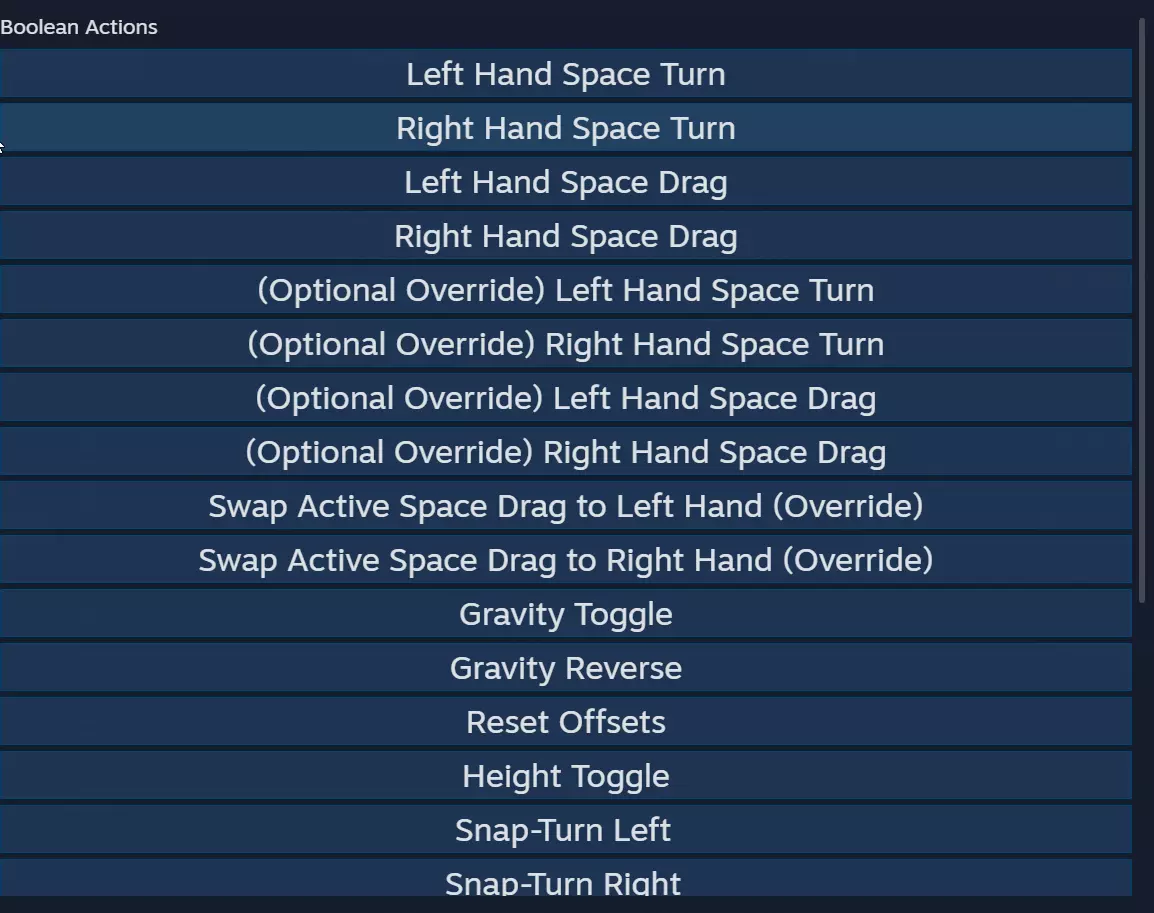
现在有几个选项适用,但对于简单指南,我们将只关注【左手空间拖拽】和【右手空间拖拽】。现在你应该会看到类似这样的内容。
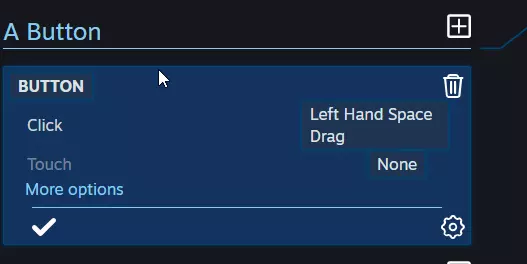
现在你可以保存个人绑定并应用它。 设置步骤到此结束。 故障排除: 1. 首先确保你的绑定已保存,有时SteamVR可能无法正确保存。 2. 接下来确保在“运动”选项卡中勾选了你正在使用的手部/绑定对应的复选框。 3. 现在进入偏移选项卡,确保X、Y和Z轴未被勾选(勾选会导致你无法移动)。 4. 如果上述步骤无效,你可以尝试调整OVR高级设置中的一些选项。进入设置选项卡,尝试调整以下设置: 启用坐姿模式下的运动功能 - 如果你未设置为房间规模,或者游戏仅支持坐姿模式,此选项应能让你移动。允许外部应用修改边界设置 - 只有当您有其他应用需要访问边界时,才应关闭此选项。因为勾选此选项后,我们无法保证能以100%的精度移动边界。 旧式运动模式 - 此模式可能也能正常工作,但主要在您使用空间拖拽时进行“快速切换”操作时有用。 如果所有方法都失败,请联系我们,或通过社区获取帮助。