换一换
换一换 


在游玩《红色沙漠》时,若遇到问题或漏洞,请查看以下信息,其中包含已知问题说明、故障排除步骤以及可能有助于解决问题或找出潜在原因的常见检查项。 若问题仍然存在,且无法从提供的信息中找到解决方案,请通过下方表单提交报告。 感谢您花时间报告在游玩我们游戏时遇到的任何问题。我们非常感谢每一份报告,并将尽最大努力尽快进行查看和处理。(最后更新时间:2026年03月19日22:00 UTC) 提交报告前:请先查看已知问题公告和常见问题解答 如果您遇到游戏玩法问题或漏洞,建议先检查该问题/漏洞是否已包含在已知问题公告中。 同时,也请查阅我们的常见问题解答公告,其中包含了最常见问题的答案以及可能有助于解决基本问题的指导。 已知问题/常见问题解答 确保您的游戏已更新至最新版本 您遇到的问题可能已被修复。请务必在我们网站的公告版块查看最新的补丁说明和更新内容。 公告 为确保您游玩的是游戏的最新版本,您可以将平台设置为自动接收游戏更新。(推荐PC用户使用)使用Pearl Abyss错误报告系统(PERS) Pearl Abyss错误报告系统是一款问题报告工具,可让你自动发送错误转储、日志、游戏内截图和保存数据等文件,以及你的硬件规格。 如何访问该工具: 1. (Steam平台)在Steam启动器中,进入库,右键点击游戏列表中的【红色沙漠】,选择属性,点击已安装文件,再点击浏览以打开游戏文件夹,然后进入bin64文件夹。 (Epic平台)在C: Program Files Epic Games路径下找到【红色沙漠】的bin64文件夹。 2. 运行PERS.exe文件以打开错误报告系统客户端。 3. 选择你遇到的问题类型,添加简短说明(至少10个字符),然后点击发送。 4.提交报告后,系统会为你分配一个唯一ID,该ID将自动复制到你的剪贴板。 5. PERS报告提交后,点击本通知底部的链接,打开“问题反馈”调查。 6. 填写所有必填信息,包括PERS分配给你的唯一ID。(由于所有游戏文件和电脑配置已通过PERS提交,你无需在调查中提供这些信息,也无需附加任何额外的游戏文件。) 7. 完成调查并点击“提交”,你的报告即提交完成。PlayStation、Xbox、Steam和Epic Games会在更新可用时自动下载更新。 如果自动更新已关闭,你可以手动检查游戏库以获取任何可用更新。 保持游戏更新可确保你能获得最新的修复、改进和功能。 (PC)确保你的电脑满足系统要求 请确保你的PC和Mac组件达到或超过最低要求。 有关红色沙漠主机、PC和Mac性能及硬件规格的更多信息,请查看性能规格说明。最低配置 需要 64 位处理器和操作系统 操作系统:Windows 10 64 位 处理器:Ryzen 5 2600X / i5-8500 内存:16 GB RAM 显卡:RX 5500 XT / GTX 1060 DirectX:版本 12 存储空间:150 GB 可用空间 声卡:Windows 兼容音频设备 其他说明:需要 SSD。 推荐配置 需要 64 位处理器和操作系统 操作系统:Windows 10 64 位 处理器:Ryzen 5 5600 / i5-11600K 内存:16 GB RAM 显卡:RX 6700 XT / RTX 2080 DirectX:版本 12 存储空间:150 GB 可用空间 声卡:Windows 兼容音频设备 其他说明:需要 SSD。《红色沙漠》文件完整性验证方法 (PC端)验证游戏文件完整性 部分问题,例如游戏无法启动、崩溃、画面异常或其他游戏问题,可能是由损坏的游戏文件导致的。 如果遇到上述问题,请尝试验证游戏文件的完整性,然后重新运行游戏。 Steam启动器 1. 在库页面中,右键点击【红色沙漠】并选择【属性】。 2. 进入【已安装文件】选项卡,然后选择【验证游戏文件的完整性】。 Epic Games启动器 1. 在库页面中,点击游戏名称旁的三个点。 2. 选择【管理】,然后在弹出菜单中点击【验证】。 注意:验证过程可能需要几分钟时间完成。(PC) 更新您的显卡驱动 为确保最佳性能和稳定性,请确保您已安装显卡硬件的最新驱动程序。 防病毒软件及其他应用程序相关问题 在安装《红色沙漠》期间或游玩时,某些在后台运行的应用程序可能会干扰游戏启动,或影响游戏的性能与稳定性。 这包括防病毒软件、VPN、反间谍工具、防火墙、安全应用程序以及录制或直播软件。 如果您遇到《红色沙漠》无法启动或运行异常的问题,请尝试以下操作: 1. 在您的防病毒软件中为游戏添加例外。验证游戏文件或重新安装游戏,以恢复任何丢失或被隔离的文件。 对于防病毒软件以外的应用程序,您可能需要暂时禁用或完全卸载该应用程序来解决问题。 全新安装 如果遇到问题且其他故障排除步骤均未解决,您可以尝试对游戏执行全新安装。 如果问题在全新安装后仍然存在,请使用Pearl Abyss错误报告系统以及本页面底部的表单提交报告(请参考本通知的其余部分了解更多详情)。 如何执行全新安装 1. 备份您的存档文件 在进行操作前,请务必备份存档文件,以避免可能的数据丢失。将它们转移到其他硬盘或外部设备(例如USB驱动器)。 你的存档文件位于以下目录: PC:C: Users [用户名] AppData Local Pearl Abyss CD save Mac Steam:~/Library/Application Support/Pearl Abyss/CD/save Mac App Store:~/Library/Containers/com.pearlabyss.CrimsonDesert/Data/Library/Application Support/Pearl Abyss/CD/save 2. 卸载《红色沙漠》 打开你的平台游戏客户端(Steam或Epic Games启动器),找到《红色沙漠》并选择卸载。 3. 删除残留文件 从你的Steam或Epic Games商店目录中移除《红色沙漠》文件夹。从以下路径删除【红色沙漠】文件夹: C: Users [用户名] AppData Local Pearl Abyss (如果看不到该文件夹,请在文件资源管理器的【查看】选项下启用【隐藏的项目】。) 4. 重启电脑 重启计算机以确保所有更改生效。 5. 重新安装【红色沙漠】 打开你的游戏客户端(Steam 或 Epic Games)并重新安装【红色沙漠】。如果您无法使用上述信息解决问题,请提交报告。提交报告时,请尽可能提供详细信息,包括以下内容:问题的详细描述,包括任务名称或发生位置等相关信息;问题是持续发生还是偶尔发生;如果问题持续发生,请提供重现步骤;您已尝试的任何故障排除步骤(例如重新安装游戏、使用不同的存档文件、验证游戏文件);(PC端)重要提示:请务必向我们发送您的游戏文件。向我们提供您的存档或日志文件可以让我们更彻底、更准确地分析您的问题。您可以通过以下两种方式将文件发送给我们:1.
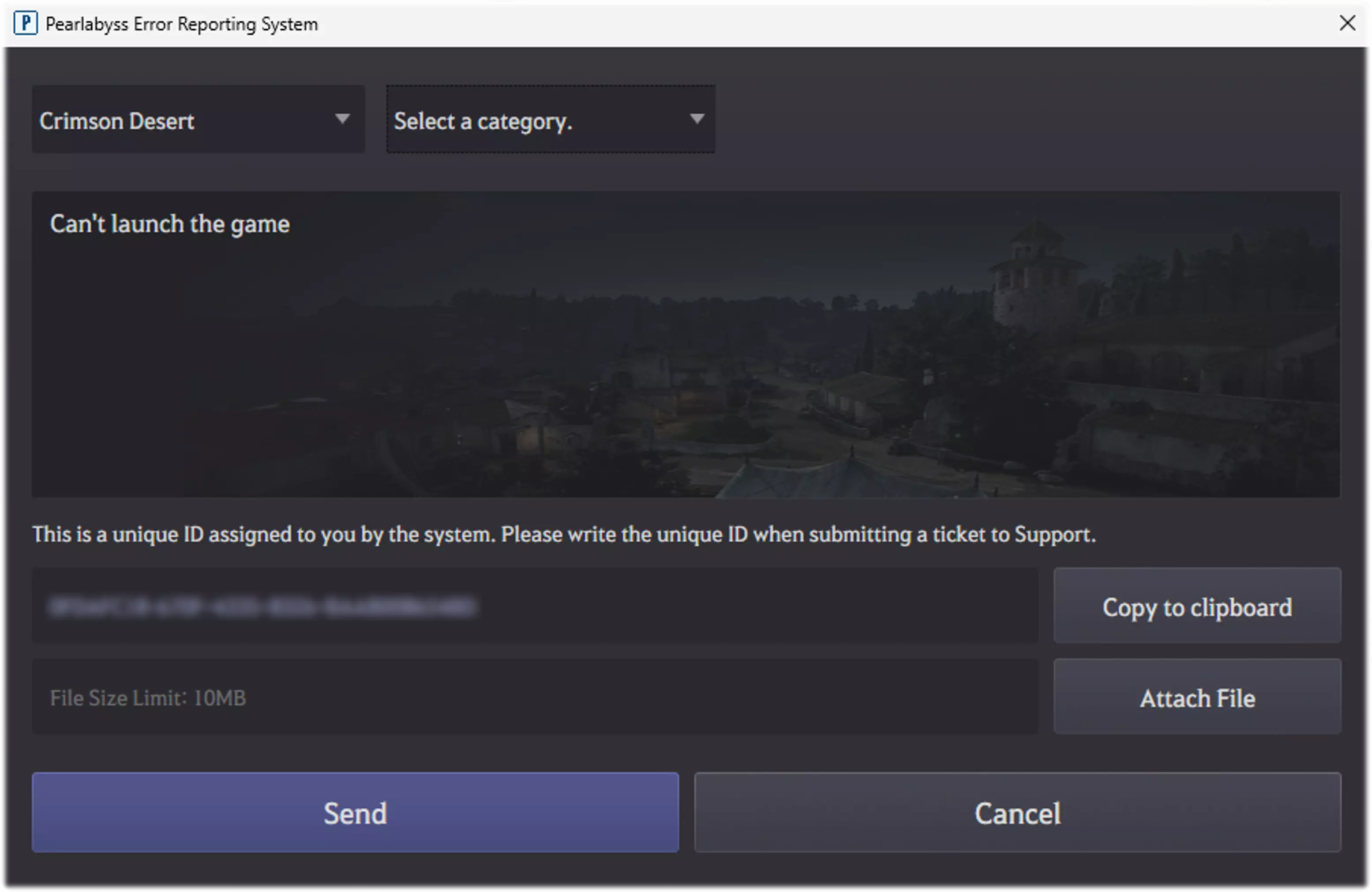
我们强烈建议使用此方法,因为它能为我们提供最详细的信息。 2. 通过“问题报告”调查手动发送文件 如果您因任何原因无法通过Pearl Abyss报告系统提交文件,您可以在“问题报告”调查的“附加文件”部分手动附加文件。 您的保存和日志文件可在以下目录中找到: PC:C: Users [用户名] AppData Local Pearl Abyss CD save Mac Steam:~/Library/Application Support/Pearl Abyss/CD/save Mac App Store:~/Library/Containers/com.pearlabyss.CrimsonDesert/Data/Library/Application Support/Pearl Abyss/CD/save