换一换
换一换 


《灵城:低保真会话》官方问题解决指南 本官方指南由开发者制作,涵盖玩家在Steam上游玩《灵城:低保真会话》(PC和Mac版)时可能遇到的最常见问题。如果您在启动游戏、遇到错误或性能问题时遇到困难,本指南中的步骤应能帮助您恢复正常游戏。 我们会在获取更多信息后立即更新本指南。 使用索引可快速浏览本指南的相关部分。 感谢您游玩我们的游戏! 【存档文件问题】 在《灵城:低保真会话》中,有一个存档文件备份系统,会在每天打开游戏时自动记录您的存档文件。 这对于解决用户突然遇到崩溃/断电导致数据丢失(例如等级、灵体、已购买物品)在Steam离线状态下打开游戏,导致云存档不同步。你可以通过游戏内菜单中的【打开文件夹】按钮轻松访问存档文件。
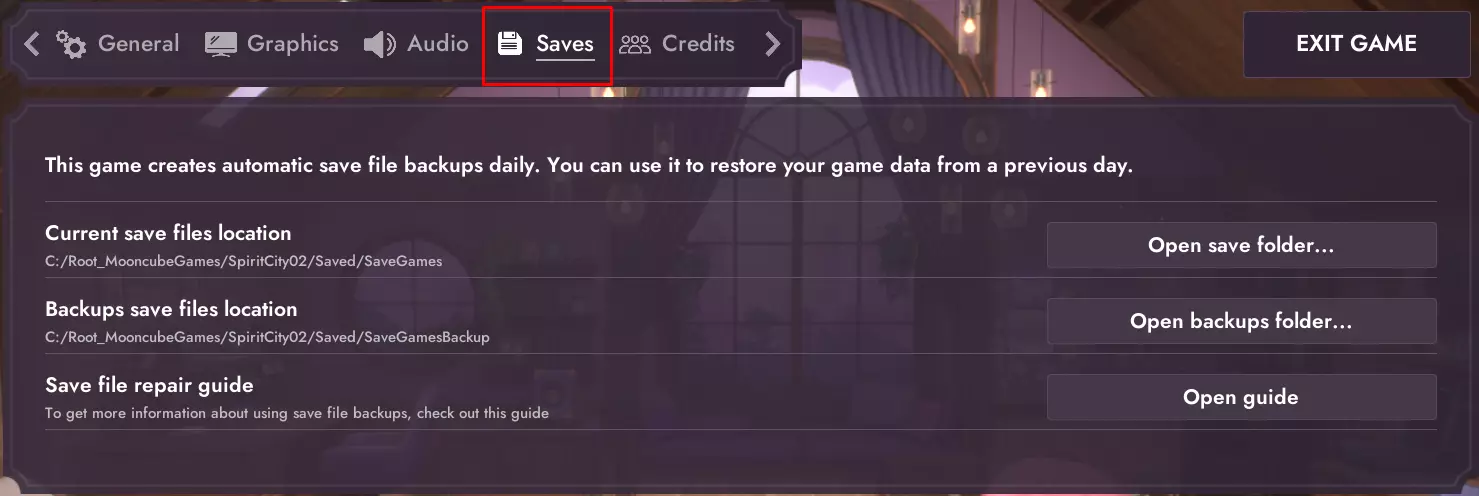
游戏内“打开文件夹”按钮会打开以下路径: Windows:C: Users YourUsername AppData Local SpiritCity Saved SaveGames Mac:/Users/YourUsername/Library/Application Support/Epic/SpiritCity/Saved 你的每部分进度都存储在单独的存档文件中。以下是最常见的存档文件: SCLS_Progression.sav - 灵媒等级和 credits SCLS_Avatar.sav - 角色外观预设和衣柜购买记录 SCLS_Room.sav - 房间预设和房间物品购买记录 SCLS_Spiritdex.sav - 已解锁的灵体 SCLS_Journal.sav - 日志条目 等等...修复存档文件 确保游戏已关闭 打开SaveGamesBackup文件夹,选择一个按日期命名的文件夹 复制问题发生前一天备份文件夹中的全部或部分内容 粘贴并覆盖SaveGames文件夹中的存档文件 重新打开游戏 这样游戏就会加载备份数据,可能会修复你的问题。 如果问题仍然存在,请尝试选择更早日期的备份。 如果没有可用备份,请查看本指南中其他与存档相关的问题。否则,你可以联系support@mooncubegames.com - 游戏回到1级 通过用之前日期的备份替换SCLS_Progression.sav来修复存档文件。- 丢失的灵体/灵体图鉴为空 通过用之前日期的备份替换SCLS_Spiritdex.sav文件来修复存档。 - 头像自定义中丢失已购买内容 通过用之前日期的备份替换SCLS_Avatar.sav文件来修复存档。 - 游戏无法保存 部分玩家可能遇到游戏似乎从未保存的问题。这种情况下,玩家会明显发现需要反复游玩教程,并且游戏内按钮无法打开存档文件夹。这是由于Windows权限设置问题导致的。 你可以尝试以管理员身份运行游戏,或者按照以下步骤操作: 在Windows系统中,手动在AppData/Local目录下创建一个名为SpiritCity的文件夹。 文件夹路径应如下所示。C: Users YourUsername AppData Local SpiritCity 右键点击该文件夹,打开“属性”,确保所有文件夹权限都设置为“允许”。 - 游戏丢失部分进度 部分玩家可能遇到以下问题:灵媒等级、灵媒币数量、最近几次游戏会话中的购买记录出现回退,但仍能正常进行游戏。 这通常是由于玩家在Steam仍处于离线状态时,通过桌面快捷方式或任务栏启动游戏导致的。这种操作会使Steam无法正常将存档文件同步到云端。 为防止此问题发生,请执行以下操作: 直接从Steam启动游戏 - 不要通过桌面图标或快捷方式启动游戏。禁用Steam云存档(在你的库中打开《灵城》的属性设置,在“常规”选项卡中,取消勾选该游戏的Steam云存档功能。) - 完全重置存档文件 完全重置存档文件 确保游戏已关闭 禁用Steam云同步 删除SaveGames文件夹内的所有存档文件(为确保完全重置,请删除你所有游玩过该游戏的设备上的存档文件) 重新打开游戏 重新启用Steam云同步(如果你需要的话) 启动问题 - 启动时出现白屏并显示UI 已知问题:部分搭载英特尔集成显卡的设备(某些非游戏本/灵耀系列笔记本/微软Surface设备)可能会遇到DirectX11相关问题,例如启动后出现全白屏。遇到此问题的玩家可以按照以下方法操作,改用DirectX12运行游戏。
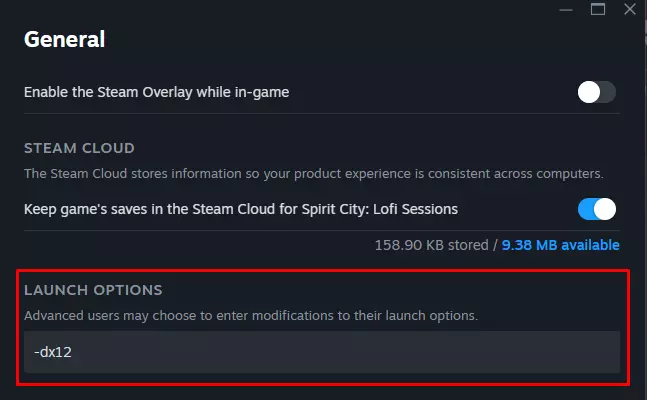
在你的Steam库中,找到游戏【Spirit City: Lofi Sessions】 点击右上角的齿轮图标打开选项 在左侧的“常规”标签中,找到“启动选项”部分 在启动选项文本框中输入 -dx12 关闭选项窗口,然后尝试重新启动游戏 - 游戏无法启动/卡在黑屏 如果游戏卡在黑屏,可能有以下几个原因: 游戏可能需要长达一分钟的时间来初始化和启动。这是因为游戏会在这段时间将所需的所有内容加载到内存中,首次启动时尤为明显。建议耐心等待一两分钟。游戏可能缺少某些必要文件,或在更新后出现损坏,请尝试通过Steam完全重新安装游戏。 如果您的电脑在未启动独立显卡(如英伟达显卡)的情况下尝试打开游戏,而是仅使用集成显卡(如英特尔显卡),也可能出现此问题。这种情况下,请尝试以下操作:在Windows图形设置中,依次进入设置→系统→显示,向下滚动找到图形,点击浏览,然后选择应用程序的.exe文件(SpiritCity.)。exe) 点击选项 选择高性能(独立显卡) 保存 确保你的显卡驱动已更新,如果你使用英伟达显卡,建议使用GeForce Experience。 - 缺少C++运行库 首次安装并启动游戏时,你可能需要安装额外的C++运行库文件,这完全正常。但如果出现以下情况,Steam可能会在每次启动时尝试安装所需的C++运行库: 安装过程静默失败或不完整。 安装程序没有管理员权限,无法注册组件。 指示运行库已安装的注册表项丢失或损坏。若要解决此问题,你可以尝试以下每种解决方案: 1. 手动安装最新的运行时包,下载适用于 Visual Studio 2015–2022 的最新 Microsoft Visual C++ 可再发行组件,以管理员身份运行安装程序,并在安装后重启电脑。 2. 在 Steam 上重新安装游戏。 3. 从控制面板→程序→“Microsoft Visual C++...”中卸载所有旧版 Visual C++ 可再发行组件,然后仅重新安装最新版本。 - 找不到 ResampleDmo.DLL 如果你遇到 Windows 弹出错误消息,提示缺少诸如 ResampleDmo.DLL 之类的 DLL 文件。你可以前往设置 > 系统 > 可选功能 > 添加功能 > 勾选【媒体功能包】> 等待下载 > 重启 - macOS:缺少全局着色器库
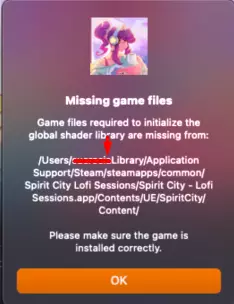
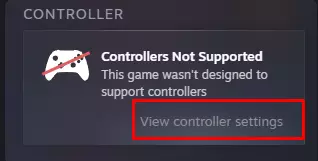
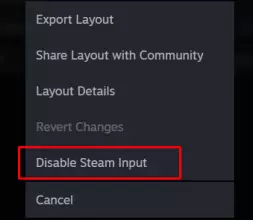
部分玩家可能遇到游戏无法启动的问题,提示缺少全局着色器库,同时路径中显示用户名部分缺少“/”字符(位于Library之前)。这似乎是一个与用户硬件相关的随机问题。目前,我们无法为MacOS用户解决此问题。如果您有更多相关信息,请告知我们。在此之前,申请退款是最佳选择。 - MacOS:游戏需要13+版本的操作系统 抱歉,由于《灵城》基于最新的虚幻引擎5版本开发,因此需要相当现代的硬件架构。正如商店页面上的最低配置要求所述,操作系统版本低于13的Mac设备无法运行该游戏。崩溃、性能及可玩性问题 - 声音卡顿 在CPU负载较高时,声音可能会出现明显的中断和卡顿现象。这可能与CPU芯片过时有关,也可能是由于在运行《灵城》时同时开启了其他占用大量CPU资源的应用程序。为缓解此问题,可尝试在图形设置中降低游戏帧率以减轻CPU负载,或在游玩《灵城》时关闭其他一些高资源占用的应用程序。 - LowLevelFatalError:游戏线程超时 部分玩家反馈,游戏在运行几分钟到一小时后会崩溃,并显示错误信息:LowLevelFatalError: Gamethread timed out waiting for Renderthread after 120s。 这种情况在RTX 3050/3060显卡上出现得更为频繁,但其他显卡也可能发生此类问题。这似乎与GPU在后台“断开连接”和“重新连接”有关,尽管这种情况难以察觉,但会让游戏认为已断开连接,导致游戏在120秒后挂起并崩溃。 为了缓解此问题,最好确保所有内容都是最新的: 1. 检查是否有Windows更新 2. 检查CPU驱动程序更新 3. 检查GPU驱动程序更新(如果是Nvidia显卡,请使用GeForce Experience) 如果您的电脑为了省电而尝试在短时间内从独立显卡切换到集成显卡,也可能发生这种情况。在这种情况下,可以尝试按以下方法强制使用独立显卡:在Windows图形设置中 设置→系统→显示 向下滚动→图形 点击浏览 选择应用程序的.exe文件(SpiritCity.打开exe程序 点击选项 选择高性能(独立显卡) 保存 另一个需要检查的是确保设备始终使用独立显卡。部分设备,如惠普Victus笔记本电脑,因尝试使用集成的英特尔显卡而非独立的英伟达显卡,频繁出现崩溃问题。 这些方法通常能在大多数情况下解决此问题,但仍有部分玩家反馈问题持续存在。目前,我们尚不清楚其他可采取的解决步骤。如果你有更多信息,请告知我们。感谢你的理解。- 应用程序已挂起并将关闭(GPU) 如上述问题所述,这是由于显卡快速断开并重新连接导致的问题,游戏会错误地将其解读为挂起,并强制关闭游戏。 你可以尝试上述相同步骤来解决此类问题。 - 同时游玩其他游戏时的控制器问题 如果你在使用控制器游玩其他游戏的同时运行《灵都》,可能会出现即使《灵都》未处于焦点状态,控制器输入仍会在《灵都》中被注册的问题。 要解决此问题,你可以在库中的游戏页面上,禁用Steam输入以停用该游戏的控制器输入。这应该能防止输入在《灵都》中被注册。
视觉问题 - 物品/角色穿模 尽管我们会关注明显的穿模问题,但要确保所有房间布局组合或所有角色部件组合都不存在穿模,对我们而言是无法做到的。 如果您觉得存在一些明显的穿模问题,欢迎进行反馈。否则,我们暂无修复轻微穿模问题的计划。感谢您的理解! - 游戏画面“模糊” 部分玩家可能会觉得游戏画面“模糊”,这可能由多种因素导致。以下是一些需要考虑的情况。 出于艺术效果,游戏默认启用了柔和的泛光后期处理效果,目前无法通过游戏内设置关闭该效果。默认图形设置下,游戏会以80%分辨率运行,以帮助减轻GPU负载。这可能会导致画面出现模糊,在部分显示器上更为明显。你可以将分辨率调整至100%,使游戏以显示器的完整分辨率运行。 - MacOS:UI显示锯齿状 目前MacOS版本暂不支持视网膜屏幕,因此用户界面按钮可能会比MacOS上的图标更模糊或呈现锯齿状,因为它们使用与游戏相同的分辨率(而非2倍分辨率)。 - MacOS:Steam覆盖层出现故障 2025年8月更新:该问题已在2025年8月25日发布的游戏2.0.0版本中解决。这是所有搭载Apple芯片(M1、M2、M3)的Mac设备已知问题,搭载Intel CPU的Mac不会出现此问题。
Steam Deck:时钟时间问题 部分Steam Deck用户可能遇到时钟显示错误时间的情况。若你遇到此问题,请尝试以下步骤: 1. 将Steam Deck切换至桌面模式(按下STEAM键,然后按下电源键) 2. 在弹出菜单中选择【切换到桌面】选项 3. 等待桌面环境加载完成 4. 鼠标点击底部任务栏右侧的日期时间区域 5. 在打开的日历视图中,鼠标点击设置(右上角第一个图标) 6. 在【数字时钟设置】中选择【时区】选项 7. 按下【切换系统时区】按钮 8. 选择你需要的时区并应用设置 9. 点击桌面上的【返回游戏模式】图标