换一换
换一换 




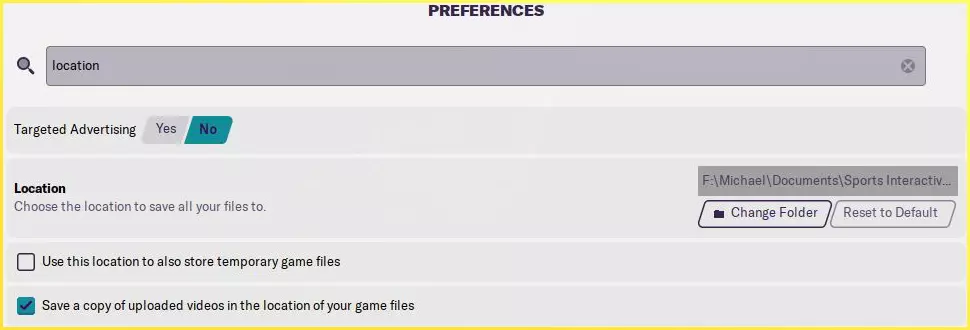
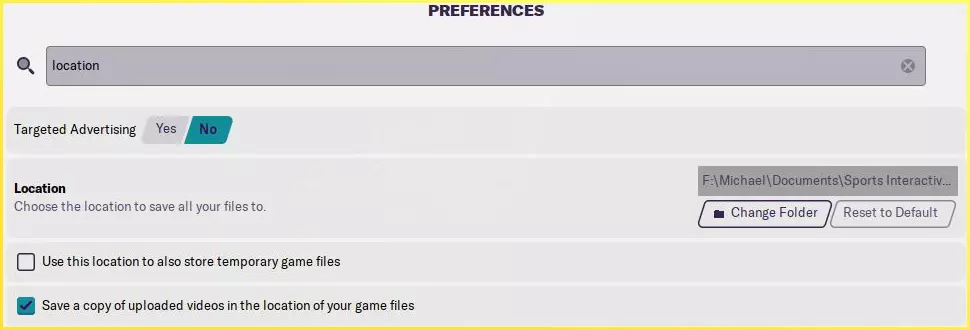
本指南将说明默认用户数据位置的存储位置,以及如何根据需要移动该位置。 用户数据位置是硬盘上存储用户生成内容的地方,包括游戏生成的数据(如存档、战术和候选名单),还包含您可能下载或创建的图像(球衣、队徽、球员头像等)和皮肤。 简介 自《足球经理2016》起,偏好设置菜单不再列出或允许更改用户数据位置,该功能从游戏中移除,原因是它容易引起用户混淆。 用户数据位置是硬盘上存储用户生成内容的地方,包括游戏生成的数据(如存档、战术和候选名单)。它还包括你可能已下载或创建的图像(球衣、队徽、球员面部等)和皮肤。这些说明对于《足球经理2018》基本相同。如何找到你的用户数据位置:在尝试找到用户数据位置之前,你需要先运行一次游戏(进入开始界面然后退出即可),以便游戏生成相关文件夹。完成上述操作后,你的用户数据位置将根据电脑所使用的操作系统位于以下位置之一: Windows C: Users [你的Windows用户名] Documents Sports Interactive Football Manager 2019 Mac /Users/[你的Mac用户名]/Documents/Sports Interactive/Football Manager 2019/ Linux /home/documents/Sports Interactive/Football Manager 2019/ 如何更改用户数据位置 尽管游戏内已移除更改用户数据位置的功能,但仍可手动更改其位置。(注意:仅当你想要更改位置时才需要遵循以下说明,如果你只想使用默认位置向游戏添加内容,则无需这些说明) 在《足球经理2019》中,现在需要向游戏启动选项添加命令行。 操作步骤如下: 1. 打开Steam -> 库 -> 游戏界面。 2. 找到《足球经理2019》并右键点击该游戏。 3. 选择【属性】。 4. 点击【设置启动选项...】。- 将以下内容复制到对话框中:--user_data_location="<路径>" - 在<路径>部分,输入你希望生成文件夹的确切路径(例如 D: Users 等) 例如,如果你希望你的保存位置为 G: Sports Interactive Football Manager 2019,你需要在对话框中添加以下文本:--user_data_location="G: Sports Interactive Football Manager 2019" 你的启动选项框应类似于此
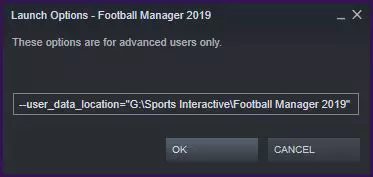
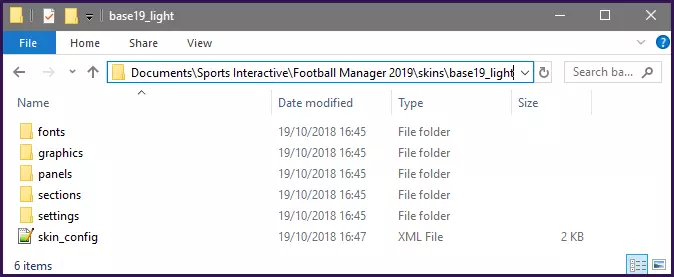
请注意,在设置启动选项前,你的硬盘上必须已存在该文件夹位置。之后,当你下次启动《足球经理2019》时,游戏会自动生成所需的子文件夹(例如games和skins)。 不过,如果你要添加自定义图形,则需要自行创建graphics文件夹。 将完整模式和轻量模式的保存位置设置为同一位置也不会有任何问题,这样可以避免重复下载你已有的自定义图形。 如果操作正确,在设置启动选项并运行游戏后,你的自定义用户数据位置的内容应大致如下:
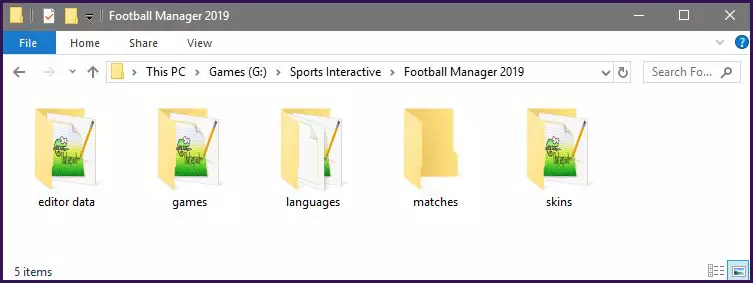
同时请注意,如果你已在游戏中创建了任何默认位置设置的内容(例如存档、候选名单或战术),你需要手动将这些项目复制到新位置。 要将用户数据位置重置为默认位置,只需删除命令行,下次重启《足球经理2019》时,游戏将恢复使用默认位置。(同样,你需要手动将任何现有文件从旧的自定义位置复制到默认位置,游戏才能读取它们。)如果你有任何问题,最佳提问地点是SIGames官方论坛的皮肤论坛,我大部分时间都会在那里。 ### redistribution条款 你可以将此内容发布到你的网站,但需满足以下条件: 1. 不得出售或置于付费墙后。 2. 不得宣传其为你的网站独家内容。 3. 必须包含我的用户名和博客地址。