换一换
换一换 


多人游戏指南,内容包括局域网联机、主机创建、游戏中操作、通过Gameranger联机以及问题排查。开始游戏前

请确保你正在使用《要塞》和《要塞:十字军东征》的最新版本V1.4。所有玩家必须使用相同的版本号,V1.4与游戏的旧版本不兼容。 如果你通过Steam游玩这两款游戏,你将自动获得最新版本。如果你使用的是非Steam版本游戏(例如通过光盘安装),请访问相关网站下载最新补丁。 通过局域网(LAN)进行游戏 - 《要塞:十字军东征》
在《要塞:十字军东征》中,点击主菜单中的【多人游戏】按钮,即可创建或加入多人游戏。
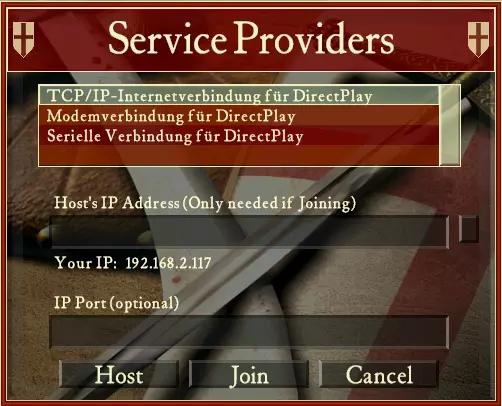
在服务提供商菜单中选择【DirectPlay的Internet TCP/IP连接】 选择你是想作为多人游戏的主机,还是点击加入以加入现有游戏。同一网络上的任何多人游戏都应被自动发现。 如果通过TCP/IP连接遇到问题,请尝试故障排除部分中列出的IPX替代方法。
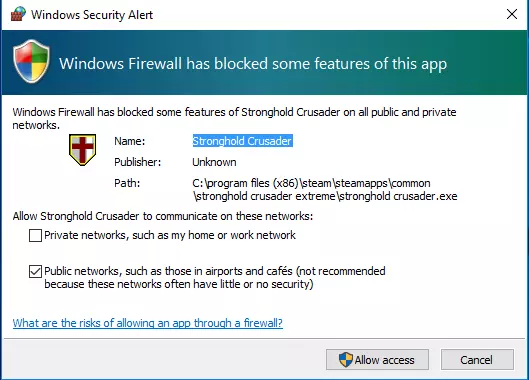
如果您无法找到多人游戏,请切换任务并检查Windows是否显示Windows安全警报/防火墙消息。确保【要塞:十字军东征】被允许用于专用网络,并点击允许访问。请注意重启游戏,否则您可能仍然无法访问。主机屏幕
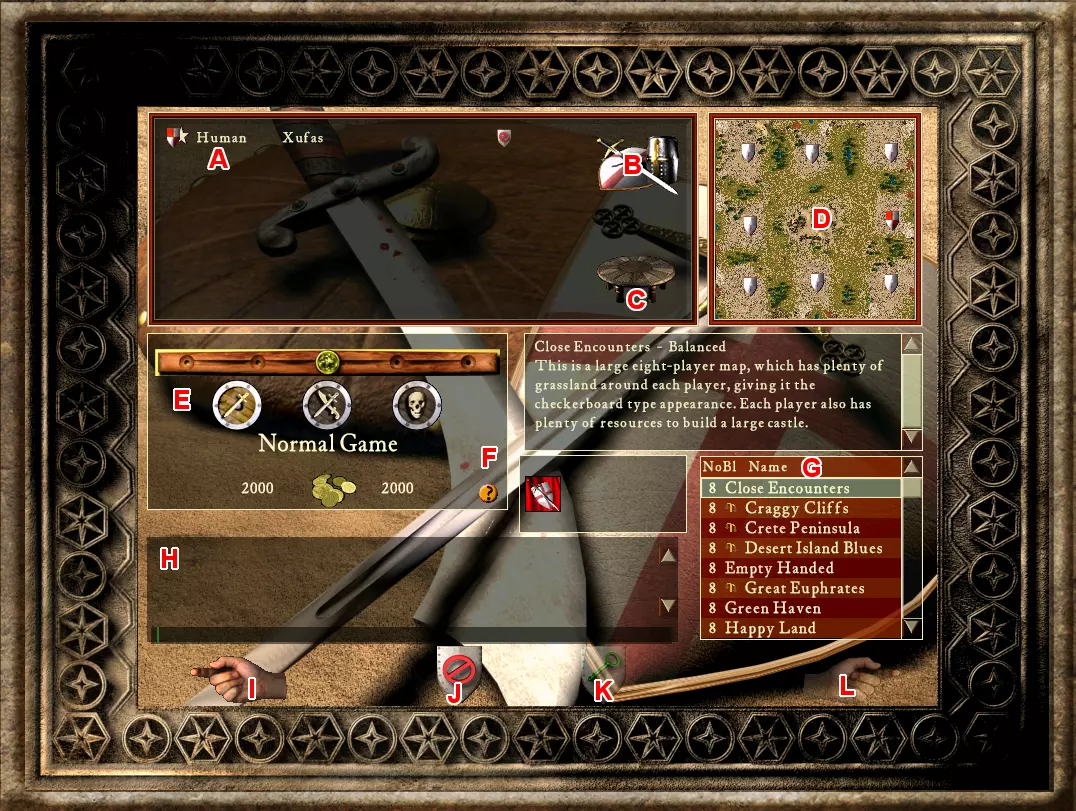
作为主机进行游戏时,在此界面你可以选择想要游玩的地图和游戏设置。准备就绪后,你必须点击【准备】按钮,然后等待主机启动游戏。主机可以通过点击玩家名称旁的【X】按钮,将任何不希望留在游戏中的玩家【踢出】。 主机可以调整游戏对所有玩家的运行方式。以下是与上方截图对应的字母及其各部分的说明: (A)玩家界面。主机可在此创建队伍或踢出玩家。 (B)AI选择。点击此处添加AI玩家(如需)。 (C)队伍设置。点击方块并匹配数字来创建队伍。 (D)玩家在庄园的位置安排。主机可以将玩家移动到指定位置。 【E键】设置游戏难度等级。移动顶部的指针可决定玩家与AI的金币比例。 【F键】用于设置游戏的玩法选项。
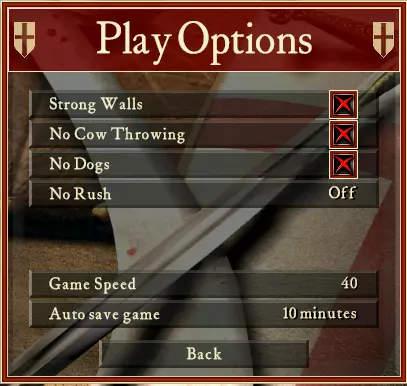
坚固城墙 - 部队无法攻击城墙和塔楼。 禁止扔牛 - 阻止投掷牛/疾病。 禁止犬只 - 笼中战犬无法在战斗中使用。 游戏速度 - 改变游戏速度 自动保存游戏 - 游戏自动保存的时间间隔 【G】选择要游玩的地图。你可以按玩家数量、平衡性或名称对地图进行排序。BL图标代表不平衡地图。 【H】聊天 - 玩家可在开始游戏前在此聊天。 【I】离开大厅。 【J】点击此处表示你已准备就绪。 【K】加载已保存的多人游戏。 【L】开始游戏。 游戏中 游戏期间可使用聊天面板与其他玩家聊天,按“Enter”键激活聊天面板。在聊天面板上,你可以选择想要聊天的玩家,也可以点击1-20的按钮向他们发送预设的【嘲讽】。如果有玩家处于队伍中,队伍颜色会显示在名称按钮的左上角。 部分设备在游戏过程中可能会遇到连接问题。这最有可能发生在玩家使用慢速网络、无线网络或调制解调器时。可能出现的主要问题有两个。 首先,如果某个玩家的连接变得非常缓慢,或者完全断开连接,其他玩家会看到一个面板,其中提供将有问题的玩家【踢出】的选项。如果玩家的连接在60秒内未恢复,他们将被自动踢出游戏,或者主机可以随时点击踢出按钮将该玩家移出游戏。如果玩家的连接恢复,屏幕上的面板会自动消失,游戏将正常继续。 另一个连接问题是每个玩家电脑上的游戏与主机不同步。这种情况通常只在使用调制解调器的互联网连接时发生,但也可能出现在其他类型的连接中。如果游戏失去同步,屏幕会显示一个带有时间条的面板,显示重新同步游戏所需的时间。一旦游戏重新同步,就应该能正常继续。如果房主认为游戏耗时过长,可以点击【取消游戏】,这将为所有玩家结束游戏。 重新同步期间,玩家仍可通过按【Enter】键使用聊天功能。 若玩家在任何时候希望离开游戏,应打开选项菜单并按下【退出任务】,随后会出现【退出游戏】选项,选择后将直接离开游戏;也可选择【结束本局游戏】,此时会询问其他玩家是否同意结束游戏。如果所有玩家都同意,游戏将结束,所有人都会返回等候室。 游戏结束后,玩家会看到一个排名界面。该界面会详细显示玩家在游戏中的成就。游戏的获胜者位于列表顶端。他因获胜获得一顶皇冠。其他皇冠根据玩家的表现情况授予。玩家每击杀一名敌方领主即可获得星星。 通过GameRanger进行互联网游戏 若要进行外部连接游戏,我们强烈推荐使用多人游戏服务GameRanger。使用GameRanger应用程序,你可以轻松创建和查找《要塞》与《要塞:十字军东征》的多人游戏。 安装GameRanger并创建新账户 运行GameRanger后,将显示可用的多人游戏列表:
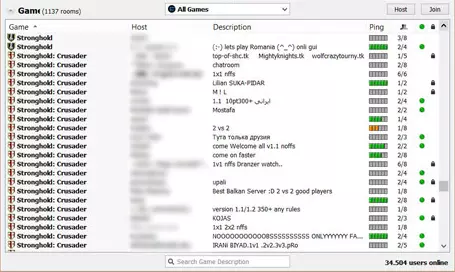
你可以向下滚动以找到你想玩的《要塞》游戏。点击下拉菜单并选择【我的游戏】可以筛选列表。每个游戏都会显示一个【延迟条】,代表该游戏的连接速度。建议你加入延迟条为绿色的游戏。

表示连接良好。带有绿色图标的游戏

它旁边的图标表示游戏正在进行中,你将无法加入。带有锁形图标的游戏

其旁边的标识表示该游戏为私人游戏,因此设有密码保护。 找到想要加入的游戏后,双击该游戏或选中游戏并点击右上角的“加入”按钮。 如果想在GameRanger中创建《要塞》游戏,请点击“创建主机”按钮。
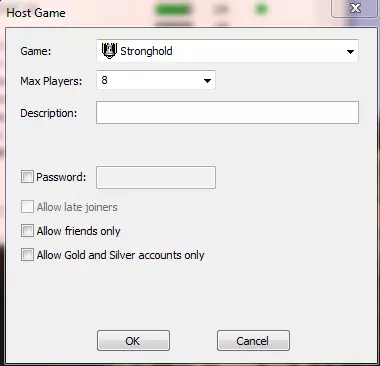
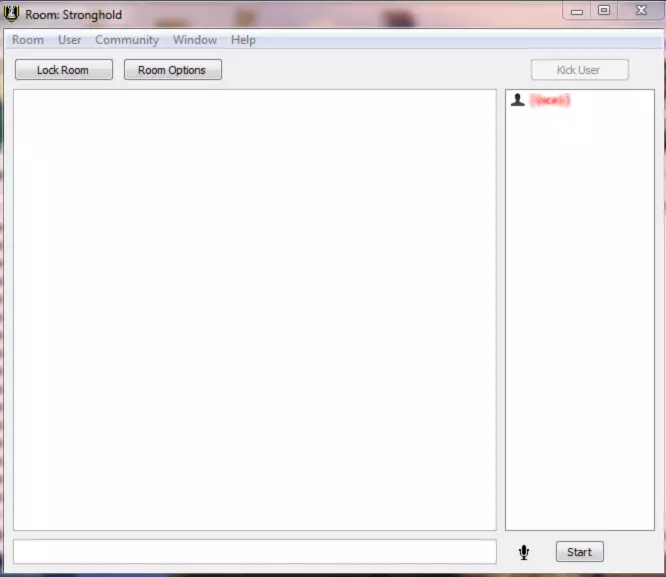
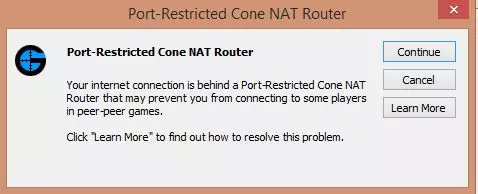
选择游戏选项并点击确定以创建游戏。这将生成一个可供其他玩家加入的房间。 准备好开始游戏时,只需点击开始,多人游戏便会启动。 注意:当你尝试创建游戏时,可能会收到警告消息。
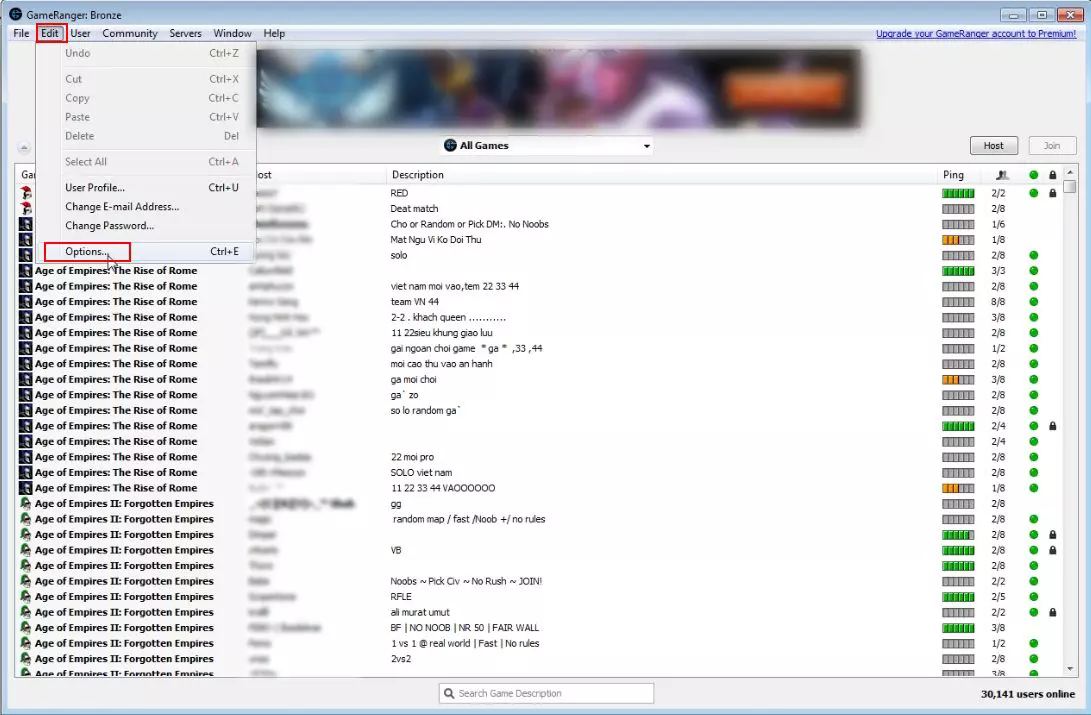
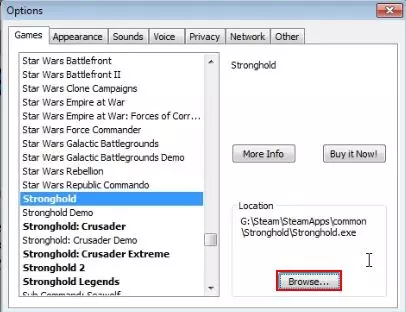
注意:有时GameRanger无法识别你已安装的游戏,这时你需要手动添加。操作方法如下:点击“编辑”,然后选择“选项”。你会看到支持的游戏列表,找到你的游戏后,点击“浏览”选择游戏的.exe文件。
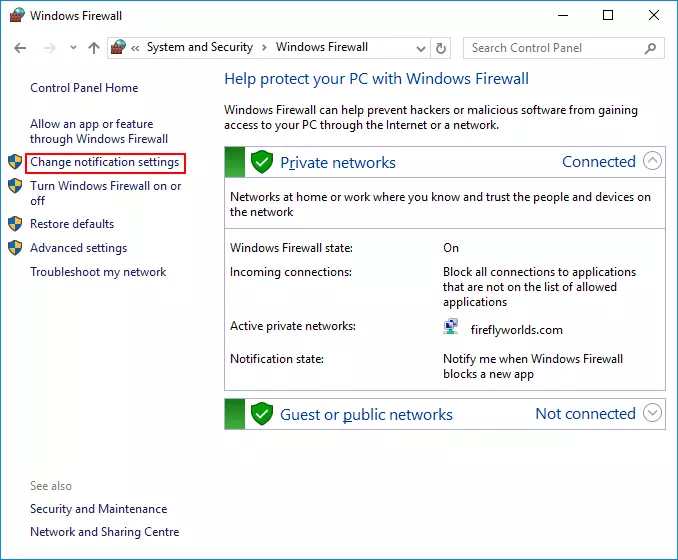
故障排除 更改兼容性选项卡中的几个设置可能有助于解决问题: 1. 打开文件资源管理器 2. 找到可执行文件: - Steam版:C: Program Files (x86) Steam steamapps common Stronghold - 光盘版:C: Program Files (x86) Firefly Studios Stronghold Crusader 3. 右键点击Stronghold.exe或Stronghold Crusader.exe文件 4. 点击【兼容性】选项卡 5. 勾选【以兼容模式运行此程序】并选择【Windows XP (Service Pack 3)】 6. 勾选【高DPI设置时禁用显示缩放】 7. 点击【确定】 Directplay错误 - Windows 8/10 如果在Windows 8或Windows 10系统中看到Directplay相关错误消息或【应用程序错误 - 0xc0000022】,可以尝试通过启用Directplay来解决此问题。启用DirectPlay - 控制面板 > 程序和功能 > 打开或关闭Windows功能 > 旧版组件 > 勾选DirectPlay 无法连接 如果无法看到已创建的多人游戏,请在创建游戏和加入游戏的电脑上检查以下设置: 1. Windows防火墙 Windows防火墙可能阻止连接。最快的测试方法是关闭Windows防火墙。 关闭Windows防火墙的步骤:控制面板 > 系统和安全 > Windows防火墙,然后点击更改通知设置。
勾选【关闭Windows防火墙(不推荐)】选项,然后点击【确定】以接受更改
经过测试,我们建议重新启用Windows防火墙。更好的解决方案是允许《要塞》和《要塞:十字军东征》通过Windows防火墙。点击“允许应用或功能通过Windows防火墙”。
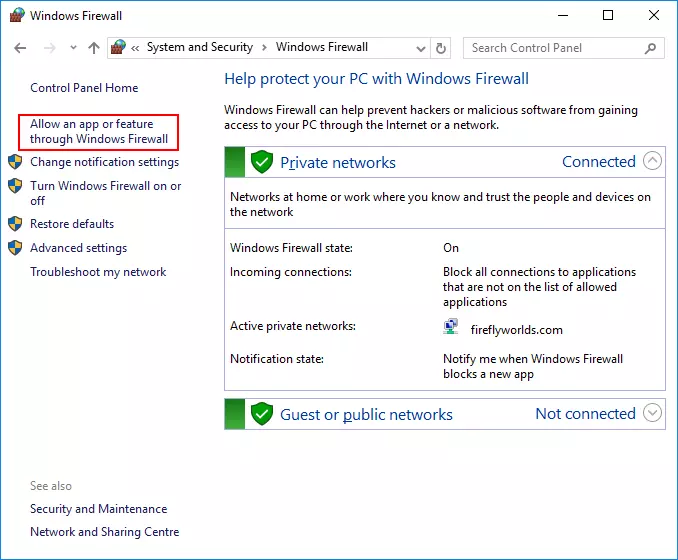
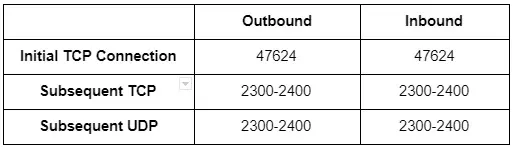
1. 查看列表,确保【要塞HD】【要塞:十字军东征HD】【要塞:十字军东征极限版HD】和【Microsoft DirectPlay Helper】在“私有”列中均已勾选。如果列表中有多个条目,请使用“详细信息…”按钮确认防火墙列表所指的条目。 2. 其他防火墙:如果您使用其他防火墙软件(如Avast或ZoneAlarm),尝试禁用这些防火墙,或为【要塞HD】【要塞:十字军东征HD】【要塞:十字军东征极限版HD】和【Microsoft DirectPlay Helper】(默认路径C: windows syswow64 dplaysvr.exe)添加例外。 3. 防火墙端口:如果您在在线游戏时遇到问题,可能需要在路由器上开放一些端口。如果您的电脑连接到路由器/防火墙,为了进行《要塞》或《要塞:十字军东征》的多人游戏,您需要将以下微软DirectPlay防火墙端口转发到您的电脑。
4. 路由器配置 部分连接问题是由路由器的配置方式导致的。请访问路由器管理面板,并尝试禁用UPnP。 5. IPX解决方法(高级) 在测试中我们发现,《要塞》和《要塞:十字军东征》所使用的旧版微软DirectPlay网络技术在Windows 10系统中的表现参差不齐。对于局域网游戏,我们找到了一个解决方法,即使用IPX网络协议替代TCP/IP协议。 要在Windows 7、8和10系统上使用IPX协议,你需要下载IPX封装程序。并按照压缩文件中包含的readme.txt文件内的说明进行操作。

©2018 FIREFLY STUDIOS LIMITED. 保留所有权利。