换一换
换一换 




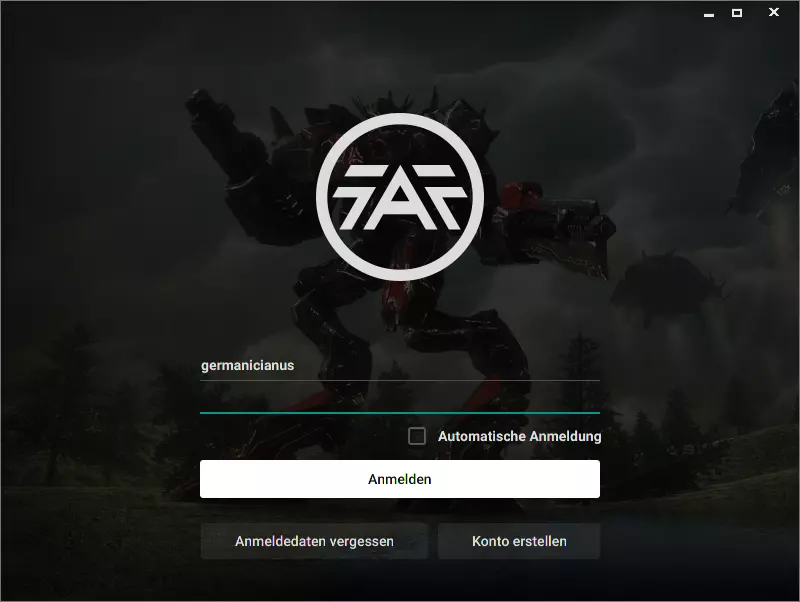
语言:英语、德语 如何开始使用Forged Alliance Forever(FAF) 本指南将介绍如何开始使用Forged Alliance Forever(FAF)。你可能也会对我的FAF语言列表和FAF常见问题感兴趣。开始使用FAF非常简单,只需安装《最高指挥官:钢铁联盟》(假设你已安装)、创建FAF玩家账户、将其与Steam账户关联、安装FAF客户端、通过客户端登录并加入或创建游戏。以下是详细的分步流程: 1. 安装《最高指挥官:钢铁联盟》(假设你已安装)。 2. 从发布页面获取最新的Downlord's FAF客户端。截至2022年1月23日,最新版本为2021.12.0。关于要下载的文件,您有以下两个选项。 选项A(推荐):使用安装程序dfc_windows-x64_2021_12_0.exe。该程序未签名,这属于正常情况。请注意您是通过https下载的该文件。安装程序会请求管理员权限,但只有在安装到系统位置时才需要这些权限。重要提示:将客户端安装到独立位置(例如【C: Program Files (x86) Downlord's FAF Client】),不要安装到您的Steam安装目录中。 选项B:使用客户端的压缩版本dfc_windows-x64_2021_12_0.zip,该版本不需要管理员权限。只需将其解压到您选择的硬盘目标位置,然后通过downlords-faf-client.exe启动即可。安装/解压完成后,运行客户端,此时会弹出登录对话框。
点击创建账户按钮。你的默认浏览器将会打开并显示玩家注册页面。填写所需信息并点击注册按钮。你可以使用同一账户登录FAForever论坛。 打开你用于注册FAF玩家账户的电子邮箱,通过点击账户验证邮件中包含的链接来激活该账户。 在浏览器中打开FAForever官网,使用网站菜单中的登录选项登录你的FAF玩家账户。
点击网站菜单项【关联账户至Steam】以打开Steam关联信息页面。
使用Steam客户端或浏览器登录你的Steam账户,进入【我的隐私设置】,将【游戏详情】暂时设为【公开】,因为在关联过程中,FAF的API需要验证你拥有《最高指挥官:钢铁联盟》。在FAF的Steam关联信息页面,点击【通过Steam登录】按钮,以打开api.faforever.com的Steam登录页面。

在api.faforever.com的Steam登录页面上,使用你的Steam凭据登录,以将你的FAF玩家账户关联至Steam账户。关于通过该网站登录后会发生的情况,相关信息可在该页面上找到。 将你的Steam隐私设置恢复为之前的值。 使用你的FAF玩家账户凭据登录FAF客户端。初始标签页为新闻标签页。
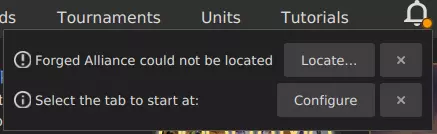
在顶部栏中,你会看到一个带有黄色圆点的铃铛图标,这表示你有通知。点击它,你将看到以下条目。最重要的是【无法找到《钢铁联盟》】。点击【定位…】按钮,这将打开Windows文件资源管理器。使用它来提供你的《钢铁联盟》安装目录。
点击【游玩】标签页,然后选择【自定义游戏】子标签页。你将看到当前有开放玩家空位的游戏列表。其中部分游戏可能设有密码保护,部分可能需要模组。
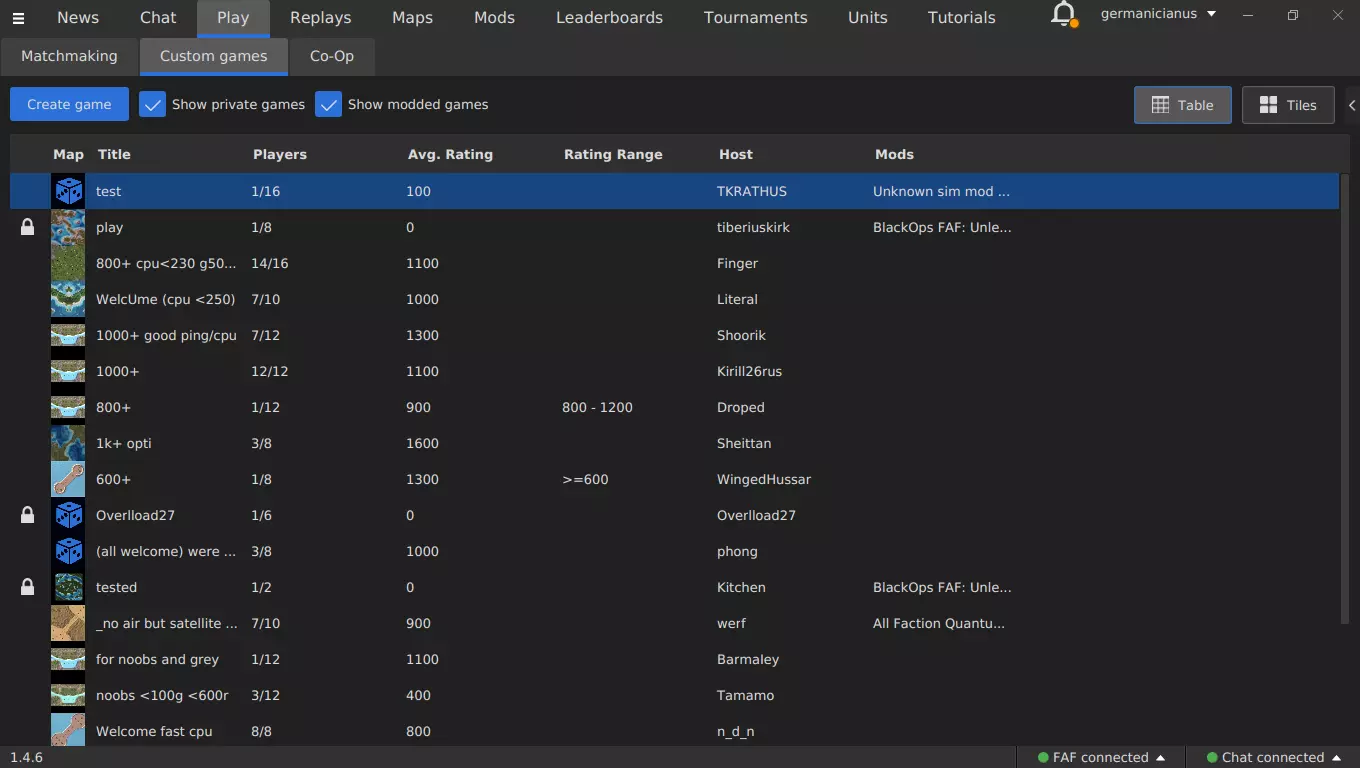
将鼠标指针悬停在你感兴趣的游戏上,会显示带有详细信息的提示框。找到想要加入的游戏后,双击该游戏即可启动游戏并进入大厅。
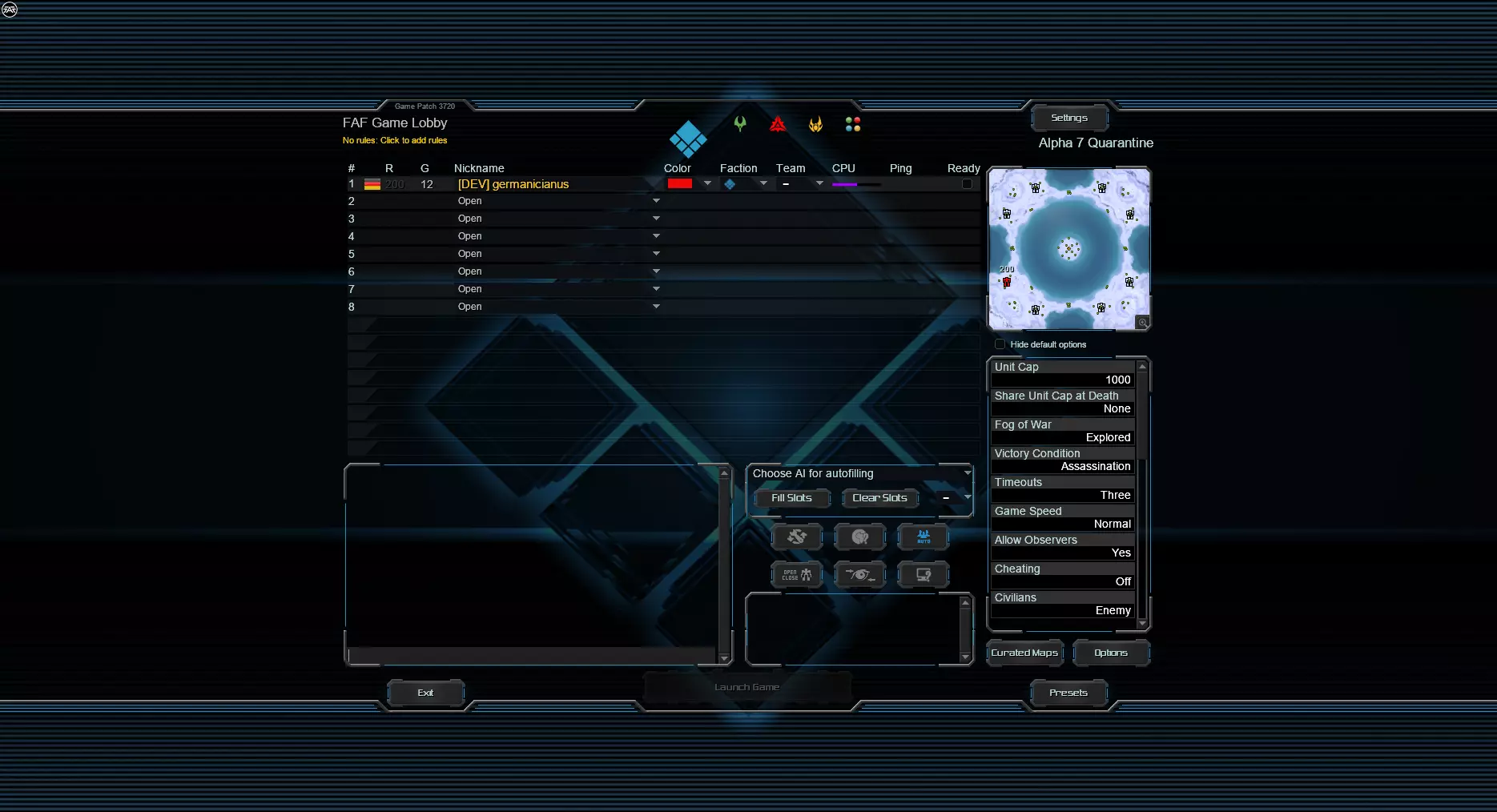
当你准备开始游戏时,勾选【准备就绪】复选框。当游戏创建者对玩家和设置感到满意后,他将启动游戏。 更新日志 2018-06-24 初始版本。 2018-06-30 添加相关指南链接。 2018-10-31 添加Steam关联信息,因为自2018-09-15起,新的FAF玩家账户必须进行Steam关联。更新关于当前客户端版本最后检查的信息。 2018-12-12 将指南更新至客户端新版本0.9.2。 2018-12-23 添加客户端新版本0.9.3的链接以及本指南的德语版本链接。 2021-06-18 将指南更新至客户端新版本1.4.6。2021-06-24 添加指向FAF语言列表的链接(含截图的“指南”)。 2021-07-04 将客户端版本信息更新为1.4.7。 2022-01-23 将客户端版本信息更新为2021.12.0。安装不再强制要求管理员权限。