换一换
换一换 




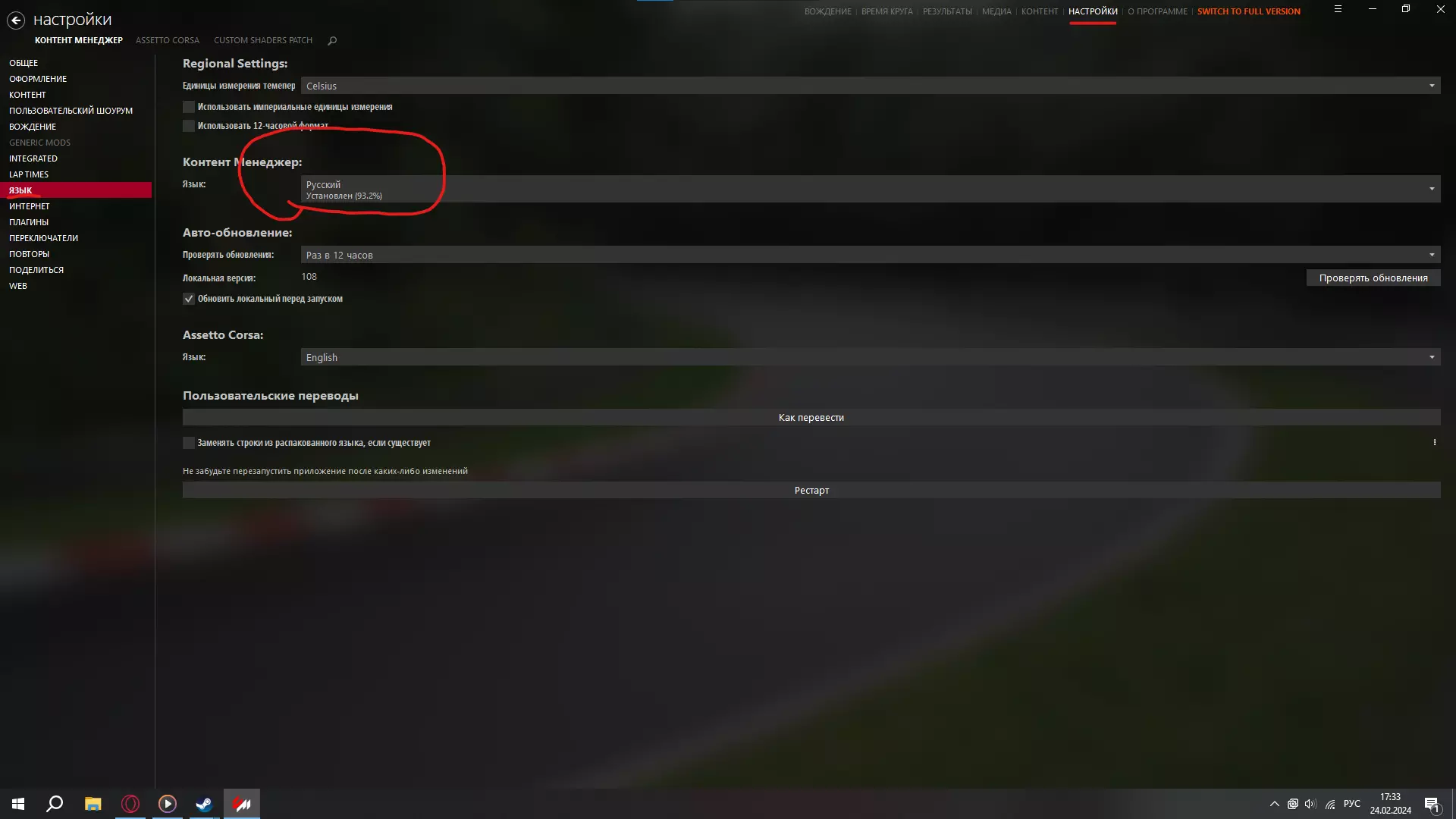
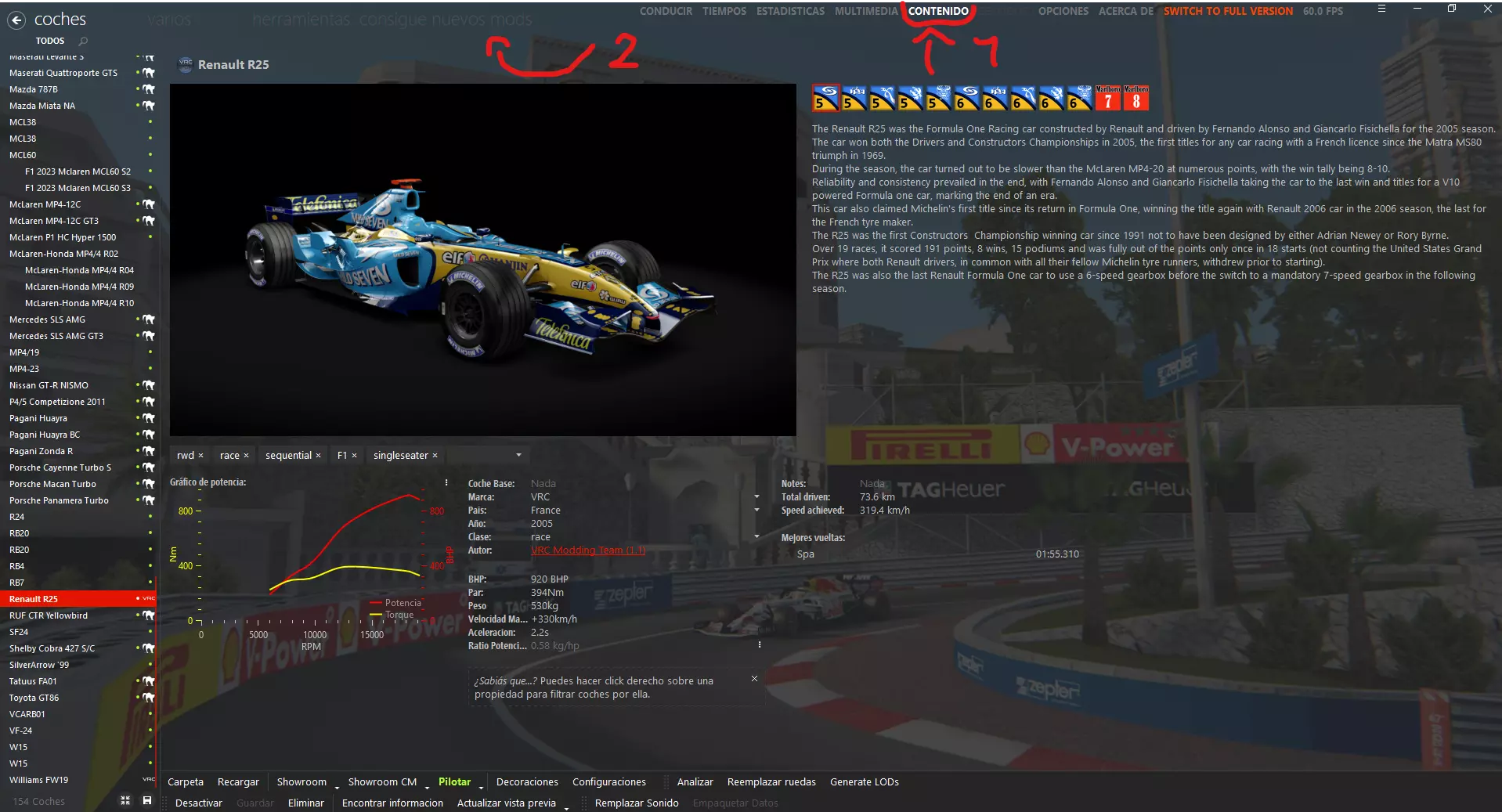
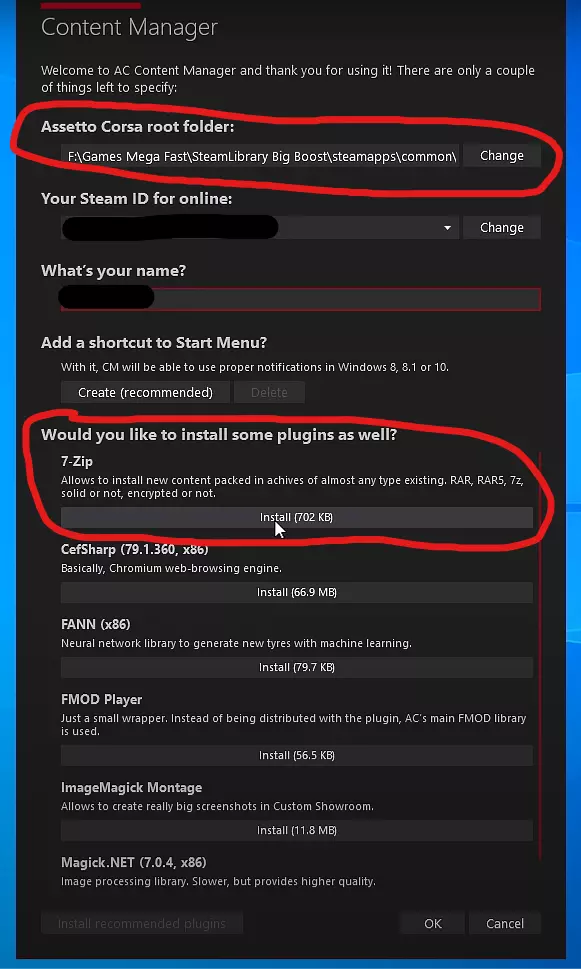
《神力科莎》画质优化设置指南 首先进行Content Manager的设置 我们需要先准备好Content Manager(Content Manager的安装指南请参考上一篇教程)。 打开Content Manager(以下简称CM)后,进入设置选项卡,然后从左上角选择【Assetto Corsa】,再进入【图形】设置。
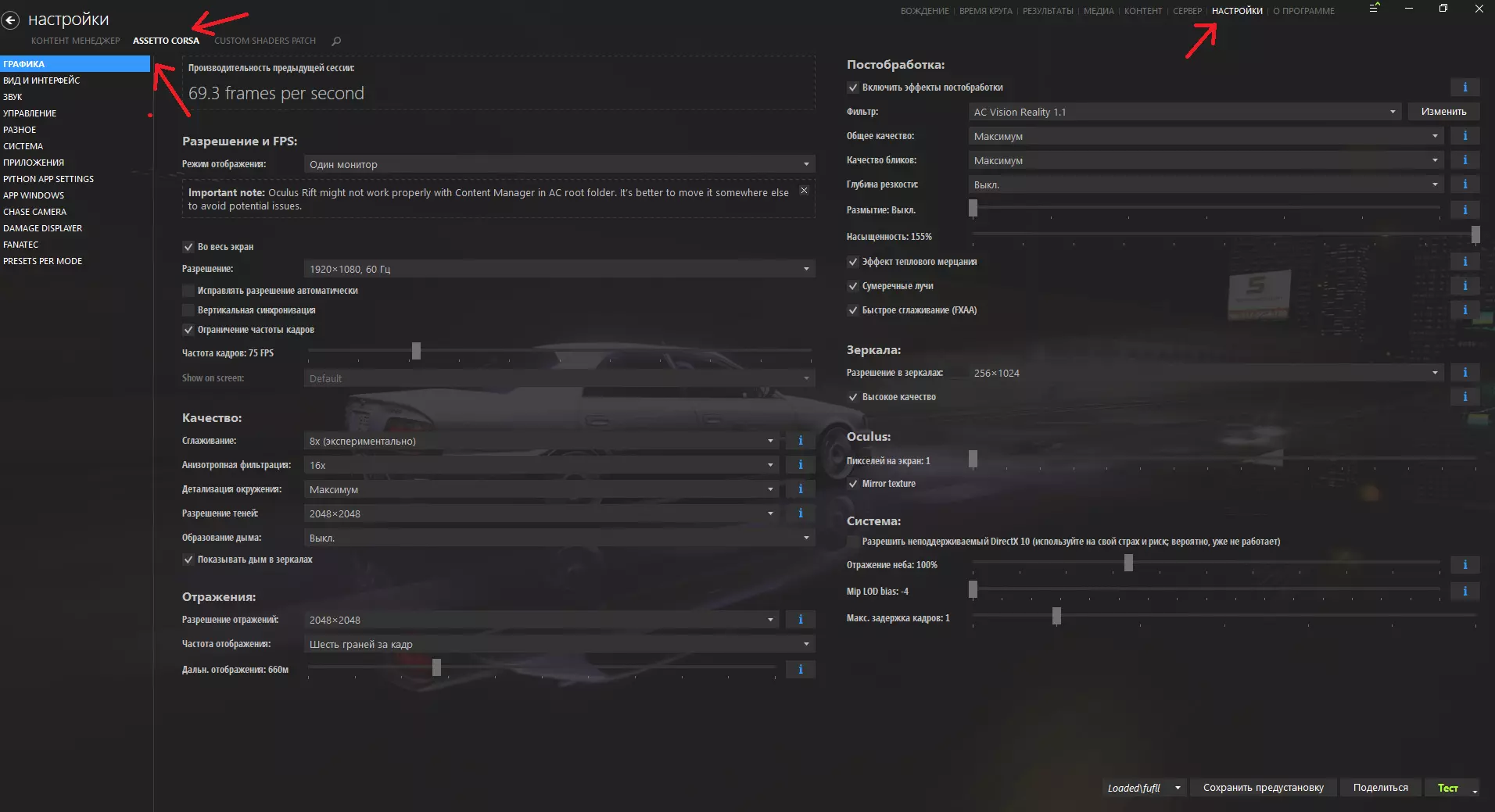
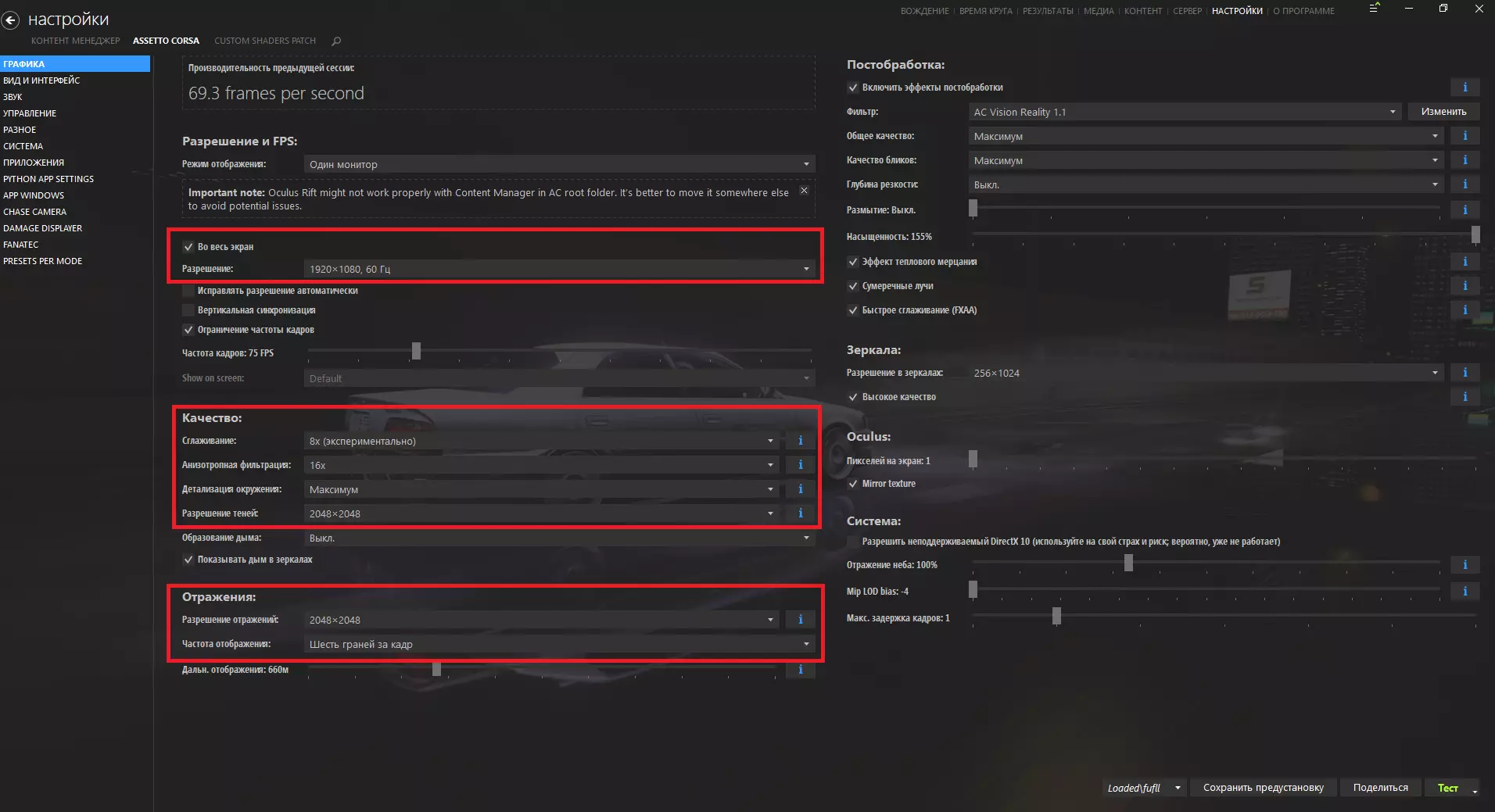
这里有很多滑块和设置,我们来看看主要且最重要的部分。 红色标注的是最重要的设置: 1 - 分辨率。如果你的电脑性能中等,就设置为显示器的原生分辨率(我的是1920x1080);如果你用的是性能极强的电脑,能在《我的世界》中设置最高区块加载,那就用4K分辨率。 2 - 画质。这个很简单。 2.1 - 抗锯齿设为最高。 2.2 - 各向异性过滤设为16x。 2.3 - 环境细节设为最高 2.4 - 阴影分辨率取决于你的电脑配置。我设置的是2048×2048,你可以尝试更高的设置,但会明显降低帧率,注意不要超过4096×4096,否则可能导致显卡过载(设置中已标注【不推荐】) 3 - 反射。设置为最高,并将更新频率设为【每帧六面】
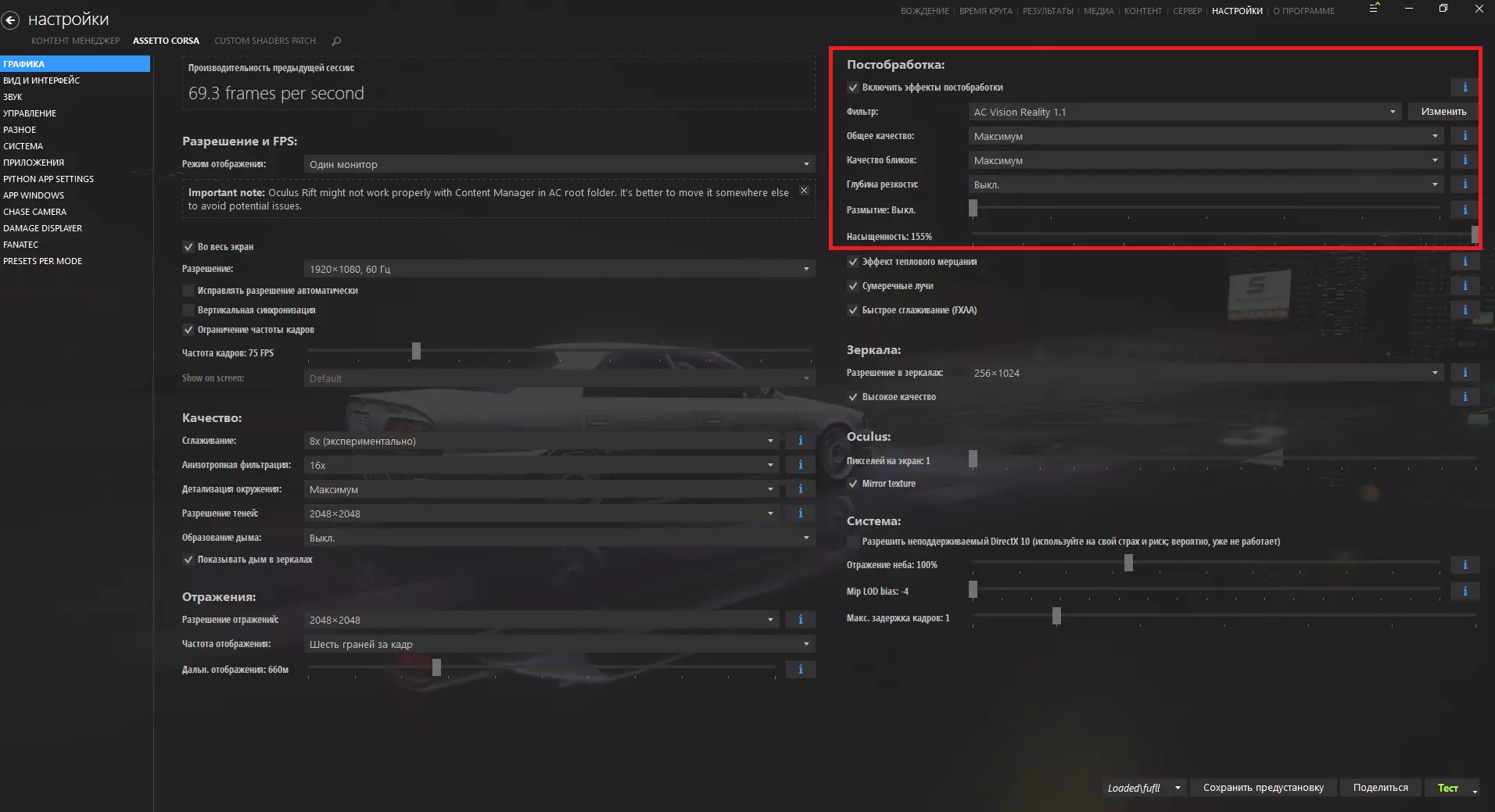
接下来我们需要滤镜(后期处理)。你可以在网上找到好看的滤镜,例如SKY GT(不推荐,因为安装起来很麻烦,但还是值得的,由你决定)。后期处理设置: 滤镜 - 可选(可在游戏内更换) 整体画质 - 最高 高光质量 - 最高 锐化深度 - 可选(我已关闭) 动态模糊 - 可选(我已关闭)
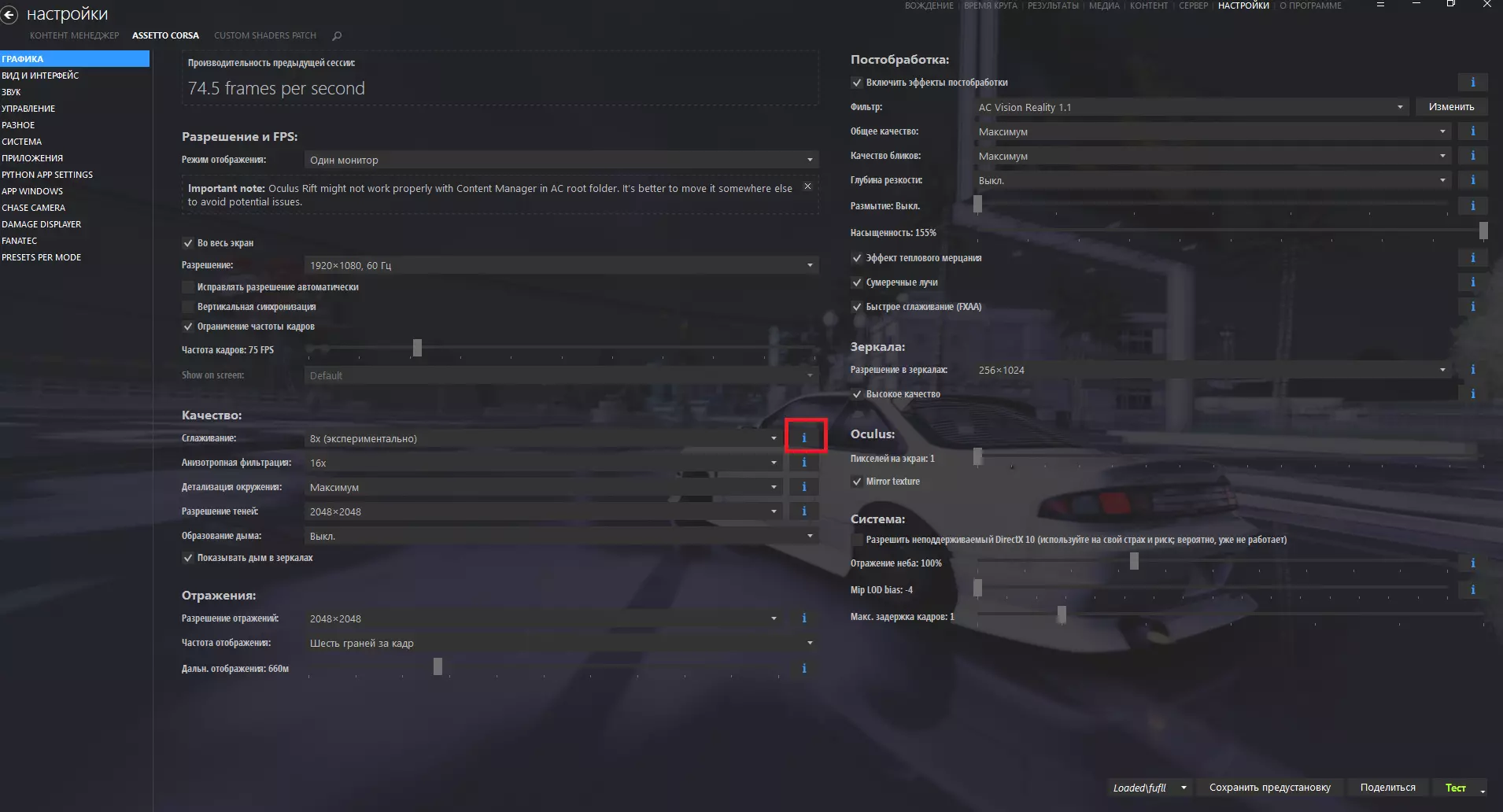
您也可以点击i来直观查看各项设置之间的差异,以及它们会占用多少电脑性能。
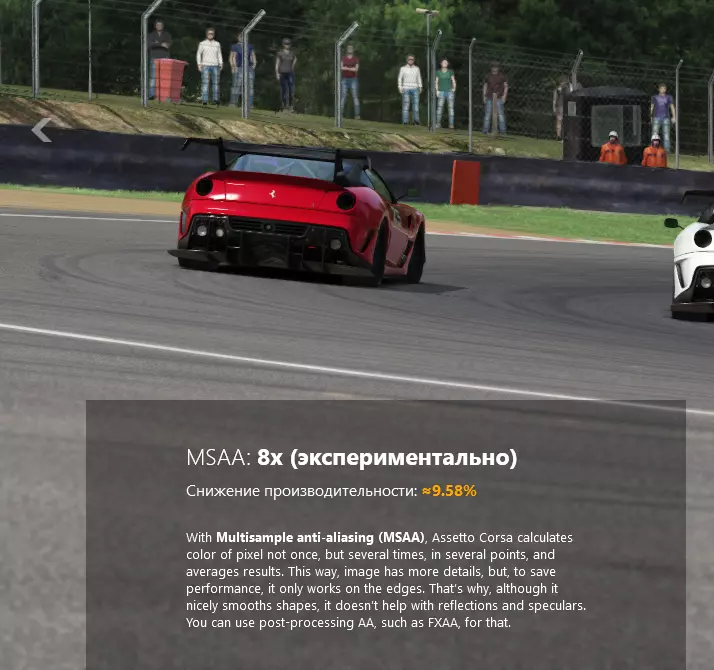
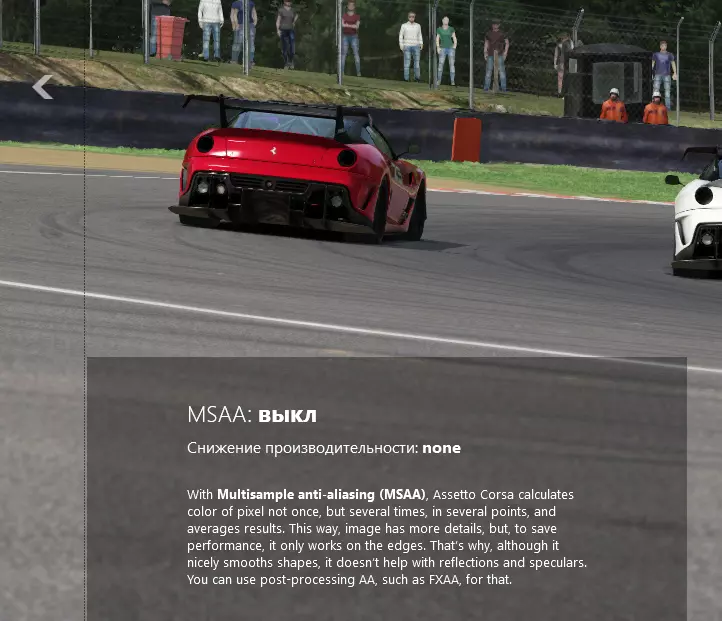
我们到此结束。 自定义着色器补丁设置。 自定义着色器补丁(以下简称CSP)提供了大量的图形(及其他)设置选项,因此请安装最新版本的CSP并进入此选项卡。
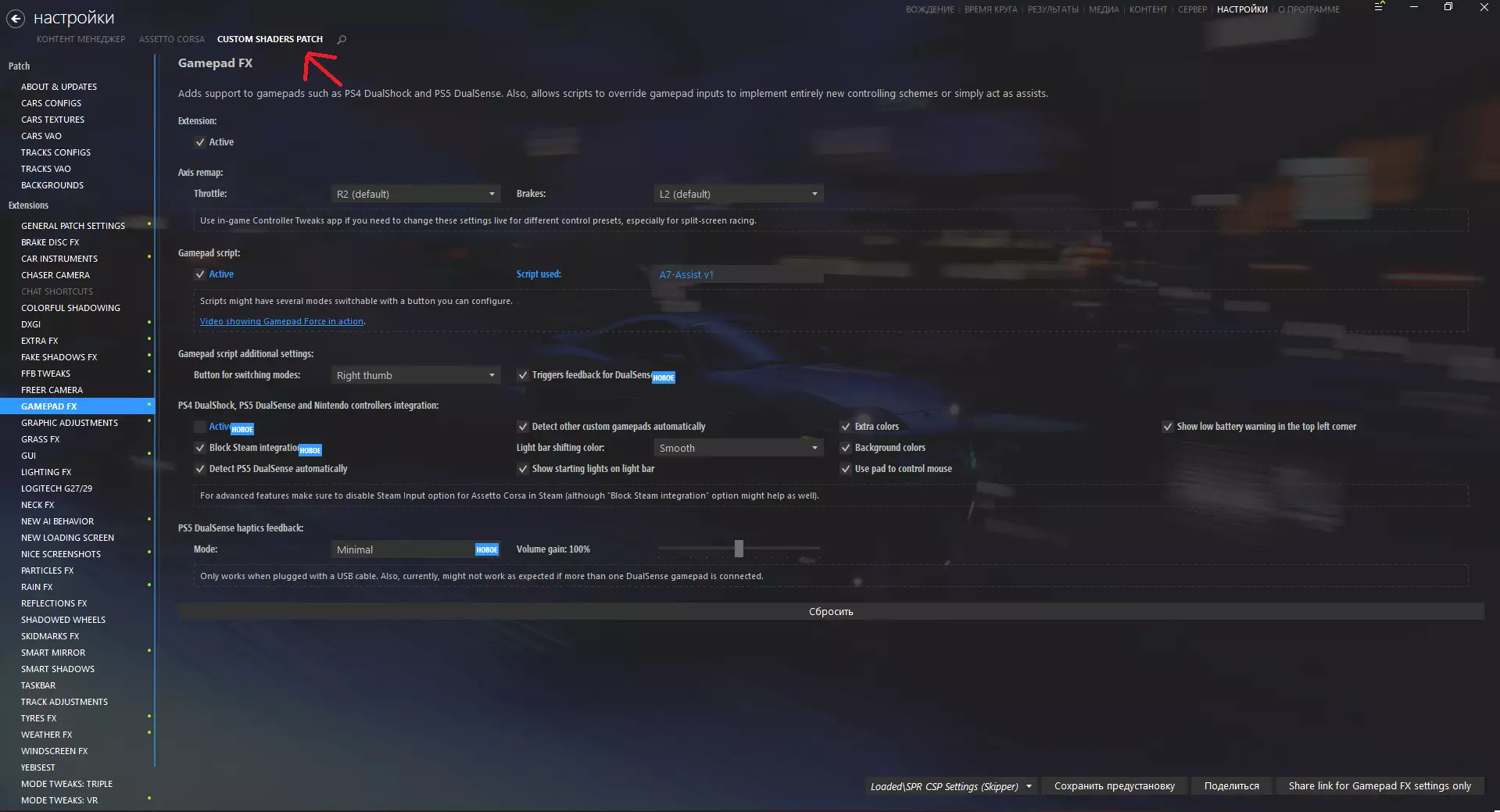
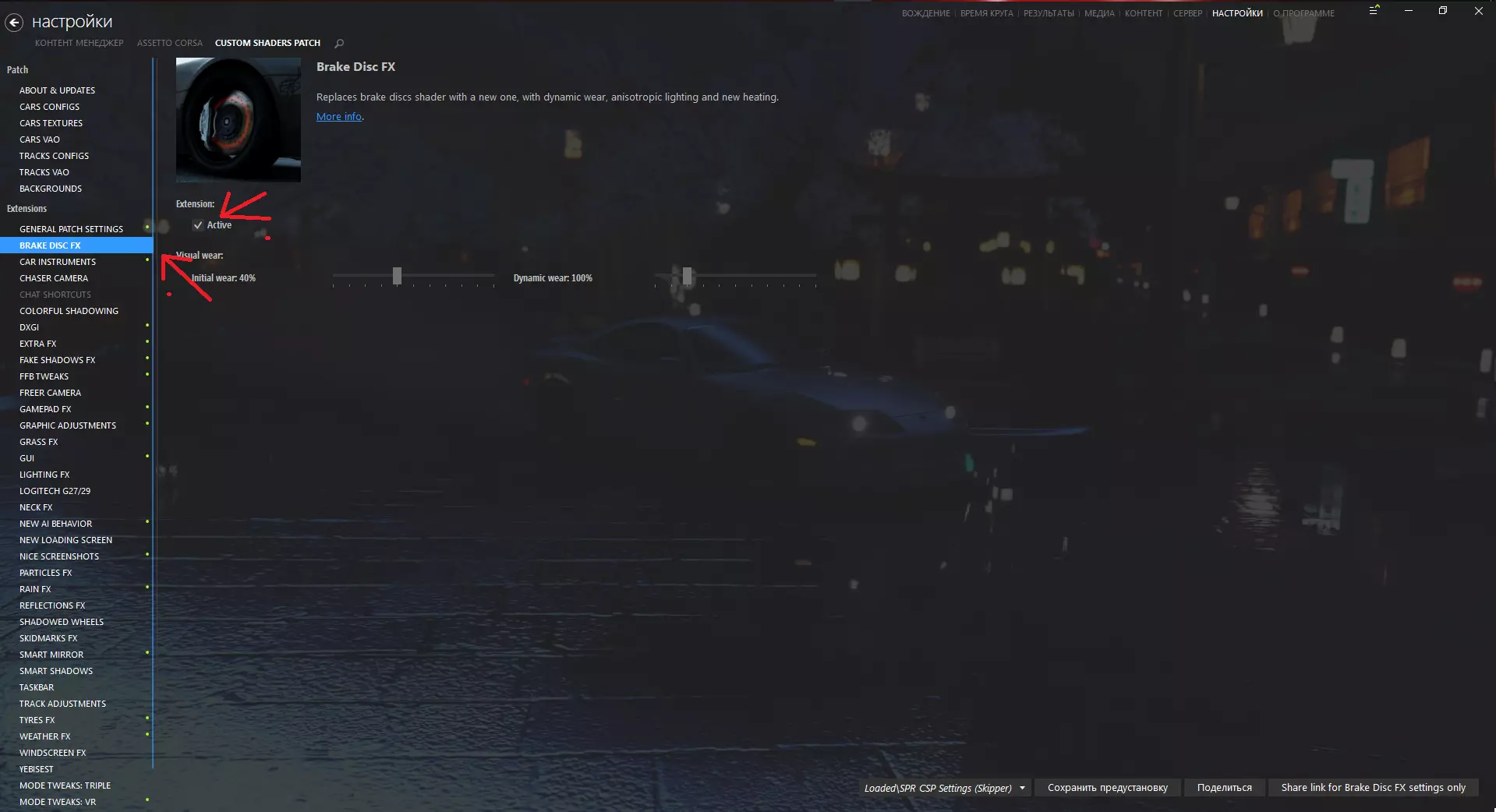
这里有很多不同的选项卡。我会展示主要的以及我常用的,之后你们可以自己探索,有些地方可以调整,有些可以开启,有些可以关闭,所有功能都可以通过试错法来了解(错误并不严重,可能只是会降低帧率)。 以【Brake Disk FX】为例,我会展示如何开启或关闭我们需要的参数。 在下面的截图中,你们可以在左侧栏看到【Brake Disk FX】本身。要启用/禁用CSP设置,需进入所需选项卡,勾选/取消勾选【Active】。
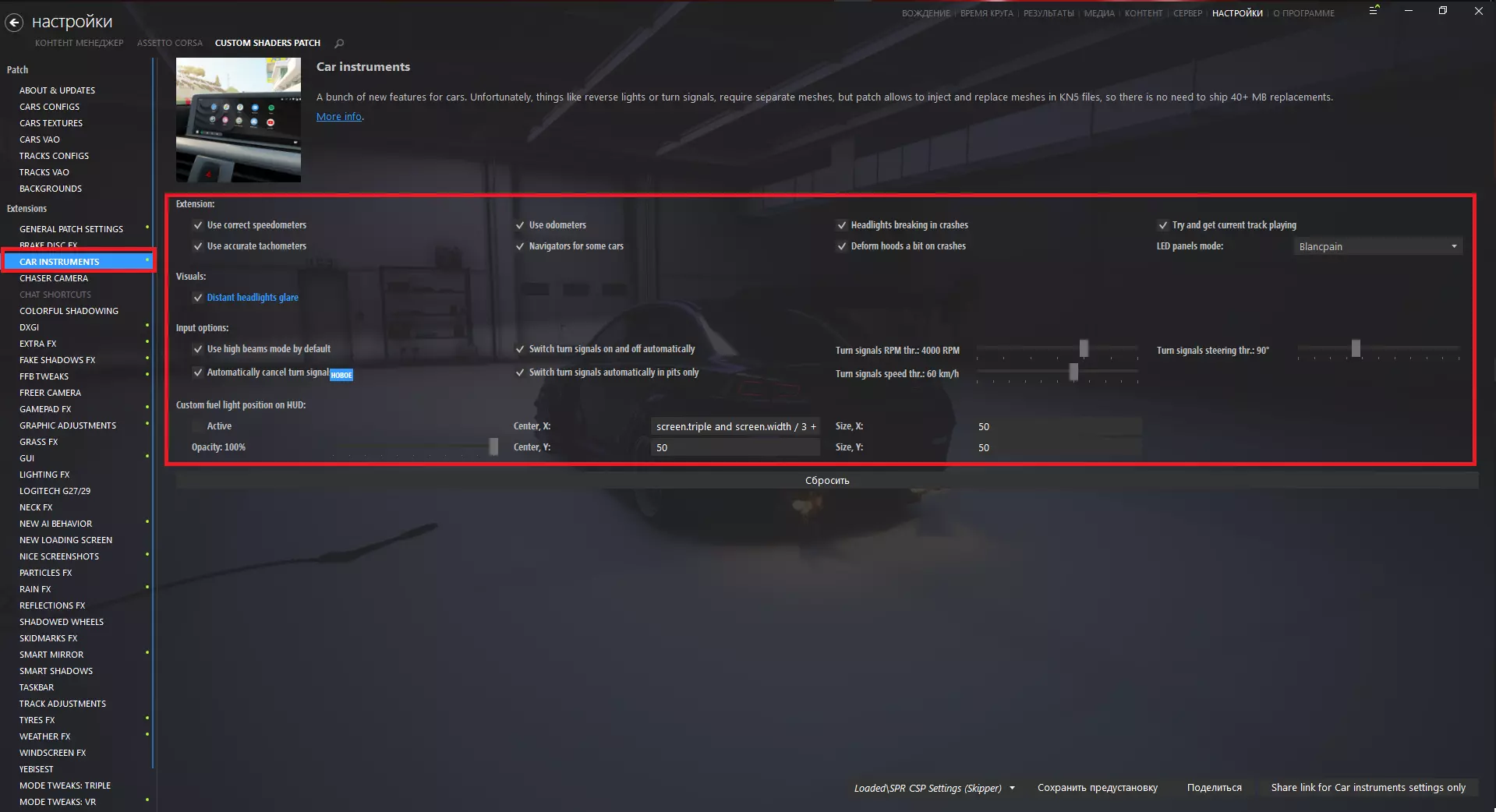
接下来我将列出我使用的所有插件以及它们的部分设置(截图已附上)。 车辆仪表盘 可以让你在不同车辆上使用平板电脑(你可以在驾驶座上直接打开YouTube或例如Spotify)。
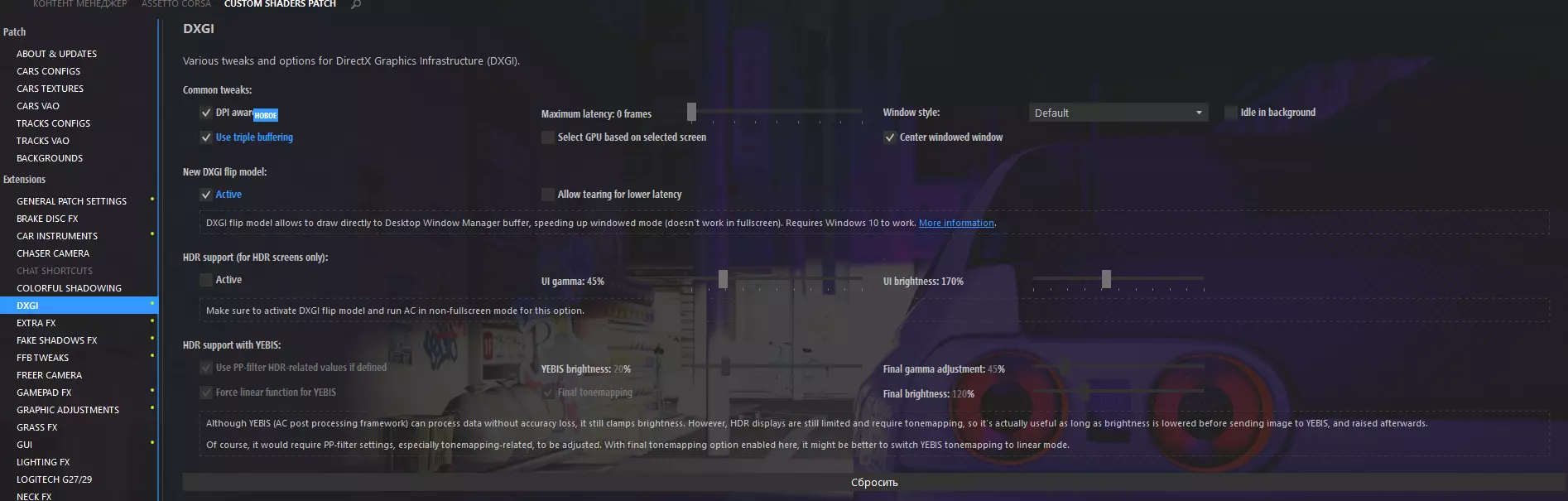
追逐视角:这里很简单,勾选“Active”即可。该参数可改善第三人称视角(使镜头不会固定悬浮在车辆上方)。 彩色阴影:全部勾选即可。会在挡风玻璃上添加阴影和环境光遮蔽(如果没记错的话)。 DXGI:这是DirectX的某项设置,具体作用不明,这里提供我的设置(我好像没改过,都是默认值)。
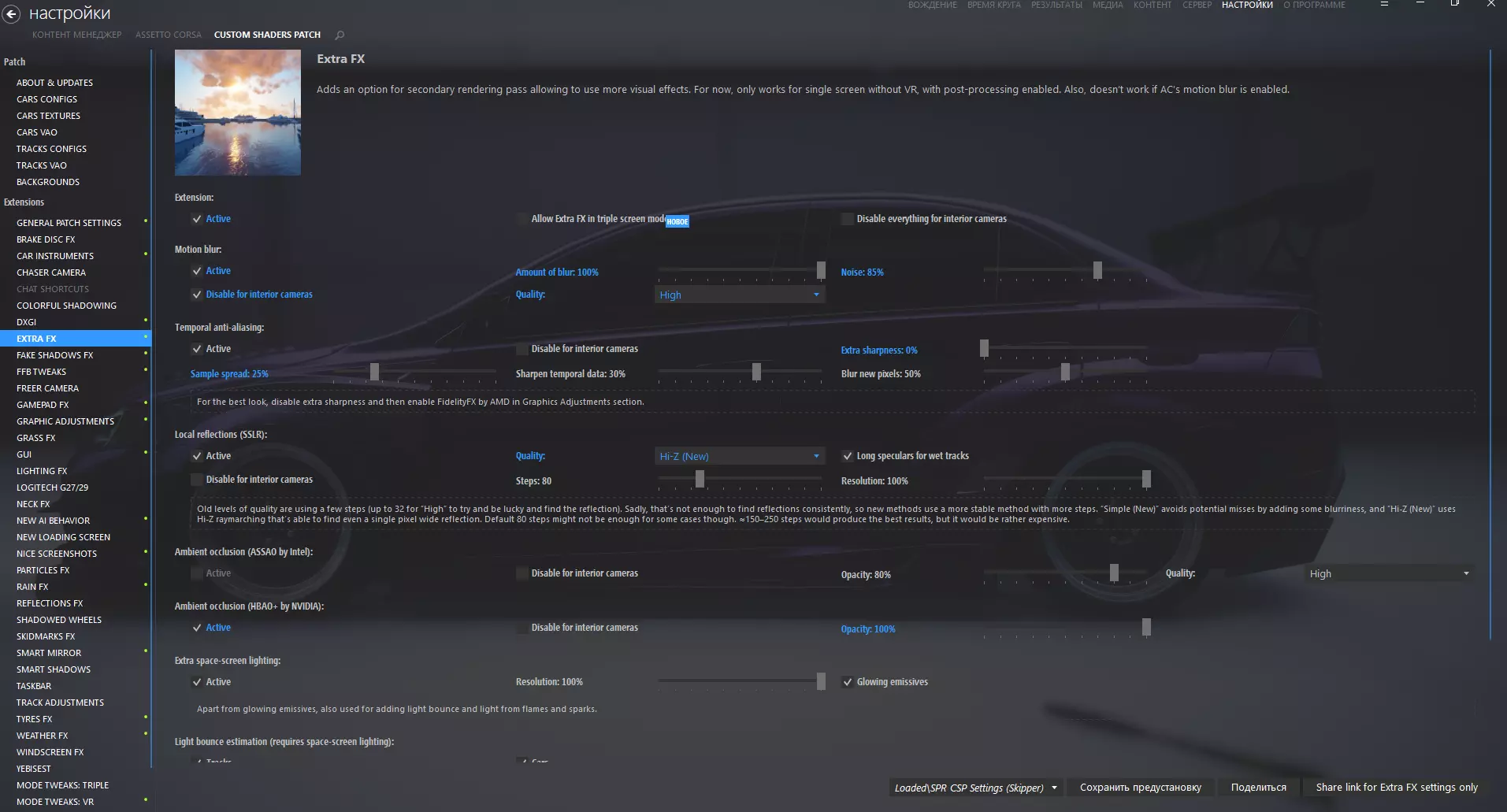
额外特效 该插件会大幅降低帧率,但能让画面更美观。 设置如下: 扩展功能 - 启用 动态模糊 - 启用,模糊量100%,噪点85%,禁用内部视角,质量“高” 时间抗锯齿 - 启用,额外锐度0%,样本扩散25% 局部反射(屏幕空间局部反射) - 启用,质量“Hi-Z(新)” 环境光遮蔽(英伟达HBAD+) - 启用,不透明度100% 额外屏幕空间光照 - 启用 体积光 headlights - 启用,分辨率32%(此参数可根据个人需求调整,似乎用于控制车内仪表盘的亮度,但可能不准确)
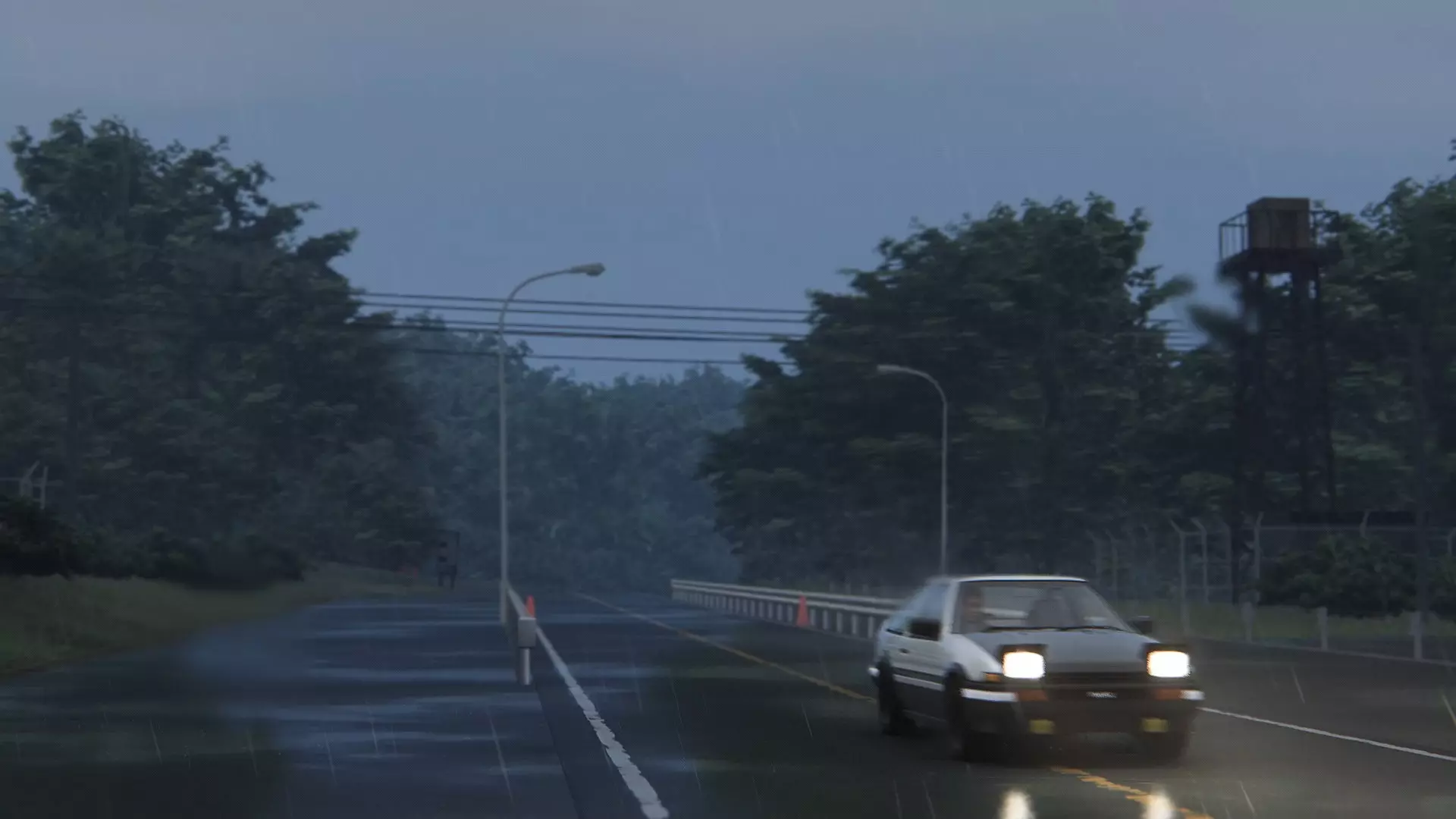
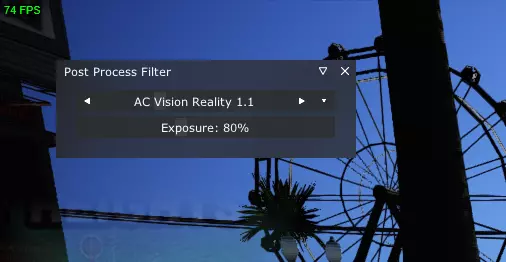
小选项卡 这里我会列出一些可以直接启用并保持默认设置(或根据个人喜好稍作调整)的选项卡。假阴影效果 力反馈调整 图形调整 草地效果 光照效果(勾选【动态阴影(高消耗)】) 优质截图 粒子效果 雨水效果(雨水设置是单独的指南主题,勾选此选项后雨水效果不一定会生效) 车轮阴影 刹车痕迹效果 智能阴影 赛道调整 轮胎效果 天气效果 - 此处(天气风格 SOL/PURE,我使用的是PURE) 挡风玻璃效果 游戏内设置 在游戏中,将鼠标光标移至右侧区域,在弹出的菜单中找到【后期处理滤镜】并打开。
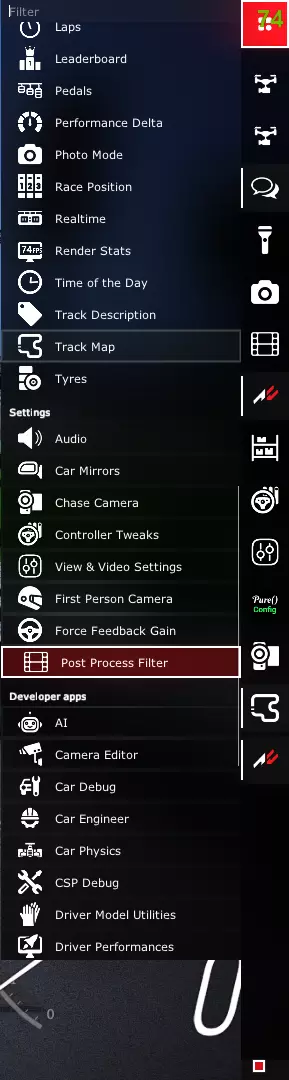
在打开的窗口中选择滤镜(如果之前未在CM图形设置中选择),并调整曝光度(根据个人喜好,通常设置为50左右)。
接下来如果安装了SOL/Pure,可以对其进行设置。网上和视频平台上有很多SOL/Pure的安装指南,通常视频平台上的指南也会包含SOL/Pure的设置方法。