换一换
换一换 


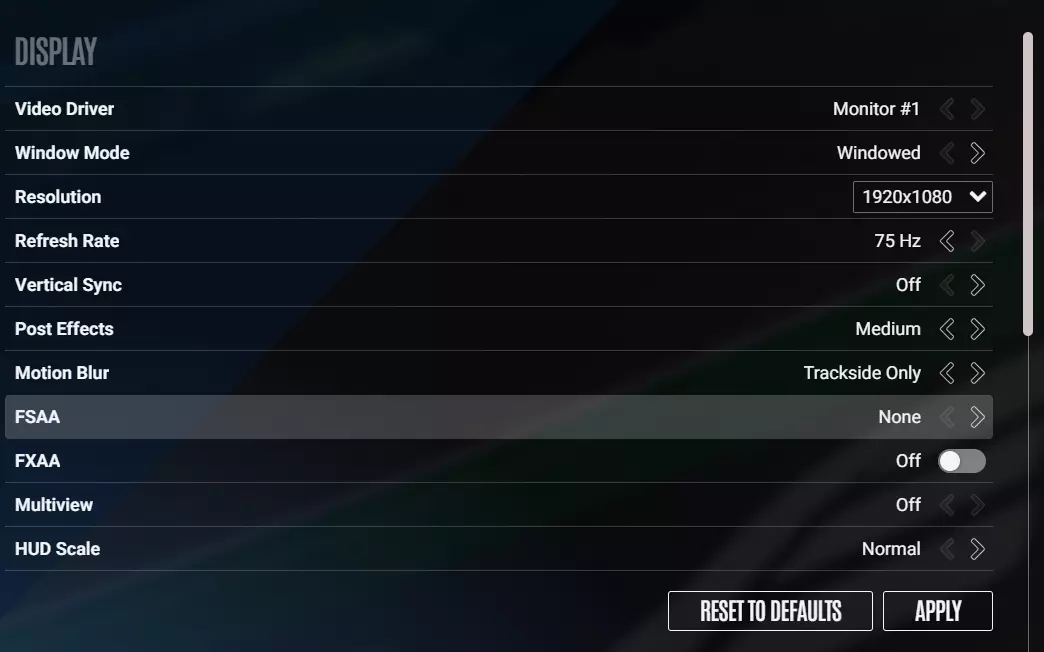
《勒芒终极版》三屏显示环境设置指南 前言 本文旨在更清晰地说明在《勒芒终极版》中搭建三屏显示环境的步骤。 环境 中心显示器:2560 x 1080 侧显示器:1920 x 1080 不使用NVIDIA Surround 1. 修改配置文件 前往文件夹C: Program Files (x86) Steam steamapps common Le Mans Ultimate UserData。 用记事本打开Config_DX11.ini文件。 修改以下项目。WindowedMode=1(如果该值为0,请改为1) Borderless=0(如果该值为1,请改为0) CustomVidRes=(0, 0):在此处输入三屏显示的分辨率。 如果中心显示器和侧显示器的分辨率不同,为避免宽高比异常,需要将中心显示器模拟为三屏显示的效果。 以中心显示器的分辨率为基准进行计算。 例如:中心显示器分辨率为2560 x 1080,侧显示器分辨率为1920 x 1080时 常规计算:1920 x 3 = 5760 上述计算方法:2560 x 3 = 7680 在上述示例中,应将CustomVidRes=(7680, 1080)进行修改。修改完成后,覆盖保存Config_DX11.ini文件。游戏设置 启动游戏。 选择【设置】->【图形】。 确认并设置以下项目: 窗口模式:确认已选择【窗口化】。 分辨率:选择之前设置的分辨率(例如:7680x1080)。 多视图:切换为【开启】。 点击【应用】。 3. 修改按键配置以显示多视图设置界面 选择【设置】->【控制】。 从【交互】->【硬件】中选择【三屏/轮胎】。 分配合适的按键(例如:键盘的Z键)。 4. 驾驶舱多视图设置 选择【赛事周末】,并选择合适的赛道。 选择合适的【车辆等级】和【车辆】。点击【开始比赛周末】以启动游戏。 加载完成后,点击【开始驾驶】进入驾驶舱画面。 按下已设置的【三屏/轮胎】按键。 由于仅按设置的按键无法启动,需按住Ctrl键的同时按下该按键。 此时会显示多视图用户界面。 使用多视图用户界面调整驾驶舱视角等设置。 补充 上述步骤仅供参考,可能因环境不同而有所差异。 若遇到问题,建议在论坛等平台搜索信息或提问。
《勒芒终极》三屏显示环境搭建方法

2026-02-19 01:00:23
转载

导读
本文为《勒芒终极版》玩家提供了非NVIDIA Surround环境下的三屏显示搭建教程,含修改Config_DX11.ini配置文件、游戏图形设置、按键配置及驾驶舱多视图设置等步骤,解决不同分辨率三屏的宽高比异常问题。

评论
共0条评论

勒芒终极 黑色星期五促销!
⚫️《勒芒终极版》黑色星期五特惠现已开启!⚫️ 无论你是想尝试《勒芒终极版》,还是想入手最新DLC,我们都为所有玩家准备了超值折扣! - 本体游戏享7折优惠 -…
2026-02-13 10:000赞 · 0评论

明日之后 新版明日之后最强画面设置解析教学!
-
2025-10-18 11:580赞 · 0评论
高分辨率屏幕使用教程(适用于遇到相关问题的玩家)
首次启动游戏时,在我的1440p显示器上所有菜单选项都超出了屏幕显示范围。以下是快速解决该问题的指南。 主要步骤: 1. 首先,导航至Steam文件中的《Unc…
2026-03-22 19:000赞 · 0评论
灭国英雄花屏 真三国无双起源切屏花屏怎么办 解决方法大全
真三国无双起源出现切屏花屏问题?可尝试从显卡温度、游戏内设置、驱动更新及硬件状态四个方面进行排查与解决。
2025-12-05 05:230赞 · 0评论
英雄无敌死亡阴影 英雄无敌3死亡阴影怎么窗口化 -英雄无敌3死亡阴影窗口化的方法
经典策略游戏《英雄无敌3:死亡阴影》窗口化设置指南 想在窗口模式下畅玩《英雄无敌3:死亡阴影》?这篇指南将为您提供详细步骤。
2025-11-19 02:330赞 · 0评论
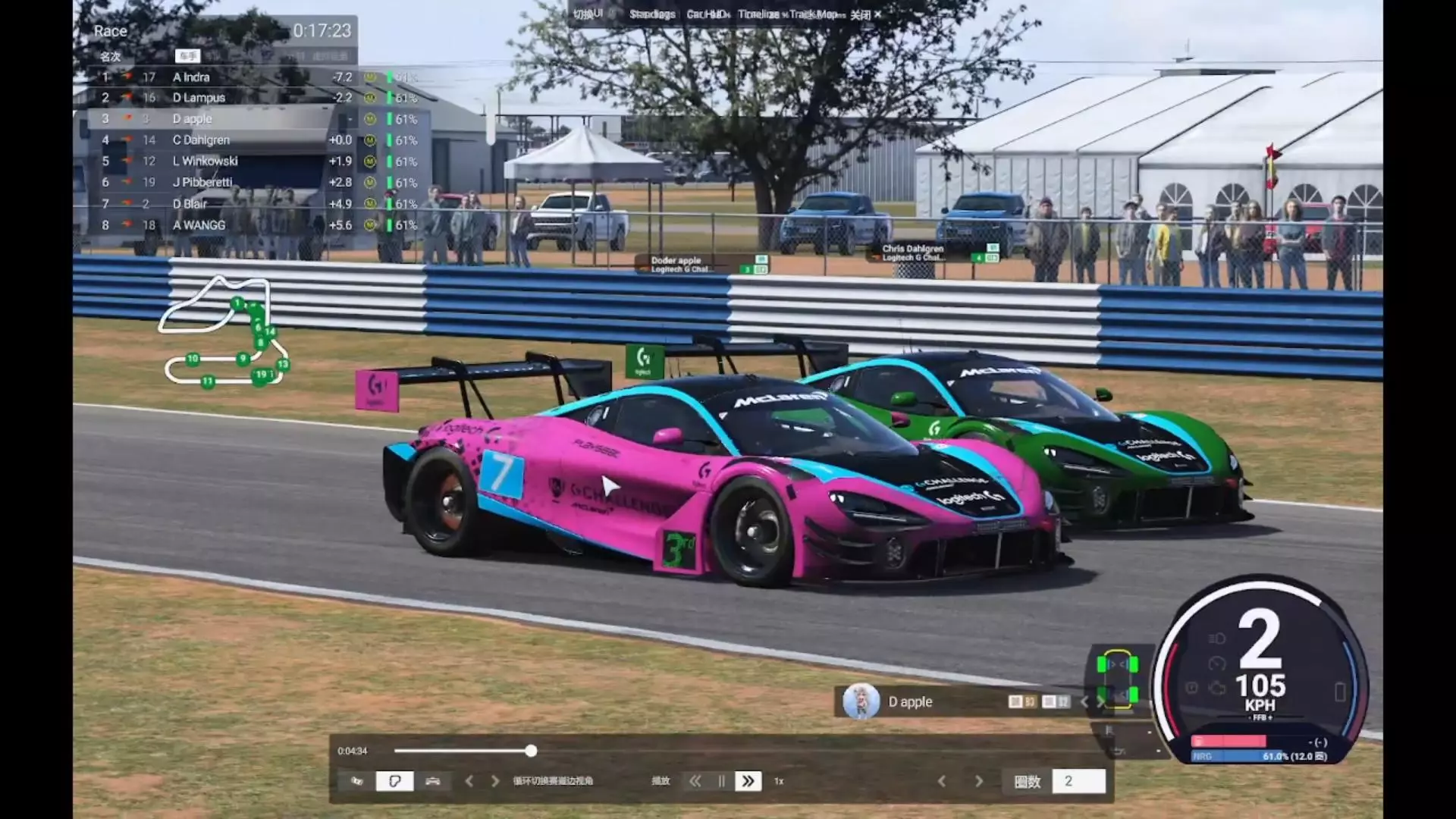
《小马模拟器》勒芒终极版怎么玩?新手赛车攻略,赛百灵之旅玩法详解
《小马模拟器》勒芒终极版新手攻略来了!本期视频由我最喜欢的小马配音,带你开启神秘赛百灵之旅,从零开始掌握赛车技巧,体验速度与激情!
2026-06-08 21:040赞 · 0评论
FFB_PXN_V12_Lite_LMU / 力反馈 PXN V12 Lite 游戏 勒芒终极版
FFB_PXN_V12_Lite_LMU
2026-02-18 10:000赞 · 0评论
勒芒终极 9月V1.1更新
《勒芒终极版》新增首批欧洲勒芒系列赛内容及自定义涂装优化 在夏季迎来具有里程碑意义的1.0版本发布,并创下日活跃玩家与同时在线玩家数量纪录后,最新更新带来了重大…
2026-02-13 10:001赞 · 0评论
游戏全屏设置 仁王3全屏怎么设置
仁王3全屏怎么设置?仁王3全屏设置方法?以下是仁王系列PC版设置全屏的几种通用方法 仁王3全屏怎么设置 方法一:通过游戏启动器/菜单设置(最常用) 启动游戏,在…
2026-02-13 08:550赞 · 0评论
攻略 优化引擎,手机也能开120帧?
-
2025-09-23 15:500赞 · 0评论
暂无更多
最新更新
- 《勒芒终极》V1.3.1.3-更新3,补丁1,热修复3-4月17日 — 《勒芒终极》修复公告 1. 修复了无法注册团队耐力锦标赛赛事的问题 2. 修复了加载进入赛事后间歇性出现【Request failed with status …
- 《勒芒终极》V1.3.1.2-更新3,补丁1,热修复2-4月14日 — 《Le Mans Ultimate》修复公告 1. 改进了TCP缓冲,旨在减少连接服务器时的连接中断问题。
- 《勒芒终极》与GMR联合推出模拟赛车跨平台挑战赛 — 为庆祝GMR-001超级跑车登陆游戏,《勒芒终极》玩家将有机会赢得由Genesis Magma Racing提供的独家体验! 在发布周(3月31日至4月7日)期…
- 《勒芒终极》V1.3.1.0-更新3补丁1-4月2日更新内容 — 《Le Mans Ultimate》更新内容 1. 引擎与技术 - 修复了触觉反馈崩溃及无法工作的问题 2. 图形 - 修复了车辆遮挡剔除相关问题,该问题会导致…
- 《Le Mans Ultimate》V1.3版本更新内容 — 《Le Mans Ultimate》更新内容 1. 游戏功能更新 - 新增触觉反馈(适用于TrueForce、通用力反馈及其他设备) - 车辆上实现了遮挡剔除功…
- 《勒芒终极》V1.3更新内容:包含最新ELMS内容及更新 — 《勒芒终极》更新内容 首先,我们一如既往地想在更新开头表达感谢。社区对我们持续开发的所有内容所给予的反馈和参与依然令人难以置信。我们很高兴看到之前版本获得了积极…
- 《勒芒终极》加入Steam春季特卖,迎来史上最大折扣! — 《勒芒终极》春季特惠活动开启!本次所有DLC迎来史上最大折扣:WEC内容享7折优惠,ELMS包1和包2享8折优惠,ELMS赛季通行证享9折优惠!这个春天,快来体…
- 《勒芒终极》V1.2.4.1 - 更新2,补丁4,热修复1 - 3月19日 — Build id: 22398448 常规修复 修复了在在线赛事中,驾驶GT3或GTE赛车从 Sebring 赛道维修站起步后,车辆驶出维修站会停止的问题
- Le Mans Ultimate-视频介绍
- 《勒芒终极》V1.2.4 - 第2次更新,第4号补丁 - 2月24日 — 《Le Mans Ultimate》更新内容 1. 网络代码 - 增加最大客户端数量,以允许更多观众进入服务器 2. 赛事控制 - 修复报名页面无法识别ELMS…