换一换
换一换 


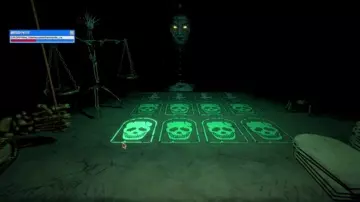
你可以生成特定的虚拟文件来帮助或阻碍你对抗档案管理员,本指南将详细分解相关内容。 介绍与剧透警告 “档案管理员”是游戏第三章中的一场 boss 战。 如果你尚未遇到她且担心剧透,请勿阅读本指南。 言归正传,本指南旨在帮助你生成最适合自己偏好体验的文件,以应对档案管理员的战斗。 你可以利用本指南中的信息,让这场战斗变得轻松、困难,或介于两者之间。 基本上,你可以通过这种方式定制与该 boss 的战斗体验。创建一个【大型】文件 在战斗的前半段,档案管理员会在她的棋盘一侧铺满带有【死字节】印记的【图书管理员】卡牌。
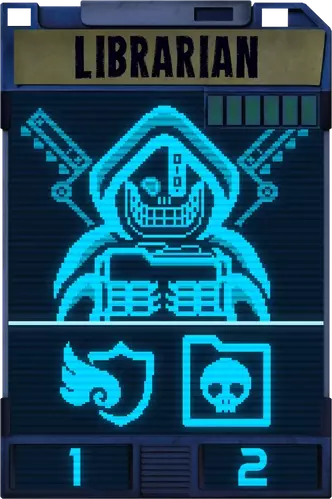
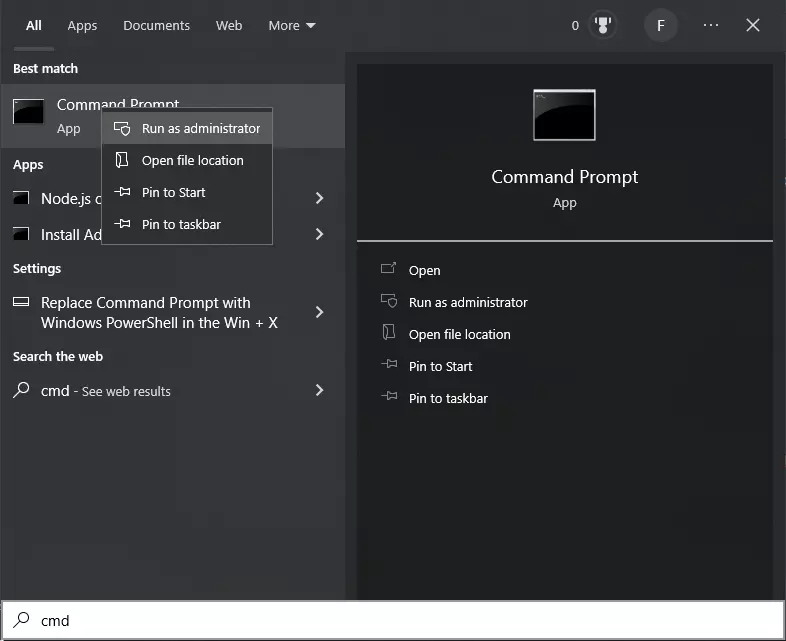
每次你击败一个敌人后,图书管理员会要求你从电脑中选择一个文件。该文件将仅根据其【大小】对图书管理员造成伤害,文件越大,伤害越高。这意味着如果你选择一个大文件,就能造成高额伤害,很可能在2回合甚至1回合内结束第一阶段。 具体机制如下: - 小于1千字节:0点伤害 - 至少1千字节:1点伤害 - 至少1兆字节:2点伤害 - 至少1千兆字节:4点伤害 - 至少1太字节:8点伤害 除非你已经有1太字节的文件,否则我强烈建议创建两个各1千兆字节的文件。这样既不会占用太多硬盘空间,又能提供足够的伤害,让你在击败两个敌人后就能应对她的第一阶段。图书管理员其实很容易击败,尤其是当你在两个敌人之间使用【分叉打击】卡牌时。“等等,我就不能创建一个2GB的文件然后……”——不行。无论文件是1GB还是1023GB,它仍然会造成4点伤害。 操作方法如下: 首先,你需要以管理员模式打开命令提示符。打开开始菜单,输入“cmd”但不要按回车。右键点击“命令提示符”,然后选择“以管理员身份运行”。
进入系统后,它会从系统文件夹开始。在这里运行命令有点危险,所以建议你输入以下命令移动到硬盘根目录: cd .. .. 最后,运行以下命令生成一个1GB的文件: fsutil file createnew dummy_bigfile.txt 1073741824
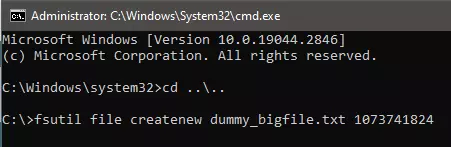
“dummy_bigfile.txt”是文件名,你可以按需替换,但文件末尾的数字精确对应1GB(字节值除外)。可能你不知道,这些数值并非“1000”的精确倍数,而是2的10次方。放心,我不会说太多专业术语,直接给你数值: 1 KB = 1024 1 MB = 1048576 1 GB = 1073741824 1 TB = 1099511627776(请不要尝试这个……)完成后,建议再次运行命令并将文件名改为类似“dummy_bigfile2.txt”的名称,因为你需要另一个文件,且档案管理员只会选取一个文件。 现在只需在击杀第一个和第二个图书管理员时使用它们,应该足以结束她的第一阶段。必要时可以制作更多。如果你确定已经创建了一个文件但未使用,却没有出现在列表中,可以返回上一级文件夹,然后重新进入原文件夹,该文件就会显示在档案管理员浏览器中。 创建旧文件: 档案管理员第二阶段会要求你提供一个非常旧的文件,越旧越好。 系统会生成这张卡片,它会被放入你的手牌中,你可以自行决定是否使用,或者完全不使用。
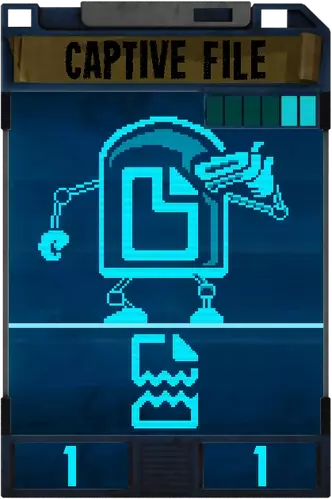
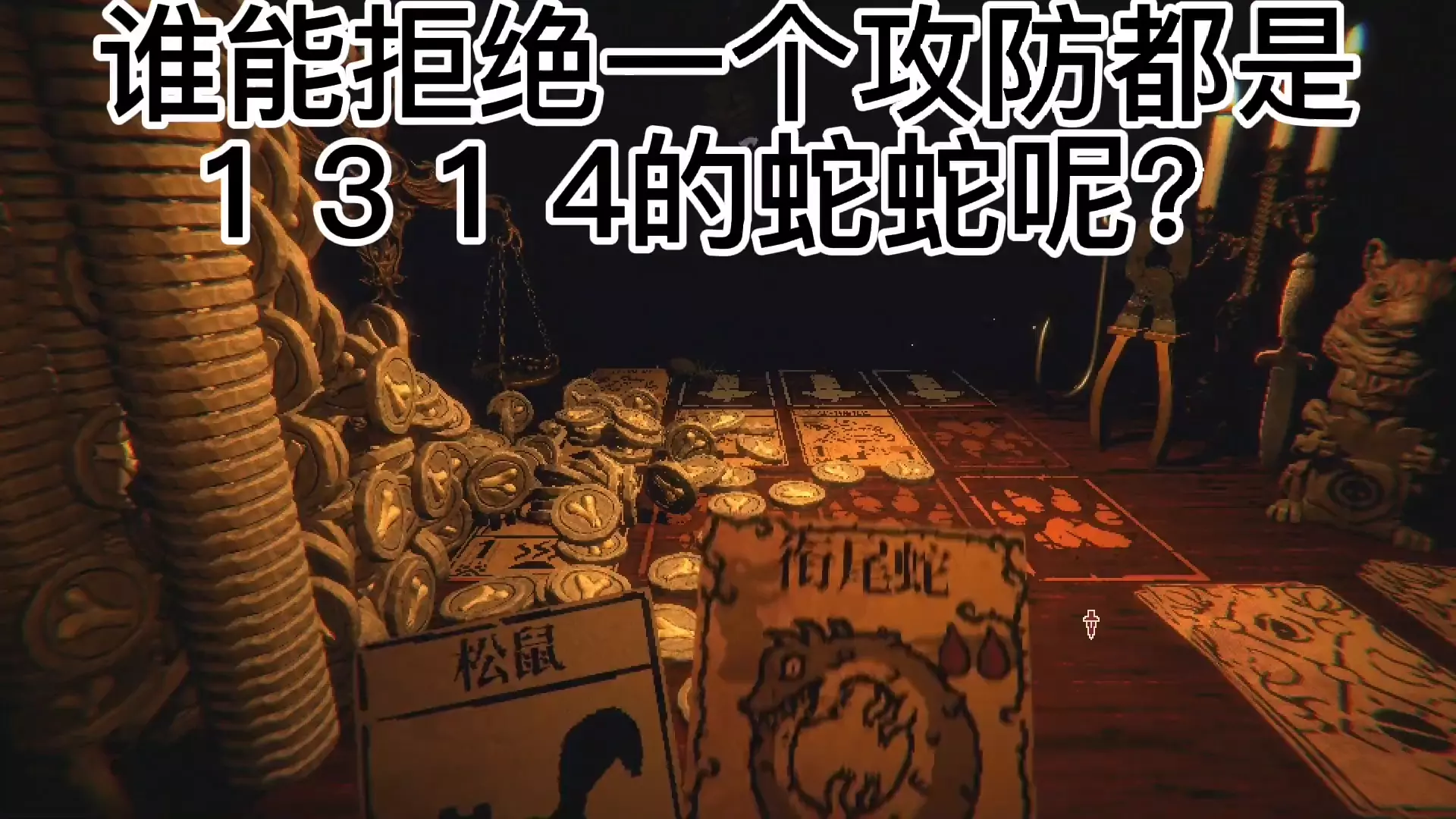
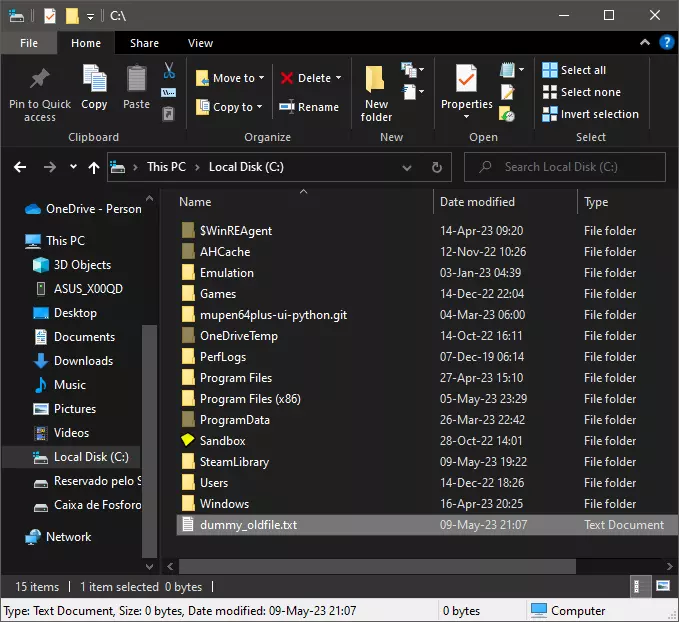
文件的属性取决于其创建时间的新旧。 初始状态为1/1,每经过360天寿命值会增加+1/+1,上限为4/4: 1/1 - 现在手动创建文件 2/2 - 360天,接近1年(11个月+3周+5天) 3/3 - 720天,接近2年(23个月+2周+6天) 4/4 - 1080天,接近3年(35个月+2周) 首先创建文件,大小无关紧要。可以手动创建,也可以使用上一节所述的fsutil方法,这两种方式都可以。只需将文件放在C盘根目录或其他能通过命令行轻松访问的位置。 在我的示例中,我创建了一个名为【dummy_oldfile.txt】的文件。
这次你不会使用命令提示符,而是另一个名为PowerShell的命令行工具。打开方法类似:
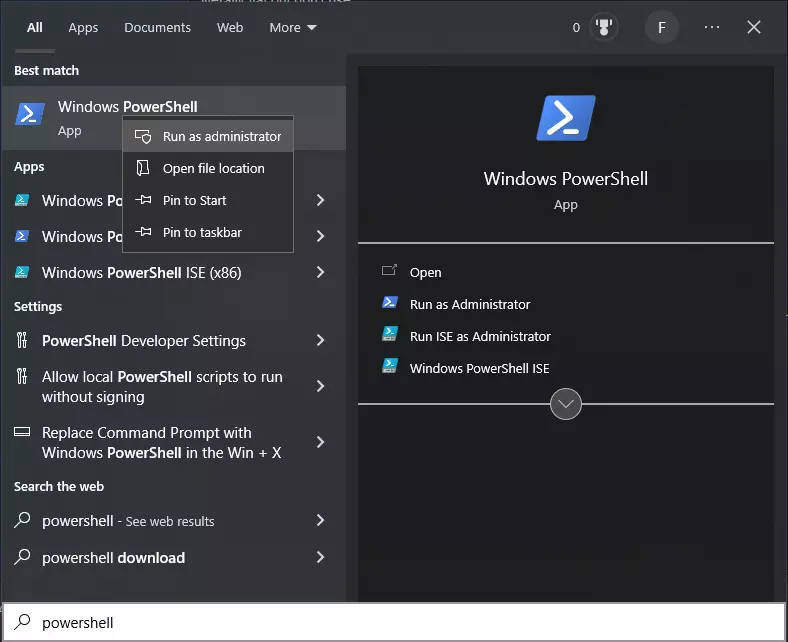
它基本一样,只是是蓝色的,蓝色很酷,不是吗?但它也让我们能使用普通命令提示符没有的其他命令,这就是原因。现在再次使用“cd .. ..”命令移动到C盘,然后最后使用这三个命令。不要一次性全部输入,输入一个,按回车,再输入另一个,按回车,以此类推。这会将文件的创建时间、最后编辑时间和最后访问时间更改为本指南创建时间的三年前。(获取项 "dummy_oldfile.txt").创建时间=("2020年1月1日 00:00:00")(获取项 "dummy_oldfile.txt").最后写入时间=("2020年1月1日 00:00:00")(获取项 "dummy_oldfile.txt").最后访问时间=("2020年1月1日 00:00:00")
现在,如果你右键点击该文件,然后左键点击【属性】,你会看到文件的时间和日期确实已更改为你所设置的内容。
档案管理员很可能只读取创建时间,但为了保险起见,我也教你如何修改最后写入时间和最后访问时间。记住不要再编辑或打开文件,否则会更改最后编辑和最后访问日期。额外内容!OS X命令!由于这款游戏可以在Mac上运行,我不妨详细说明一下:创建1GB文件的命令:mkfile -n 1g ~/Desktop/dummy_bigfile。将文件日期更改为2020年1月1日午夜的命令:touch -mt 202001010000 ~/Desktop/dummy_oldfile。
我的文件真的会被删除吗? 首先,不会。原版游戏不会删除你硬盘中的任何文件。如果它们真的这么做了,这款游戏就会被归类为恶意软件,即便有所谓的“访问权限”说辞,盖布·纽维尔也会立即将其从商店下架,而且主机版也会陷入更大的麻烦。 如果你的“俘虏文件”消失了,会在原始文件旁边创建一个新的文本文件,名称与原文件相同,只是末尾会加上“DELETED”。 文件内容如下: “至少……我尝试过删除它。但似乎我的文件访问权限还没那么大。遵守你同意的规则。自己动手删除吧。对规则多一点尊重。拜托了。”如果你真的在战斗结束前删除了文件(或者只是移到另一个文件夹,哈哈),那么当P03重新获得控制权时,他会加上一句得意的话:“哇,你居然真的删了文件。哈哈。你以为会有奖励吗?” 并且你将解锁成就Agonizing Remorse。
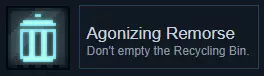
请注意,一旦获得该成就,后续战斗无需重复此操作,成就会一直保留。 总结与致谢 以上就是全部内容。去尽情享受与档案管理员的战斗吧,就像享受游戏中的每一场战斗一样。你也可以完全忽略本指南,直接使用硬盘中已有的内容,因为不会有任何内容被删除。 重要的是,始终以自己喜欢的方式享受游戏!祝游戏愉快! 致谢: - 头像艺术由@EGHTony创作 - Inscryption Wiki贡献者提供了更详细的信息