换一换
换一换 


你是否曾多次在加入比赛后才想起忘记运行CrewChief、Trading Paints、各种覆盖层以及其他你常用的程序?现在这种情况不会再发生了!本文将介绍一种安全且简单的方法,通过创建.bat批处理文件,只需一次点击就能运行你所有的iRacing程序。 简介

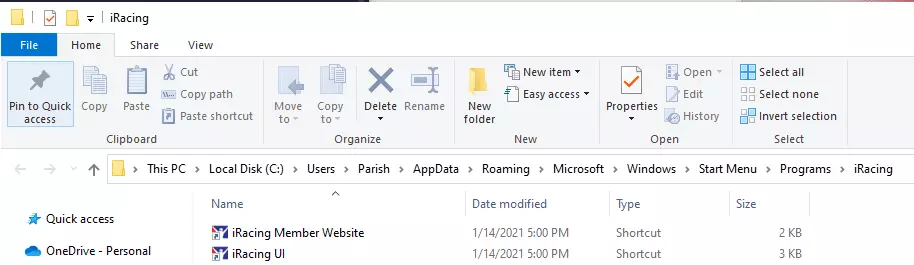
简单、无干扰且安全的批处理文件创建方法,可用于运行与《iRacing》相关的常用应用程序,例如Crew Chief、Trading Paints、RaceLab、SDK以及其他你需要的程序。有些程序(如iRacing Manager)会主动监控进程,并在检测到《iRacing》进程时启动相关程序,但我认为使用.bat批处理文件是一种更简单且干扰更少的方法。这种方法的一个小缺点是,你在结束游戏后需要手动停止或退出这些程序。本文所示的说明和截图适用于Windows 10系统。请注意,使用PowerShell脚本是另一种方法,但我发现使用简单的.bat文件来设置快捷方式、图标和固定到Windows开始菜单会更简单。 创建批处理文件 导航到开始菜单/程序/iRacing文件夹: 在此处创建批处理文件将允许你“固定到开始屏幕”,如果你希望从Windows开始菜单运行它的话。 使用文件资源管理器导航到C: Users UserName AppData Roaming Microsoft Windows Start Menu Programs iRacing(将UserName替换为你的用户名;另请注意,AppData是隐藏目录,因此除非你将视图配置为显示隐藏项目,否则无法直接浏览到它)。 另一种到达此处的方法是右键单击Windows开始菜单中的iRacingUI图标,然后选择“打开文件位置”。
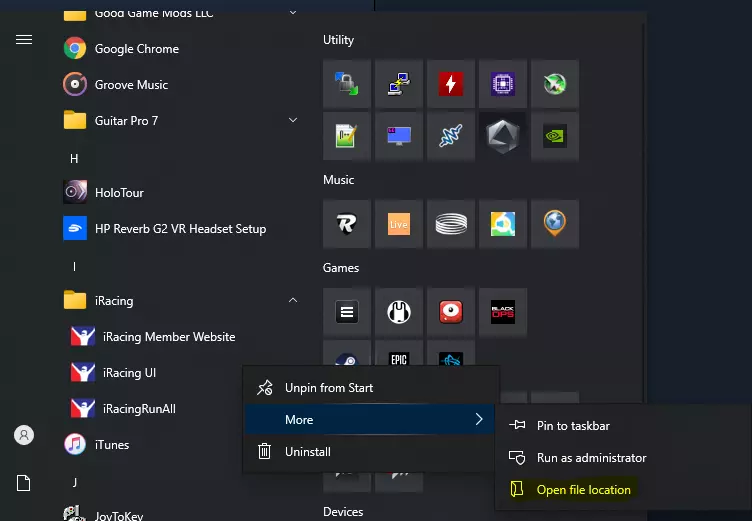
无论哪种方式,你最终都应该进入开始菜单/程序/iRacing文件夹。
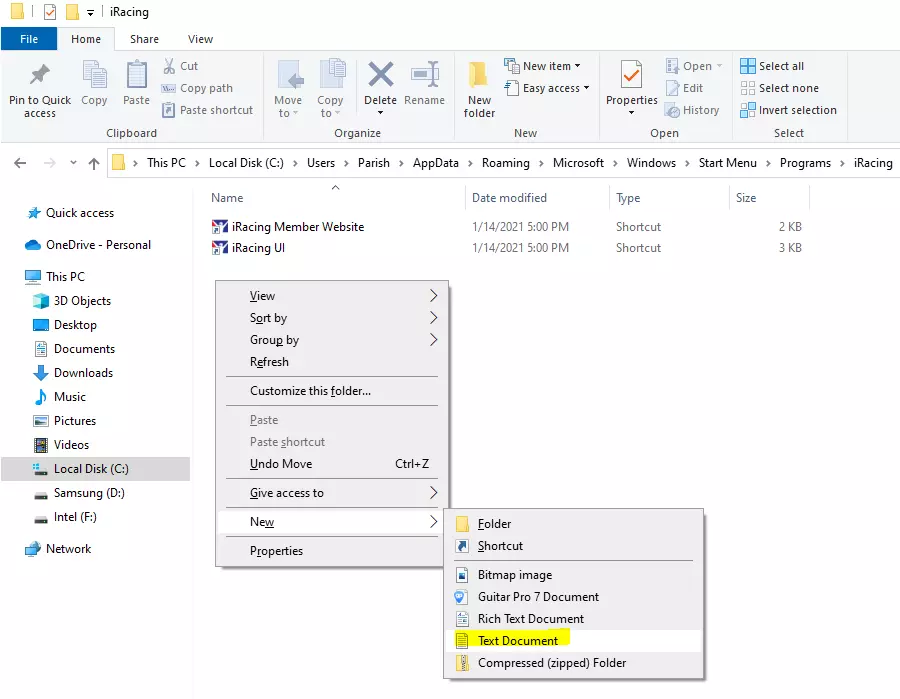
创建.bat批处理文件: 在目录的空白处右键点击,从上下文菜单中选择新建->文本文档。
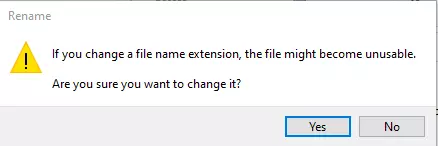
重命名.bat批处理文件 将文本文档命名为所需名称,例如iRacingRunAll.bat 你可以忽略重命名警告,因为我们希望将.bat文件作为批处理文件运行,所以请选择“是”
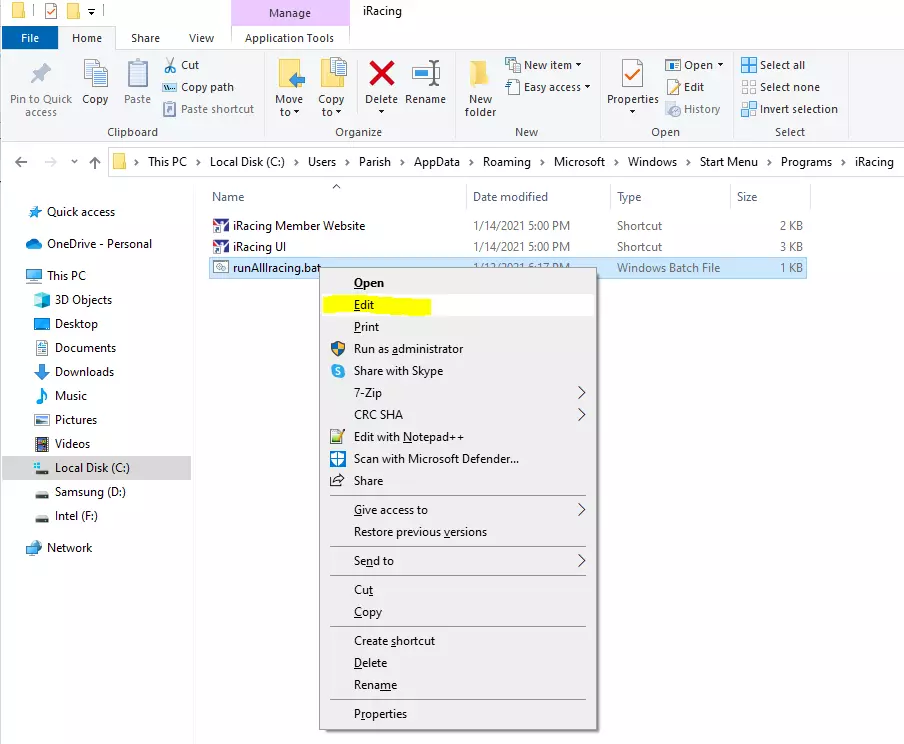
编辑.bat文件:右键点击新文件并选择编辑(不要选择“打开”,否则会执行批处理文件)
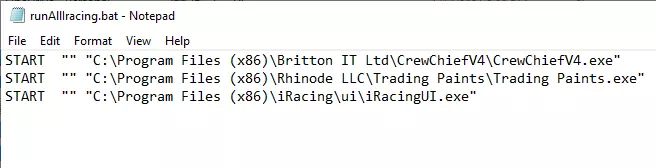
对于每个你想要用START命令运行的程序,添加一行内容,包含一对空引号以及用引号括起来的可执行文件路径。空引号代表命令标题,是确保命令可靠执行所必需的。关于START命令的详细信息可自行查找相关资料。 以下是我在批处理文件中包含的三个程序及其默认安装路径: START "" "C: Program Files (x86) Britton IT Ltd CrewChiefV4 CrewChiefV4.exe" START "" "C: Program Files (x86) Rhinode LLC Trading Paints Trading Paints.exe" START "" "C: Program Files (x86) iRacing ui iRacingUI.exe" 保存文件!
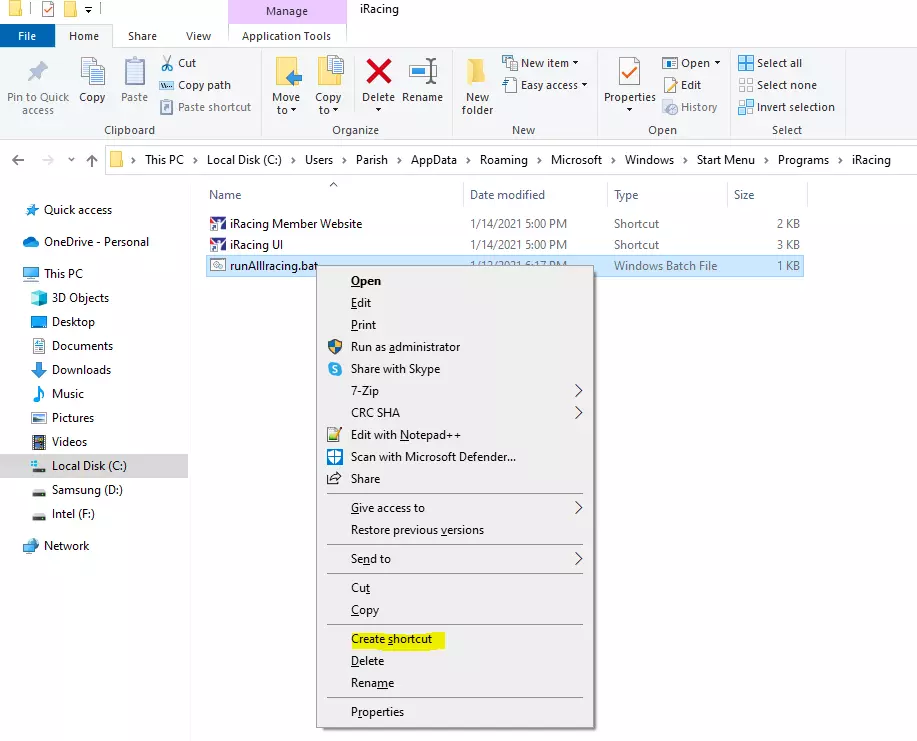
创建快捷方式 右键点击.bat文件,然后选择“创建快捷方式”
可根据需要重命名快捷方式。我将我的命名为iRacingRunAll,如下所示。
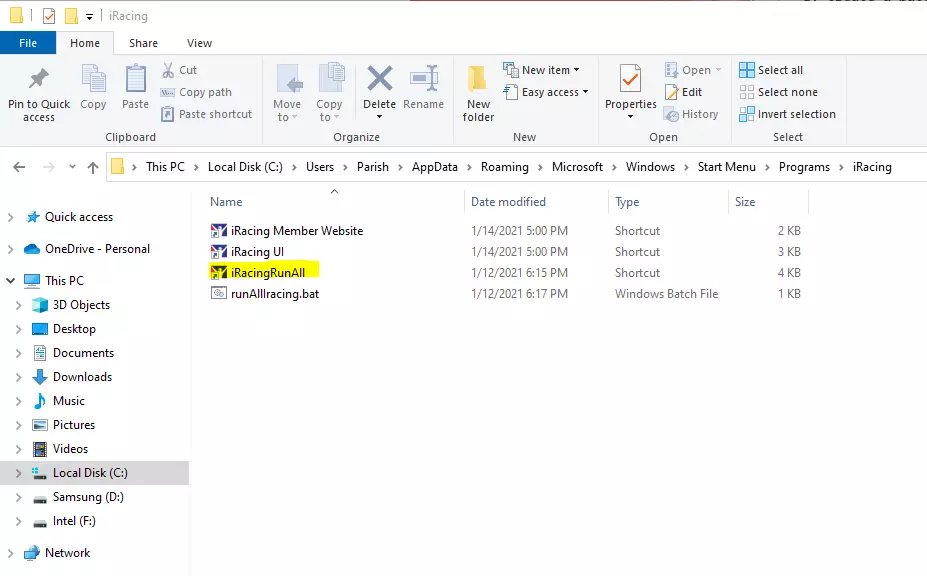
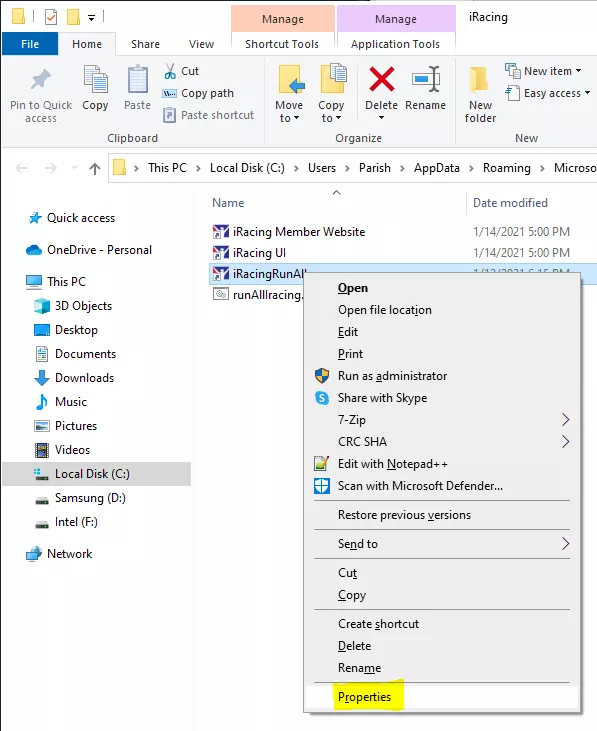
你也可以通过右键点击快捷方式并选择“属性”来分配iRacing图标。
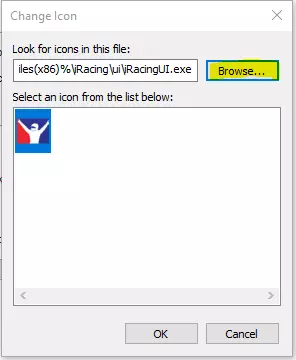
然后选择【浏览】并粘贴iRacing可执行文件的路径,通常为C: Program Files (x86) iRacing ui iRacingUI.exe
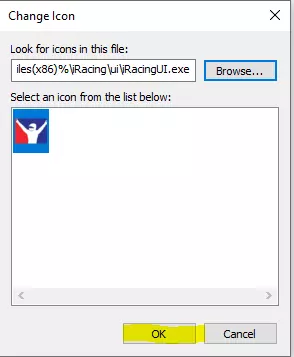
然后点击图标选中它,再选择确定。
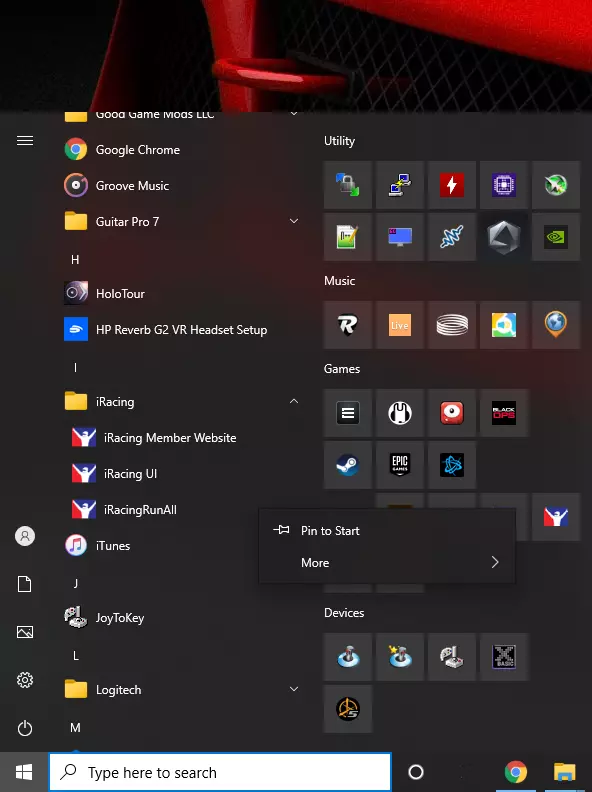
启动程序! 你已准备就绪!只需运行快捷方式即可! 你也可以从Windows开始菜单中找到并运行它。 如果需要,你可以将Windows开始菜单中iRacing文件夹里的快捷方式拖到桌面。 如果你使用开始菜单,也可以右键点击快捷方式并选择【固定到开始屏幕】。