换一换
换一换 




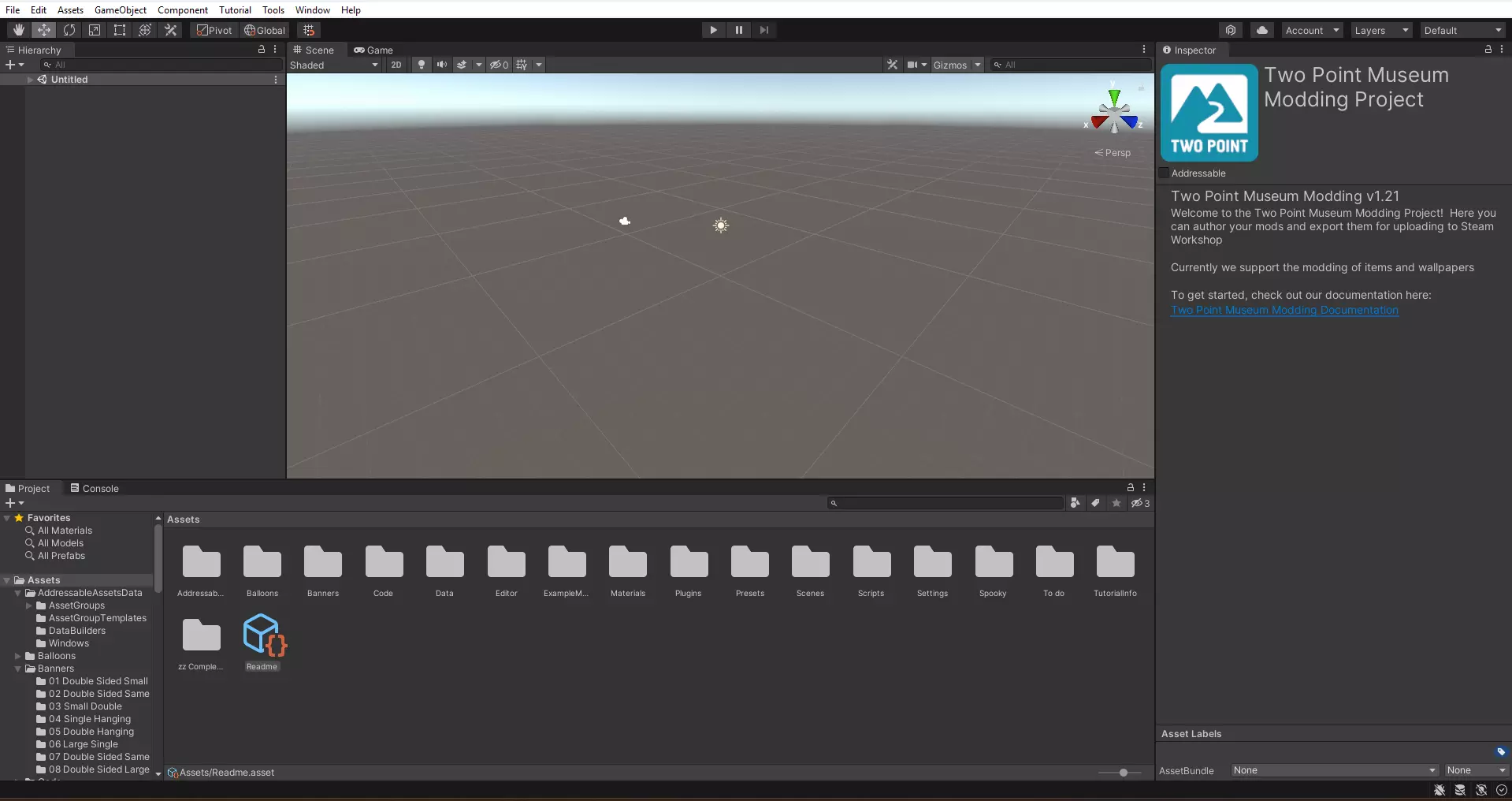
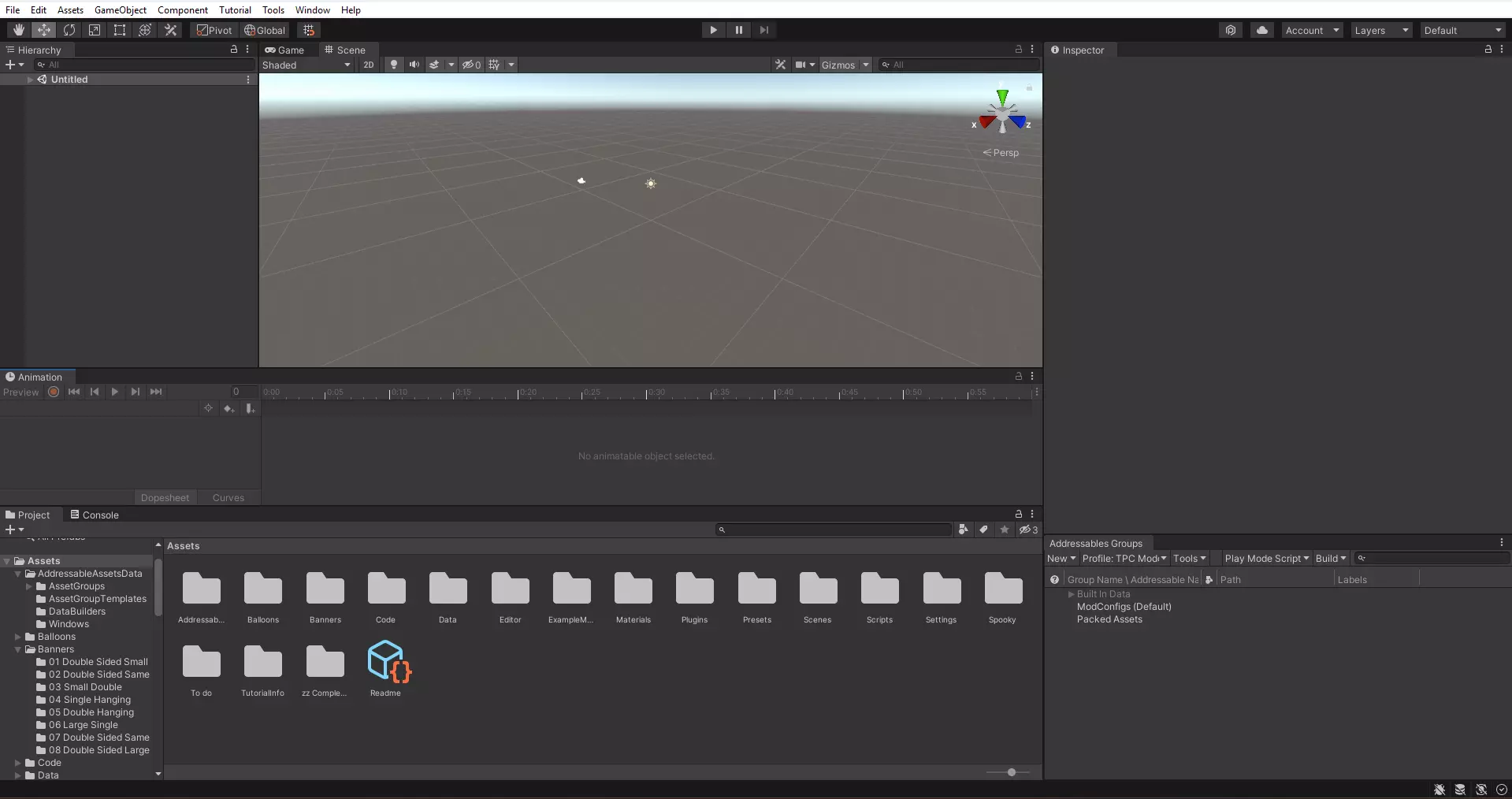
我在《双点校园》的模组制作之旅中总结了以下技巧和窍门。这是我第一次打开Unity开始制作时的经验,这些方法确实帮助我加快了模组创建速度。 模组制作技巧和窍门 我在《双点校园》的模组制作之旅中总结了以下技巧和窍门。这是我第一次打开Unity开始制作时的经验,这些方法确实帮助我加快了模组创建速度。 本文发布于13/04/25,若我想到其他可分享的内容会进行更新。欢迎在评论中分享你的技巧。 1. 整理Unity窗口布局 不断重复打开同一个窗口是非常麻烦的。通过将Unity窗口排列为你最常用的标签页,你可以节省大量时间和精力。首次打开Unity模组项目时,你会看到如下默认视图。
- 在Unity窗口中添加可寻址资源标签页。 你在制作模组时会反复使用可寻址资源窗口。为避免重复打开该窗口,可将其添加到主Unity窗口的标签页中。 点击【窗口】>【资源管理】>【可寻址资源】>【组】。
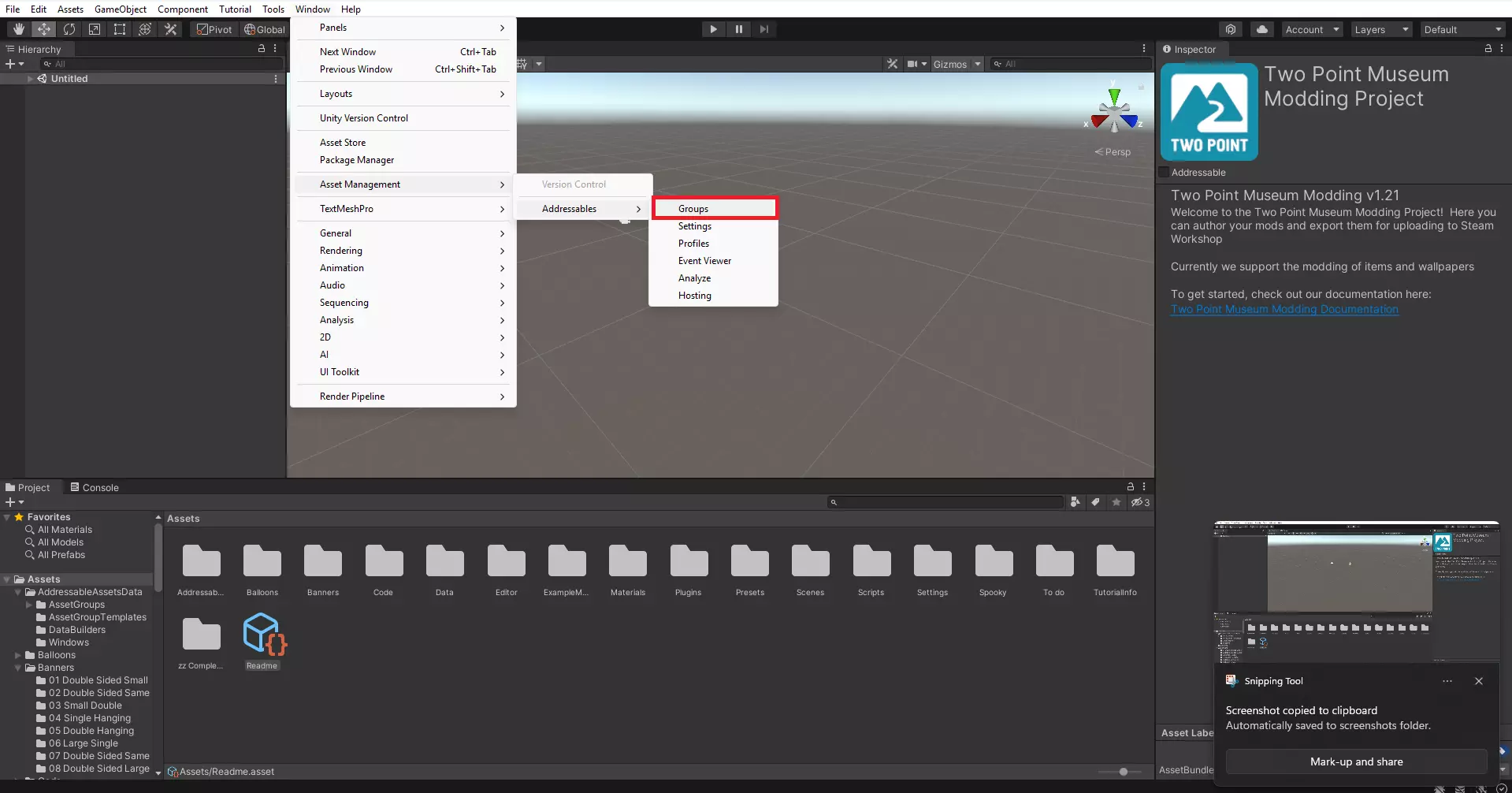
点击并按住“Addressables Groups”选项卡,将其拖动到屏幕右下角的“Inspector”选项卡下方。
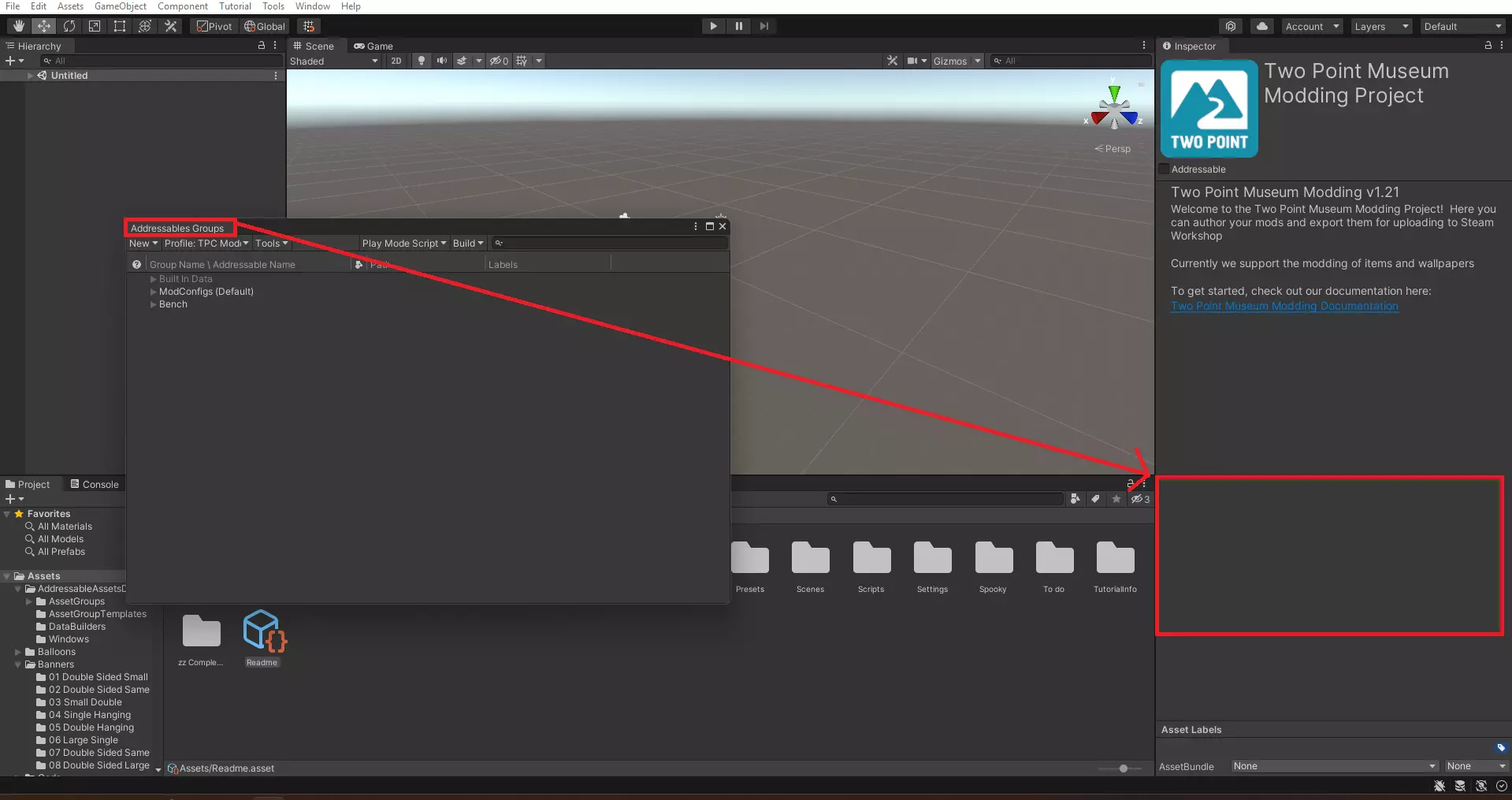
现在将模组文件添加到可寻址资源中会变得更加简单。你现在可以批量选择文件,然后直接将它们拖放到可寻址资源组标签上,无需重复打开可寻址资源窗口。
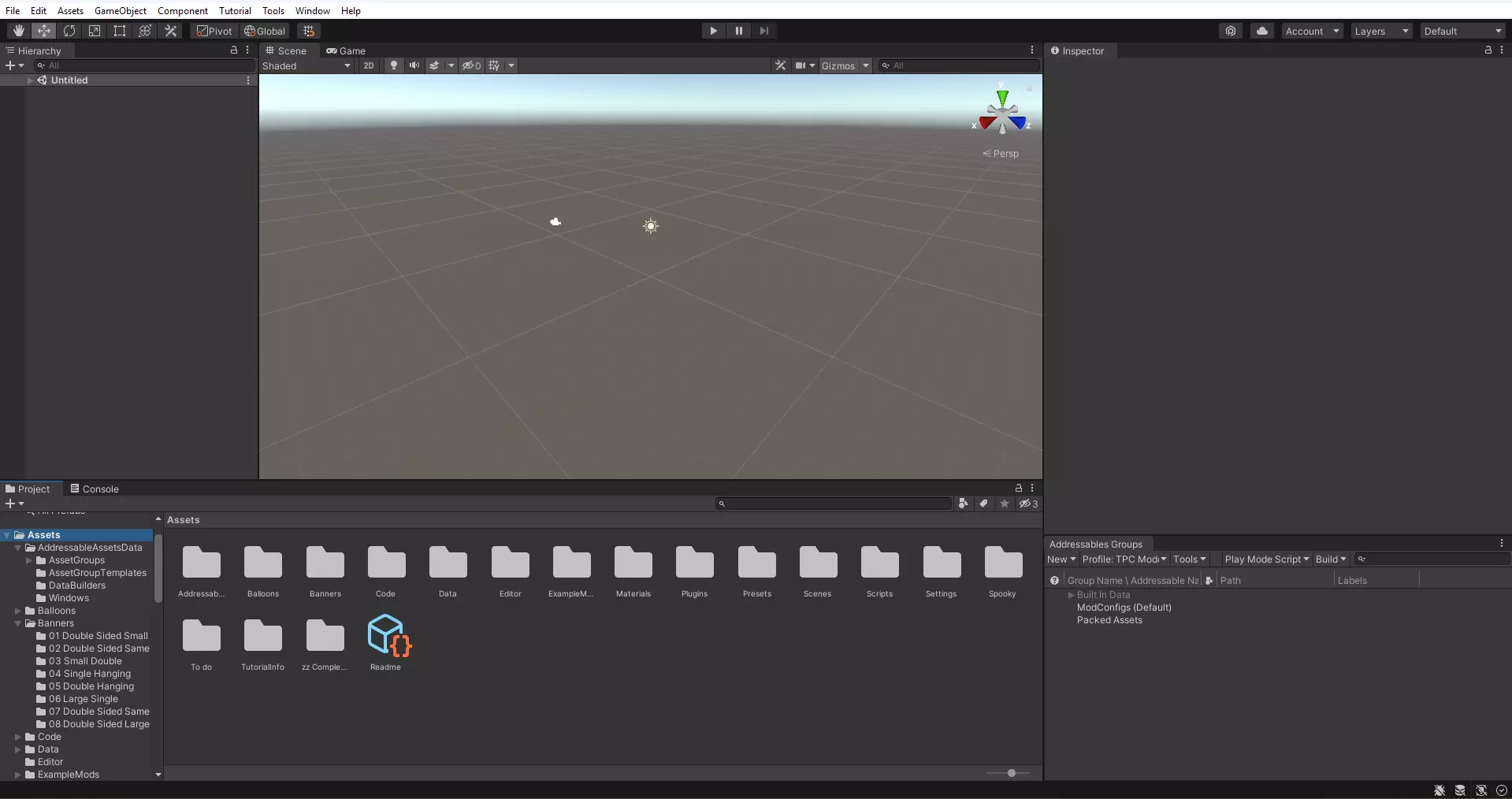
- 将动画选项卡添加到Unity窗口 如果您决定为某个模组制作动画,会发现需要频繁使用动画窗口。为避免反复打开窗口调整设置浪费时间,可将其添加为Unity主窗口的选项卡。 点击窗口>动画>动画
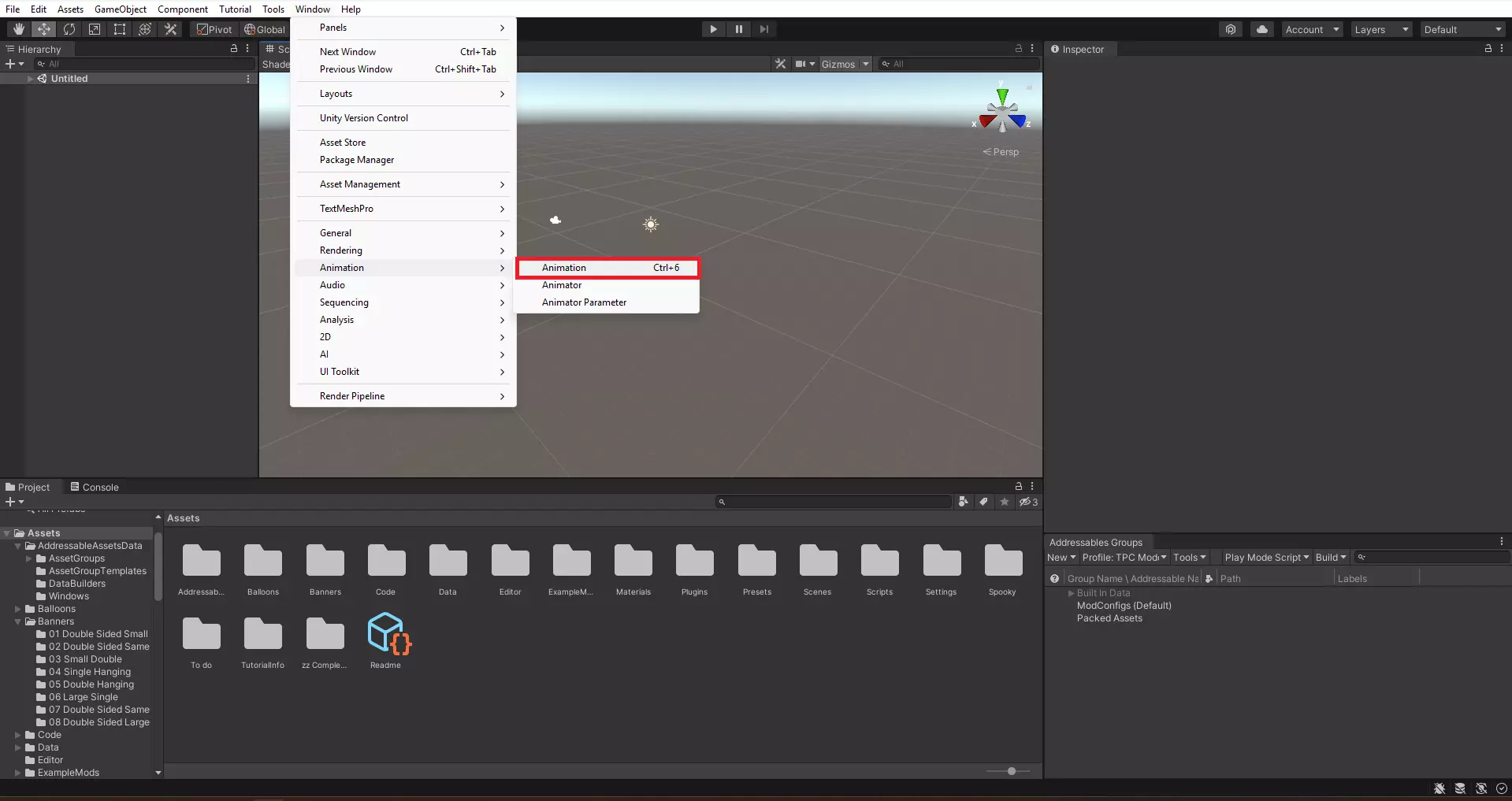
点击并按住【动画】选项卡,将其拖动到屏幕右下角的【项目】选项卡上方。
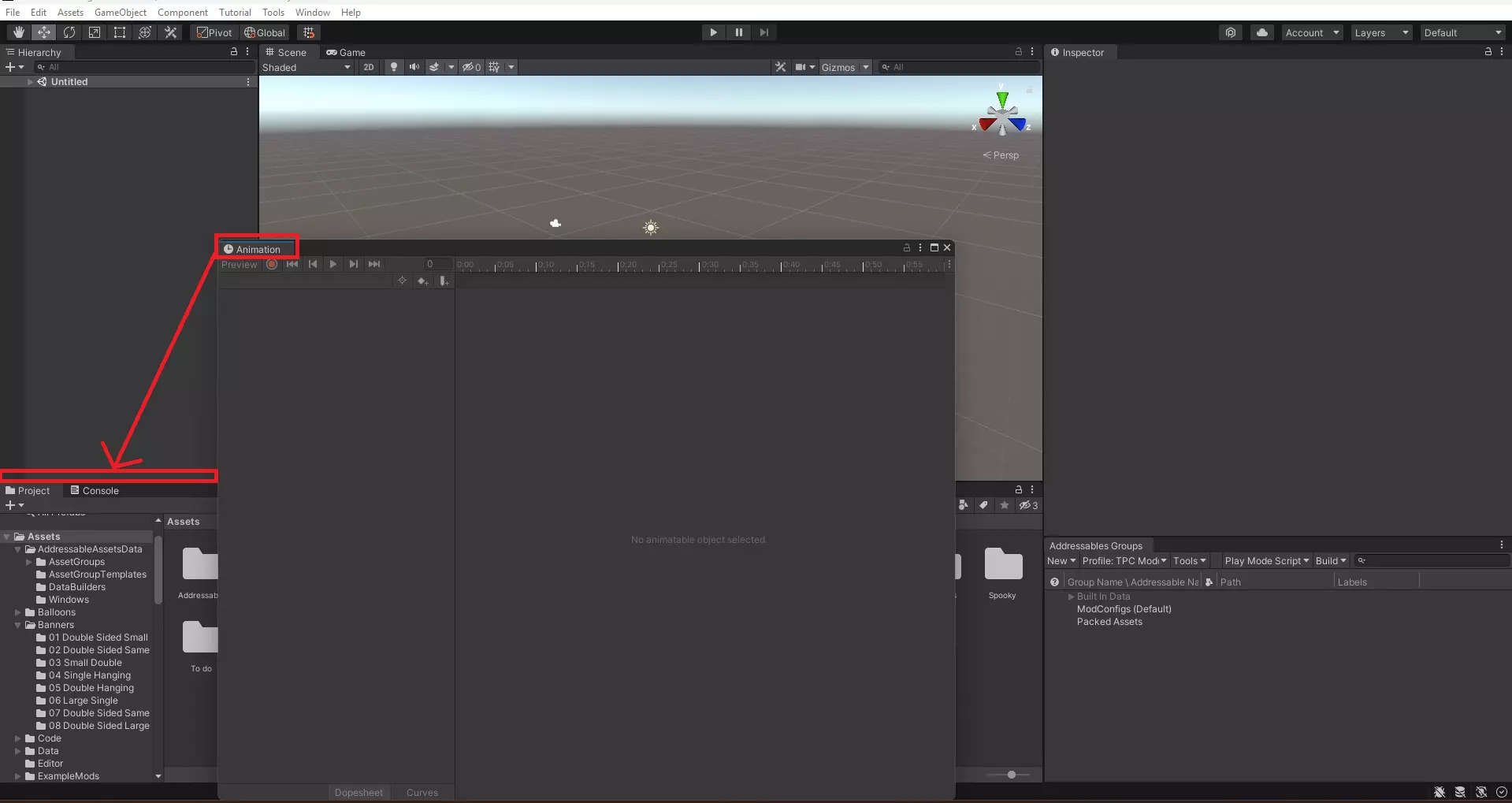
现在你可以更轻松地为你的模组添加和编辑动画,并且在场景选项卡中实时查看所做的更改。
设置快捷键 当你为《双点医院》(同样适用于《双点校园》)创建模组时,会发现每次都要创建相同的关键文件和文件夹。 这些文件和文件夹包括: ItemModConfig Sprite Atlas RoomVisualModConfig Material Prefab 文件夹 这需要大量的右键点击和列表导航操作。幸运的是,我们不会使用Unity的全部功能,因此可以为这些操作重新映射一些快捷键。我使用的快捷键如下: 文件类型 快捷键 ItemModConfig C Sprite Atlas S RoomVisualModConfig V Material M Prefab P 文件夹 F 首先点击编辑 > 快捷键
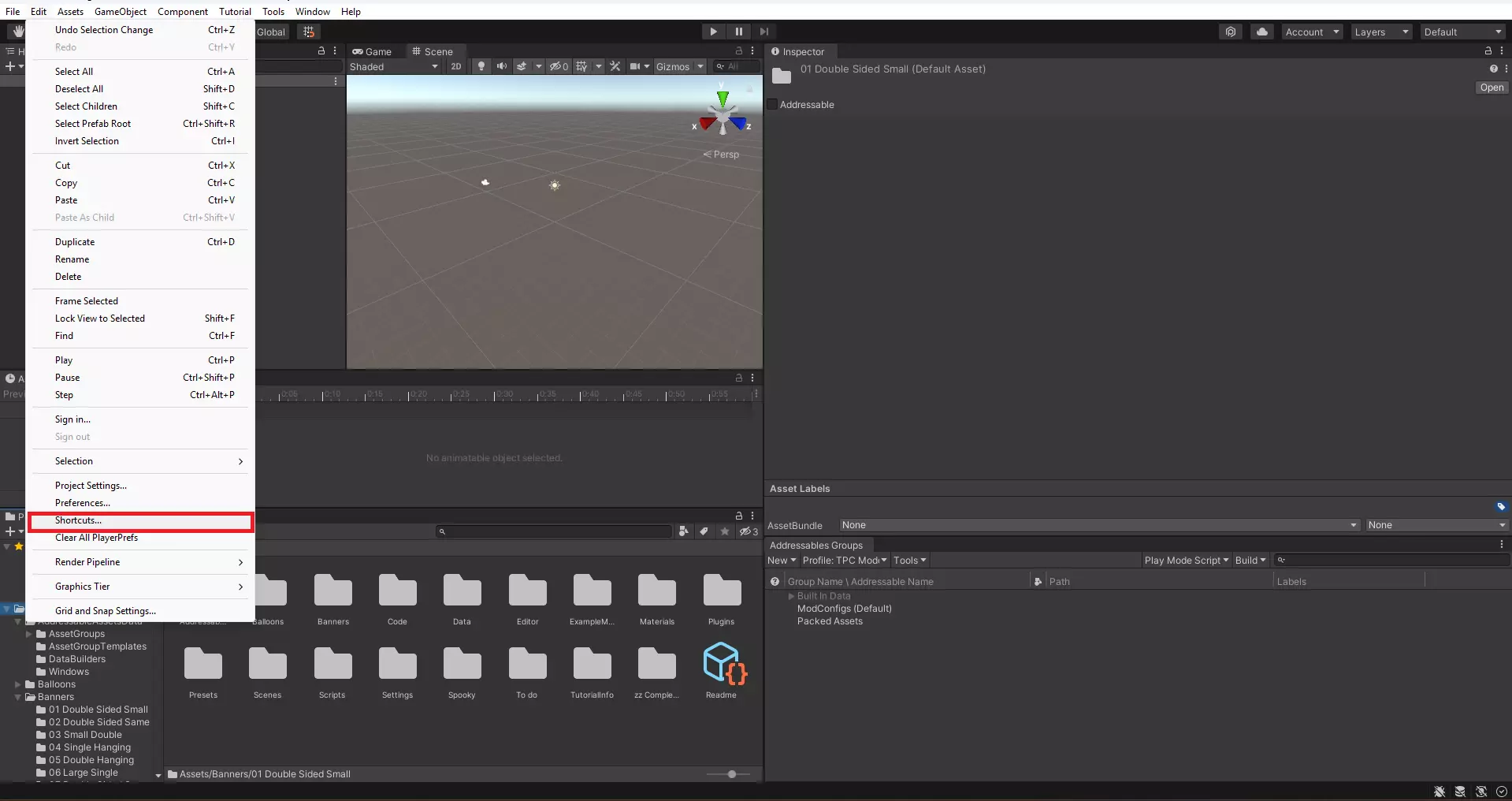
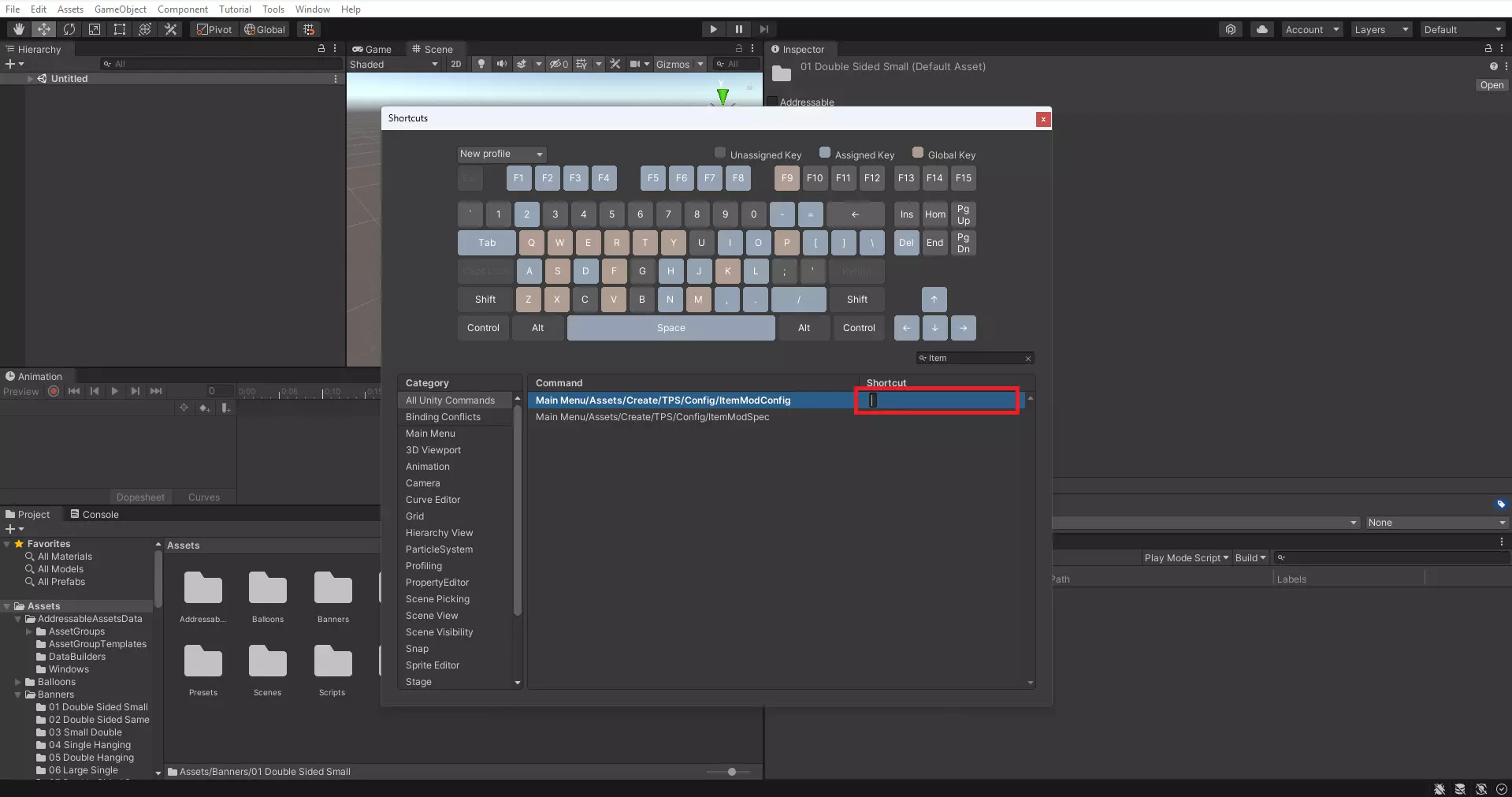
快捷键窗口可让你查看和编辑Unity编辑器内的任何快捷键。由于我们不会使用Unity的全部功能,因此可以覆盖其中一些快捷键。
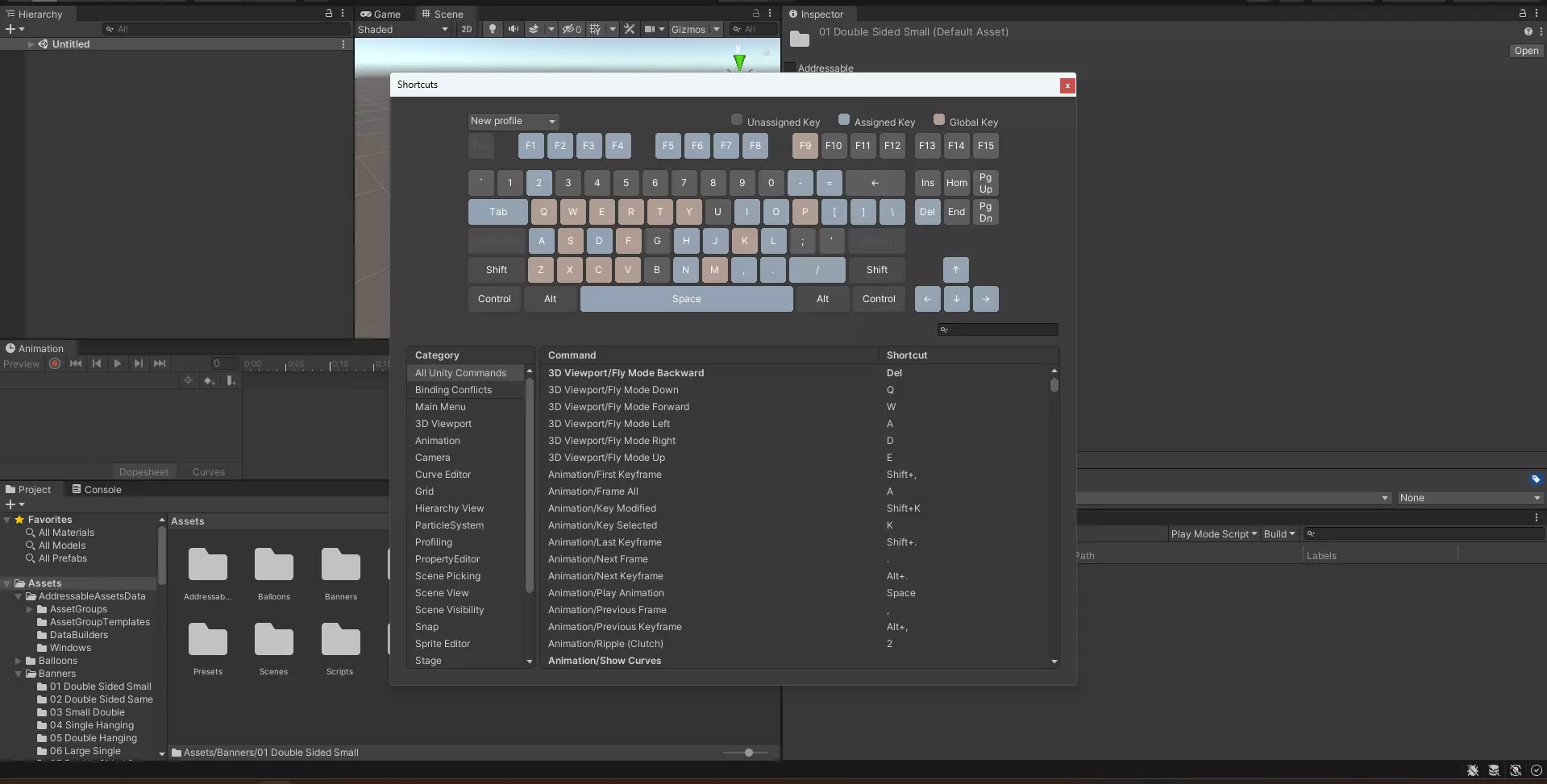
请注意:如果你还将Unity用于其他用途,建议避免使用你在其他操作中常用的快捷键。 点击搜索栏,然后逐个输入上述列出的每种文件类型。在下图中,我正在为ItemModConfig创建快捷方式。
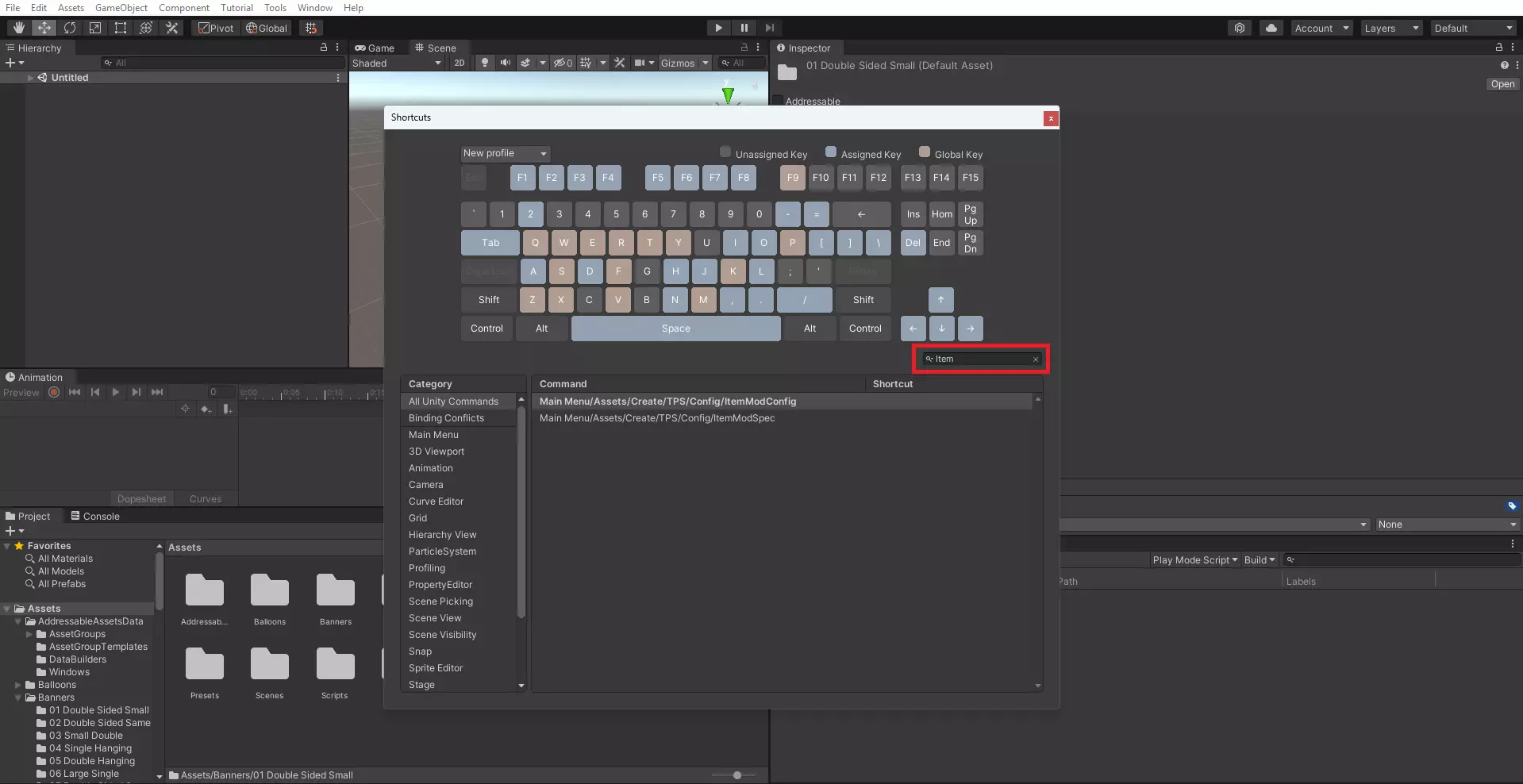
双击“快捷方式”标题下方的空白处,然后输入你的快捷方式。在我的示例中,这里是C
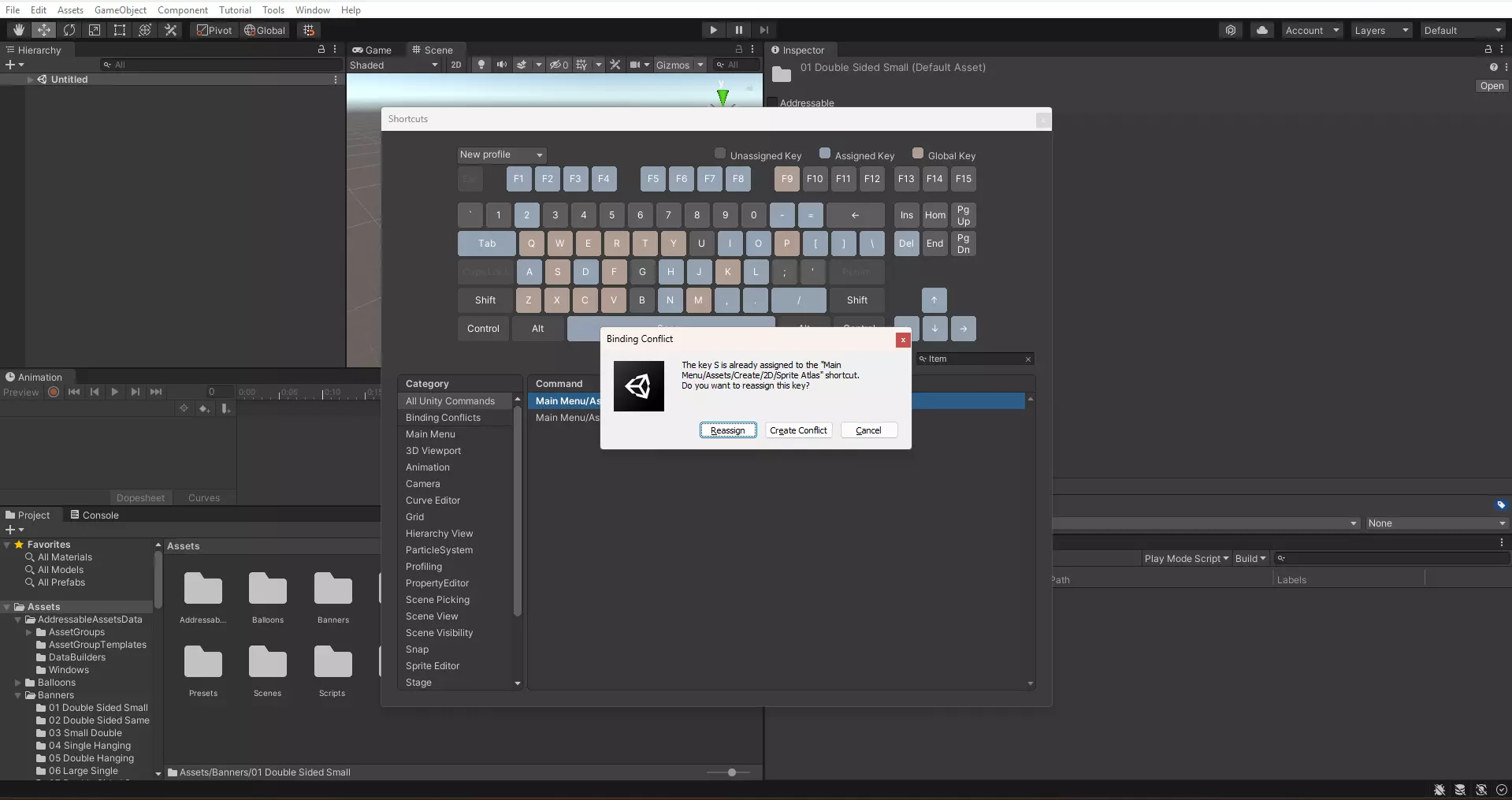
设置这些快捷键时,Unity可能会弹出警告,提示该快捷键已被占用。如果你仅使用Unity编辑器进行《双点医院》(或《双点校园》)的模组制作,直接点击【重新分配】即可。
点击资源选项卡,然后使用键盘快捷键创建文件。
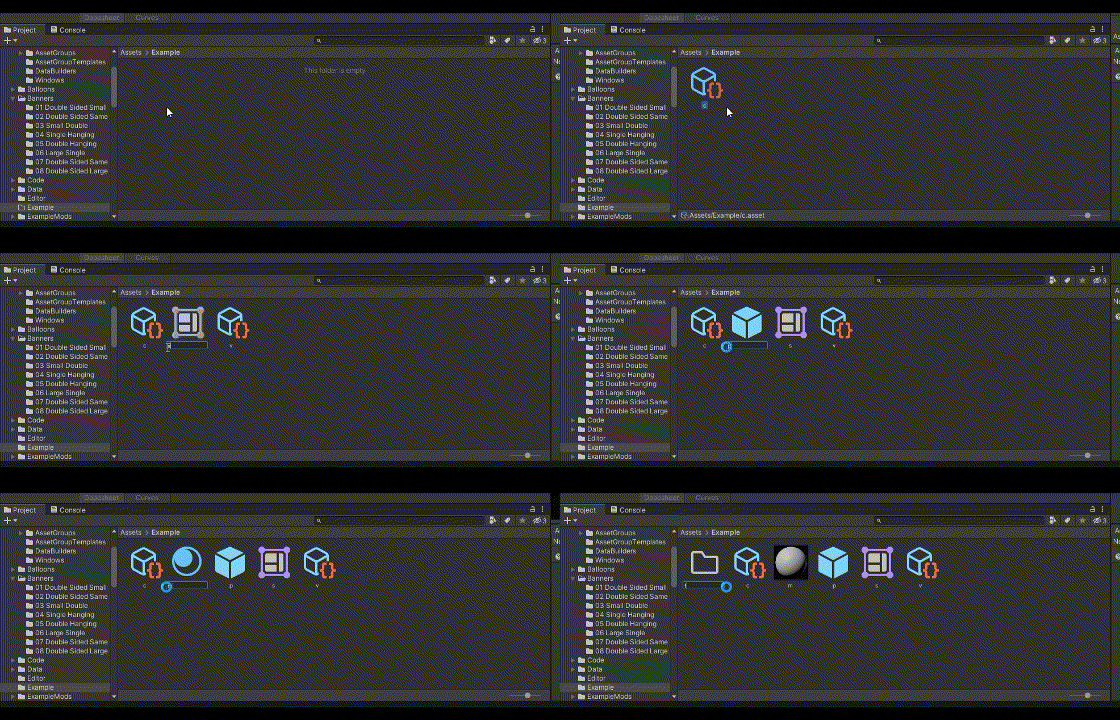
现在你已经完成了快捷方式的设置,准备好快速进行模组制作吧!无需再右键点击和浏览菜单了。 预设 如果你阅读过双点工作室的模组制作指南,可能会知道他们为FBX导入和精灵图集设置提供了预设。 双点模组项目包含3个预设选项,分别是: TPS_FBX_Import TPS_Particle_Import TPS_SpriteAtlas_Import 如果还不了解,这些预设能帮你省去大量点击操作。以下是精灵图集的示例: 点击检查器选项卡右上角的中间图标,然后点击TPS_SpriteAtlas_Import选项。
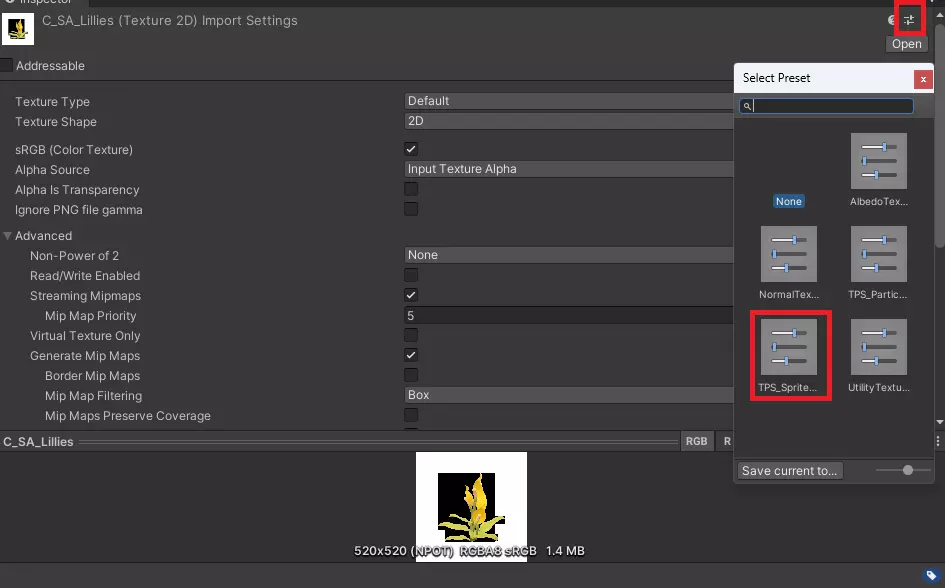
点击关闭精灵。我通常会点击资源选项卡,然后点击弹出窗口中的应用。
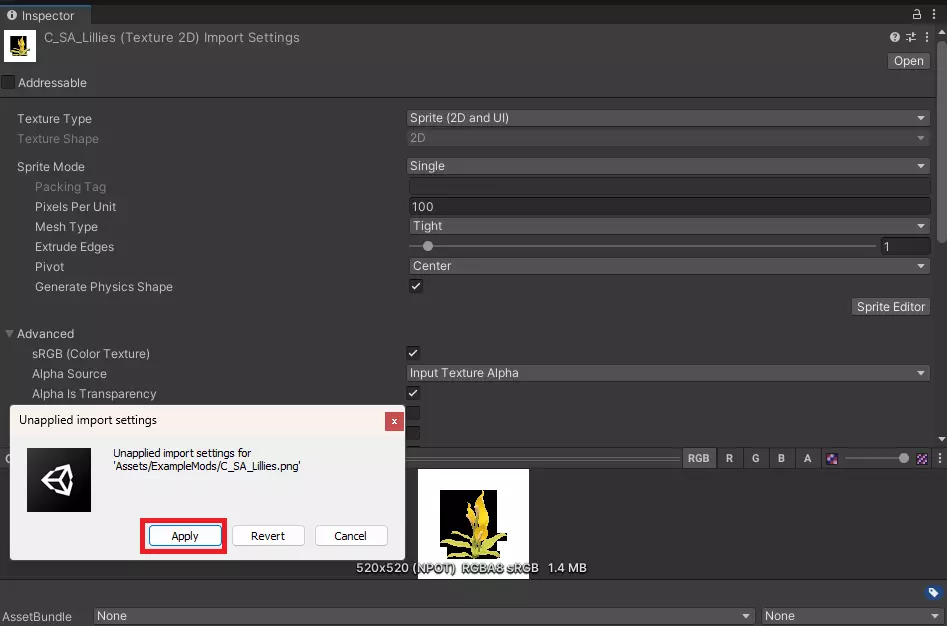
你会看到所有选项都已为你自动选择。你的精灵已准备就绪。
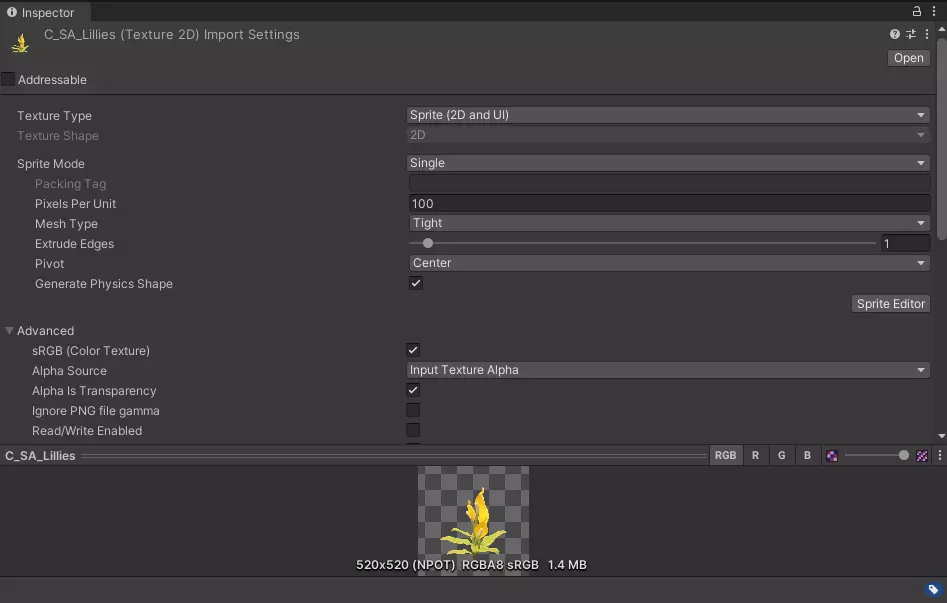
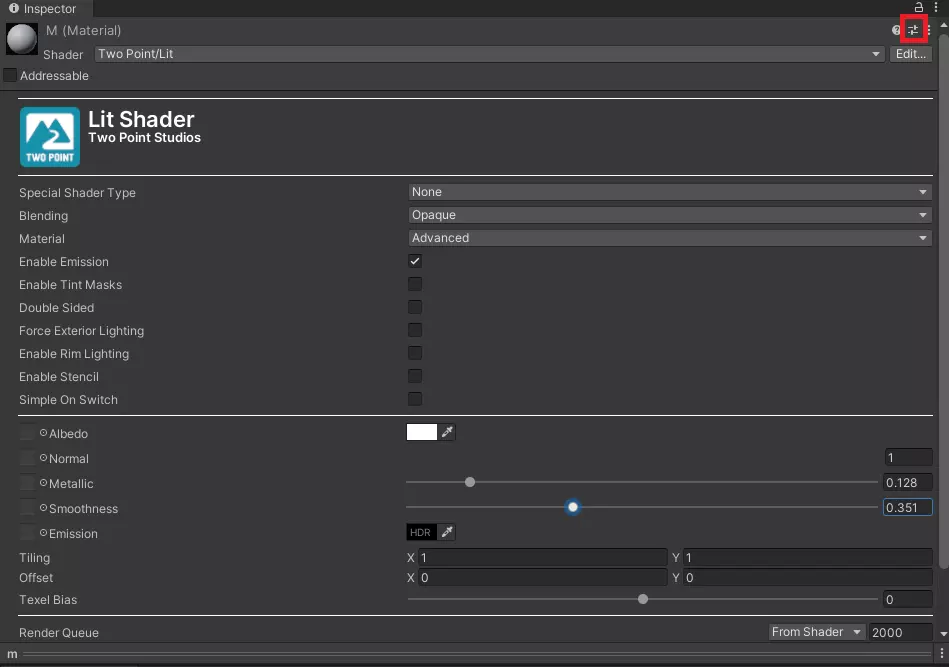
- 创建自定义预设 你可以为任何需要重复执行的操作创建预设。例如,创建材质后,通常需要找到TPS Lit着色器,然后勾选发光、高级等选项,这些步骤都比较耗时。 设置好材质后,点击检视器标签右上角的中间图标即可。
这次,我们不选择已有的选项,而是要点击“保存当前到……”
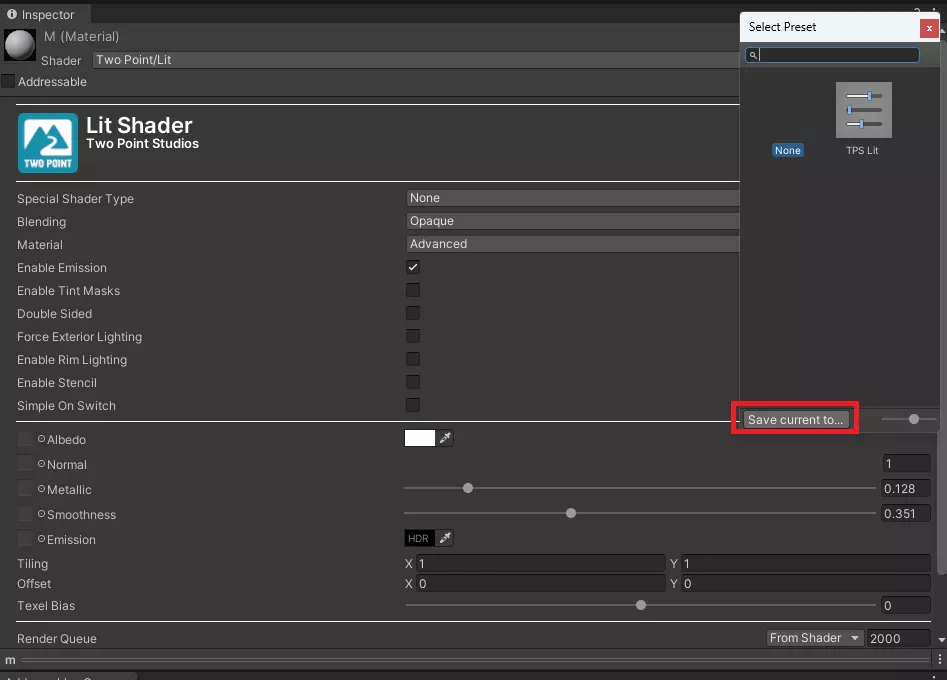
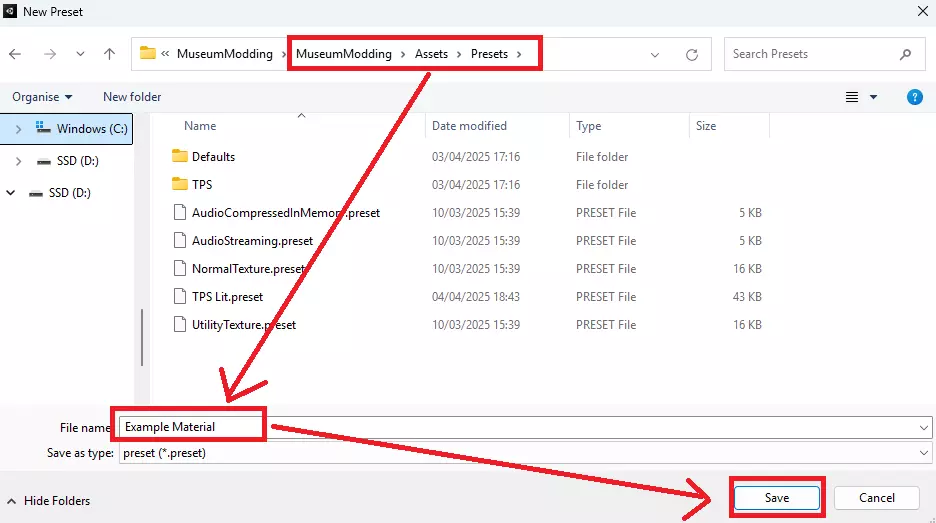
导航至模组项目内的预设文件夹。该文件夹通常位于你的模组文件夹上一级。然后为你的预设命名并保存。
现在每次创建材质时,无需点击所有选项来设置你的TPS Lit着色器,只需点击检视器标签右上角的相同中间图标,然后选择你的预设即可。
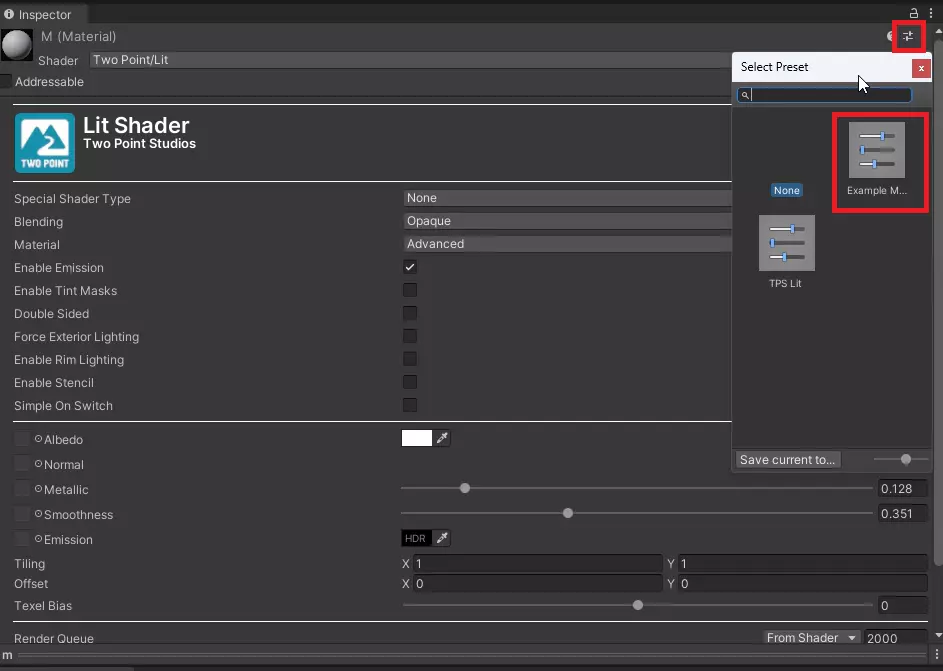
所有困难的工作都已为你完成! 只需几秒钟即可移除精灵背景 我发现,人们常常花费大量时间和精力从他们的模组截图中移除背景,以创建精灵图标。 不要害怕借助一点AI帮助,在几秒钟内获得相同的效果。 我找到了一个出色的免费网站,它能在几秒钟内移除背景,为你节省宝贵的时间,让你可以专注于更重要的事情。 只需访问【移除背景】网站并上传你的图片。
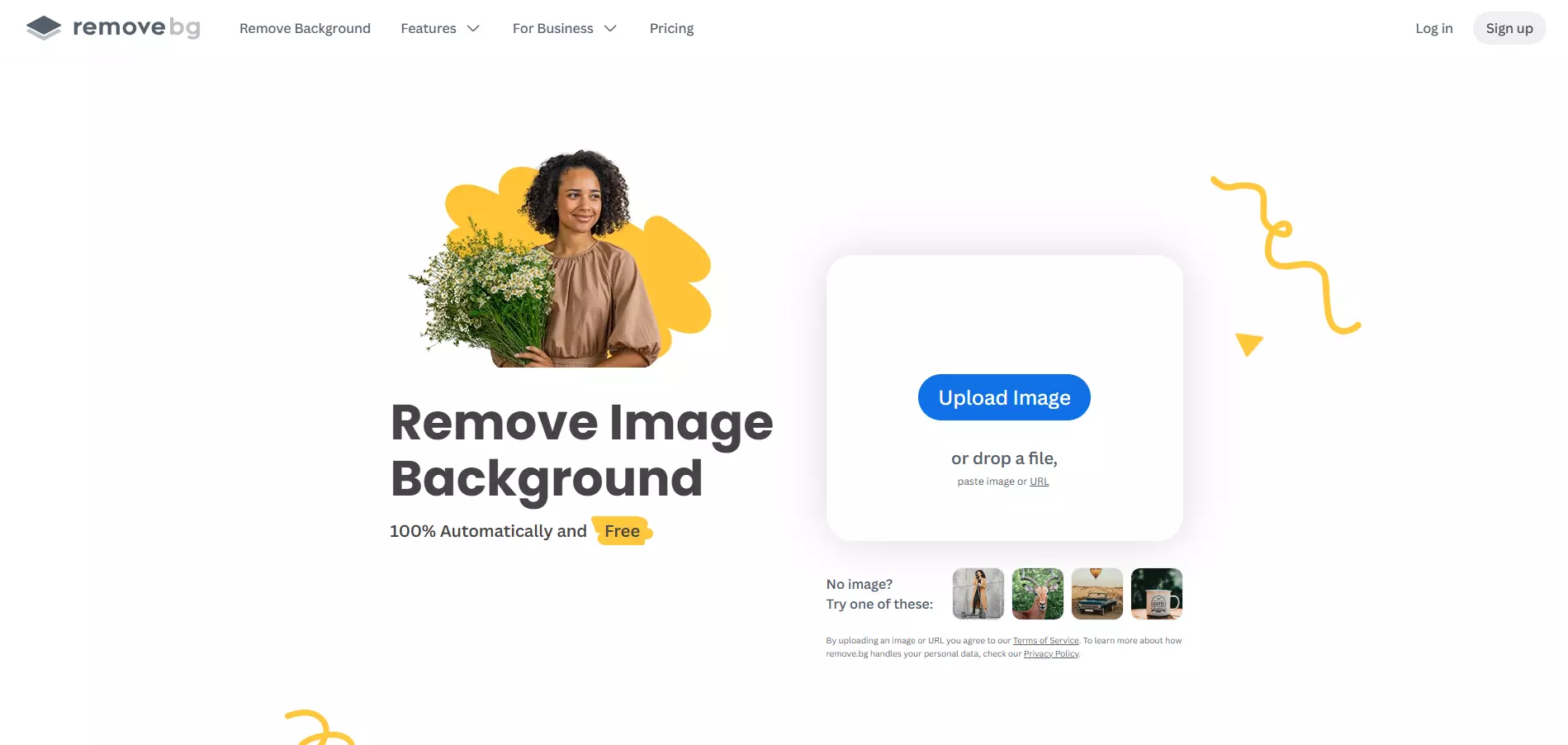
Remove BG 能在几秒钟内施展魔力,帮你移除背景。
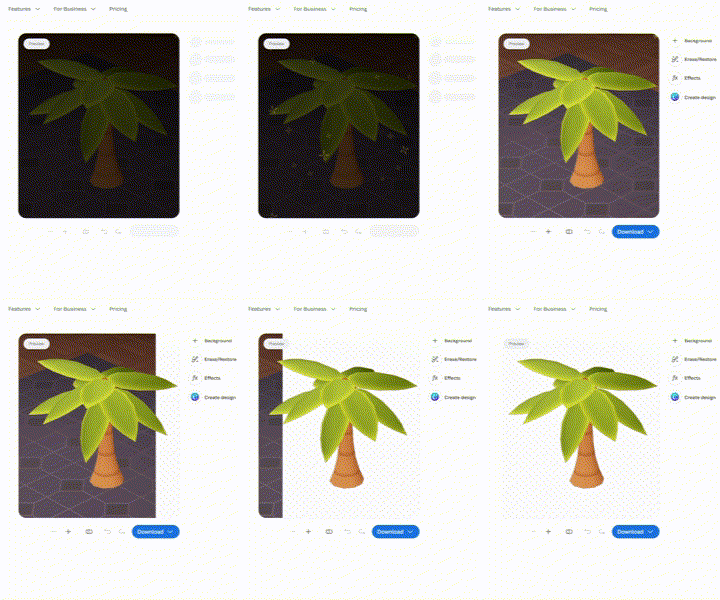
它还为你提供了一些实用工具,可用于指示该工具恢复或移除图像的更多部分,或者快速添加阴影,让你的精灵图像更具立体感。
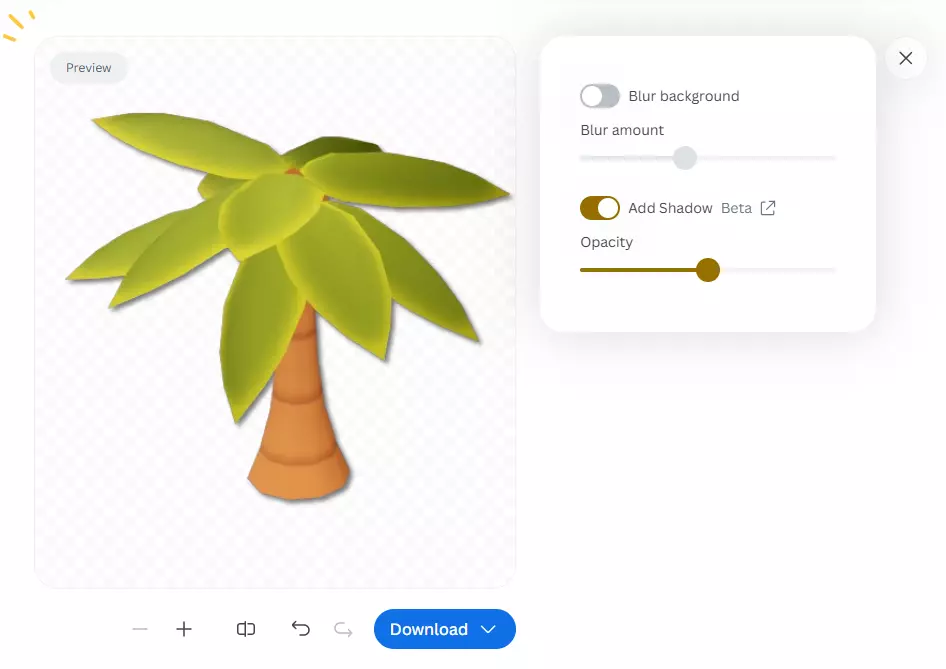
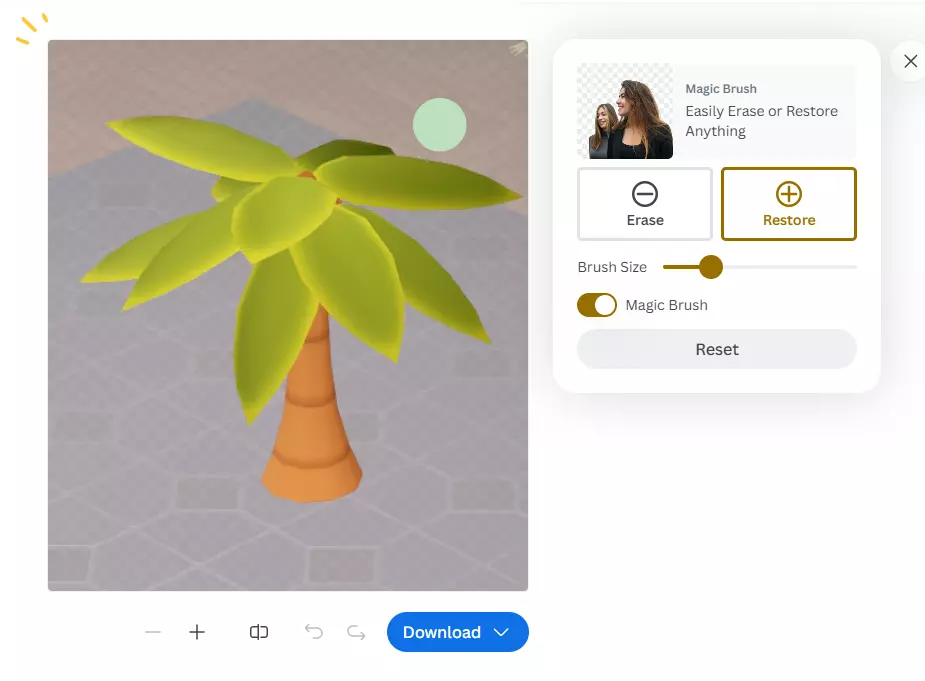
记住:与所有下载一样,需保持谨慎。我从未在Remove.BG的上传或下载中遇到过任何问题。我始终确保对所有下载内容进行扫描。请保持警惕。您下载的任何内容均由您自行承担风险。我不承担任何责任。 提问 不要害怕寻求帮助。如果您遇到困难或无法解决问题,请寻求帮助。 获取帮助的最佳地点是Two Point Studios官方Discord服务器。

存在一个活跃的模组板块,模组制作者和开发者都很乐意通过解答问题或故障排查来提供帮助。
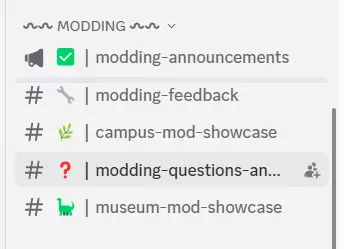
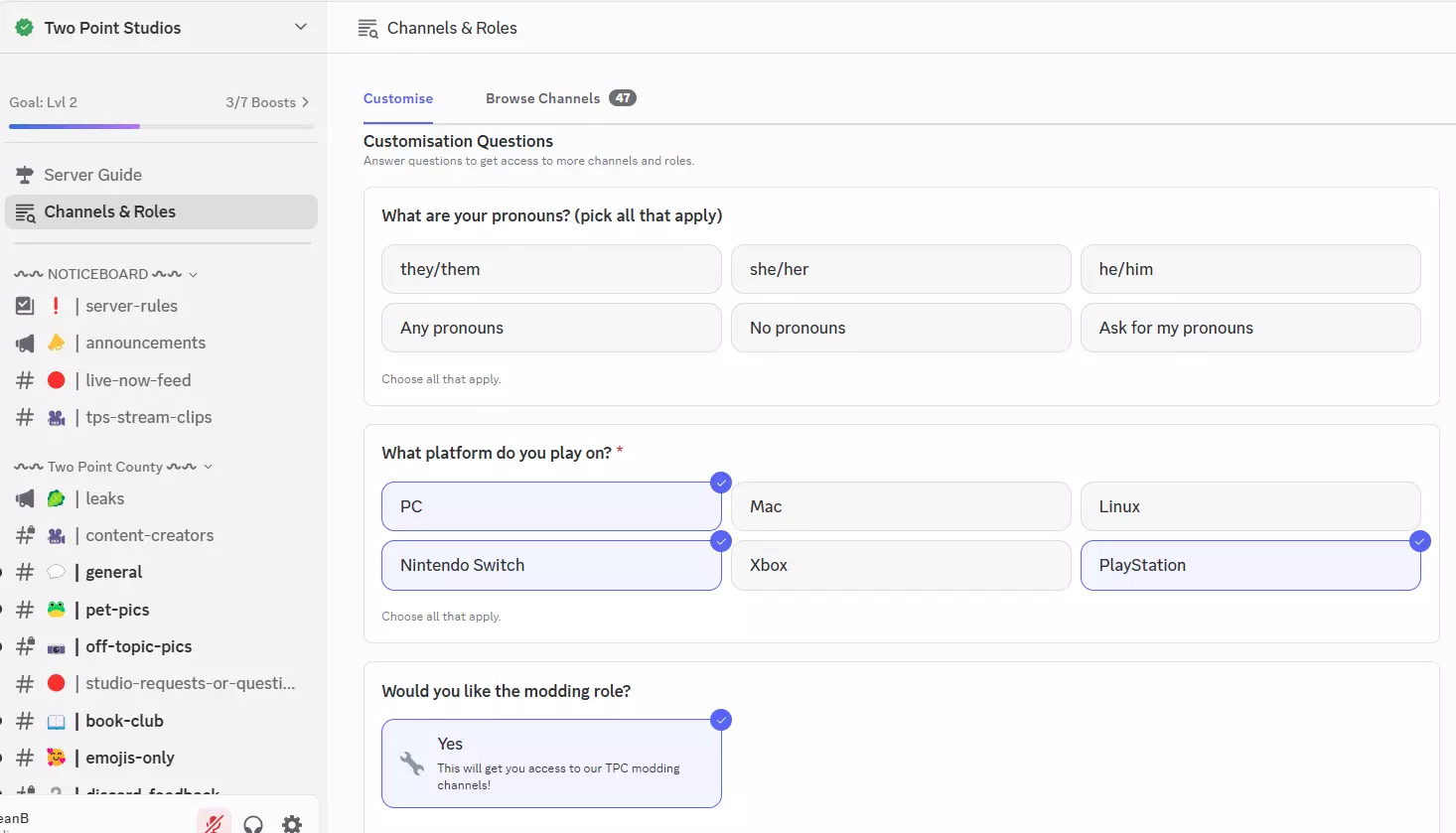
现在前往Discord,打个招呼并获取你需要的支持。
记得从频道和角色部分获取模组制作者角色。