换一换
换一换 




一个能让游戏适配4K显示器的模组,安装后用户界面(UI)会调整至合适大小。 更新日期:2017年4月23日 - 发现了更简单的方法,感谢NoP 问题说明 如果你点进了本指南,想必已经知道问题所在。 《帝国时代2》在屏幕分辨率超过1920x1080后无法进行缩放,因此界面会变成这样(UI变得非常小):
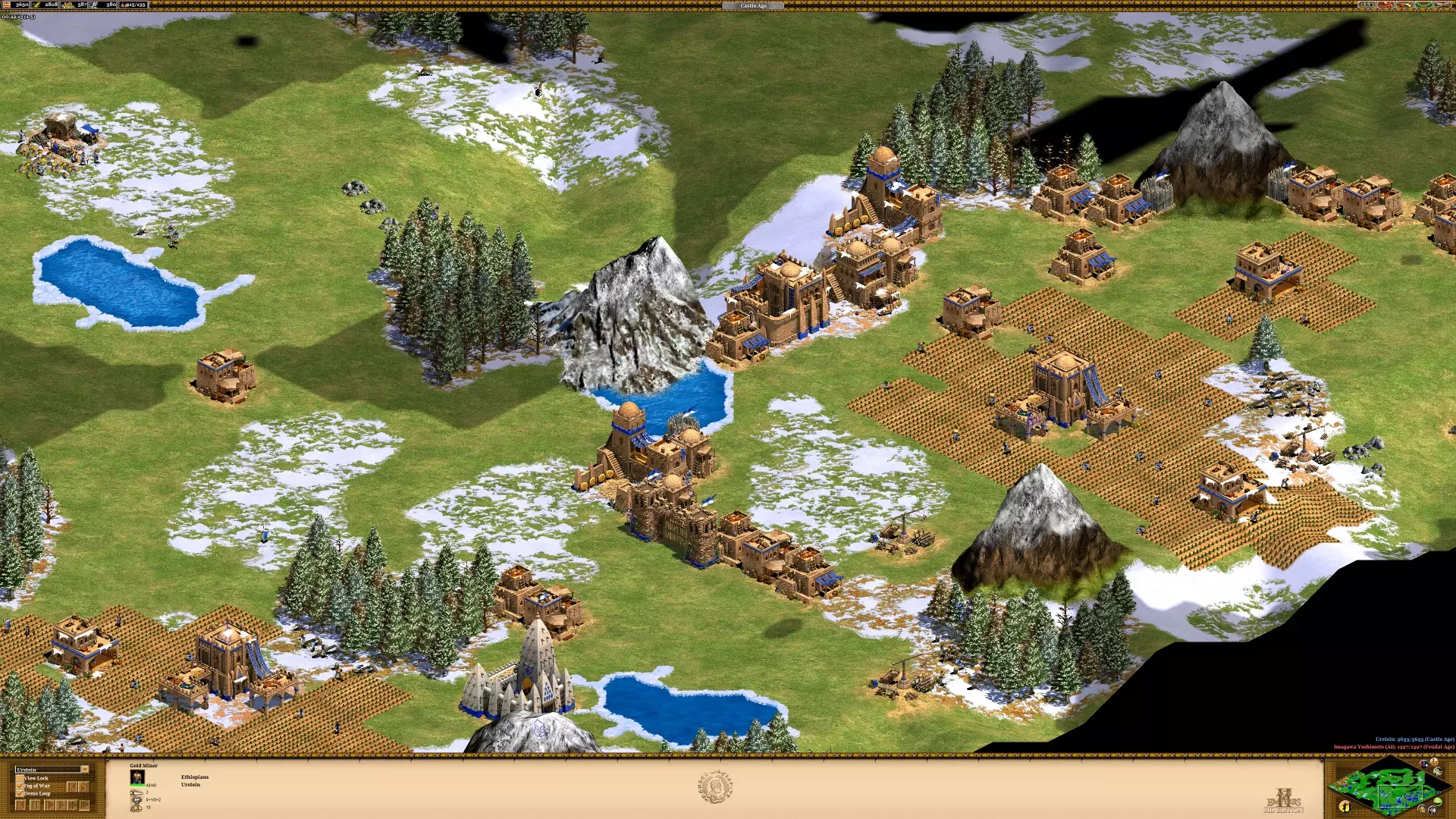
(图片来源:Jakob 和/或 [TDG] Katana) 但你想要的是:
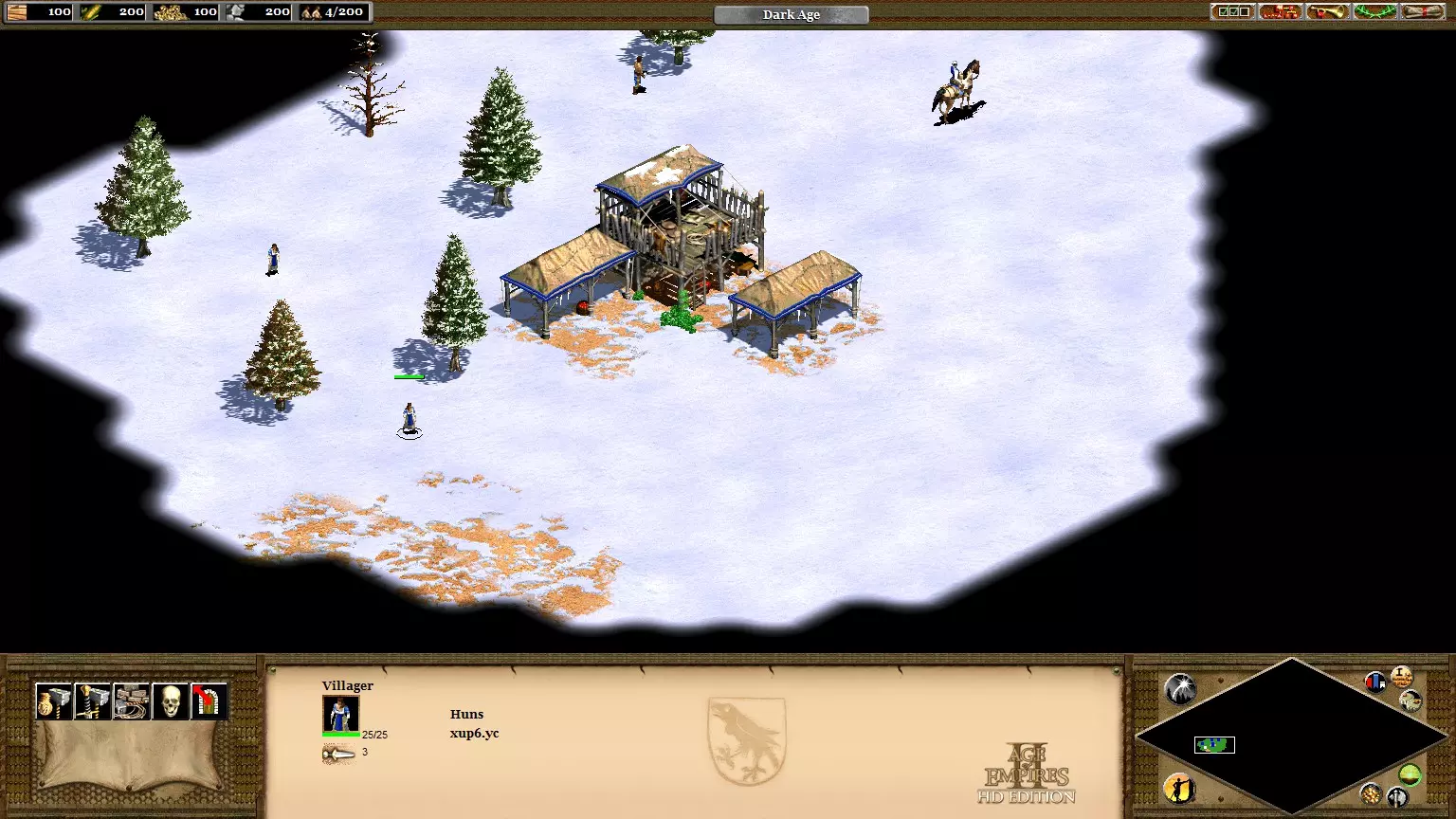
我为什么要分享这个?因为我能找到的修复方法都不太方便。 新方法 这个新方法超级简单,不需要额外的程序或代码。 免责声明:此方法仅在Windows 10创意者更新(版本1703)之后有效。 如果你没有安装创意者更新,旧方法仍然适用。 如何查看你当前的版本:按下Windows键+R,输入“winver”。
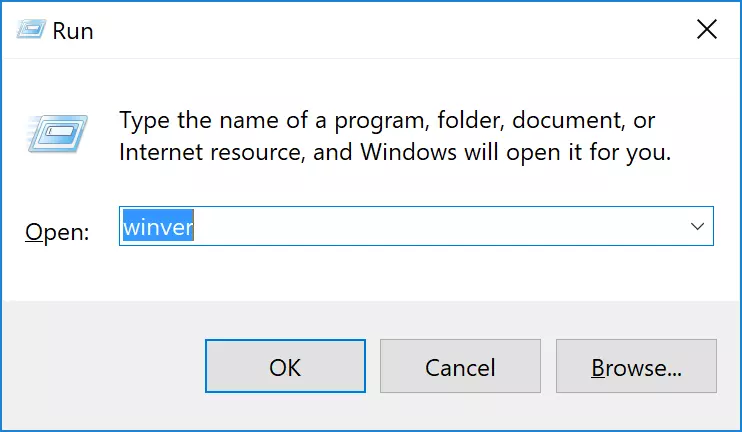
检查显示的版本
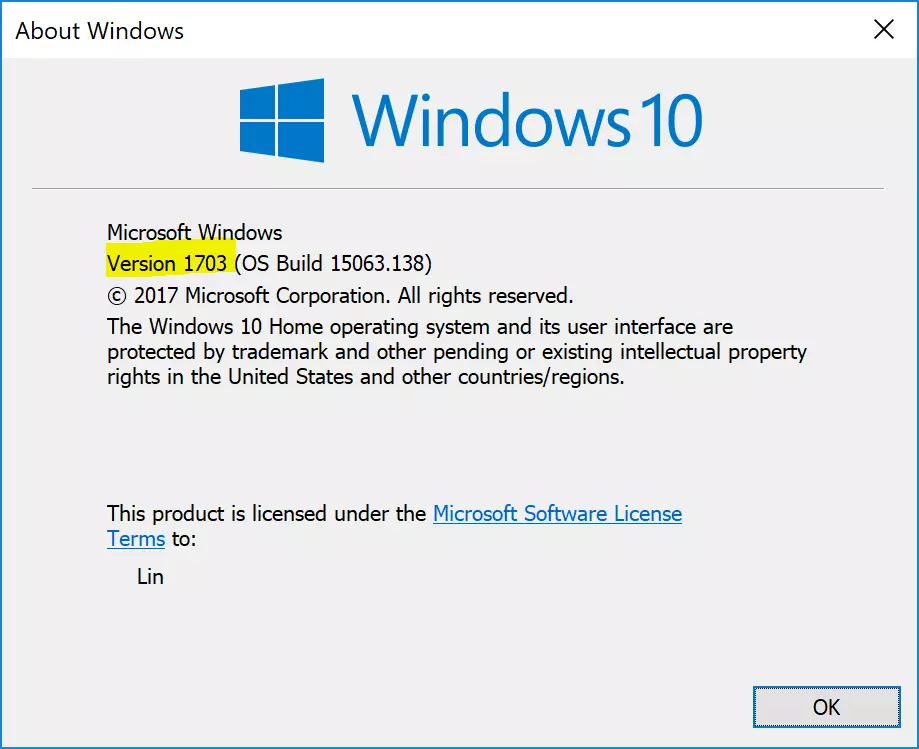
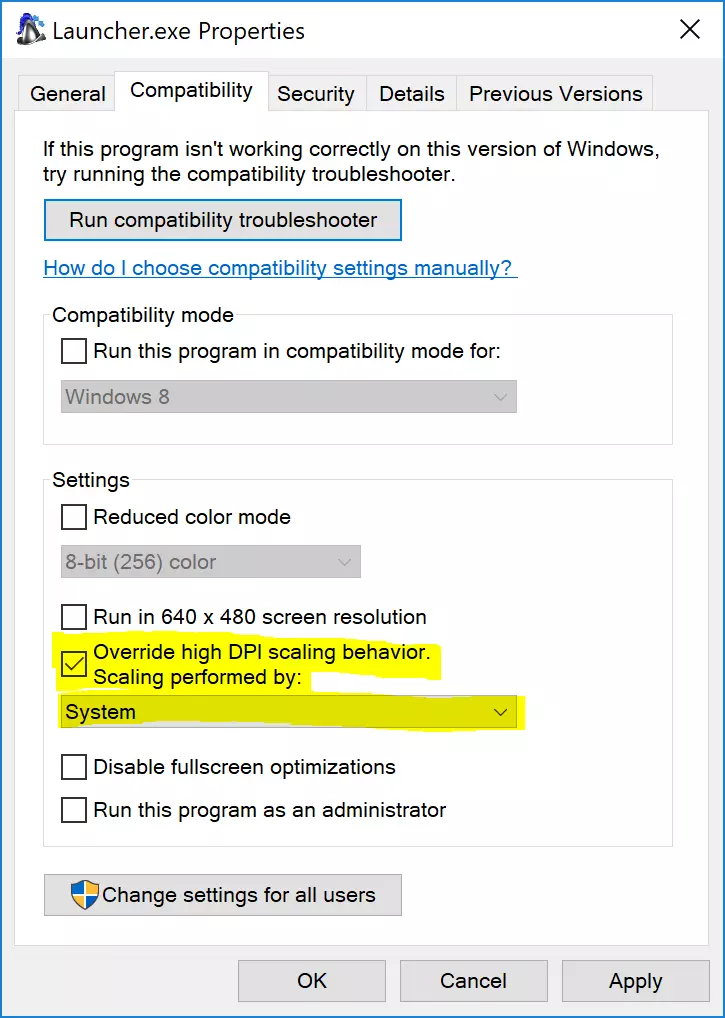
只要你的系统版本为1703或更高,应该可以正常运行。如果你的Windows 10版本低于1703,可以选择1.更新系统或2.使用旧方法。 使用新方法: 1. 打开文件夹路径:SteamLibrary\steamapps\common\Age2HD 2. 右键点击“Launcher.exe”,选择“属性” 3. 在“兼容性”选项卡中,勾选“替代高DPI缩放行为” 4. 将“缩放执行方式”设置为“系统”(注意:不要使用“系统(增强)”,设置为增强模式可能导致无法与程序交互) 5. 点击“应用”和“确定”,现在应该可以正常缩放了
感谢NoP发现此方法。 旧方法 旧方法仍然有效,但过程较为繁琐,建议尽可能使用新方法。 此旧方法仍保留给未使用Windows 10 1703版本的用户。 下载Restorator或Resource Hacker等程序。 在下载的程序(Restorator、Resource Hacker或其他具备相同功能的程序)中打开“AoK HD.exe”和“launcher.exe”(launcher.exe为可选,因其不影响实际游戏)。 导航至manifest部分并进行编辑。 对于launcher.exe 找到<dpiAware xmlns="http://schemas.microsoft.com/SMI/2005/WindowsSettings">true</dpiAware>,将“true”值更改为“false”并保存。 对于AoK HD.exe流程稍微复杂一些,因为内部清单没有dpiAware,所以我们必须手动添加它们。 在</trustInfo>和</assembly>之间,添加以下代码并保存: <application xmlns="urn:schemas-microsoft-com:asm.v3"> <windowsSettings> <dpiAware xmlns="http://schemas.microsoft.com/SMI/2005/WindowsSettings">False</dpiAware> </windowsSettings> </application> 在4K屏幕上玩游戏 其工作原理是:基本上是通过Windows中的设置强制UI进行缩放。通常你会通过外部清单来实现,但由于某些原因,外部清单不起作用,所以基于同样的思路,我编辑了内部清单。新方法与旧方法功能相同,但新方法更简单,并且利用了创意者更新带来的新功能。而旧方法需要手动操作或强制进行。 简单来说,只需阅读并按照新方法操作即可。 如果你的系统不是Windows 10 1703版本,请下载下方文件。