换一换
换一换 


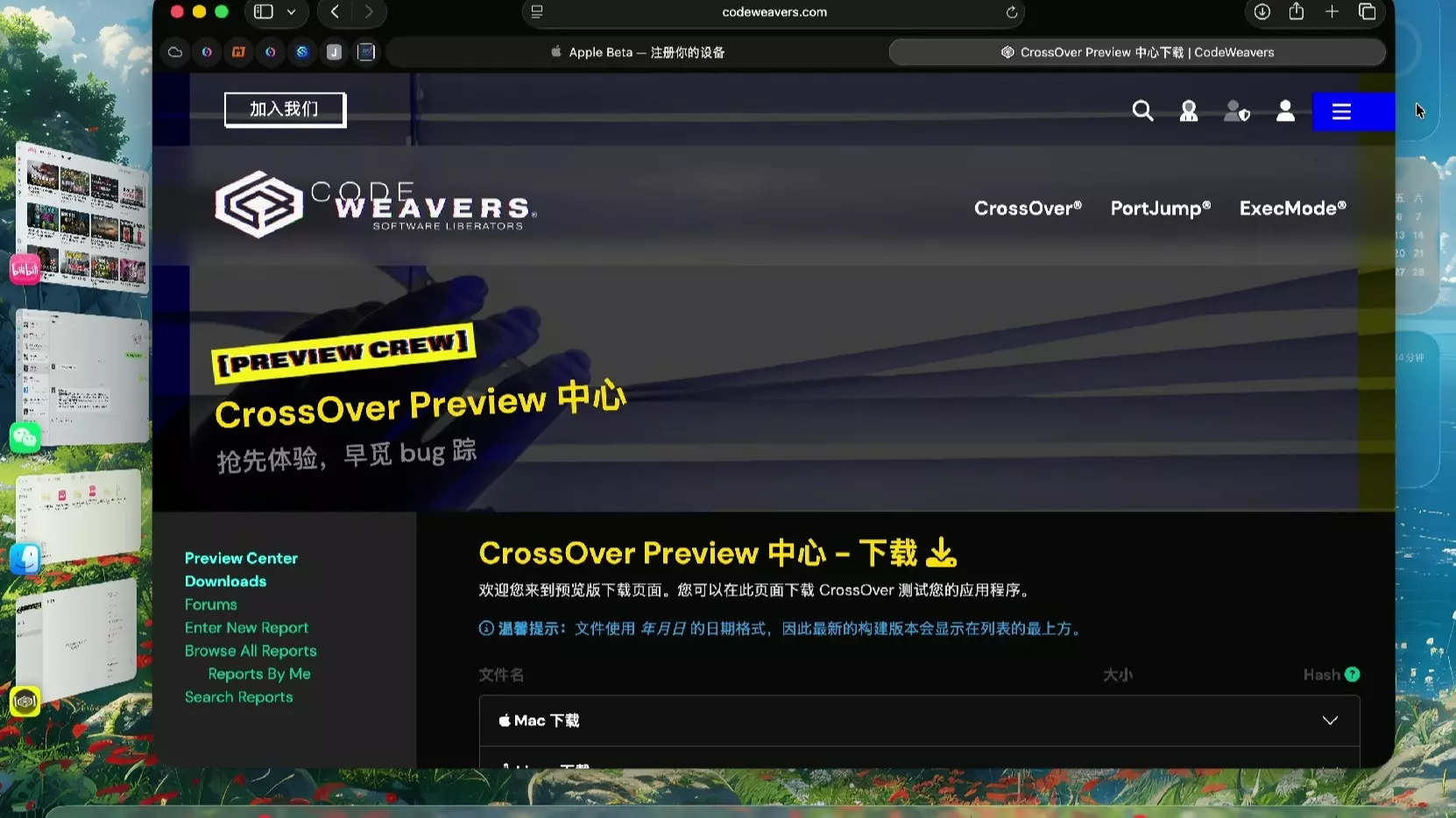
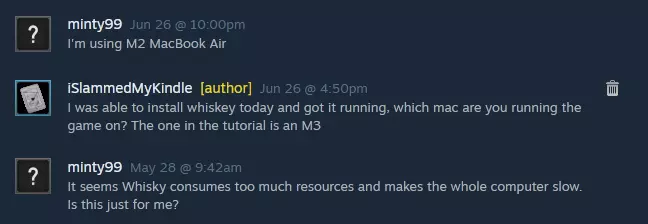
使用Whisky运行应用程序:Whisky是一款免费的转换层工具,可帮助在macOS上启动Windows程序。 什么是Whisky? Whisky是一款与CrossOver类似的兼容性层工具,能够在macOS上运行Windows程序。Whisky与CrossOver的主要区别在于,Whisky是一个完全免费且开源的项目,这意味着运行应用程序无需任何费用。而CrossOver则是一款付费应用,但它在支持其他应用程序方面具有一些优势。两者的安装过程相似,不过Whisky有不同的安装方法。 这两款应用程序均基于最初为Linux设计的Wine项目。Wine的开发由像您这样的个人通过捐赠来支持。此外,还有CrossOver的开发者CodeWeavers,以及Proton的开发者Valve,Proton可帮助在Steam Deck上运行Windows游戏。 支持哪些Mac设备? 本指南是另一篇面向CrossOver用户指南的续篇。在我的测试中,M3苹果芯片Mac的性能与CrossOver大致相同(全速运行且性能正常!)。有用户反馈M2的性能略慢,但不清楚该用户是否通过调整帧率来提升性能。
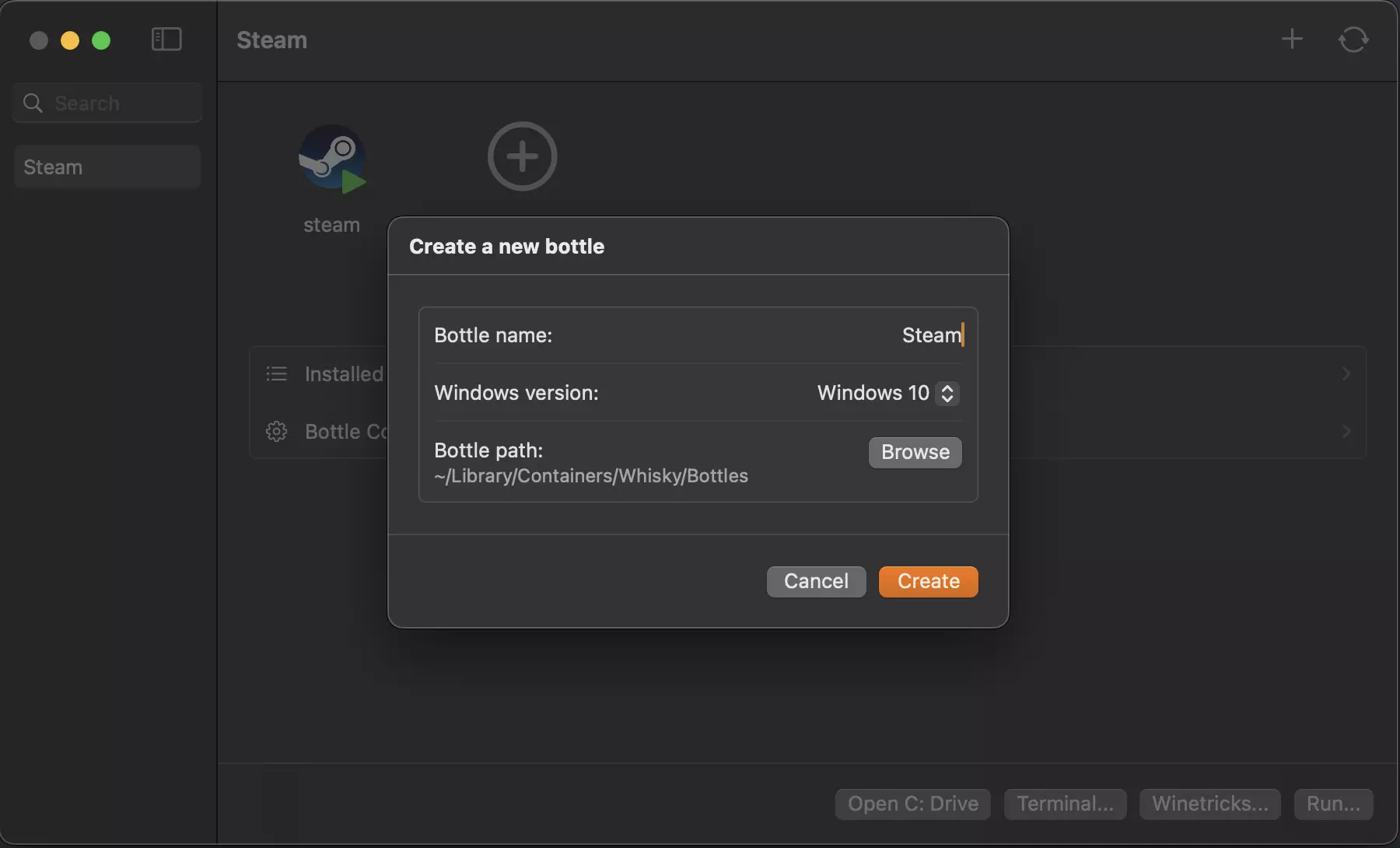
鉴于此,我尚未在英特尔Mac上进行测试,因为结果可能相同。在英特尔Mac上,CrossOver不会有帮助,因为集成显卡无法运行游戏。更多详细信息可参考之前的指南,但配备独立显卡的旧款Mac或许能够运行该游戏。 如果有人成功在英特尔Mac上运行游戏,我可以更新本指南以说明其可行性! 分步说明: 步骤1:安装Whisky 需要将应用程序解压缩,并将.app文件移动到Mac的/Applications/文件夹中。 点击Whisky应用程序。 步骤2:创建新的容器! 容器是一个用于运行Windows程序的环境,其中包含运行所需的各种组件。给瓶子取一个你喜欢的名字。点击“创建”。
步骤3:通过Winetricks安装Steam 在菜单的右下角,应该有一个标有“winetricks”的按钮。点击它会打开一个程序安装列表菜单。

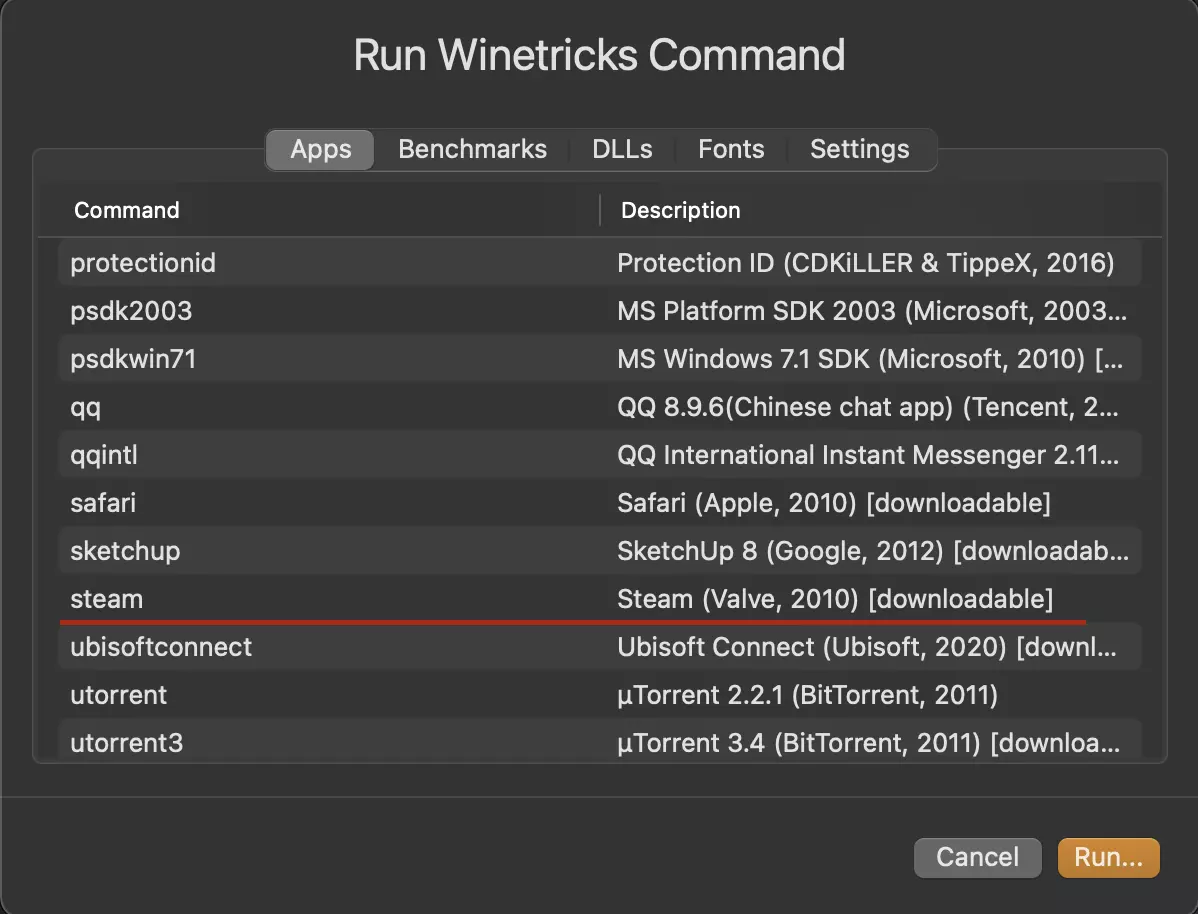
应该有一个Steam的条目,选择该条目并允许其开始安装。
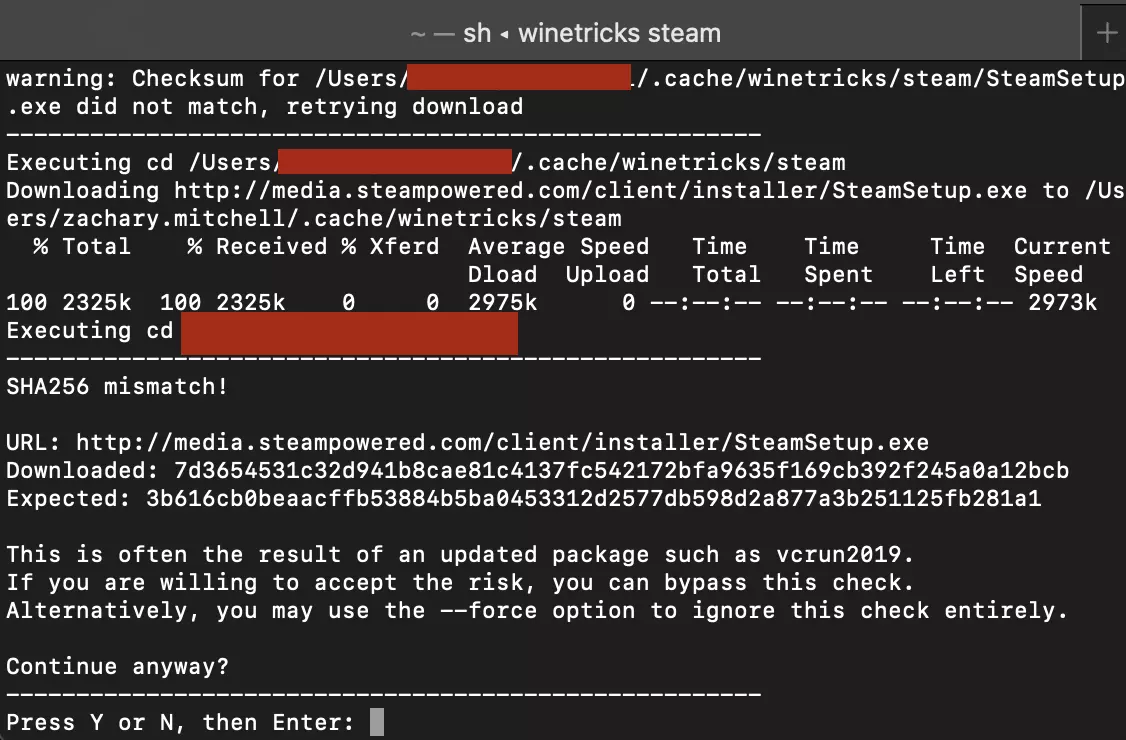
应该会弹出一个开始下载内容的终端。在键盘上输入“Y”,它就会启动Steam向导。
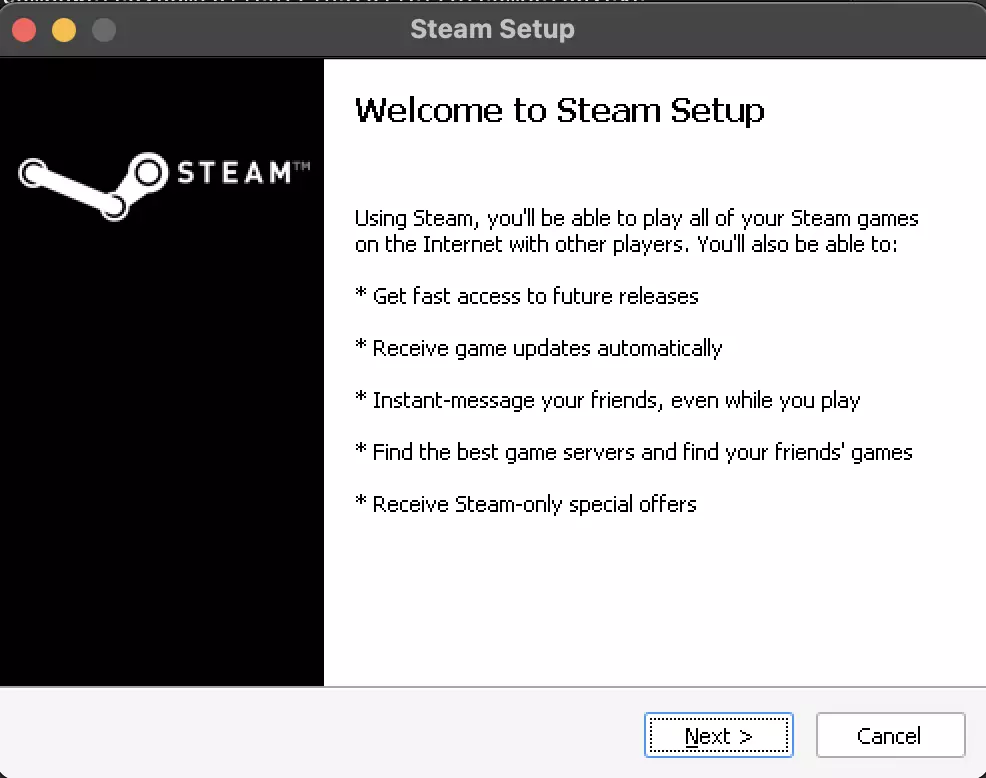
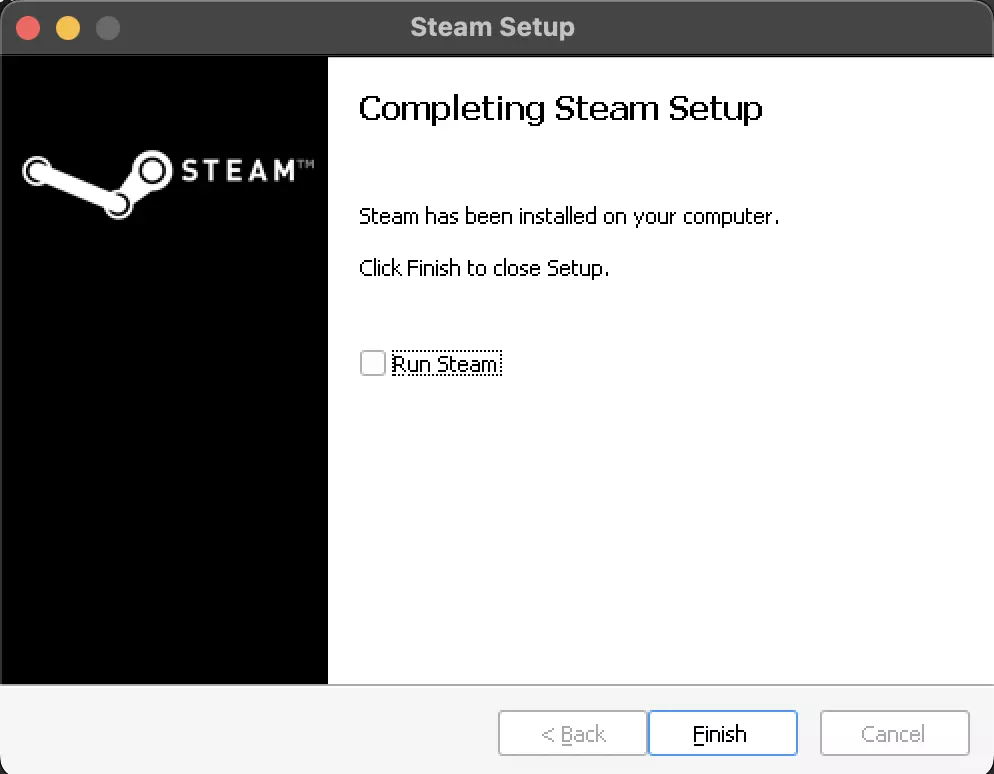
浏览菜单,但不要启动Steam。取消勾选“运行Steam”选项框,点击完成。 终端会继续运行。完成后,终端底部行会显示你的用户名,后面跟着“~”和“%”。这表示Steam安装完成!
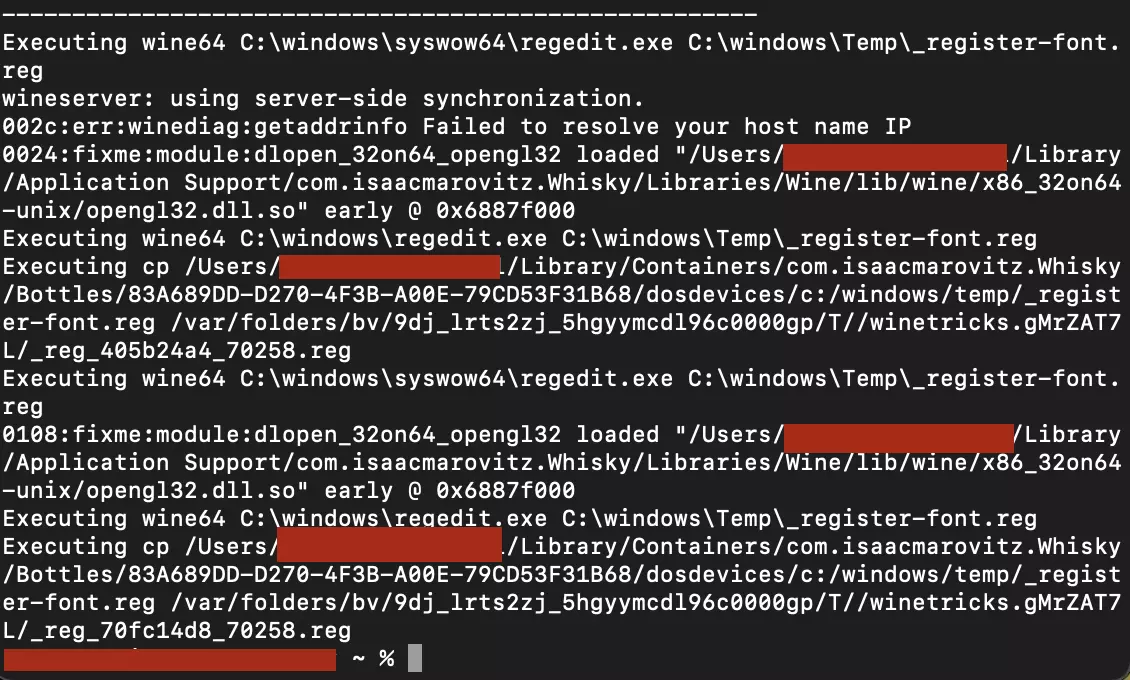
第四步:调整你的Whisky容器 我们还未准备好启动Steam。可以通过切换一些设置来增强《Spirit Cities》的启动和运行体验。 固定Steam到容器 为了快速启动Steam,我们将创建一个快捷方式。点击“已安装程序”
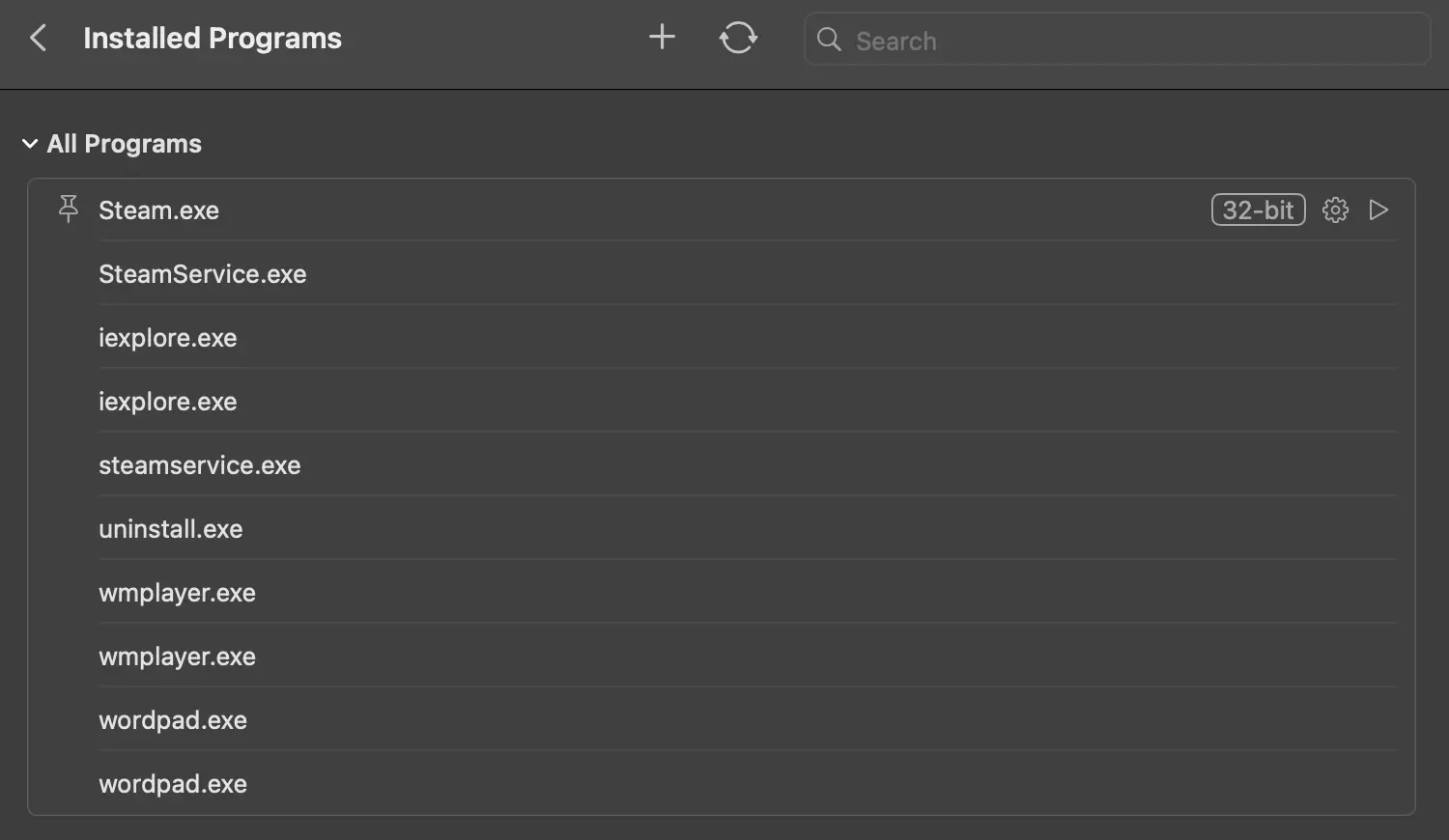
在列表中搜索Steam,然后点击列表项左侧的固定按钮。从该菜单返回后,Steam将显示在容器的菜单中!调整DPI(针对视网膜显示屏)
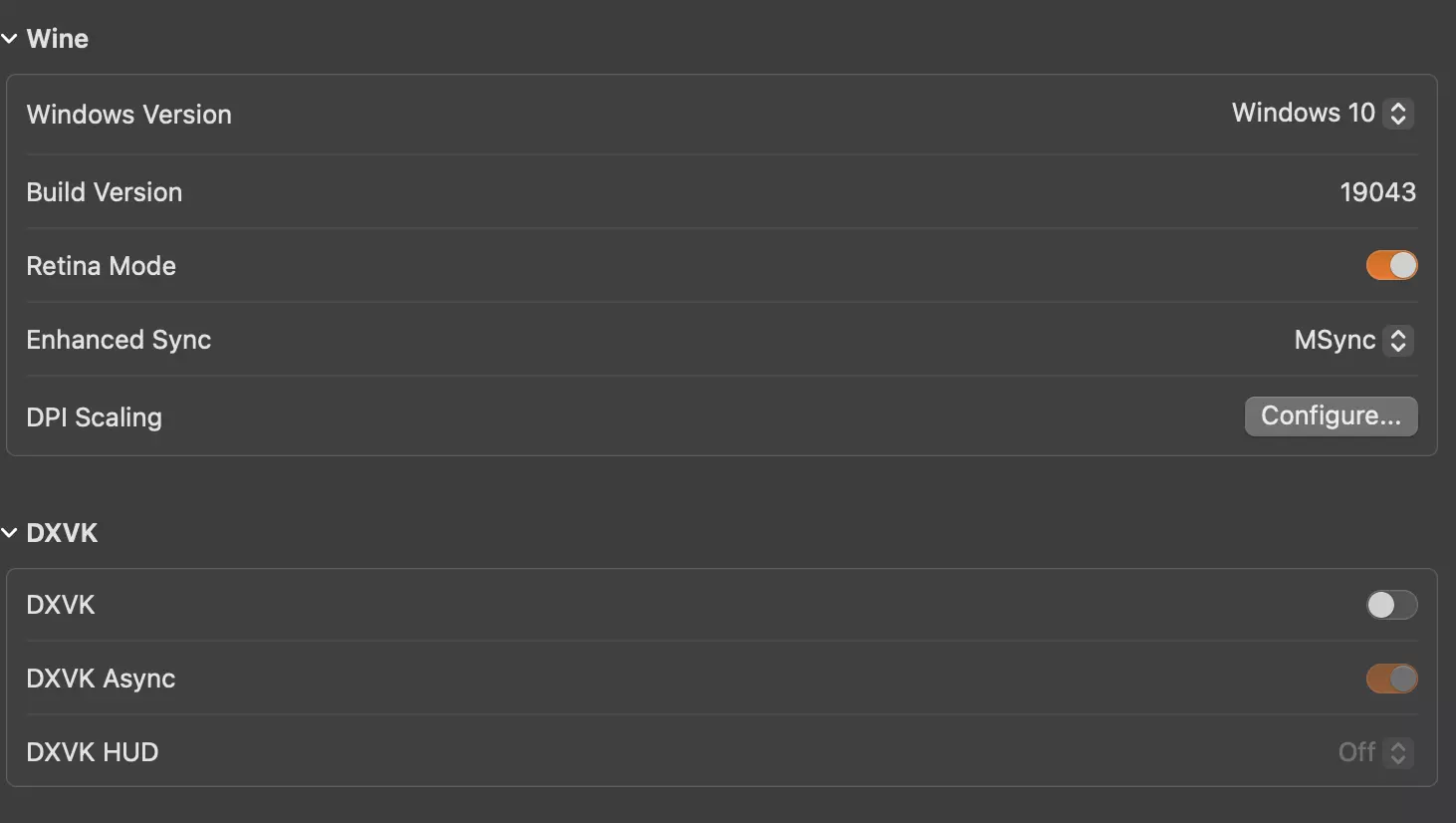
配置相关设置已接近完成。打开【容器配置】,然后开启【Retina模式】。在其下方是DPI缩放,点击【配置】。
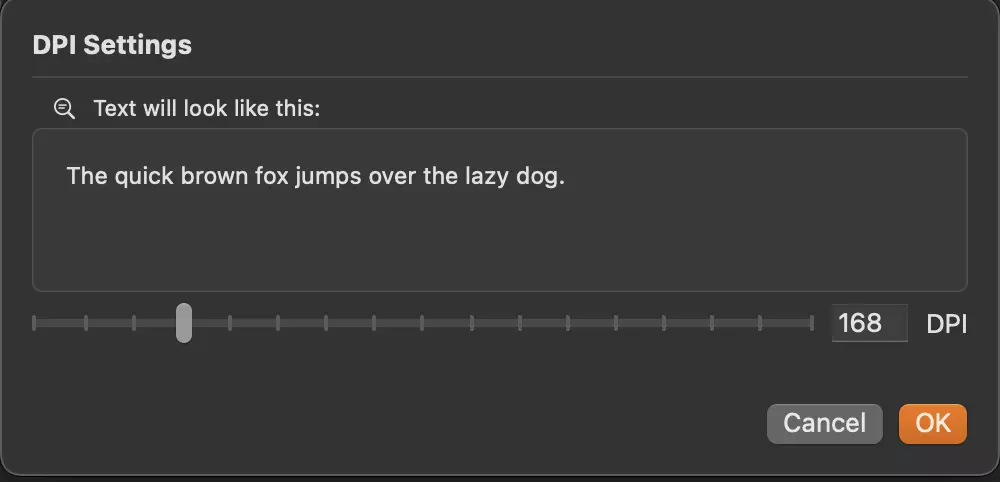
在我这边,168 DPI 能够很好地满足这种使用场景。 除此之外,此菜单中无需切换其他任何设置。由于 Whisky 已默认运行 DirectX 转 Metal,因此根本没有启用它的切换选项。 步骤5:启动 Steam
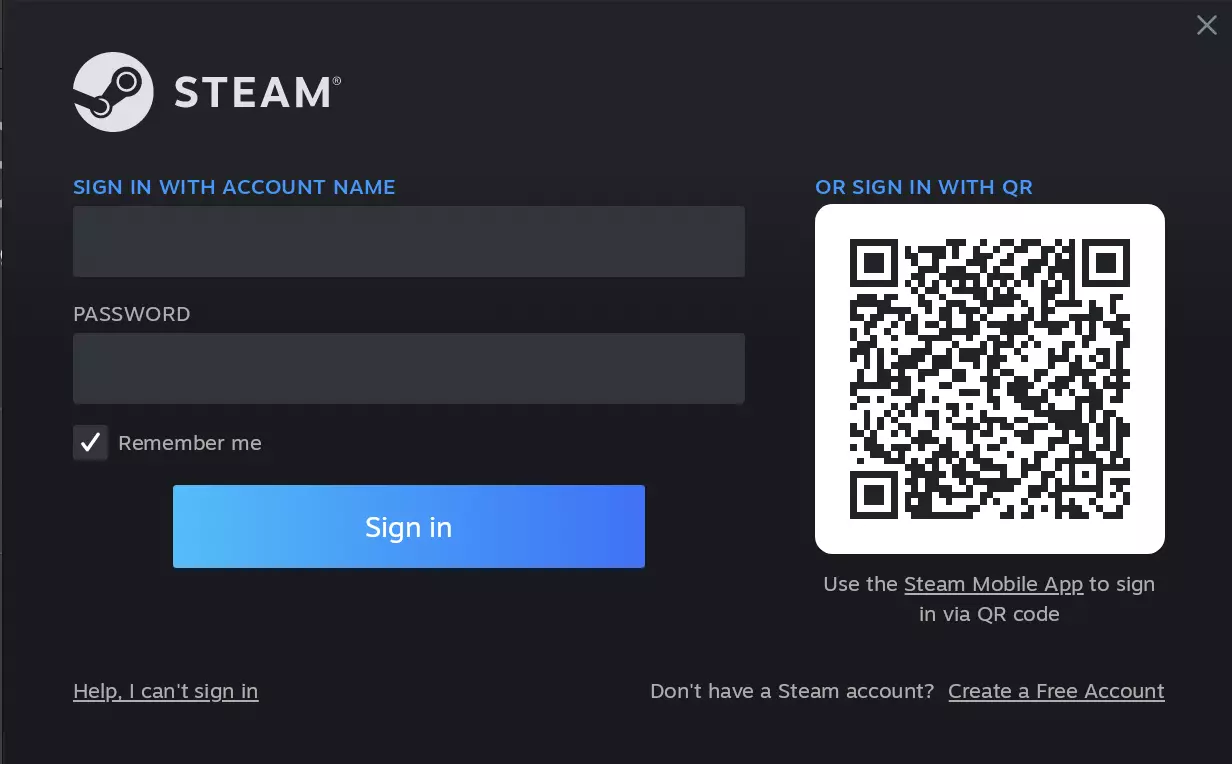
快完成了!下一步是登录Steam。双击之前创建的快捷方式。启动后,你就可以登录了。完成所有设置可能需要一分钟时间。
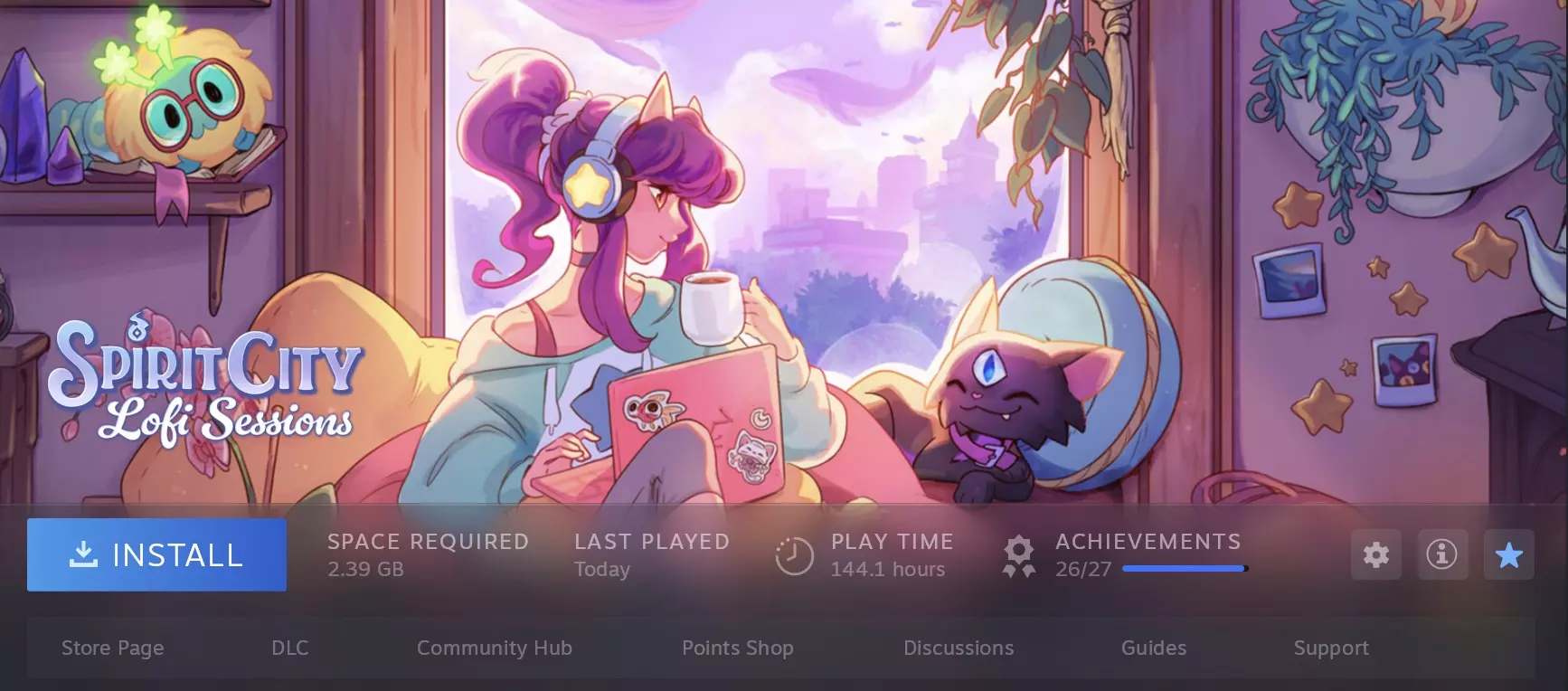
前往你的库,点击“安装”来安装游戏! 下载问题

可能会出现下载卡在99%的情况(并且Steam会显示还需要一年多才能下载完成)。如果发生这种情况,请暂停下载,然后关闭Steam。重新打开Steam后,应该会收到安装完成的通知!
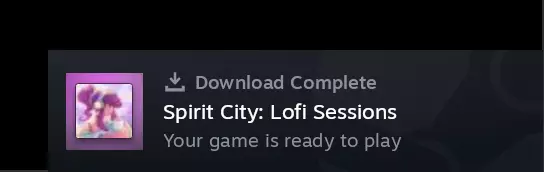
步骤6:启动游戏!
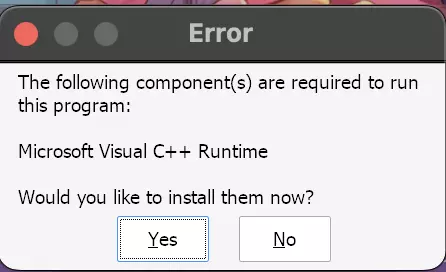
首次运行时,程序会提示需要安装依赖组件;完成安装后,游戏即可完全正常运行。
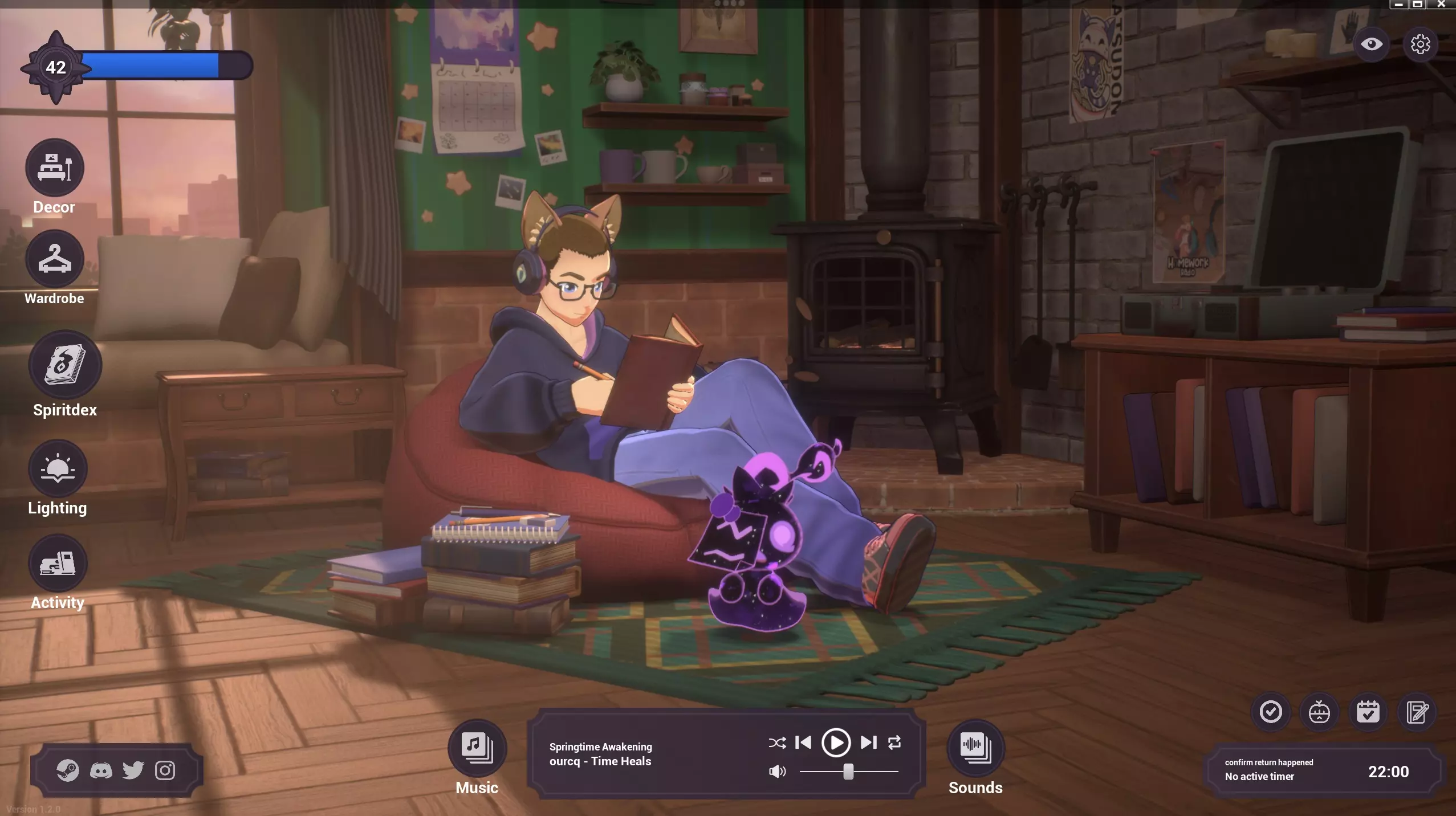
为提升性能,可在设置中调整帧率。我个人的设置是当游戏非活动窗口时,帧率设为每秒5帧。这样做是为了防止Mac在非必要时消耗过多电量,同时也能避免Mac长时间过热。最终效果是Mac在执行常规任务时温度大致保持温热。电池续航可能会受到一定影响,但仍足以在不连接充电线的情况下使用一段时间。

结束 就是这样!有些内容没有涵盖,比如游戏无法正常运行时的故障排除步骤。 我会链接到之前的指南,因为那里的问题很可能可以通过类似的步骤解决。 这个在macOS上运行的解决方案被认为是临时的,因为开发者计划在该平台上推出这款游戏。通过这种方式,性能有可能翻倍,并且由于不需要转换图形和架构差异(Direct X -> Vulkan -> Metal)以及(x64 -> Arm / apple silicon),还能延长电池续航时间。