换一换
换一换 


这是一份为macOS用户提供的《暗影狂奔:龙陨 - 导演剪辑版》中“Dead Man's Switch”战役的分步游玩指南。 前言 感谢munnleit创建的指南,让我意识到有必要为其他macOS用户制作这份指南。 如何操作 注意:你需要在Steam上同时购买《暗影狂奔:归来》和《暗影狂奔:龙陨 - 导演剪辑版》才能按照以下步骤操作。此外,我已尽可能将步骤简化,方便理解。 操作时不要运行这两款游戏中的任何一款。 1. 打开两个Finder窗口。将一个放在屏幕左侧,另一个放在屏幕右侧。 2. 选中并激活左侧的Finder窗口,按下Shift + Command + G组合键。会弹出一个标有“前往文件夹”的对话框。将以下内容复制粘贴到对话框中,然后点击“前往”: ~/Library/Application Support/Steam/steamapps/common/Shadowrun Returns/Shadowrun.app/Contents/Data/StreamingAssets/ContentPacks/dead_man_switch 此文件夹位于你的《暗影狂奔:归来》Steam安装目录内,包含战役数据。 3. 现在,确保选中并激活正确的Finder窗口,再次按下Shift + Command + G。 会弹出一个标有“前往文件夹”的对话框。将以下内容复制粘贴到对话框中,然后点击“前往”: ~/Library/Application Support/Steam/steamapps/common/Shadowrun Dragonfall Director's Cut/Dragonfall.app/Contents/Data/StreamingAssets/ContentPacks/dead_man_switch 此文件夹位于你的《暗影狂奔:龙陨 导演剪辑版》Steam安装目录内。它包含我们想要从《暗影狂奔:归来》复制数据的目标位置。 4. 选中并激活左侧的Finder窗口,按住Alt键,将名为“project.cpack.当提示项目已存在时,选择“替换”选项。 注意:从左向右拖动文件时按住Alt键非常重要。如果不这样做,文件将不会被创建为副本,而是会移动原始文件。 5. 选中并激活右侧的Finder窗口,打开名为“data”的文件夹。 6. 选中并激活左侧的Finder窗口,打开名为“data”的文件夹。 7.从左侧访达窗口中,按住Alt键,然后将名为“maps”的文件夹拖到右侧访达窗口。这样应该会复制整个“maps”文件夹。 8. 从左侧访达窗口中,按住Alt键,然后将名为“scenes”的文件夹拖到右侧访达窗口。这样应该会复制整个“scenes”文件夹。 9. 关闭两个访达窗口。打开Steam并启动《暗影狂奔:龙陨 - 导演剪辑版》。 10. 享受“Dead Man's Switch”战役。 11. 尽情享受吧! 12. 来一份胜利三明治。 如何撤销此操作(无论出于何种原因) 如果出于某种原因你希望撤销此更改,或者不小心操作失误,只需在Steam库中选择相应游戏,右键点击并选择“属性”。然后,进入【本地文件】选项卡并点击【验证游戏文件完整性】按钮。这样做会强制Steam检查你的安装情况,并仅下载/替换有问题或缺失的文件。
macOS:如何在《暗影狂奔:龙陨 - 导演剪辑版》中游玩“死者开关”战役

2026-04-06 04:00:18

导读
这是一份给macOS用户的《暗影狂奔:龙陨 - 导演剪辑版》“死者开关”战役游玩指南,需同时拥有《暗影狂奔:归来》和该游戏,通过Finder窗口复制对应文件的方式实现,还附撤销操作方法。

评论
共0条评论

极难模式下的技能、工具与构筑
本指南将介绍《暗影狂奔:龙陨 - 导演剪辑版》的基本玩法,以及游戏中可供使用的各类武器和法术。目前已基本完成,但仍在制作中。 目录 1. 枪械与技能 2. 投掷…
2026-04-02 10:000赞 · 0评论

macOS - 如何在Whisky上运行《灵界都市》
使用Whisky运行应用程序:Whisky是一款免费的转换层工具,可帮助在macOS上启动Windows程序。 什么是Whisky? Whisky是一款与Cro…
2026-02-20 04:000赞 · 0评论
《暗影狂奔:龙陨 - 导演剪辑版》新手入门指南
本指南旨在介绍基本的角色扮演游戏机制,为《暗影狂奔:龙陨》的世界观提供入门介绍,并帮助新玩家在角色创建和早期任务中快速熟悉游戏。 欢迎来到《暗影狂奔:龙陨》 如…
2026-03-26 01:000赞 · 0评论
按键绑定
这些按键绑定基于官方现已停止维护的《暗影狂奔:归来》维基中的信息,并针对《暗影狂奔:龙陨 - 导演剪辑版》进行了更新。视角控制:WASD键或方向键控制视角移动;…
2026-03-25 13:000赞 · 0评论
《暗影狂奔:龙陨 - 导演剪辑版》俄语化补丁(1.05版)Windows/Linux
翻译由ZoG Forum Team团队完成。发现翻译错误?参与翻译工作的人员有
2026-03-26 04:000赞 · 0评论

《暗影狂奔:龙陨 - 导演剪辑版》成就 [俄文版]
《暗影狂奔:龙陨 - 导演剪辑版》俄语指南。 提问前,请先查阅常见问题解答。 战斗:武器。
2026-03-25 07:000赞 · 0评论

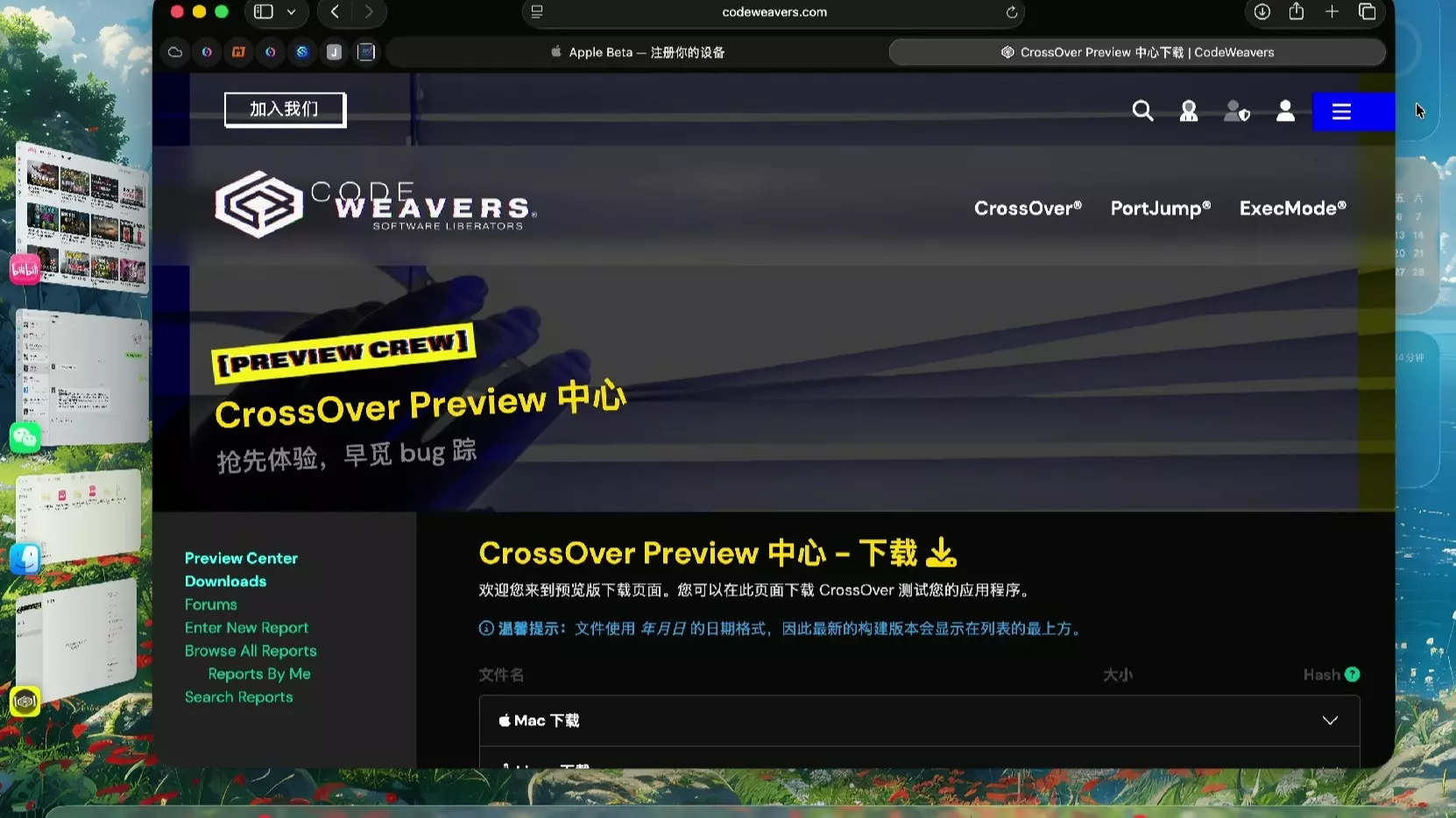
暗黑破坏神2 《暗黑破坏神2重制版》修复!Crossover最新Preview版讲解
【CrossOver】官网 https://souurl.cn/oumkRB 【CrossOver】Mac安装包 https://souurl.cn/vZN0H…
2026-05-01 04:340赞 · 0评论
Dog Brew 支持 macOS 系统
DogBrew在MacOS上的简单启动指南 1. 安装Whisky 下载并安装Whisky。
2026-04-02 07:000赞 · 0评论

#彩虹岛手游 彩虹岛手游:新版有效攻略指南,新手必看哦!
2026-05-15 08:030赞 · 0评论

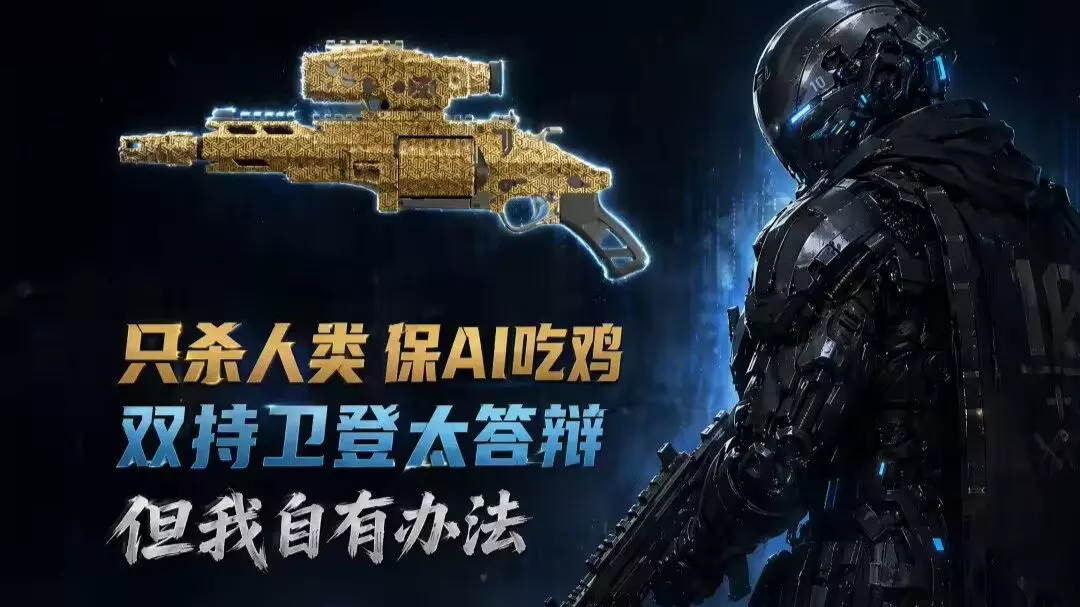
FPS 卫登双持改件,一坨究极答辩,但人类猎手自有办法
中文使命召唤&战地指南(配枪汇总、游戏资讯)【wzguides.cn】 --------------------------------------------…
2026-05-10 10:030赞 · 0评论
暂无更多
最新更新
- 新手向指南 — 给没玩过暗影狂奔系列的玩家 这是一款怎样的游戏? 1、简介 这是一款通过完成任务来推进剧情的回合制策略游戏。 战斗固然有趣,但紧张刺激的剧情以及黑暗中却富有人情…
- macOS:如何在《暗影狂奔:龙陨 - 导演剪辑版》中游玩“死者开关”战役 — 这是一份为macOS用户提供的《暗影狂奔:龙陨 - 导演剪辑版》中“Dead Man's Switch”战役的分步游玩指南。 前言 感谢munnleit创建的指…
- 成就便捷查看 — 本指南旨在帮助玩家更便捷地获取游戏成就。其基础来源于另一篇指南。由于原指南仅是翻译版本,因此缺乏条理,部分与特定任务相关或属于特定类别的成就被随机分散,未进行分…
- 极难模式下的技能、工具与构筑 — 本指南将介绍《暗影狂奔:龙陨 - 导演剪辑版》的基本玩法,以及游戏中可供使用的各类武器和法术。目前已基本完成,但仍在制作中。 目录 1. 枪械与技能 2. 投掷…
- 《暗影狂奔:龙陨》众筹支持者奖励代码 — 《暗影狂奔:龙陨 - 导演剪辑版》Kickstarter支持者奖励代码完整视觉指南,这些代码可添加更多内容。代码兑换
- 角色创建,从概念构思到属性数值设定 — 你是否曾想以街头武士的身份开始游戏,结果却玩成了其他职业?你是否曾尝试规划一个原创角色,最后却发现根本无法游玩?你喜欢暗影狂奔的图片吗?如果这些问题中任何一个的…
- 标签、密码及相关指南(巴西葡萄牙语)(开发中) — 这是一份部分翻译的指南,旨在展示目前已知的所有对话、互动以及额外物品获取的可能性。我已获得用户Artorias的许可,复制了其列表,但进行了一些调整/修正,并补…
- 【暗影狂奔:龙陨】100%完成度 — 遗憾的是,目前我还没有找到乌克兰语的《暗影狂奔:龙陨 - 导演剪辑版》相关指南,所以决定首次发布这样一份手册。 欢迎反馈和建议。 我想感谢我在游戏过程中以及撰写…
- 基于编辑器的《暗影狂奔:龙陨 - 导演剪辑版》战役攻略 — 《暗影狂奔:龙陨 - 导演剪辑版》攻略指南 本指南将引导你完成龙陨战役。涵盖重要决策、事件触发条件、对话选择以及关键地图要素。还包括获得奖励或解锁选项所需的属性…
- 《暗影狂奔:龙陨 - 导演剪辑版》俄语化补丁(1.05版)Windows/Linux — 翻译由ZoG Forum Team团队完成。发现翻译错误?参与翻译工作的人员有