换一换
换一换 


《Yog-Sothoth's Yard》俄语化方法:可通过游戏内或游戏外的在线翻译实现。 前言 撰写本指南时,游戏《Yog-Sothoth's Yard》既无官方俄语版本,在Zone of Games及其他平台也不存在俄语化补丁。不过,对于希望用俄语体验游戏的玩家,有两种替代翻译方案可供选择: 简单方法——Translumo。这种方法适合想要快速设置翻译并开始游戏的玩家。Translumo安装简单,无需复杂设置,但它在游戏之上运行,无法翻译整个屏幕。 高级方法是XUnity.AutoTranslator。 此选项适用于希望像使用普通俄语化补丁一样在游戏中享受翻译的玩家。XUnity.AutoTranslator是一款基于Unity引擎的游戏自动翻译插件。它还支持手动处理文本。不过,该工具的设置需要花费更多时间和精力。 在本指南中,我将介绍如何使用这两种方式,以便每个人都能选择适合自己的翻译方法。注意:这些方法也可用于其他游戏,但需要提醒的是,部分多人游戏或设有反作弊系统的游戏可能会将这些方法判定为作弊行为! 优缺点对比 【评判标准】【Translumo】【XUnity.AutoTranslator】 【安装简易度】设置非常简单,只需几分钟。需要更多时间和技术知识。翻译质量:取决于所选翻译器 支持的翻译器数量:非常少;付费和免费的选择非常多 UI和HUD支持:不翻译界面元素;翻译对话、界面、任务等翻译速度 快 较慢 出错可能性 低 高 能否编辑翻译内容 不能 能 文本重叠 无 有,在部分情况下 简单的方法 - Translumo Translumo是一款高级的实时屏幕文本翻译程序。它适用于游戏、观看视频或查看图片上的静态文本时使用。Translumo的主要功能是识别并翻译屏幕上出现的文本,且准确率较高。 安装与设置 安装和设置过程并不复杂。若要进行安装和设置,需执行以下操作:(内容包含外部链接,已按规则删除)
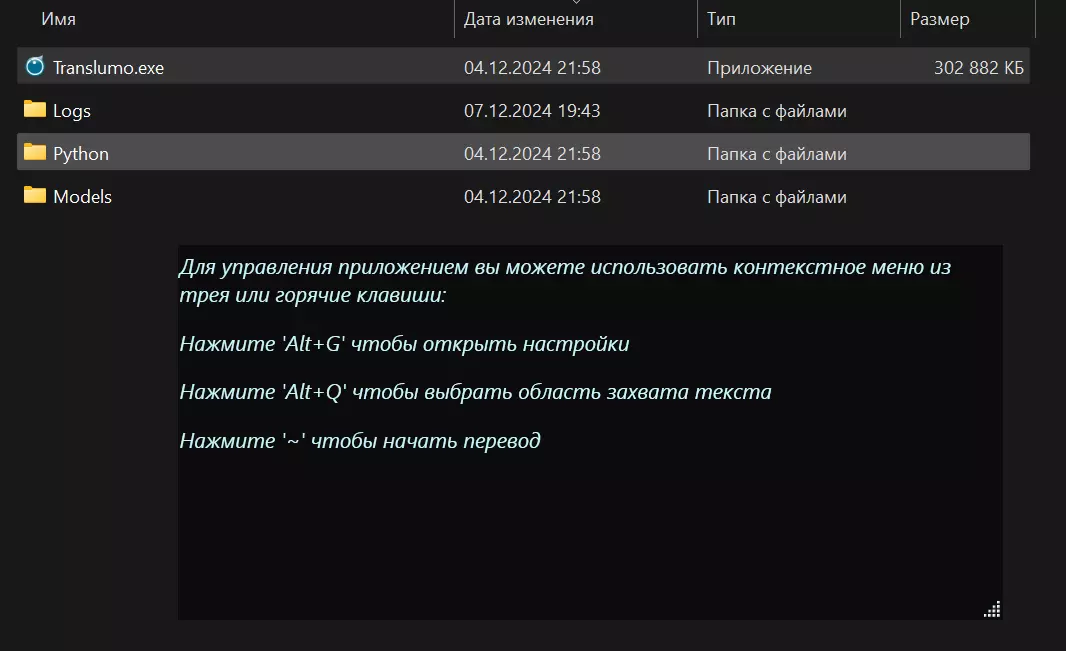
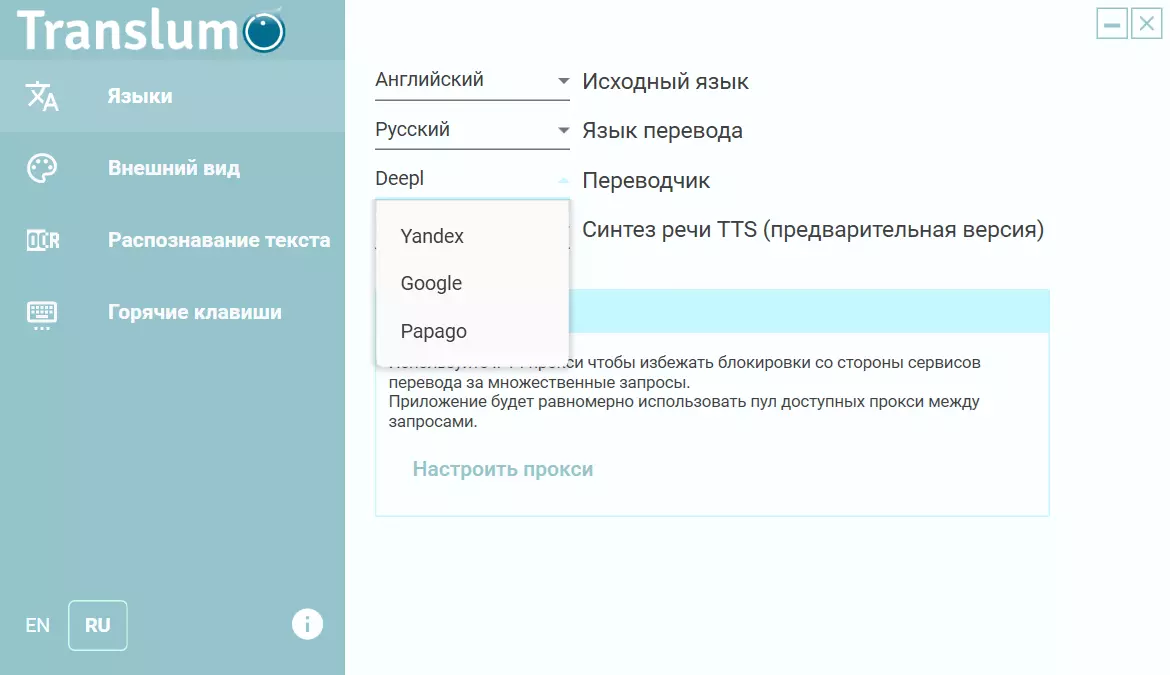
接下来进行设置,按下“Alt + G”。进入“语言”类别,设置源语言和目标语言。翻译器可根据个人喜好选择。
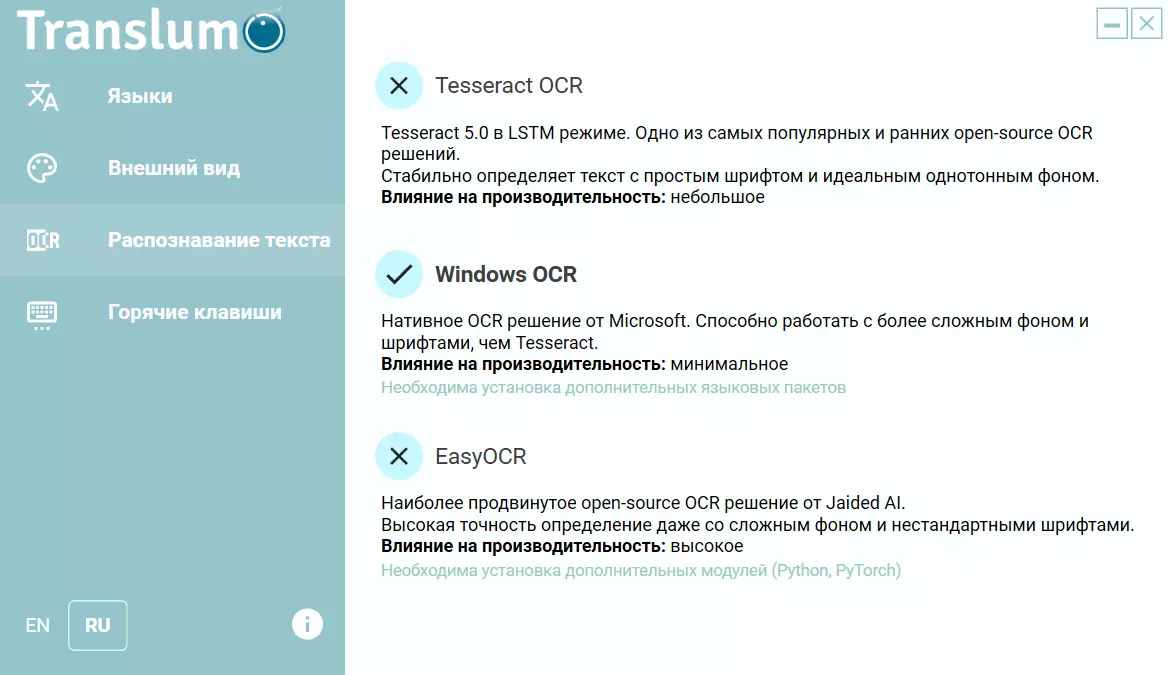
进入“文本识别”类别并根据个人需求进行选择。我推荐“Windows OCR”,但可能需要以管理员身份运行程序一次。
在【外观】类别中,你可以调整文本大小、窗口颜色和透明度。 在【热键】类别中,你可以重新绑定按键组合。 修改设置后,需最小化设置窗口(注意是最小化而非关闭,否则会直接关闭Translumo)。 设置完成后,你可以正常启动游戏,将透明窗口移动到方便且不遮挡视线的位置。然后开始游戏,屏幕布局示例:
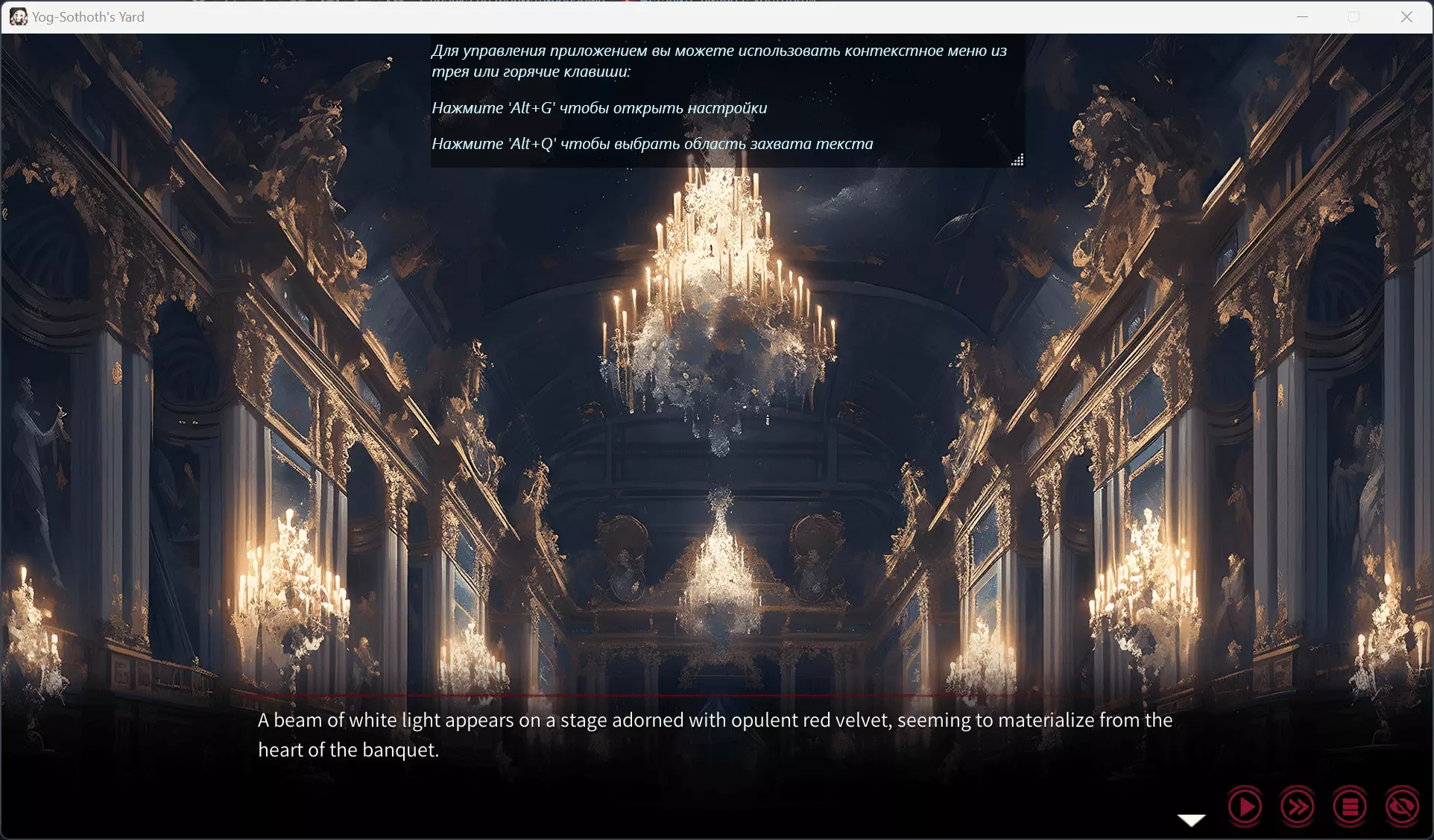
按下“Alt + Q”并选择翻译区域
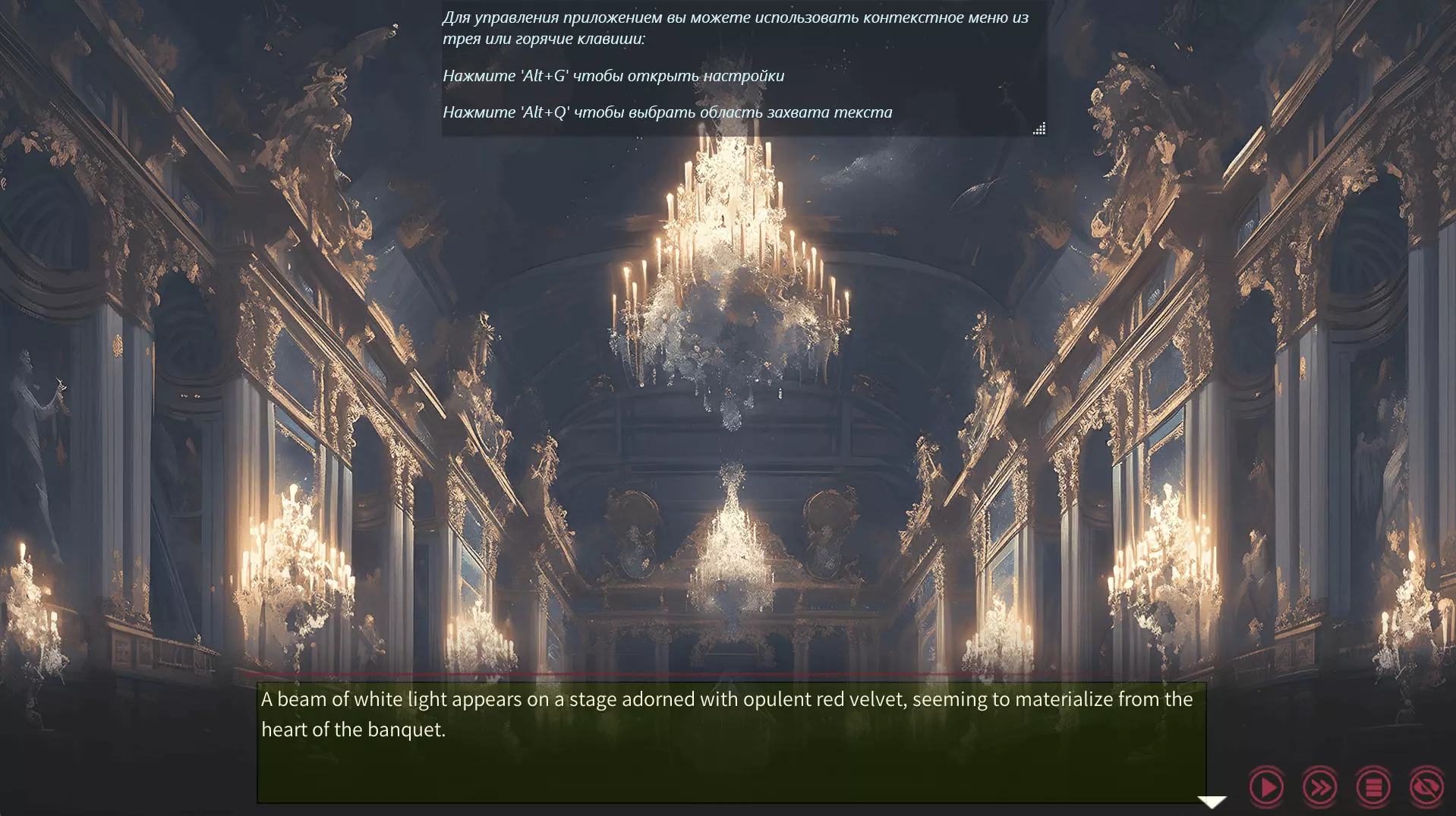
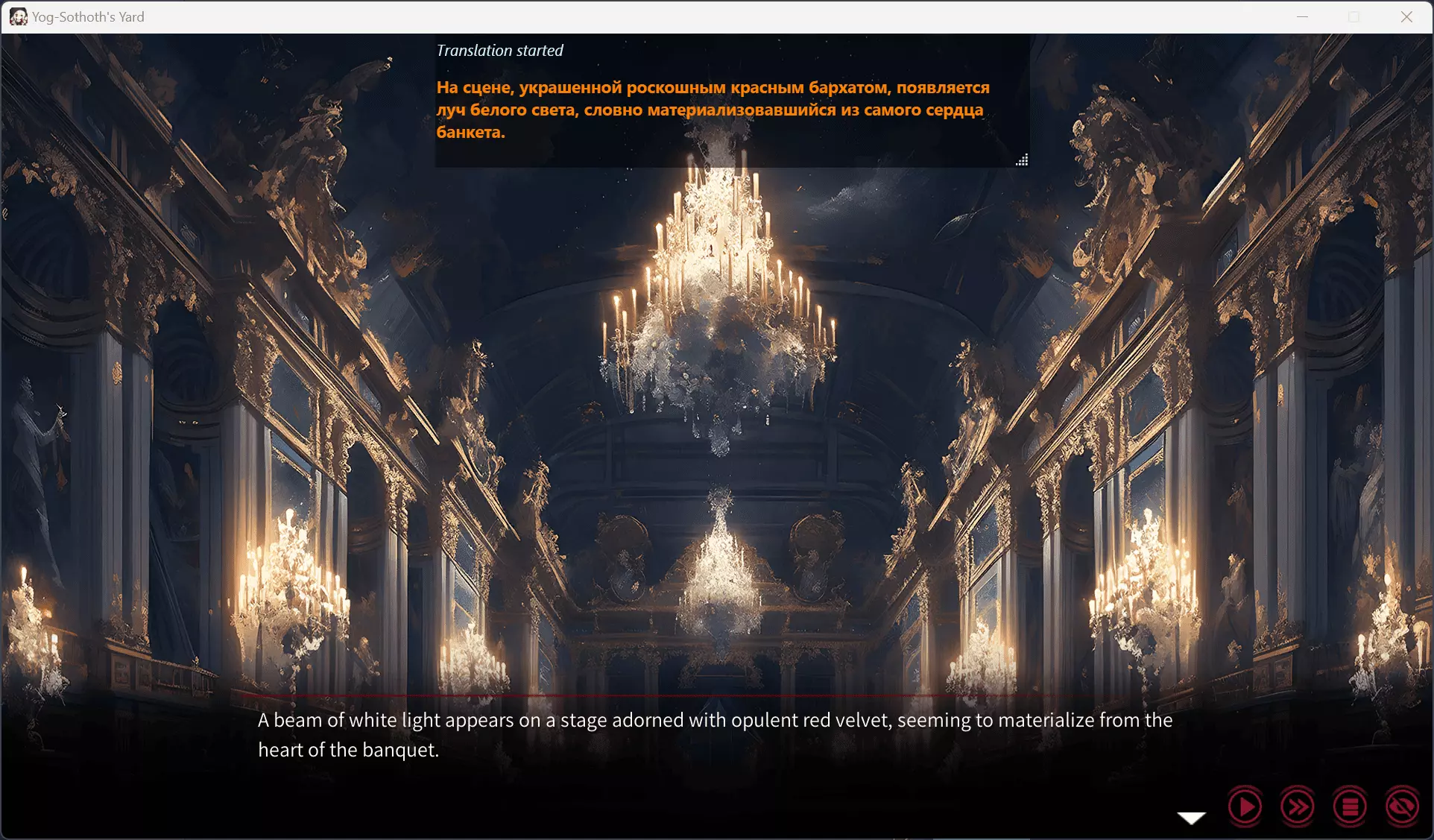
然后按下【~】键,您的窗口中会出现翻译内容。
缺点是,只要文本有任何微小的变化,翻译就会实时进行,因此可能会出现这样的意外情况。
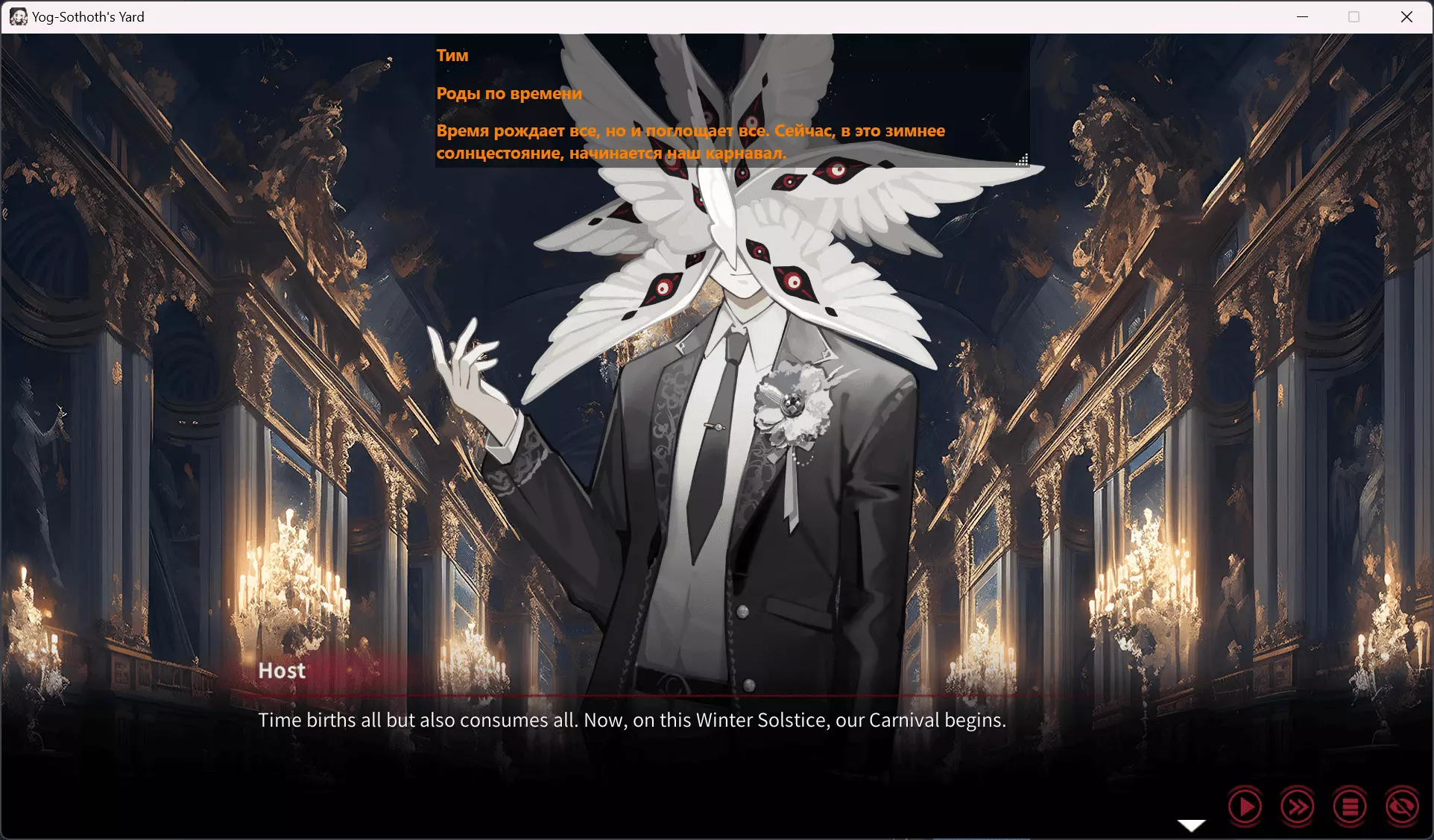
这是因为文本会逐渐显示,而翻译会在内容有任何变化时进行,最好直接点击鼠标左键让文本完全显示,这样翻译也会完整。 就是这样,开始使用吧,如果对话结束,只需再次按下“~”键,自动翻译就会停止。如果需要在其他地方进行翻译,只需再次按下“Alt + Q”并选择新的区域,然后按下“~”或“Shift + F”来选择区域并立即翻译。
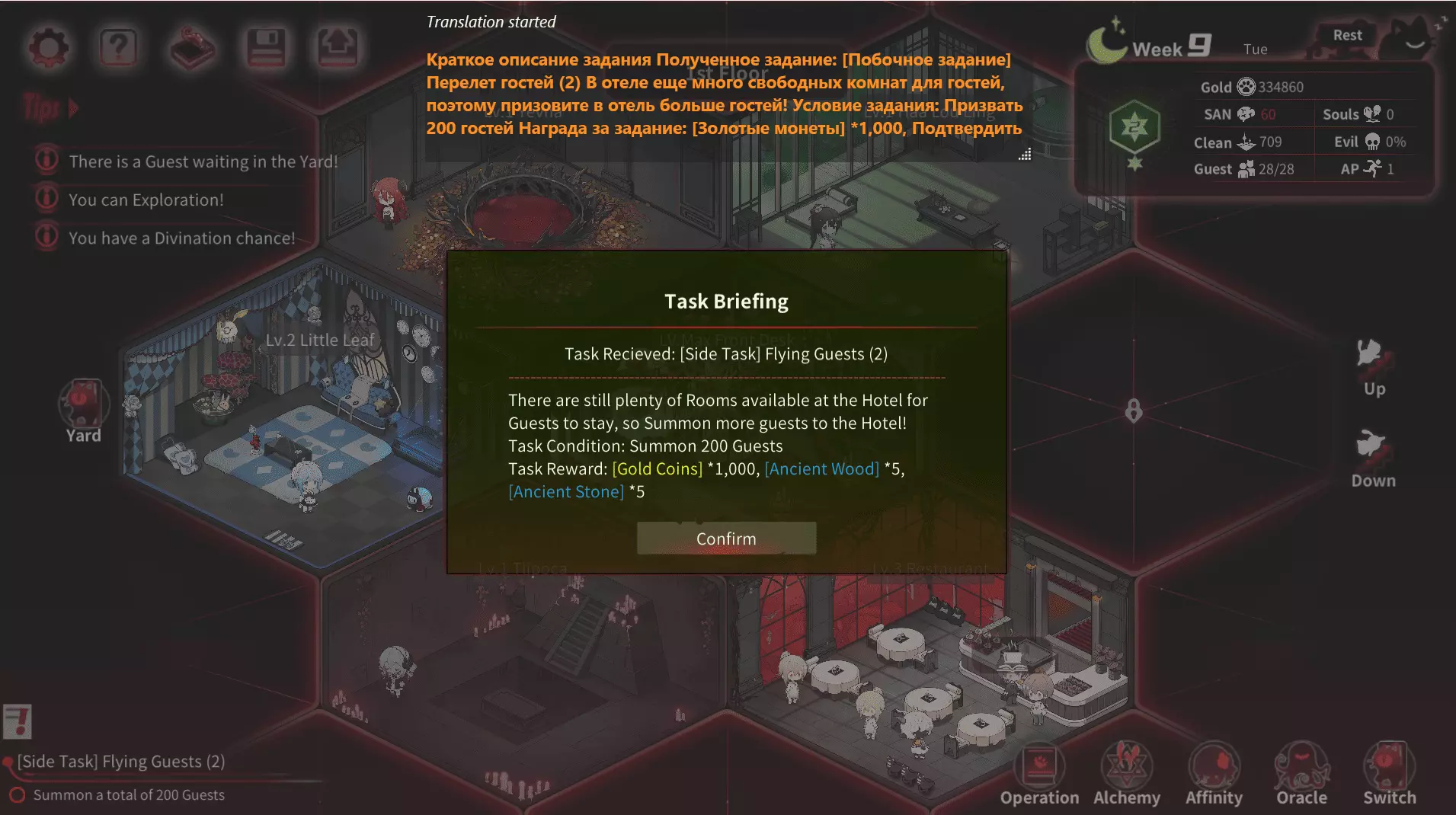
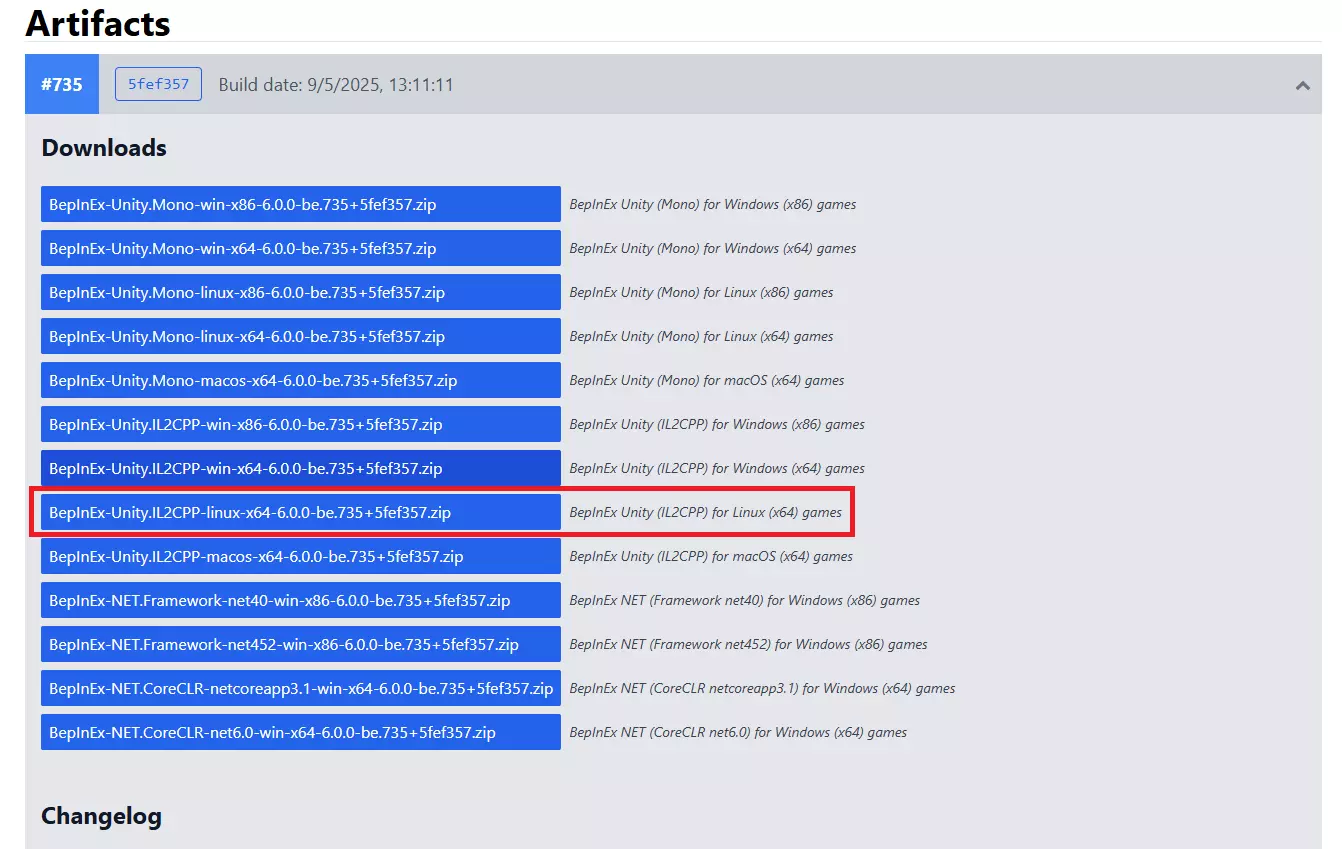
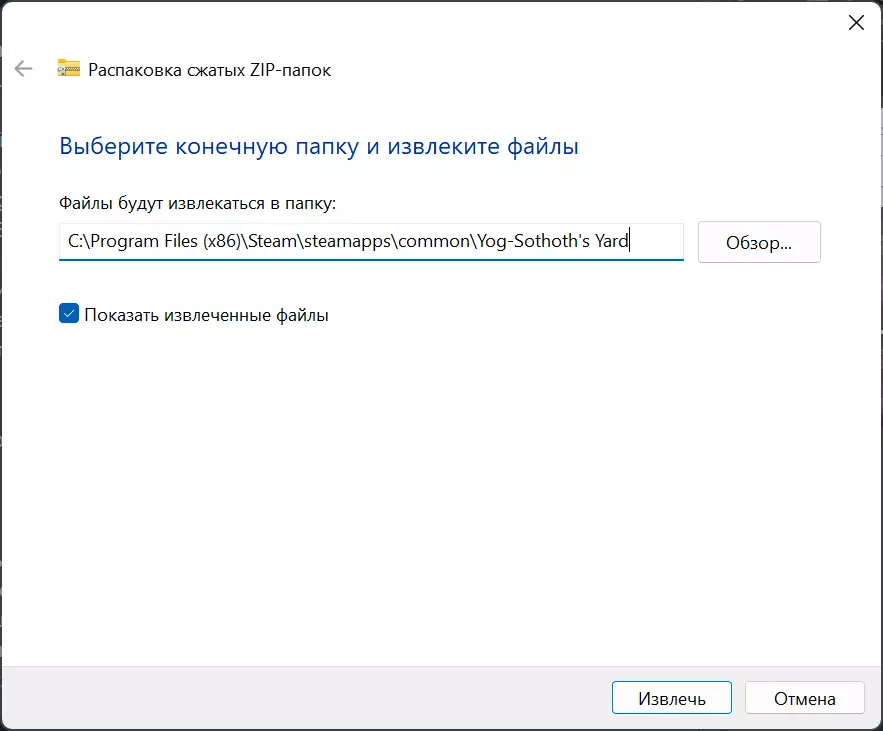
建议在对话中选择顶部没有名称的区域,否则翻译器可能会将名称嵌入文本中,就好像是在直接称呼该名称,而不是该名称所指的人在对其他人说话。 不要在设置中开启【自动清除窗口】功能,因为当选中区域停止变化时,翻译内容会在1秒或设定时间后消失,导致您来不及阅读。不要将翻译窗口本身纳入翻译区域,否则你将只能看到一些乱码而非翻译内容。 复杂方案 - XUnity.AutoTranslator XUnity.AutoTranslator是一款用于在游戏内自动翻译文本的插件。它专为Unity引擎游戏开发,可将翻译集成到游戏界面中。 通过BepInEx进行安装和设置 安装和设置XUnity。AutoTranslator需要多花一点时间和精力,但过程并不复杂。请按照以下步骤操作: 访问相关资源,然后转到BepInEx IL2CPP插件。 为什么选择BepInEx IL2CPP?原因一:该游戏使用IL2CPP,这很容易通过进入“Yog-Sothoth's Yard_Data”并找到“il2cpp_data”来确认。因此,不需要额外插件的XUnity.AutoTranslator-ReiPatcher不适用,而XUnity.AutoTranslator-BepInEx-IL2CPP适用,因为它支持IL2CPP。不过还有其他方法。 第二点:开发者本身推荐使用BepInEx。 接下来点击链接。在侧边菜单中点击BepInEx Bleeding Edge并下载所需版本。在Github的XUnity上写着:当前版本(5.4.0)是基于前沿版本704构建的。在撰写本文时,5.4.2版本已经发布,所以我选择了最新的#729版本,并下载了【BepInEx-Unity.IL2CPP-win-x64-6.0.0-be.729+35f6b1b.zip】。下载后将zip压缩包解压到以下路径:【您的路径】Steam/steamapps/common/Yog-Sothoth's Yard
提取后,我们回到XUnity.AutoTranslator,进入发布页面,下载“XUnity.AutoTranslator-BepInEx-IL2CPP-{版本号}.zip”文件。撰写本文时,最新版本为5.4.2。 将XUnity.AutoTranslator-BepInEx-IL2CPP-{版本号}.zip解压到以下路径: “[你的路径]SteamsteamappscommonYog-Sothoth's Yard” 目前我们无法配置设置,因此直接启动游戏(建议通过Steam启动,因为游戏可能会出现重复运行的情况)。你会看到一个终端,而且很可能和我一样,有一堆警告和错误。
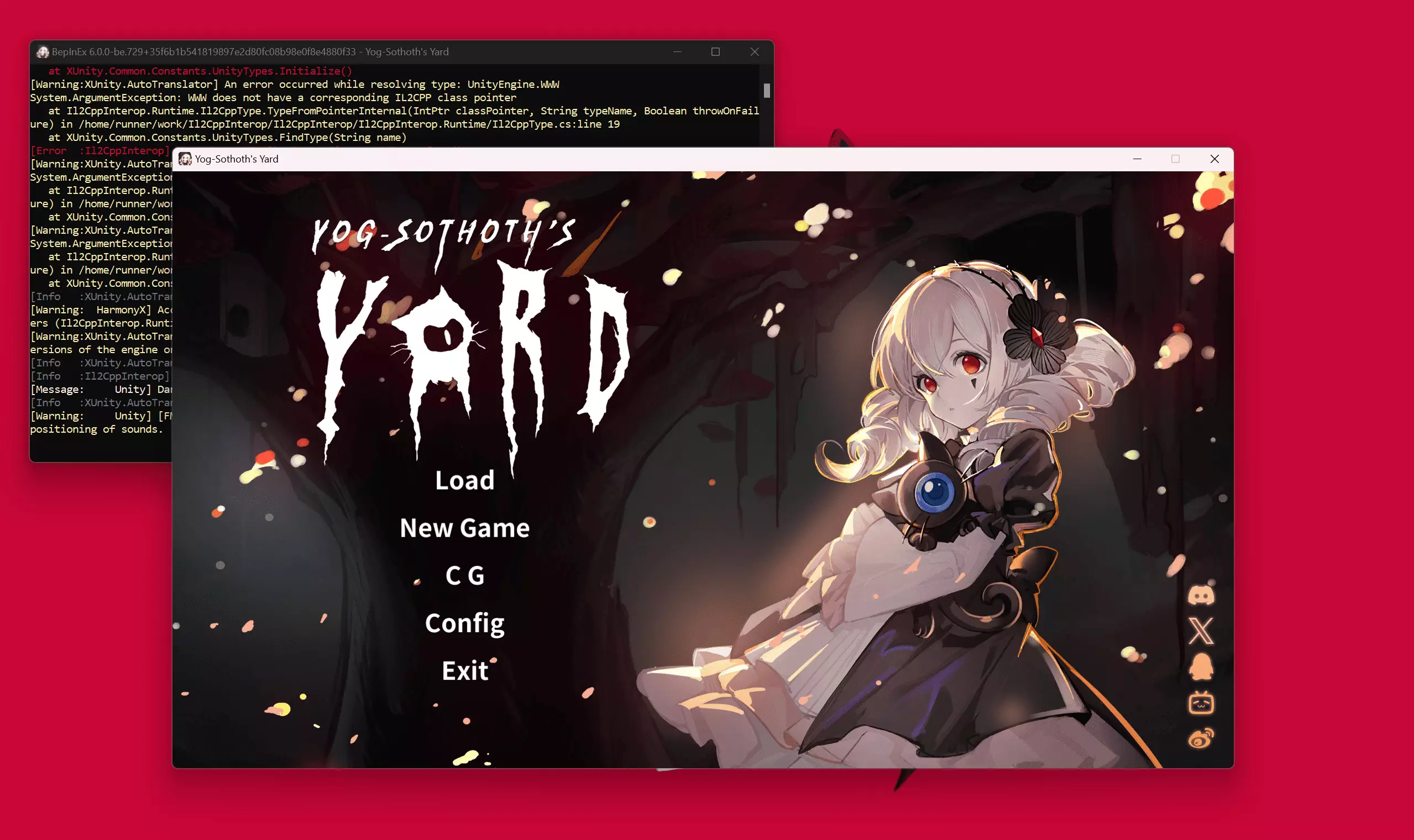
点击“Exit”并确认退出,因为配置文件已创建。进入“[你的路径] Steam steamapps common Yog-Sothoth's Yard BepInEx config”,用记事本或其他编辑器打开“AutoTranslatorConfig.ini”。 下面开始配置: Language - 用于设置目标语言(这里设置为ru)。 FromLanguage - 用于设置源语言(这里设置为en)。 Endpoint - 用于选择翻译器,我选择了DeepLTranslate。MaxCharactersPerTranslation - 翻译文本的最大字符数。最多2500个字符。我设为1000。 IgnoreWhitespaceInDialogue - 是否忽略对话键中的空白字符,包括换行符。为了以防万一,我设为False。 完整的配置代码如下,其余部分你们可以自行理解。[服务] 端点=DeepLTranslate 备用端点= [常规] 语言=俄语 源语言=英语 [行为] 每次翻译的最大字符数=1000 忽略对话中的空白=False 关于端点中的翻译器,我们马上来了解。它们的列表位于该链接。您可以选择,默认使用GoogleTranslateV2。 保存即可。启动游戏:
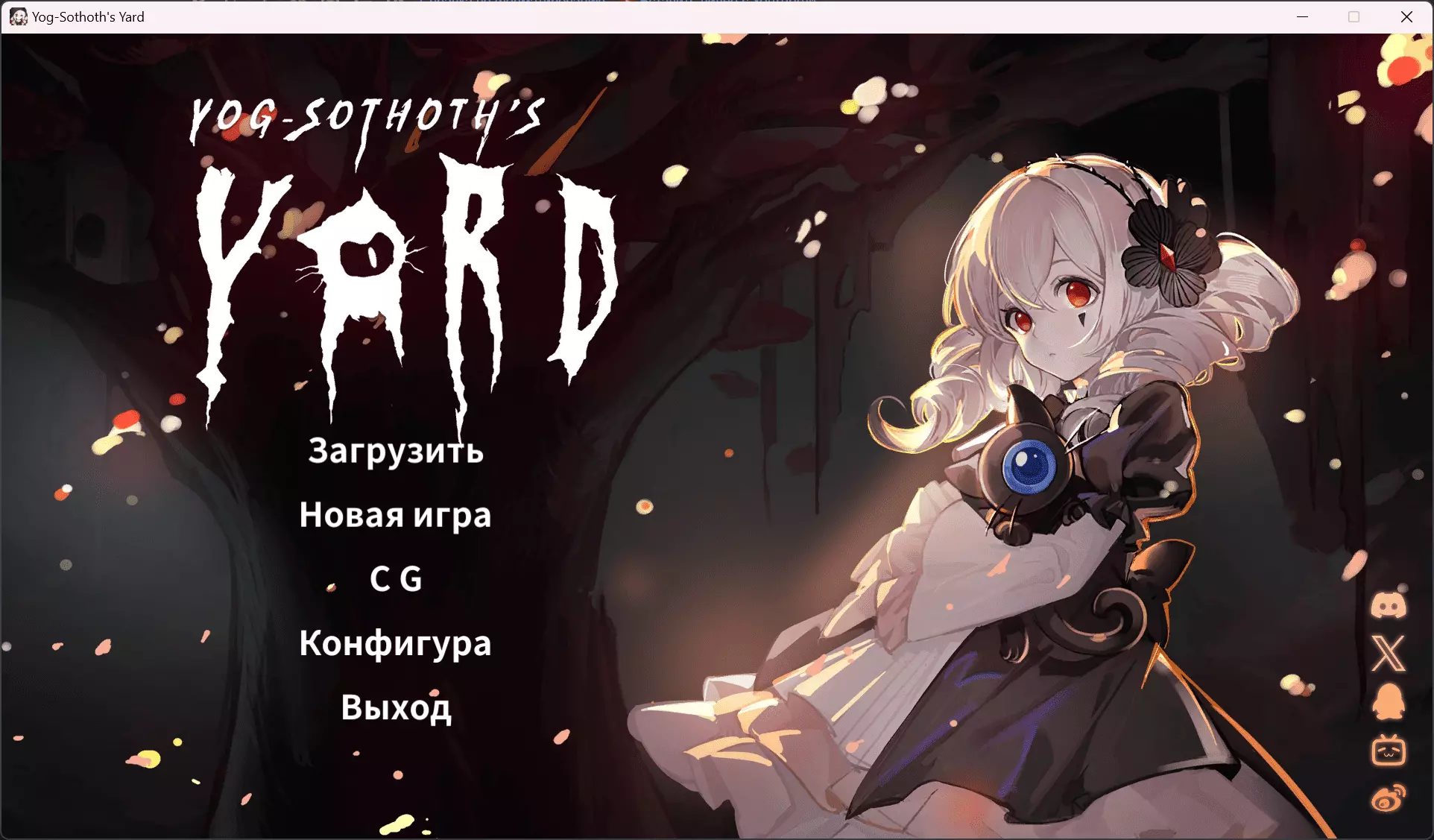
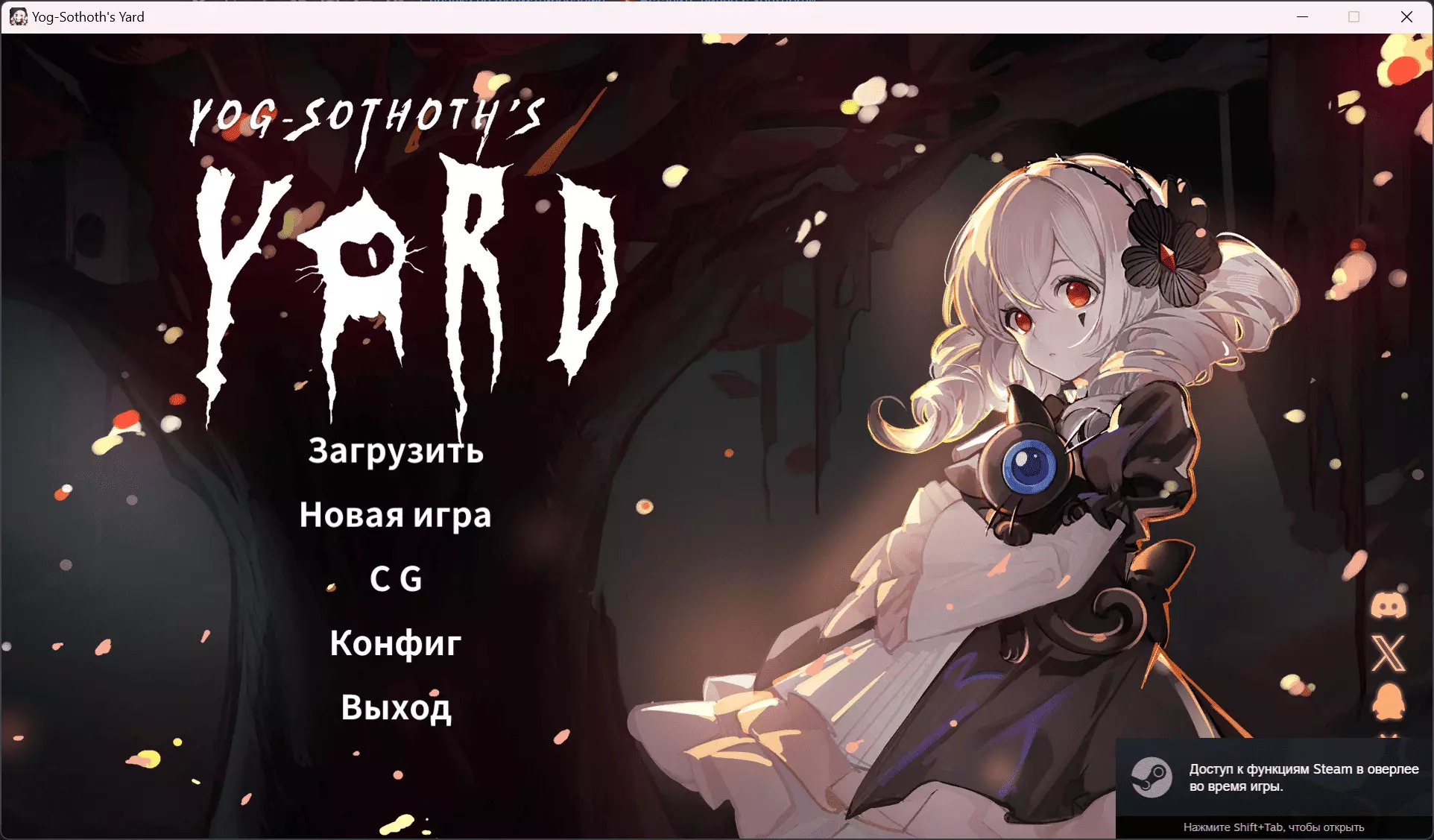
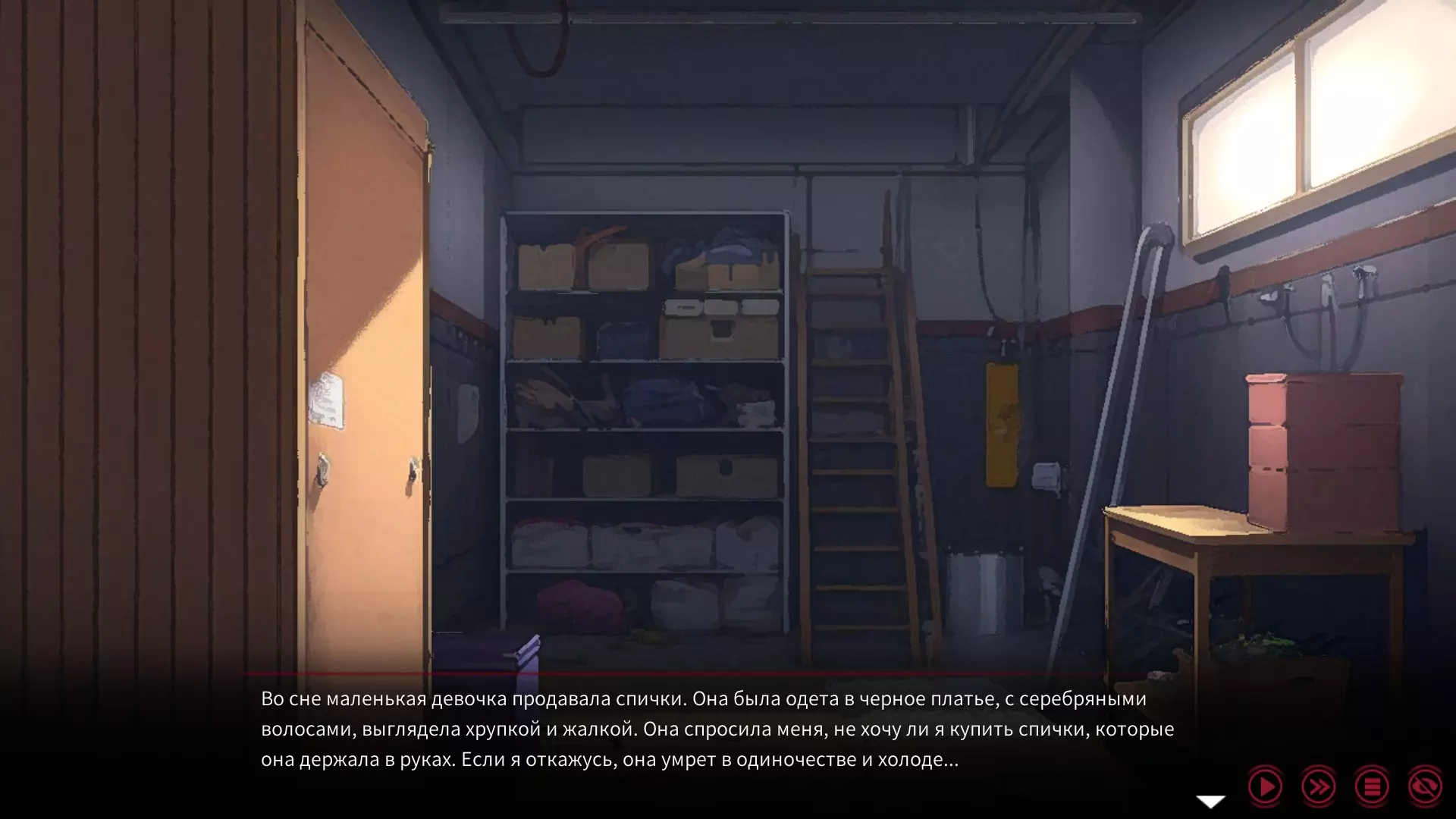
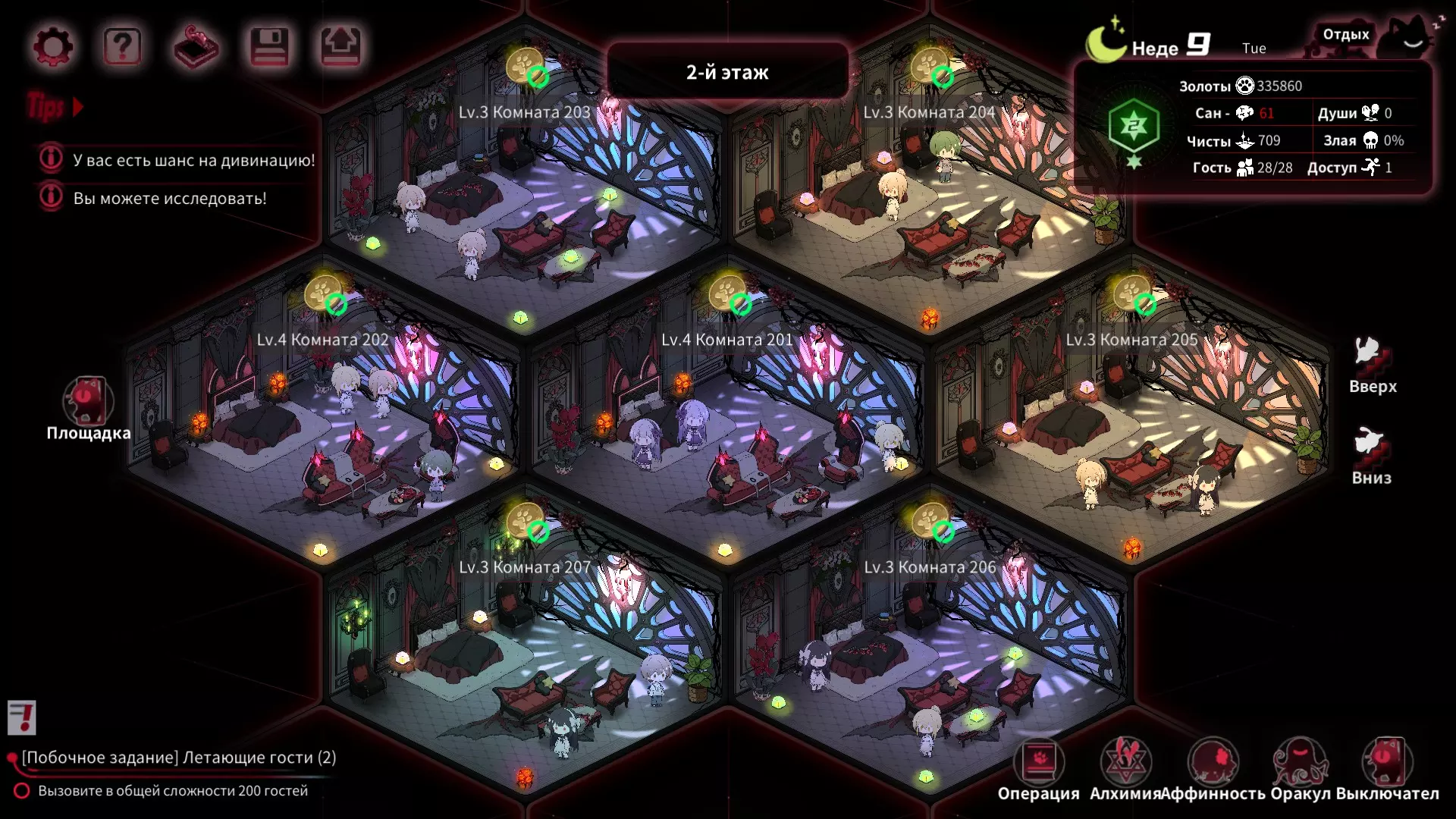
大家可能注意到,原本应该是“配置”的选项,现在显示的是“Конфигура”。首先说明这并非翻译错误,而是游戏本身的问题——所有按钮和文本的显示区域都是固定的,因此有些地方甚至连英文单词都无法完整显示。 如果对此感到不满,你可以前往“【你的路径】Steam steamapps common Yog-Sothoth's Yard BepInEx Translation ru Text”目录,在文件中将“Config=Конфигурация”修改为“Config=Конфиг”。通过这种方式,你可以自行修改任何句子和单词。按下“Alt + 0”(注意是数字0而非字母O),然后点击“Reload”即可!
键盘组合键ALT + 0:启用XUnity AutoTranslator界面。 ALT + T:切换翻译(原文/译文) ALT + R:重新加载翻译文件。如果您实时修改文本和纹理文件,此功能非常有用。 ALT + Q:如果插件已关闭,重新加载插件。 需要说明的是,翻译不会立即完成,需要等待!此外,文本可能完全无法翻译。文本可能会相互重叠(这在日志中很明显),或者任务中的部分文本会完全消失(例如)。
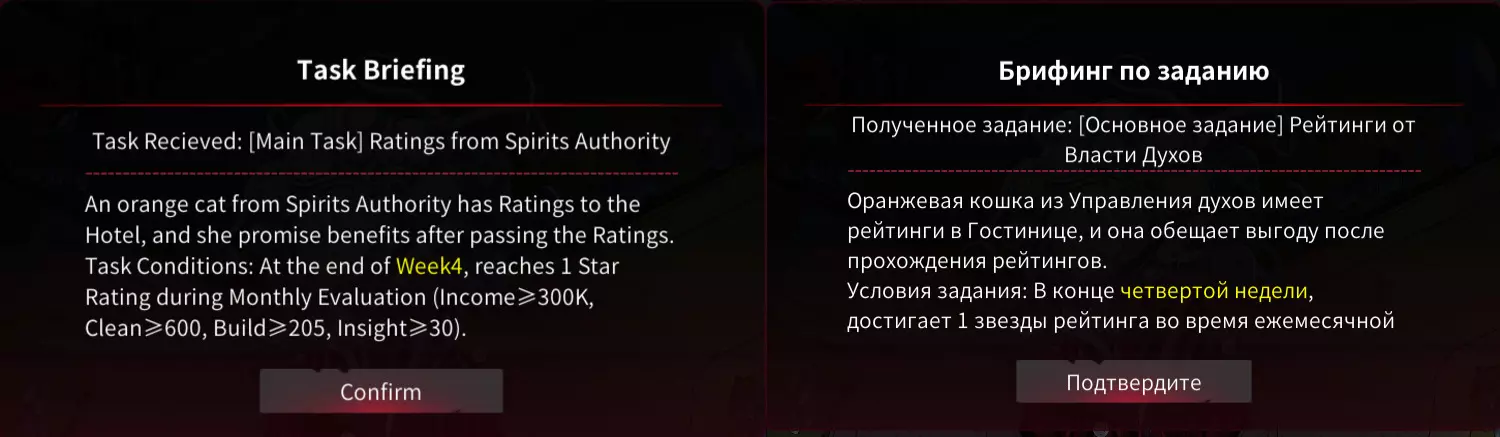
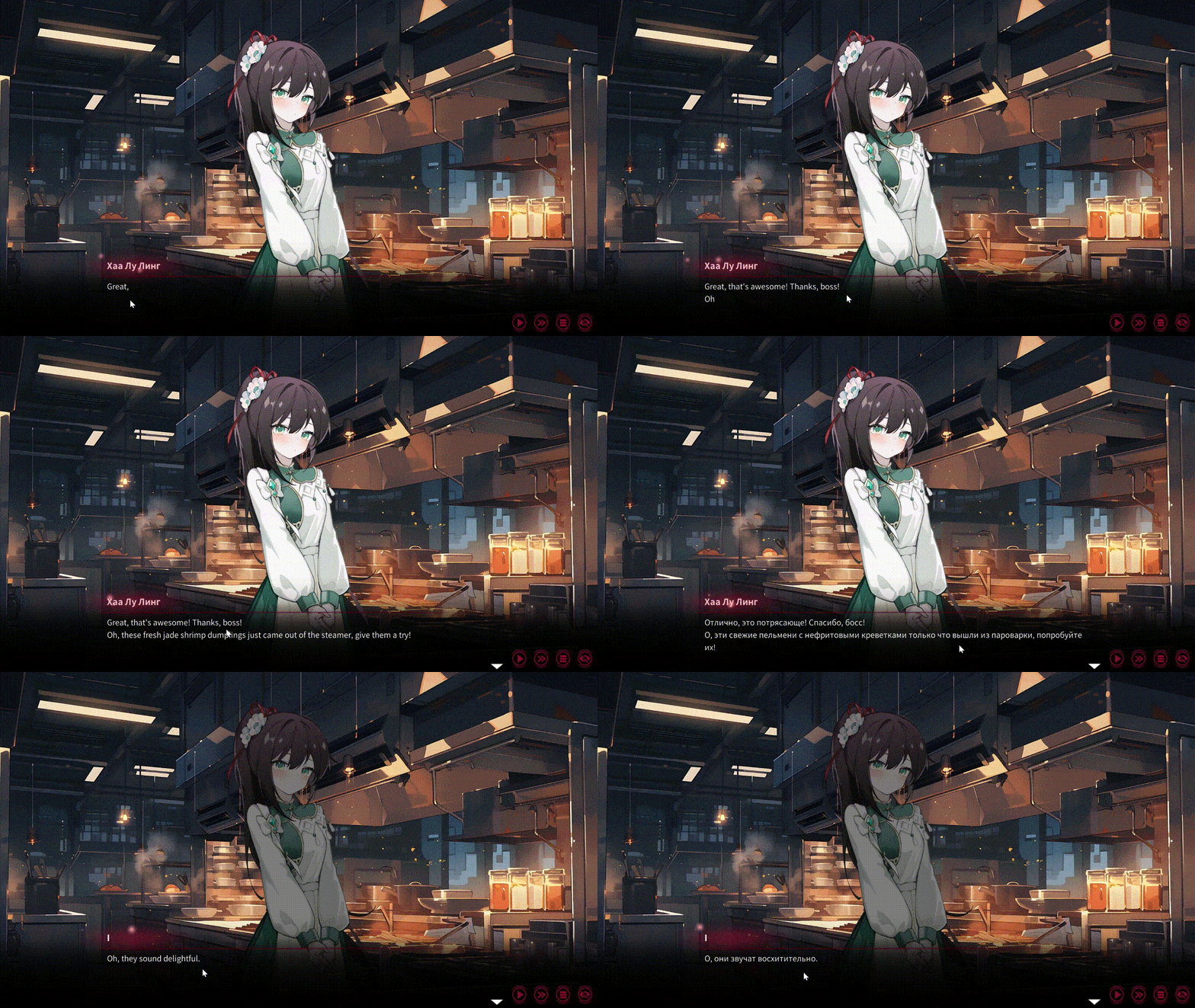
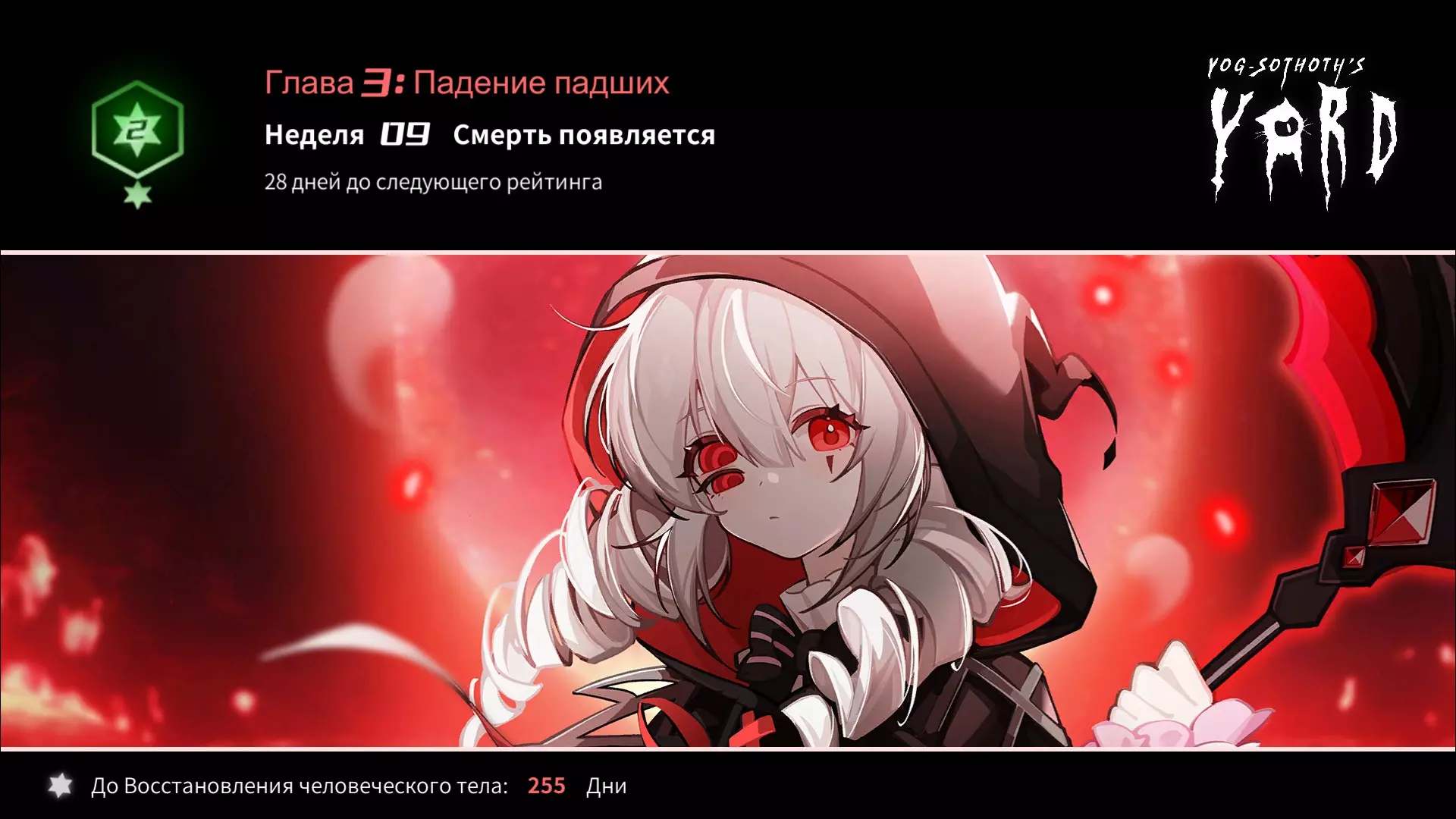
这是游戏截图:
结论 选择Translumo还是XUnity.AutoTranslator取决于您的需求以及您准备在设置上花费多少时间。 该如何选择呢?如果您希望快速设置翻译,并且不介意翻译内容显示在游戏画面之上,那么选择Translumo。对于那些想节省时间且不熟悉技术方面知识的人来说,这是理想的选择。如果您想最大限度地沉浸在游戏过程中,不被其他窗口分心,可以选择XUnity.AutoTranslator。这种方法在安装阶段需要更多的努力,但能带来接近完整俄语化补丁的效果。祝大家游戏愉快!