换一换
换一换 


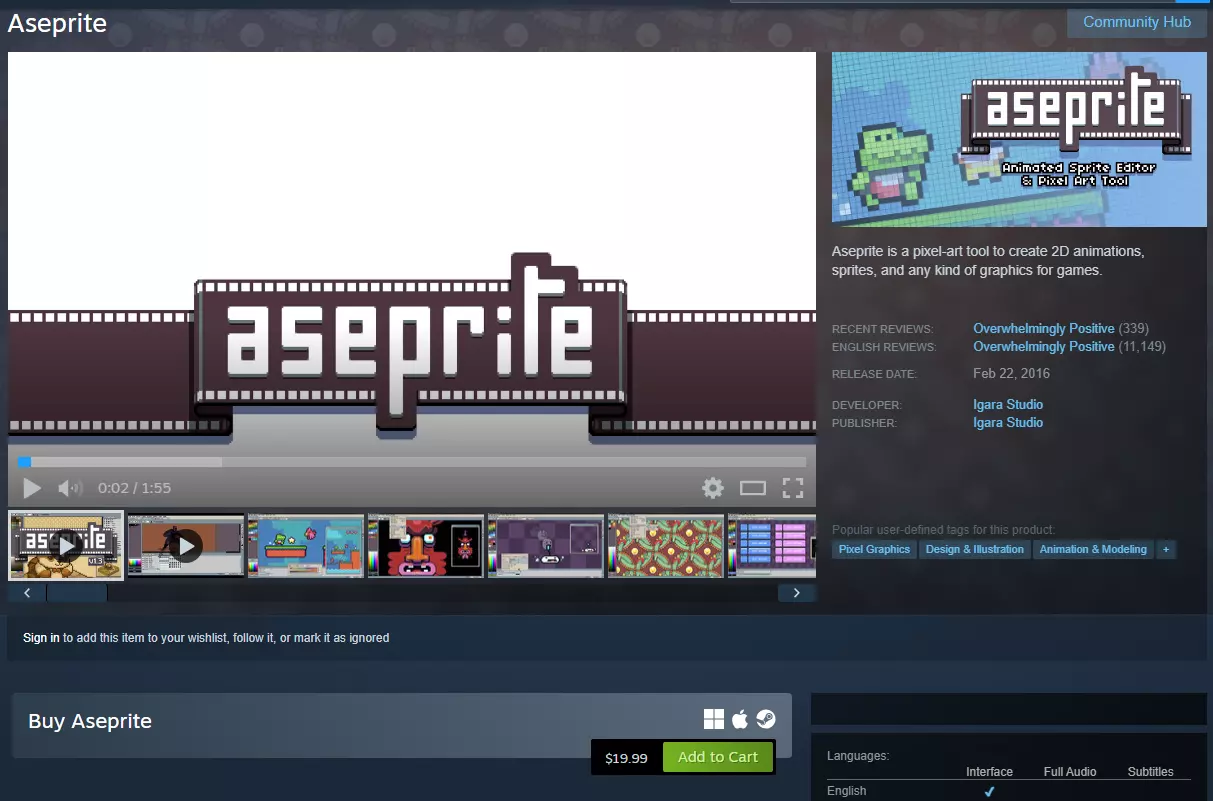
使用Aseprite从EmoteLab导出文件获取PNG的分步指南 步骤1:获取Aseprite 你可以通过Aseprite官网、Steam平台获取Aseprite,也可以自行免费构建该程序。(我个人没有使用过这种方式,效果可能因人而异) Aseprite本质上是像素画创作的行业标准工具,它拥有直观的用户界面以及丰富的工具和功能,能让创作过程尽可能轻松。不过它并非仅限于像素画创作,在图像处理任务方面也能与其他工具媲美。 撰写本指南时,我默认你已经拥有Aseprite,但如果你还没有,以上就是关于它的简要介绍。
步骤0. 配置EmoteLab导出设置 启动EmoteLab后,将注意力移至窗口左上角,点击齿轮图标选项卡以打开导出设置。
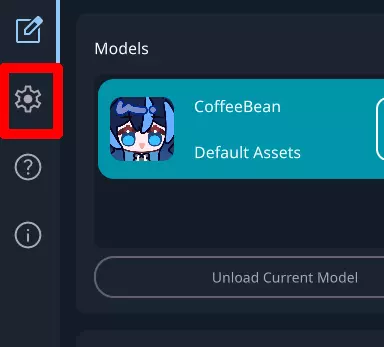
从这里开始,使用可用选项自定义导出设置以满足你的喜好。
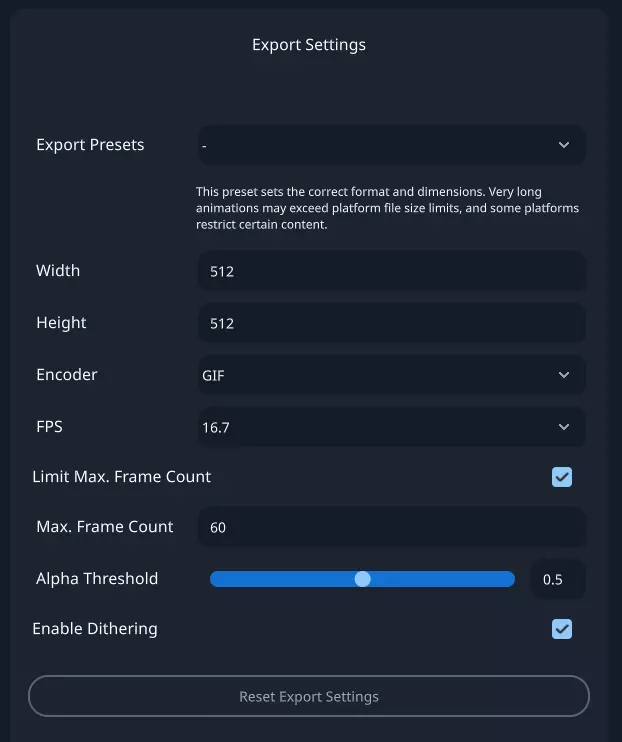
如果你不确定要更改什么,或者对自己的操作不太有信心,可以使用【导出预设】下拉列表,从中选择一些预先配置好的选项。
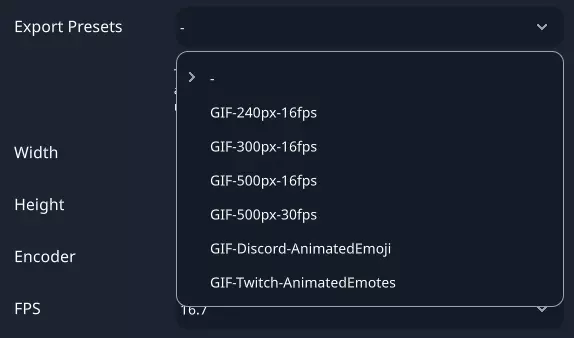
较大尺寸的表情会显得更大,线条和边缘也更平滑;而较小尺寸的表情会显得更小,边缘可能更 jagged。 步骤1:导出你选择的表情 我假设你已经知道如何创建角色、加载模型以及配置各种选项,因为有足够的资源可以教你基础知识,因此这些内容不在本指南的讨论范围内。 如果你确实需要基础教程,或者只是想复习一下,可以参考官方的EmoteLab入门教程。
创建并自定义好角色后,选择你想要导出的表情动作,然后点击【导出表情动作】按钮。我将以【Dum Sticker 3】表情动作为例进行说明。
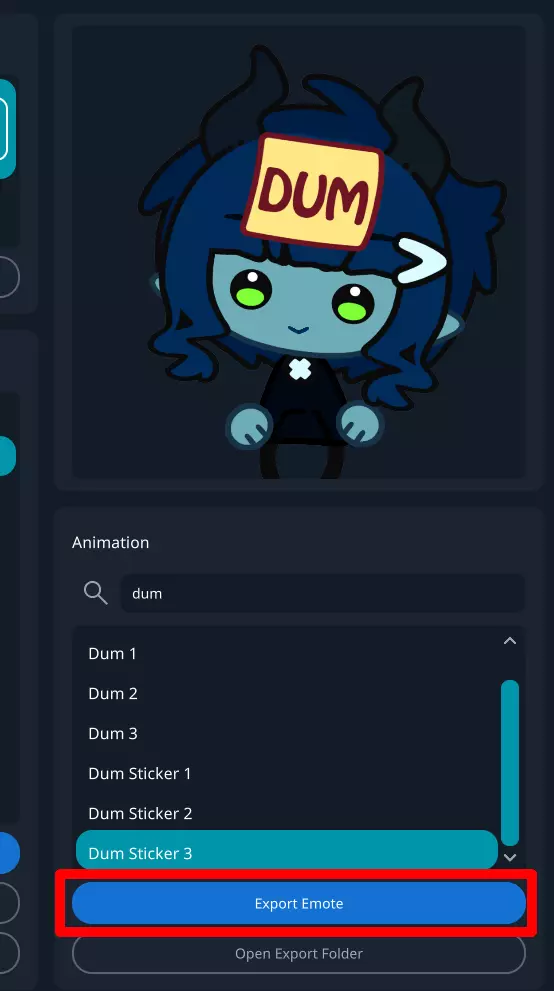
导出后,点击“导出表情”按钮正下方的灰色“打开导出文件夹”,文件浏览器将打开EmoteLab保存导出文件的文件夹。
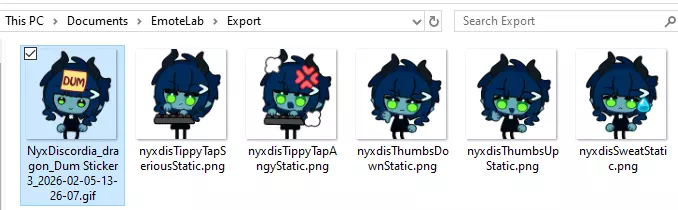
第二步:将表情导入Aseprite 在导出文件夹中选择你的表情,点击并将其拖到Aseprite的活动窗口中,在Aseprite中打开该表情。Aseprite会自动生成一个包含导出GIF动画所有帧的时间轴。
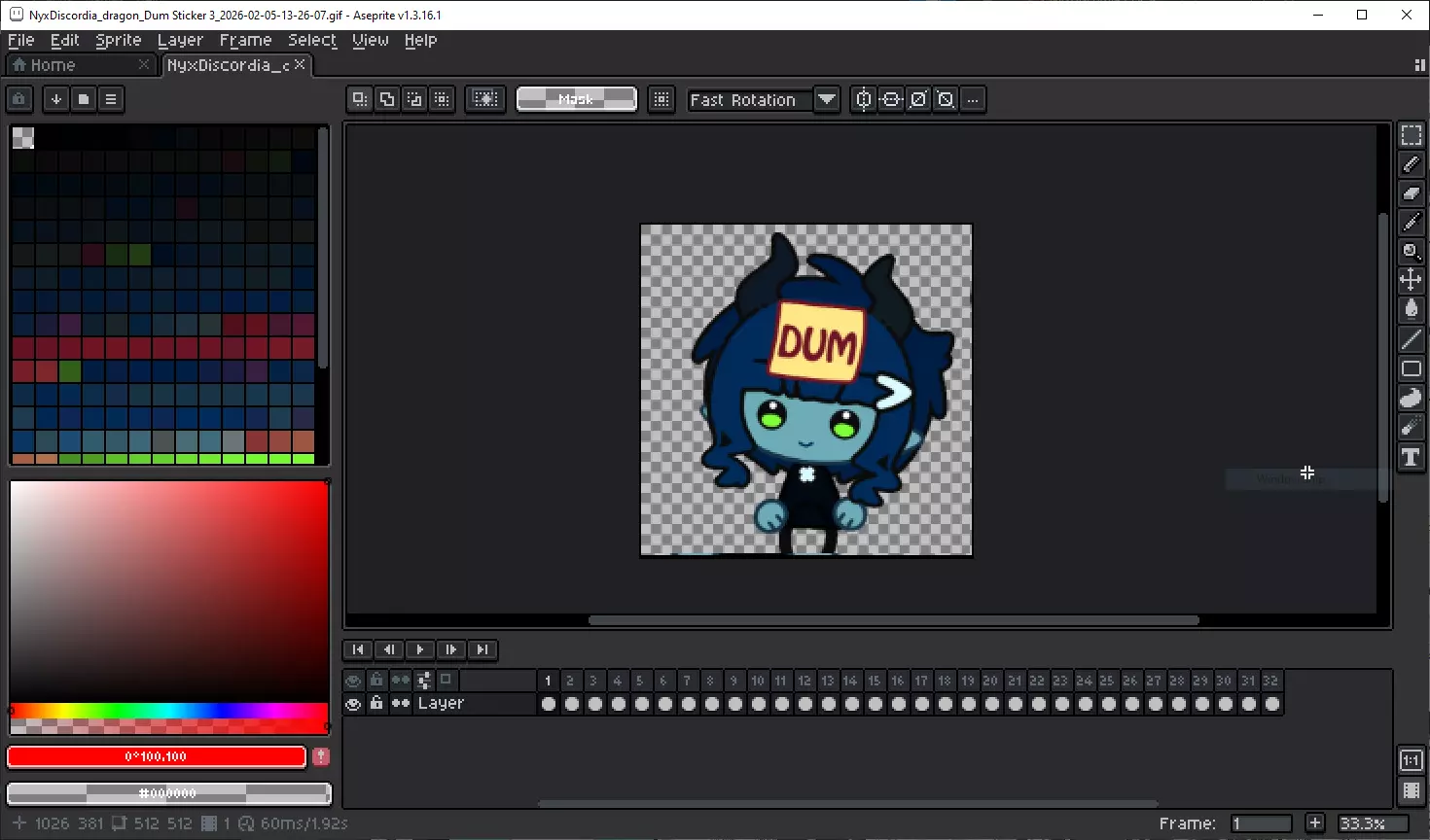
点击预览画布下方高亮显示的深灰色区域内任意位置,即可将焦点切换到动画时间轴。时间轴获得焦点后,可使用左右方向键逐帧后退或前进,也可以直接用鼠标光标选择所需帧。

选择你想要捕获的特定帧。在本指南中,我将选择第25帧。 步骤3. 使用Aseprite导出表情 选择所需帧后,导航至Aseprite窗口的左上角,找到“文件”下拉列表。 点击“文件”下拉列表,找到“导出为...”菜单选项。 (你也可以使用键盘快捷键CTRL+SHIFT+ALT+S打开此窗口)
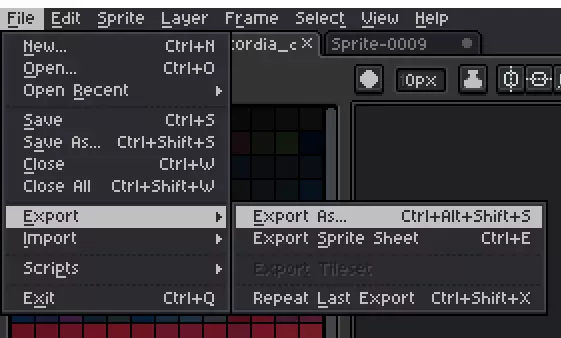
点击“导出为...”菜单选项后,会弹出一个对话框。使用顶部的文本框,将文件重命名为任意名称,但文件名必须以“.png”结尾。示例中我将其命名为“nyxdiscordiaExportGuide.png”,希望这能帮助你设置文件名格式。 确保将“帧:”选项更改为“选定帧”,否则程序会尝试导出动画的每一帧。如果你收到询问是否确定要导出x数量帧的警告对话框,则说明此步骤操作有误。
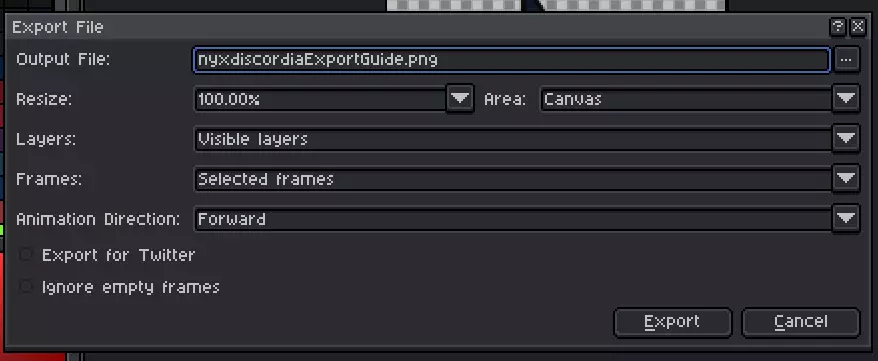
点击文件名输入框右侧的“...”菜单,即可选择新PNG文件的保存位置。
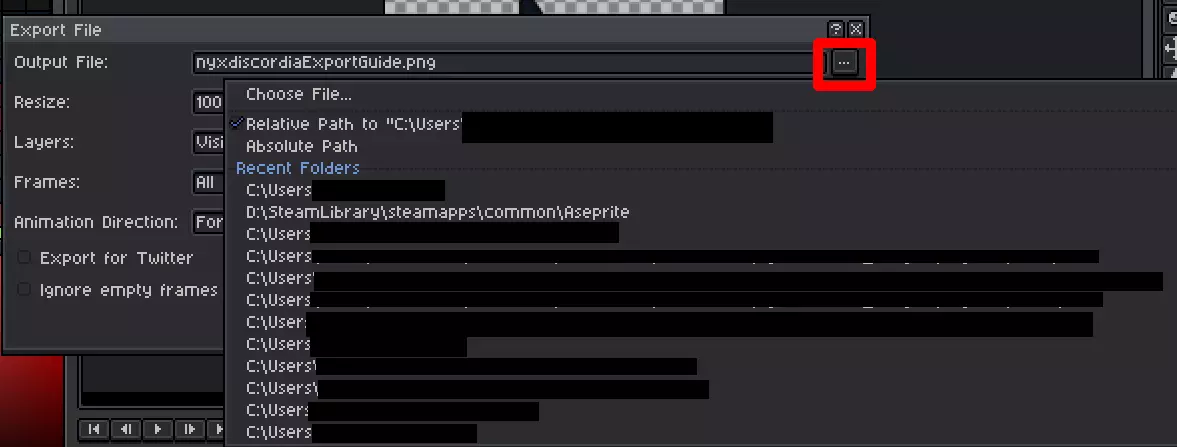
选择文件位置后,只需点击【导出】按钮即可导出PNG图片。过程中不会有任何视觉反馈,对话框会直接关闭。不必担心,这是正常现象。新导出的PNG图片会保存在你指定的文件夹中。这样就完成了!现在你可以欣赏从EmoteLab GIF生成的静态PNG图片了。

我知道这份指南里可能有很多无关信息,但我真的想确保几乎任何人都能跟着操作并达到预期效果,也就是导出PNG图片~!希望你用得开心~!