换一换
换一换 



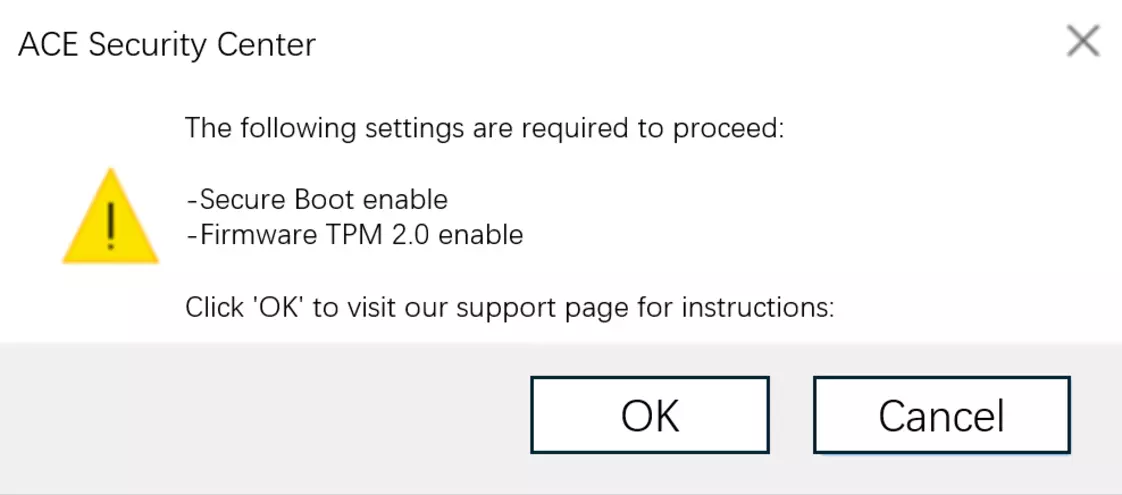
最近,有部分玩家反馈在游戏中看到要求启用“安全启动”和“TPM”的弹窗(如下图所示)。这是Windows 10和Windows 11的安全功能,用于确保电脑在启动过程中仅加载受信任的软件。启用这些功能不会侵犯您的隐私,也不会影响您的电脑使用方式。 安全启动可让游戏检测并清除恶意内容,减少作弊行为,更好地保护您的游戏体验和账号安全。
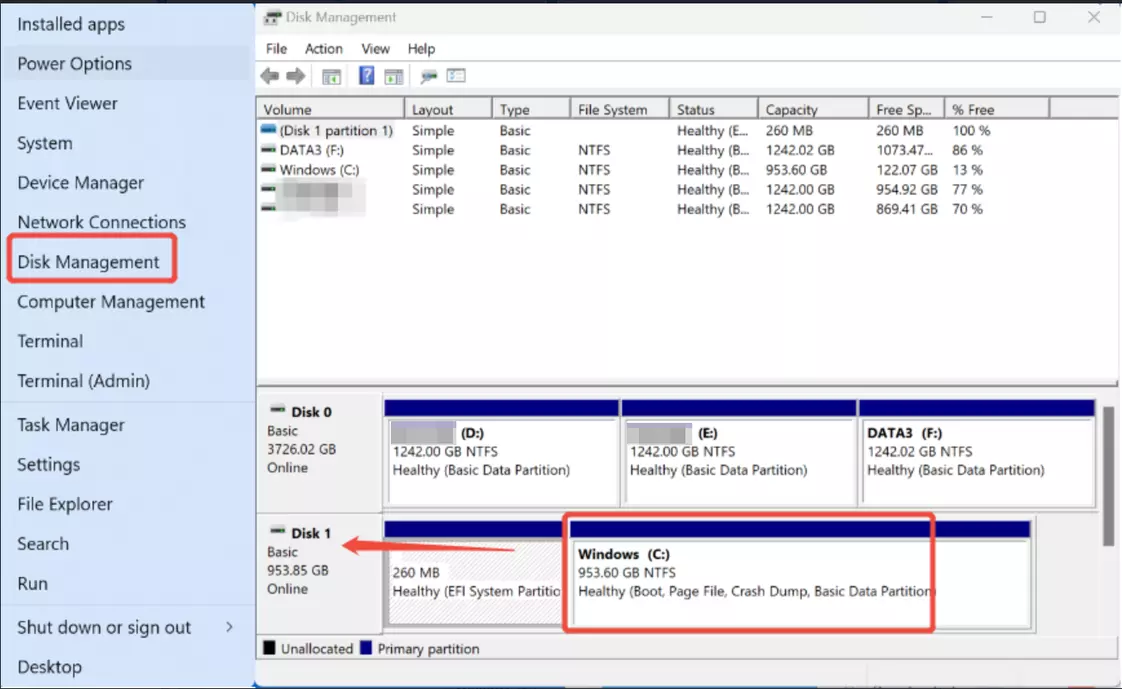
步骤1:检查磁盘是否为GPT格式 第一步:同时按住“Windows”键和“X”键,然后从弹出菜单中选择“磁盘管理”。选择后,“磁盘管理”页面将会打开。找到你的【系统驱动器】所在的磁盘。(在此图中,C盘位于“磁盘1”)
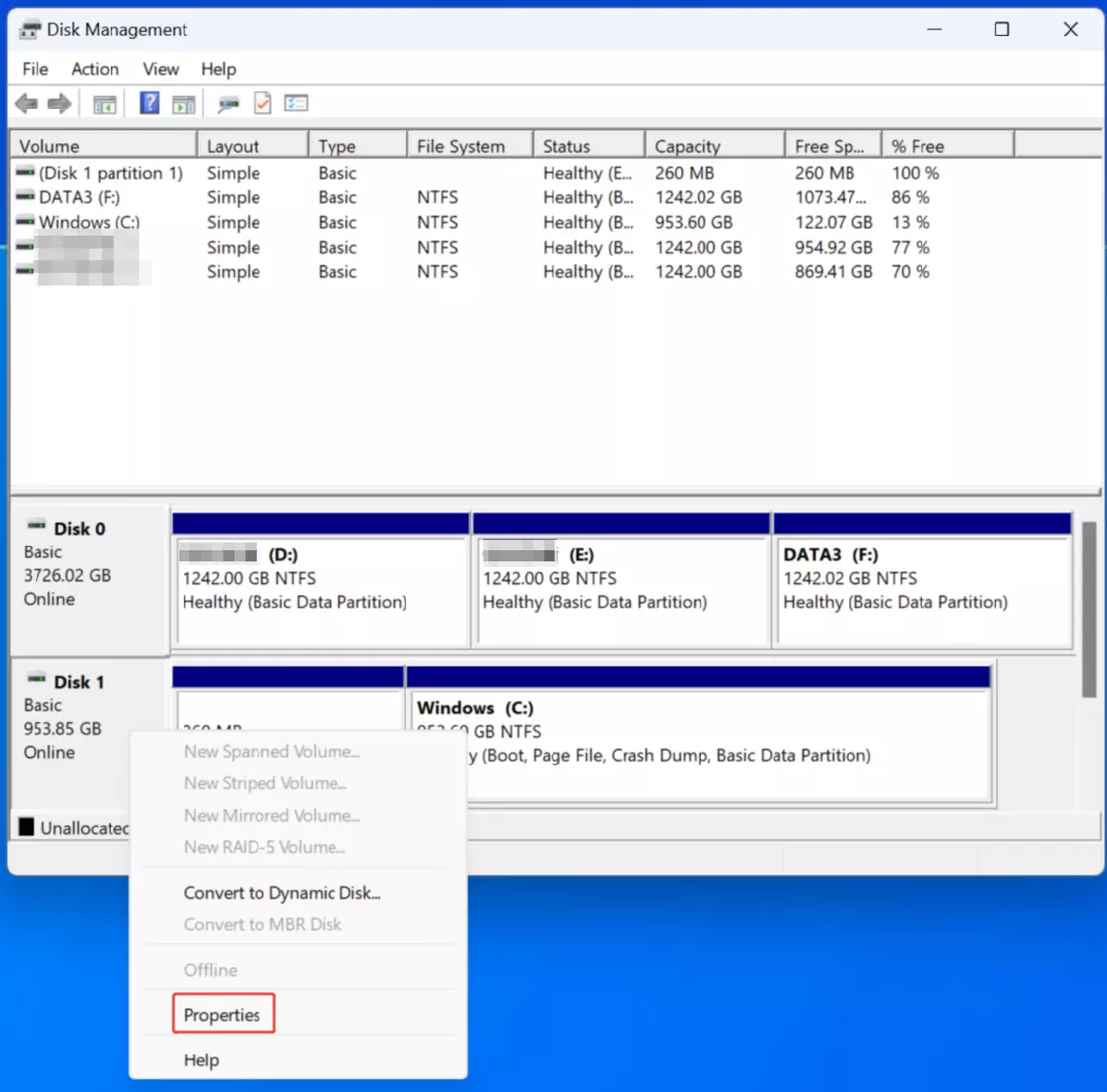
第二步:记住你的磁盘编号(在本示例中为磁盘1)。右键点击对应的磁盘,选择【属性】,在弹出的窗口中点击【卷】,然后查看【分区样式】。
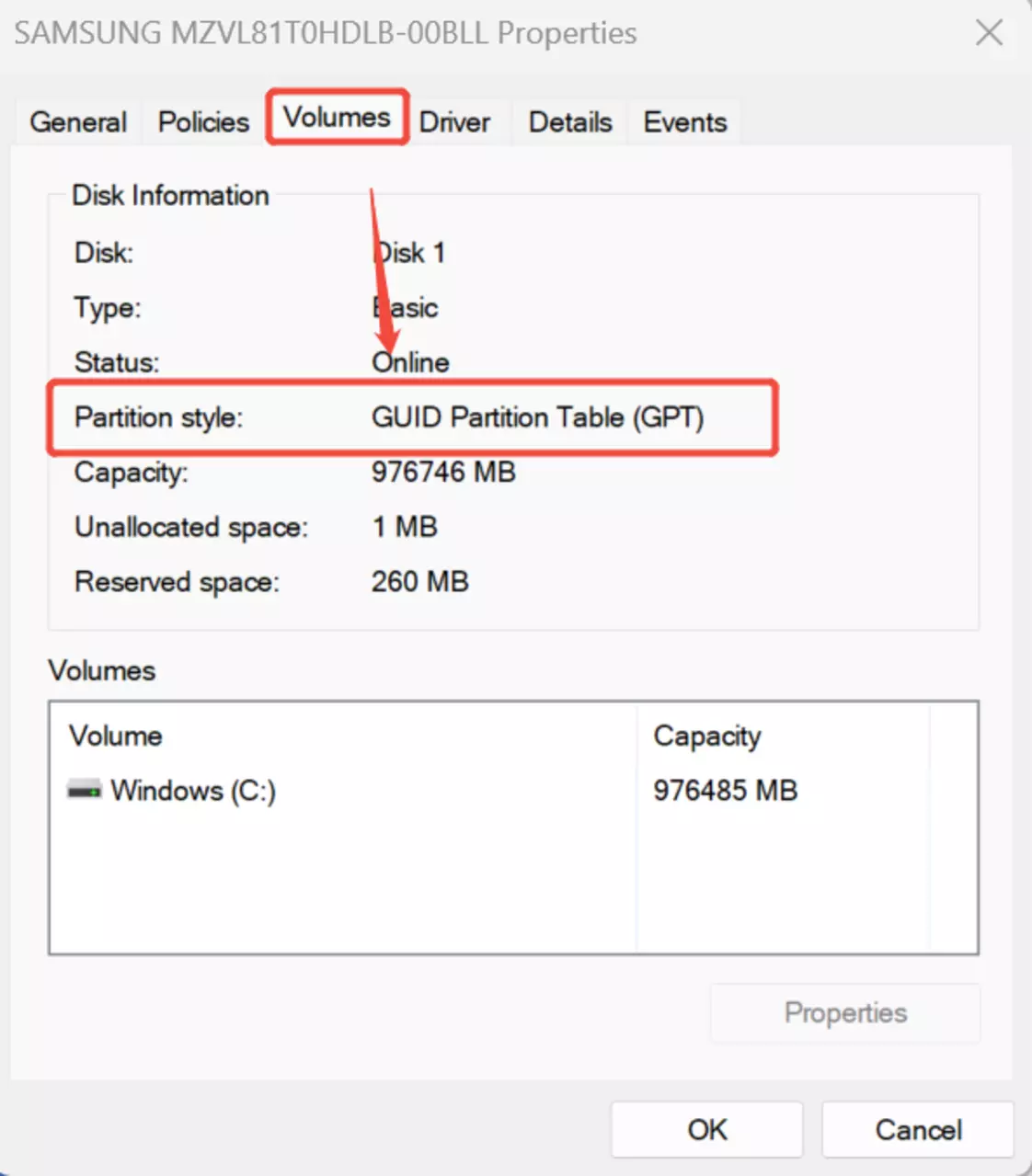
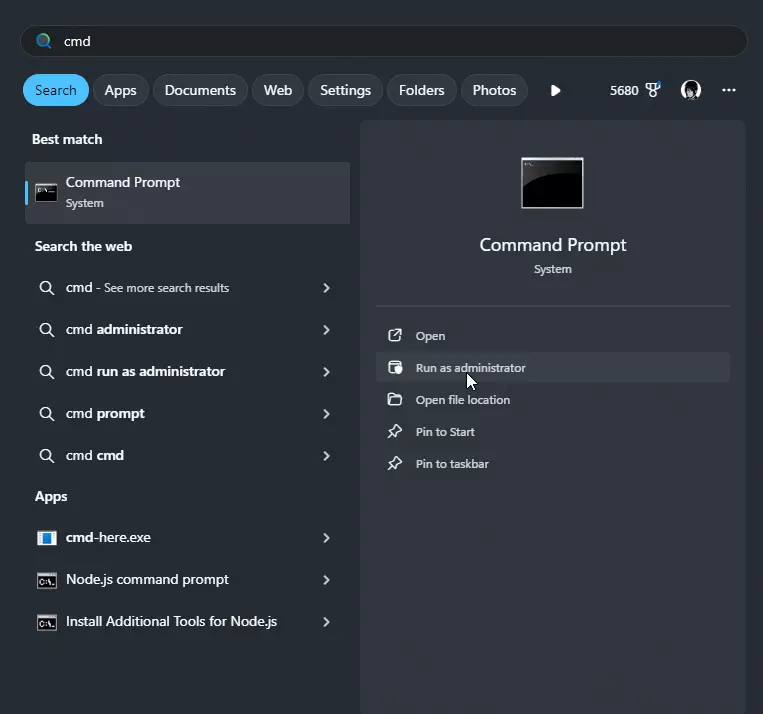
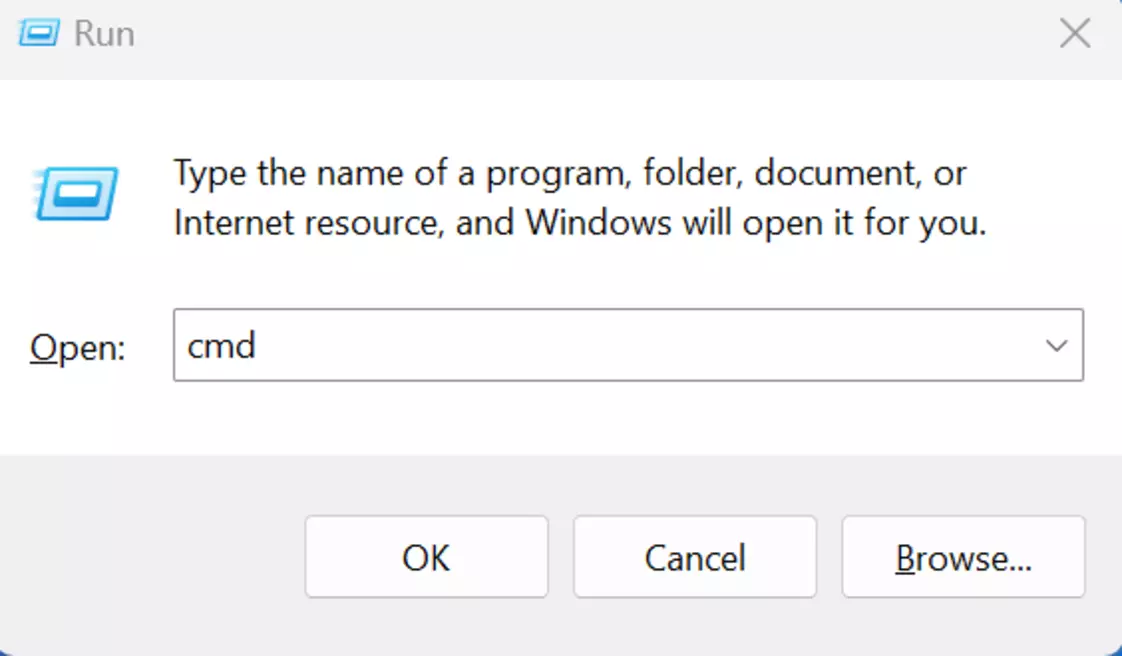
如果您设备的分区样式为【GPT】,可以跳过步骤2,直接跳至步骤3进行剩余设置。 如果您设备的分区样式不是【GPT】(例如【MBR】),则需要先将硬盘转换为GPT模式,再继续操作。请参考步骤2。 步骤2:将磁盘模式转换为GPT 第一步:同时按住【Windows】键和【R】键。当【运行】窗口出现时,输入【cmd】,然后点击确定或按回车键。
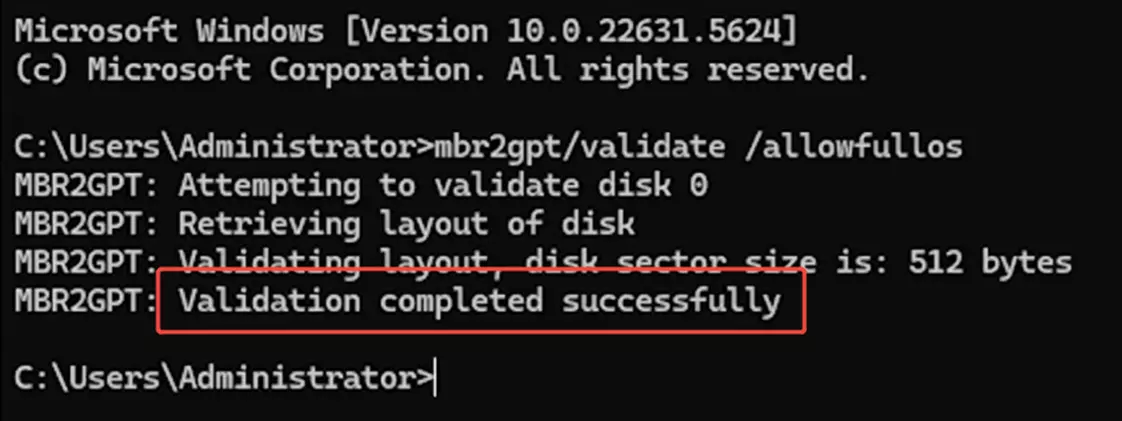
第二步:在弹出的窗口中,复制并粘贴引号内的内容:【mbr2gpt /validate /allowfullos】,然后按回车键。如果显示“成功”消息,你可以继续下一步。如果失败,请重试。
第三步:如果你只有一个磁盘,请跳过此步骤。如果你有多个磁盘,确定上一步中哪个磁盘编号包含你的系统驱动器。以下图为例,C盘位于磁盘1中。记住这个磁盘编号,你将在下一步中需要用到它。
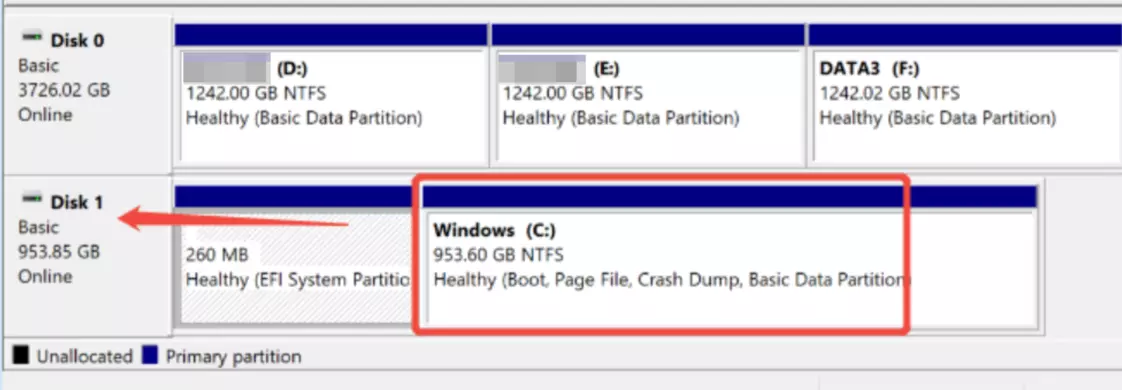
第四步:在第二步打开的窗口中,继续复制粘贴引号内的内容:【mbr2gpt /convert /disk:0 /allowfullos】。如果您有多个磁盘,需要根据上一步中系统驱动器所在的磁盘编号,调整【disk:0】中的数字。在上一步的示例中,C盘位于磁盘1,因此实际应输入的命令为【mbr2gpt /convert /disk:1 /allowfullos】。确认上述步骤完成且输入正确后,按回车键。如果操作失败,请重试。
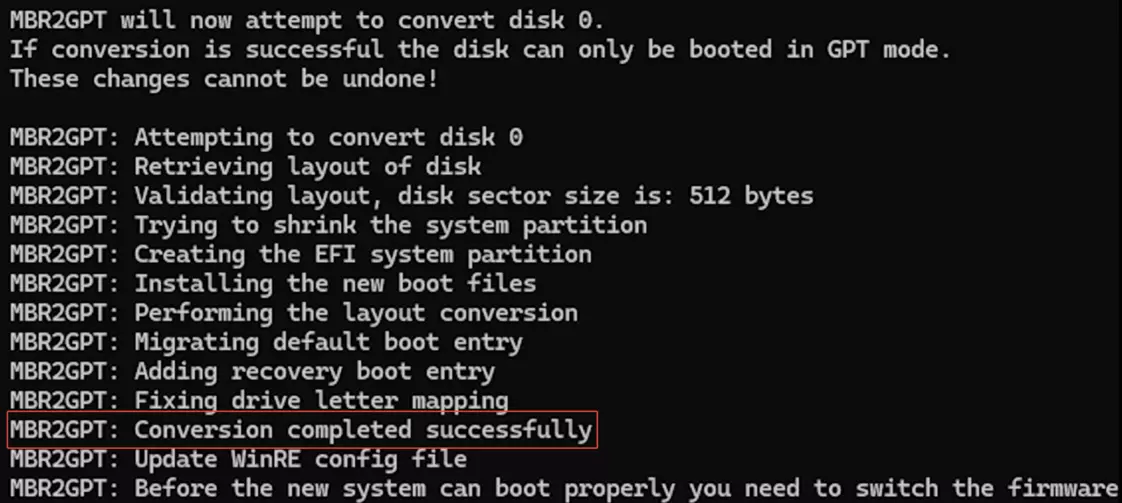
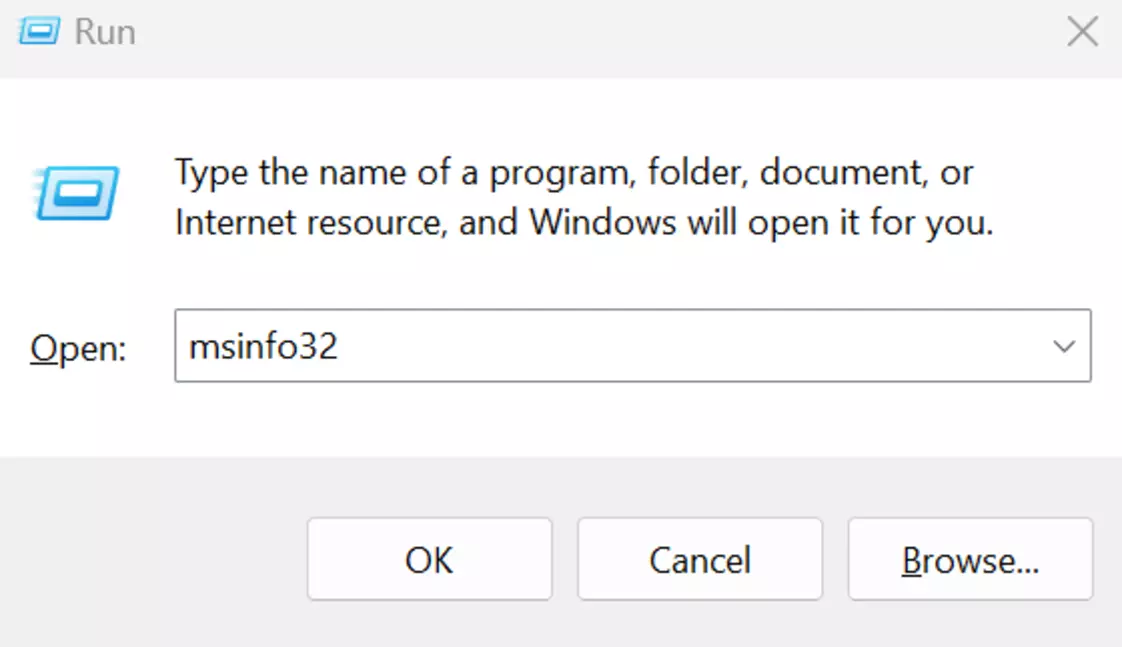
步骤3:检查你的【BIOS模式】 第一步:同时按住【Windows】键和【R】键。当【运行】窗口出现时,输入【msinfo32】并按下【确定】或【Enter】键。
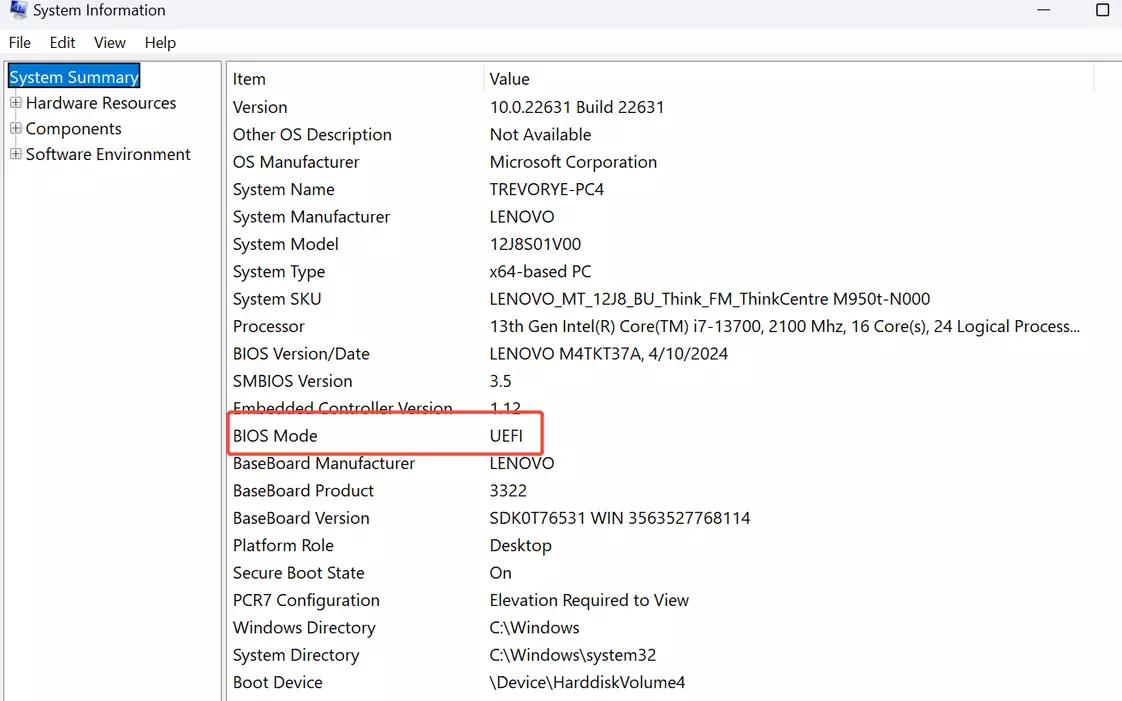
第二步:完成上一步后,将显示“系统信息”页面。检查你的“BIOS模式”是否为“UEFI”。 如果你的BIOS模式是UEFI,请继续进行第四步的设置。 如果你的BIOS模式是非UEFI(例如“传统模式”),则需要先将其切换为“UEFI”模式。你可以联系主板制造商获取进一步支持。
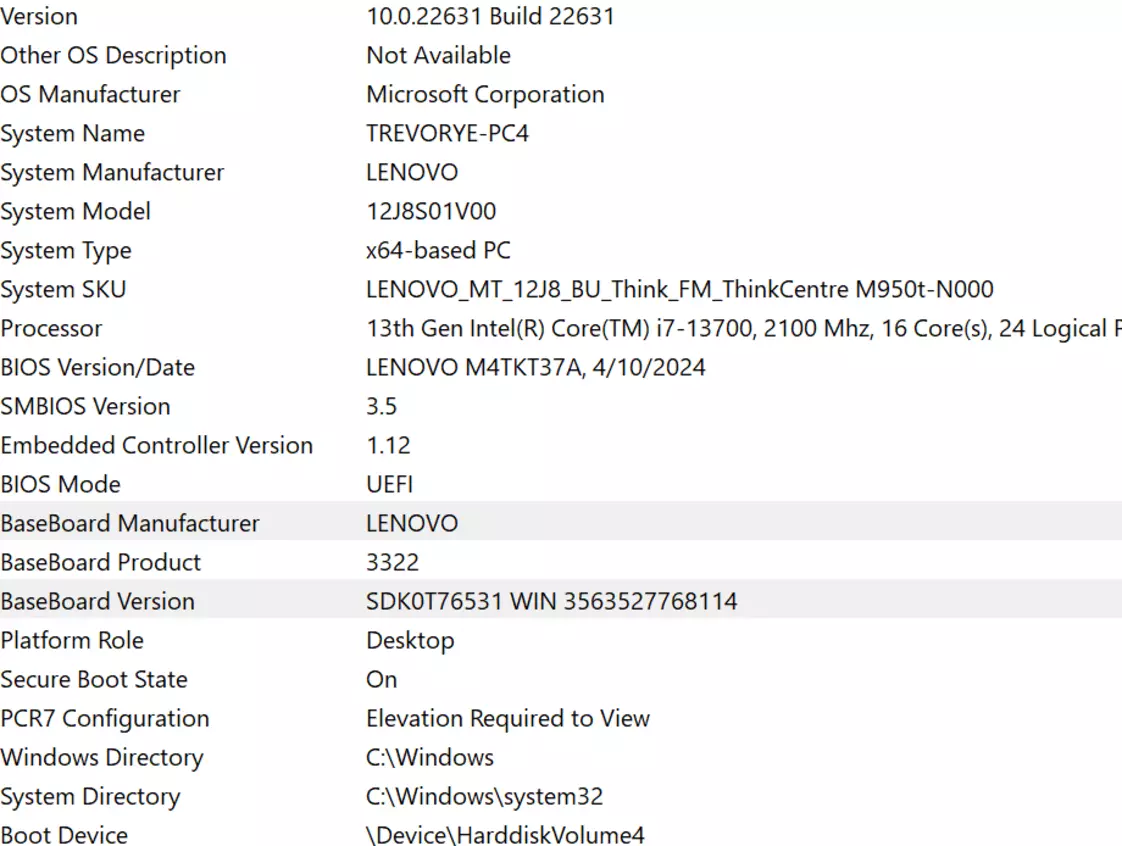
步骤4:进入BIOS进行修改 在进入BIOS页面进行修改前,请确认已完成前三个步骤的验证,以确保此次BIOS修改能达到预期效果。 若不确定如何进入BIOS页面,以下是部分主板品牌的BIOS进入方法: 重启电脑,当启动屏幕出现提示时,快速按下或按住“进入键”。不同主板品牌的按键有所不同: 华硕:通常为F2或DEL。 技嘉:通常为F12或DEL。 微星:通常为DEL。 惠普:笔记本通常使用F2或F10;台式机可能使用F12或ESC。 戴尔:通常为F2,部分型号使用F12。 联想:通常为F2或Fn+F2,部分ThinkPad型号使用F1。 宏碁:通常为F2。索尼:通常为F2键,部分新型号使用ASSIST键。 东芝:冷启动时按F1或F2键。 IBM/ThinkPad:冷启动时按F1键,部分新型号允许在重启时按F1键。 如果仍无法进入BIOS设置,请联系主板制造商并查看其BIOS进入方式的规格说明。 若不确定主板品牌,请按以下步骤操作: ① 按下Windows键+R键 ② 输入msinfo32并按Enter键 这将显示你的主板品牌(如下图所示)。
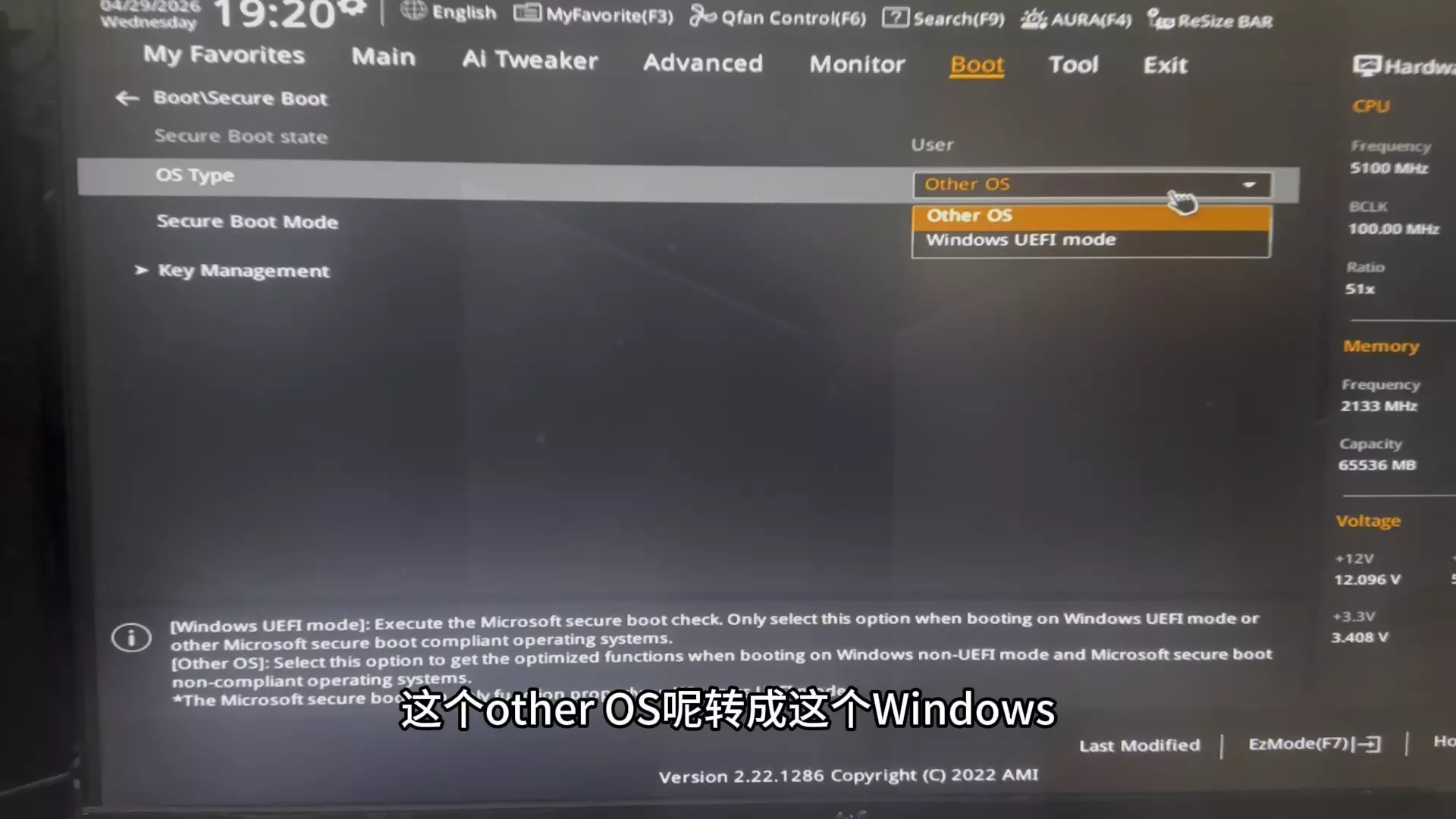
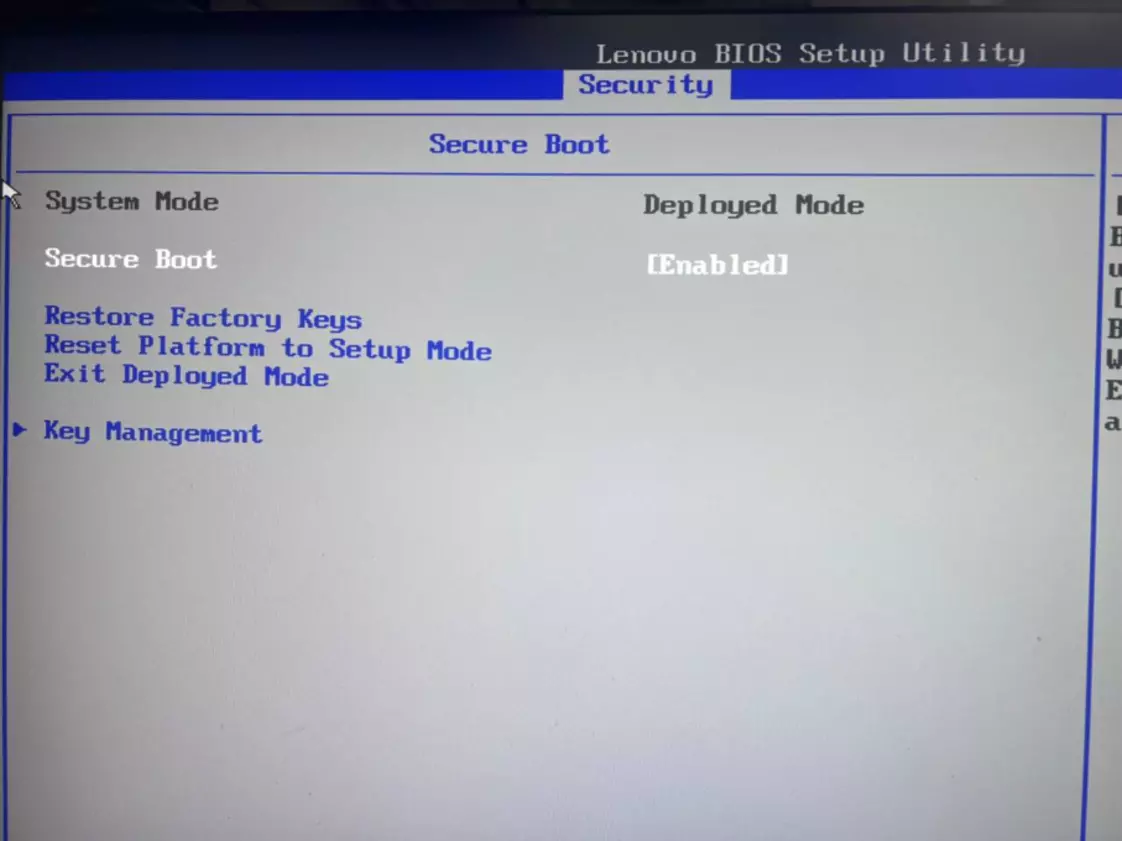
进入BIOS页面后,你需要执行以下操作: 1. 安全启动:选择【启用】。部分型号在启用后还需选择【激活】。
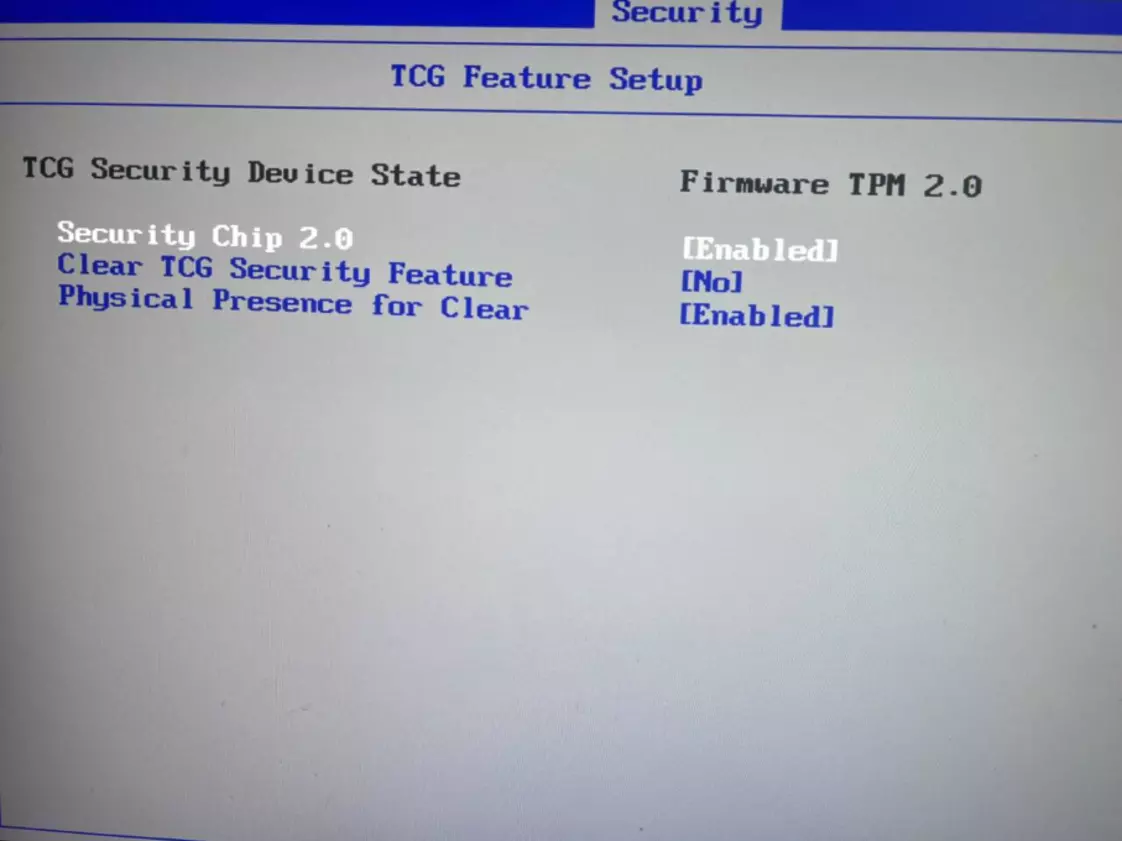
2. TPM:选择“启用”。如果您的设备允许选择TPM版本,请选择“2.0”。
1. Windows 11 与安全启动 - 微软支持 2. 在你的电脑上启用 TPM 2.0 - 微软支持 G.T.I. 安全团队