换一换
换一换 


本指南深入探讨了BIOS设置、NVIDIA控制面板调整以及游戏内设置,旨在提供顶级图形质量的同时不牺牲帧率。 本指南适用于拥有高性能电脑的玩家,而非那些只能渲染3个多边形并在PvP中蹲守的低配电脑。准备好在《逃离》中最大化你的视觉体验,同时保持流畅运行!这适合那些拥有高性能电脑的玩家,而不是那些只想看到3个多边形并在PvP中抱怨的玩家。准备好在《逃离》中体验极致的视觉效果和流畅的游戏玩法吧! 免责声明:本指南旨在在保持最佳性能的同时最大化图形质量。然而,《逃离》的优化非常差。即使使用超频至5GHz的英特尔i9-9900K、16GB内存和NVIDIA RTX 3070 TI,我也很少能超过90 FPS,在像美食家区域这样的地方,帧率甚至会降至60 FPS,甚至11 FPS。虽然通过禁用动态阴影并将所有设置调至最低可以轻松避免这些问题,但这并非本指南的目的。 本指南旨在在保持最佳性能的前提下,最大限度地提升画质。然而,【Stay Out】的优化非常差。即便是我超频至5GHz的Intel i9-9900K、16GB内存以及NVIDIA RTX 3070 TI,帧率也很少能超过90 FPS,并且在像“美食家”这样的区域,帧率甚至会降至60 FPS,有时甚至低至11 FPS。当然,你可以通过关闭动态阴影并将所有设置调至最低来避免这些问题,但这并非本指南的目的。
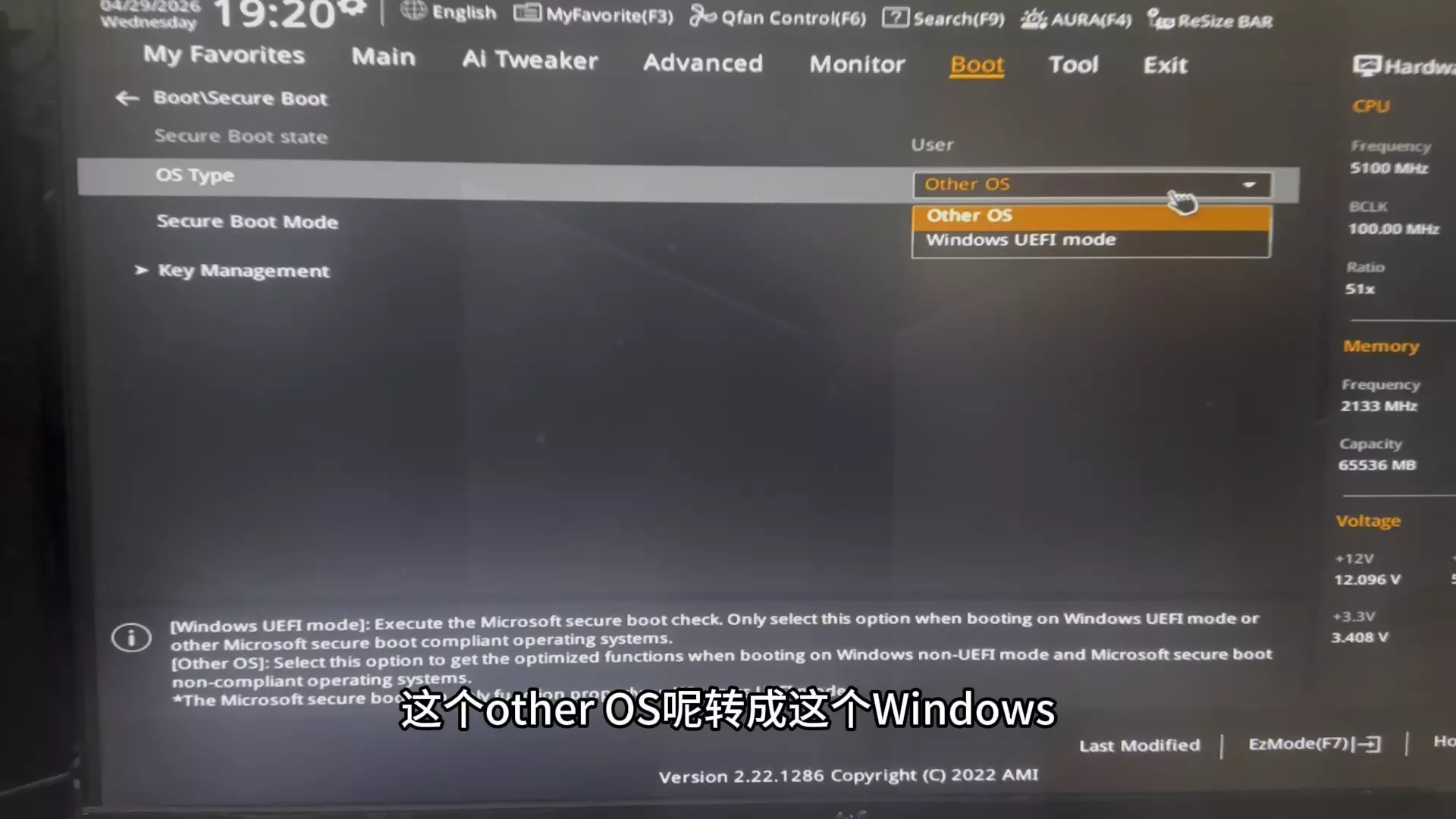
BIOS设置 我的BIOS是微星(MSI)的,所以你的可能看起来会有些不同,但大多数BIOS界面都有这些选项。以下是你需要调整的设置: 禁用EIST并启用XMP配置文件
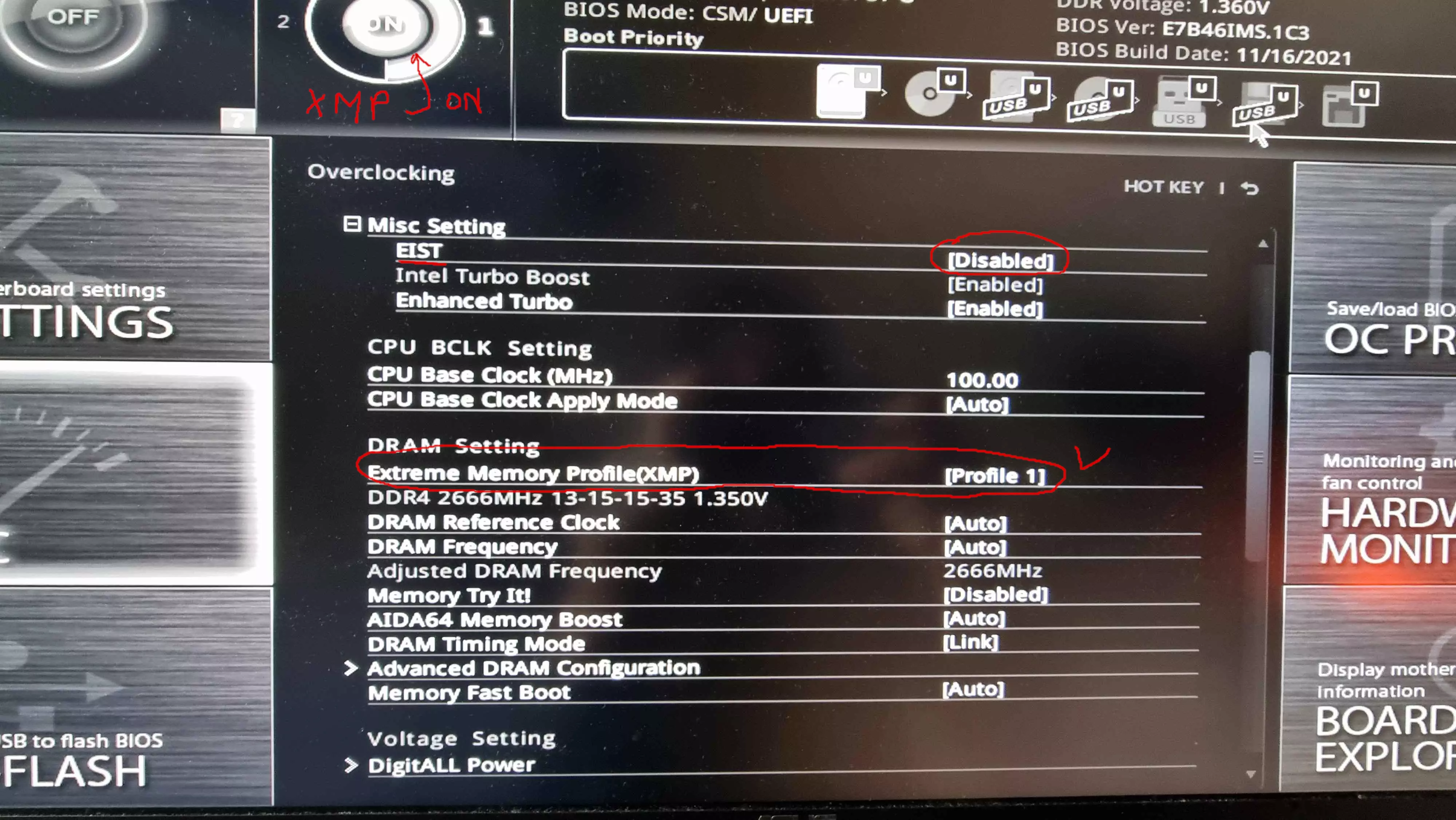
禁用EIST(增强型英特尔SpeedStep技术)可防止CPU降频,有助于保持稳定性能。 启用XMP(极限内存配置文件)可让内存以其标称速度运行,提升整体系统性能。 禁用英特尔虚拟化技术和英特尔C-State。
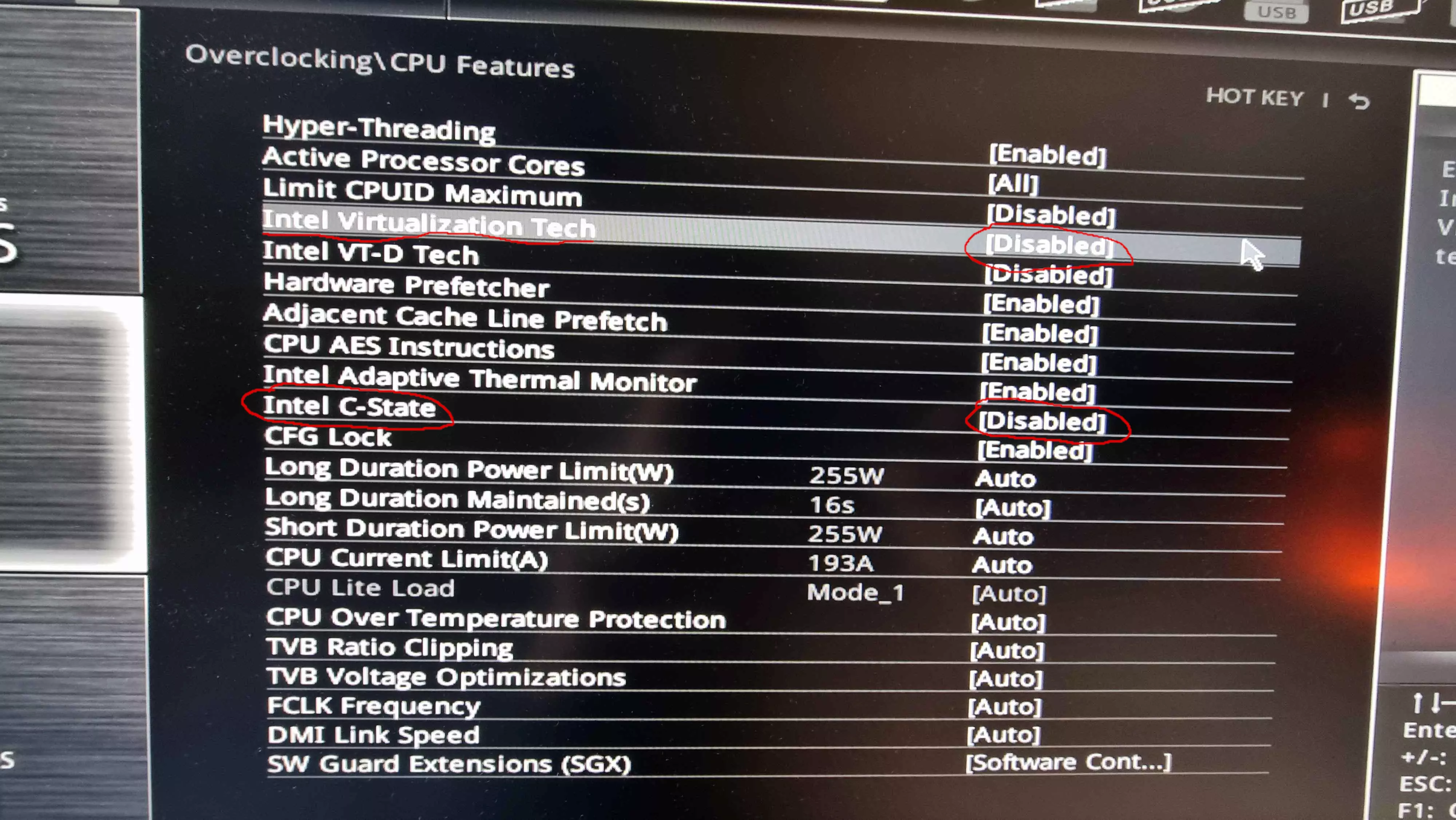
禁用英特尔虚拟化技术可降低CPU开销,因为游戏不需要虚拟化功能。 禁用英特尔C状态可防止CPU进入低功耗状态,确保更好的稳定性和响应速度。 启用【4G以上内存】和【调整BAR支持】功能。
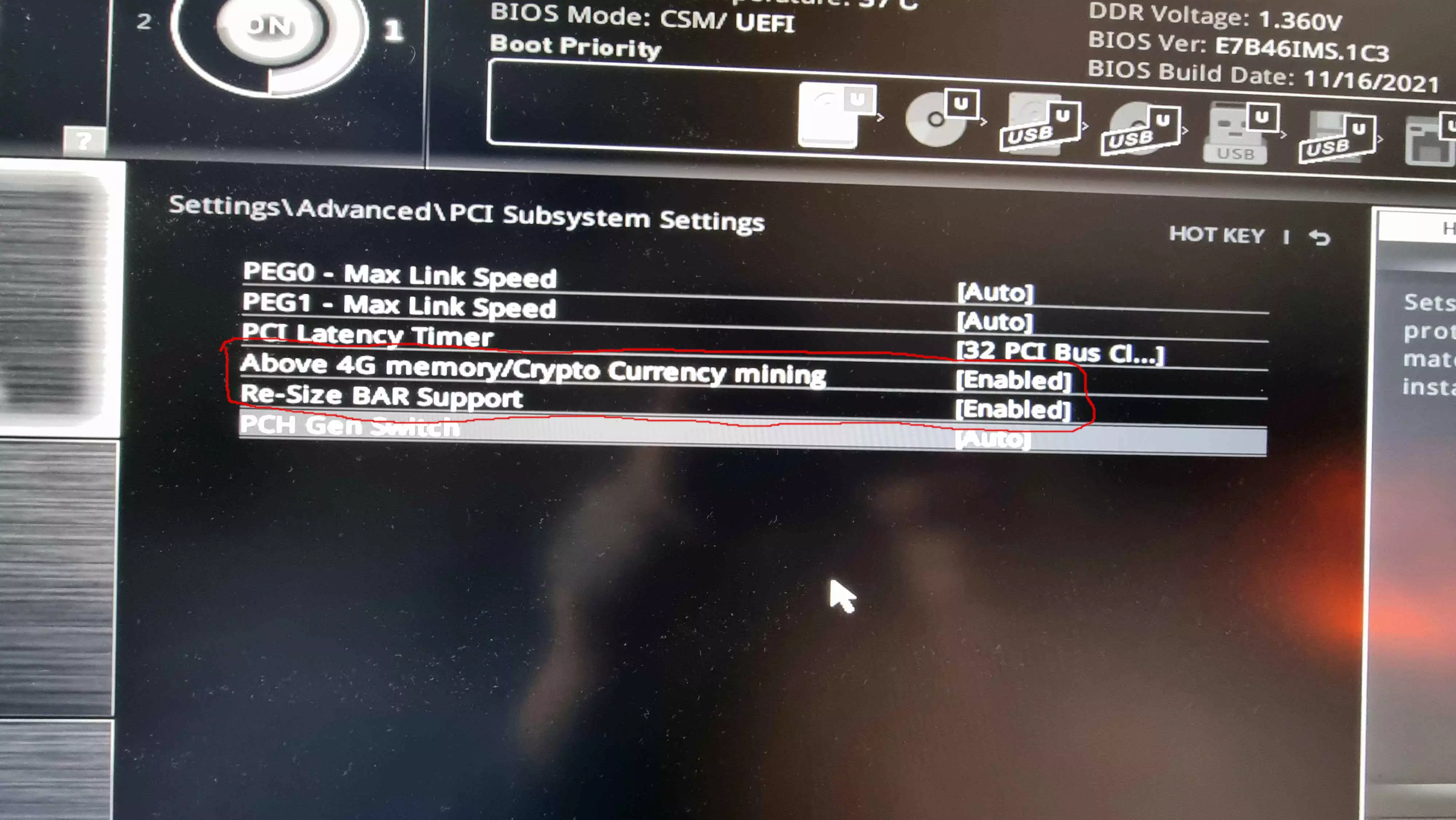
启用Above 4G Memory(超过4G内存寻址)可让系统支持大容量内存映射I/O,这对高端GPU有益。 Re-Size BAR Support(调整BAR大小支持)能让CPU一次性访问更多显存,可能提升游戏性能。 我的BIOS是MSI的,所以你的BIOS界面可能会略有不同,但几乎每个BIOS都有这些选项。以下是需要设置的内容: 【禁用EIST并启用XMP配置文件】: 禁用EIST(增强型Intel SpeedStep技术)可防止CPU降频,有助于保持稳定性能。启用XMP(极限内存配置文件)可让内存以标称速度运行,提升系统整体性能。 关闭Intel Virtualization Tech和Intel C-State: 关闭Intel Virtualization Technology可降低CPU负载,因为游戏不需要虚拟化功能。 关闭Intel C-State可防止CPU进入低功耗模式,从而提供更好的稳定性和响应速度。启用Above 4G内存和Re-Size BAR支持: 启用Above 4G内存可让系统支持更大容量的内存,这对高性能显卡很有用。 Re-Size BAR支持能让CPU访问更大容量的显存,有望提升游戏性能。 NVIDIA设置 接下来进入NVIDIA控制面板设置。请按照以下步骤操作,注意截图中的文字为法语,我会将每个设置翻译成中文以便理解。 将游戏客户端添加到NVIDIA控制面板: 进入管理3D设置。
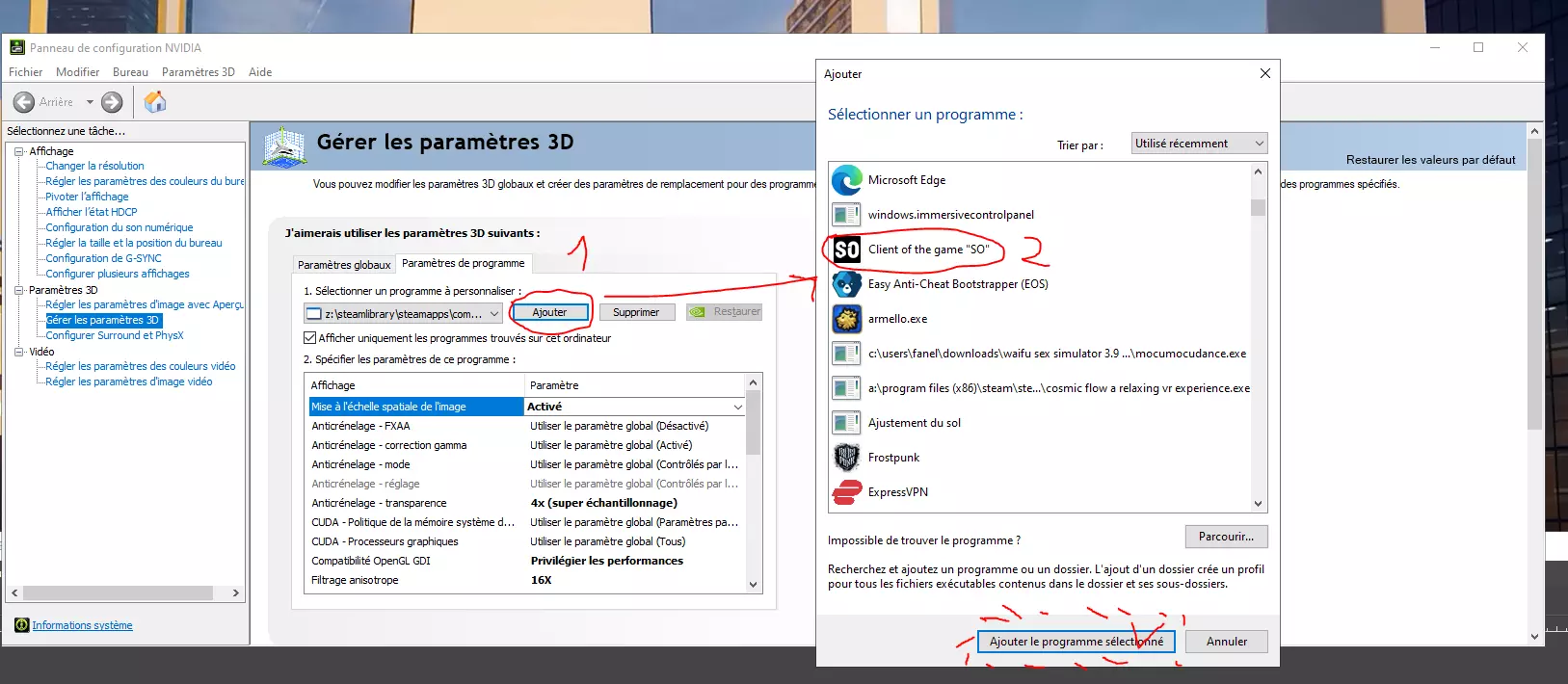
在程序设置选项卡下,点击添加,然后从列表中选择游戏【SO】的客户端,点击添加选定程序。这会将以下设置专门应用于【逃离塔科夫】。将图像缩放设置为15%以获得更清晰的画面。
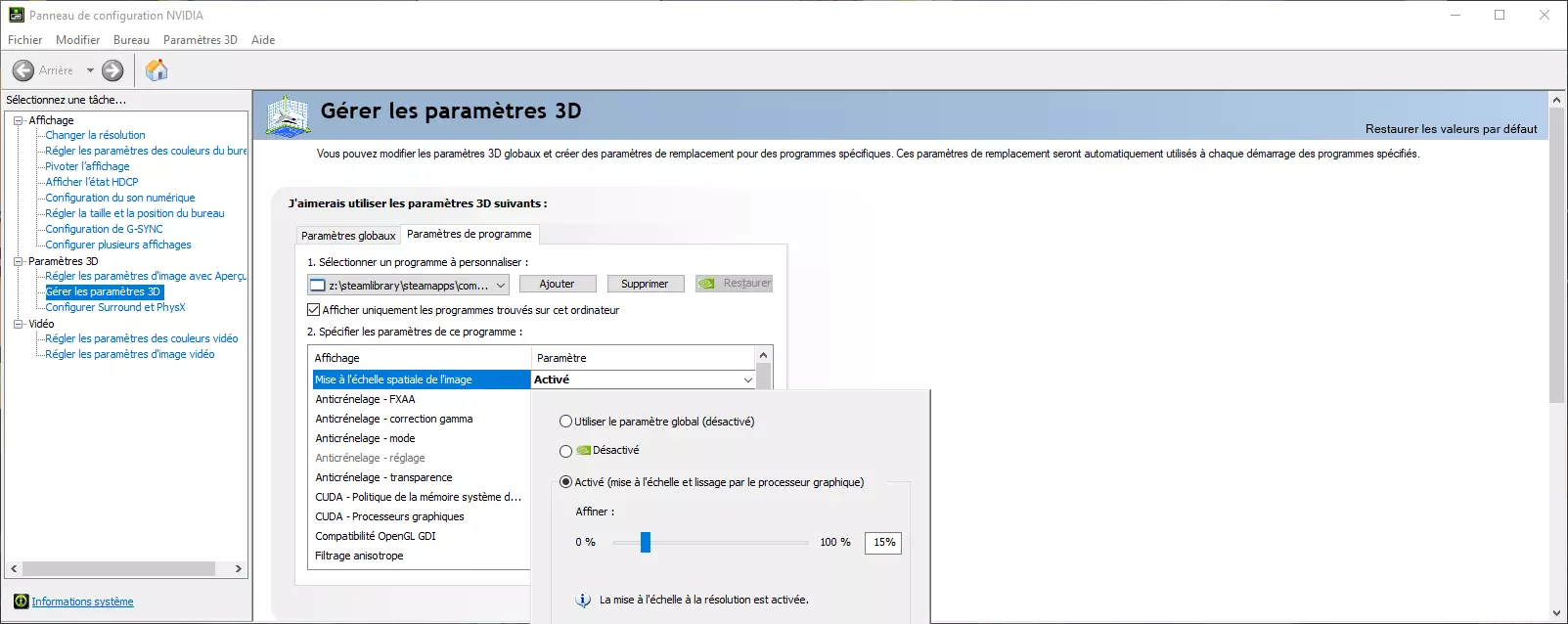
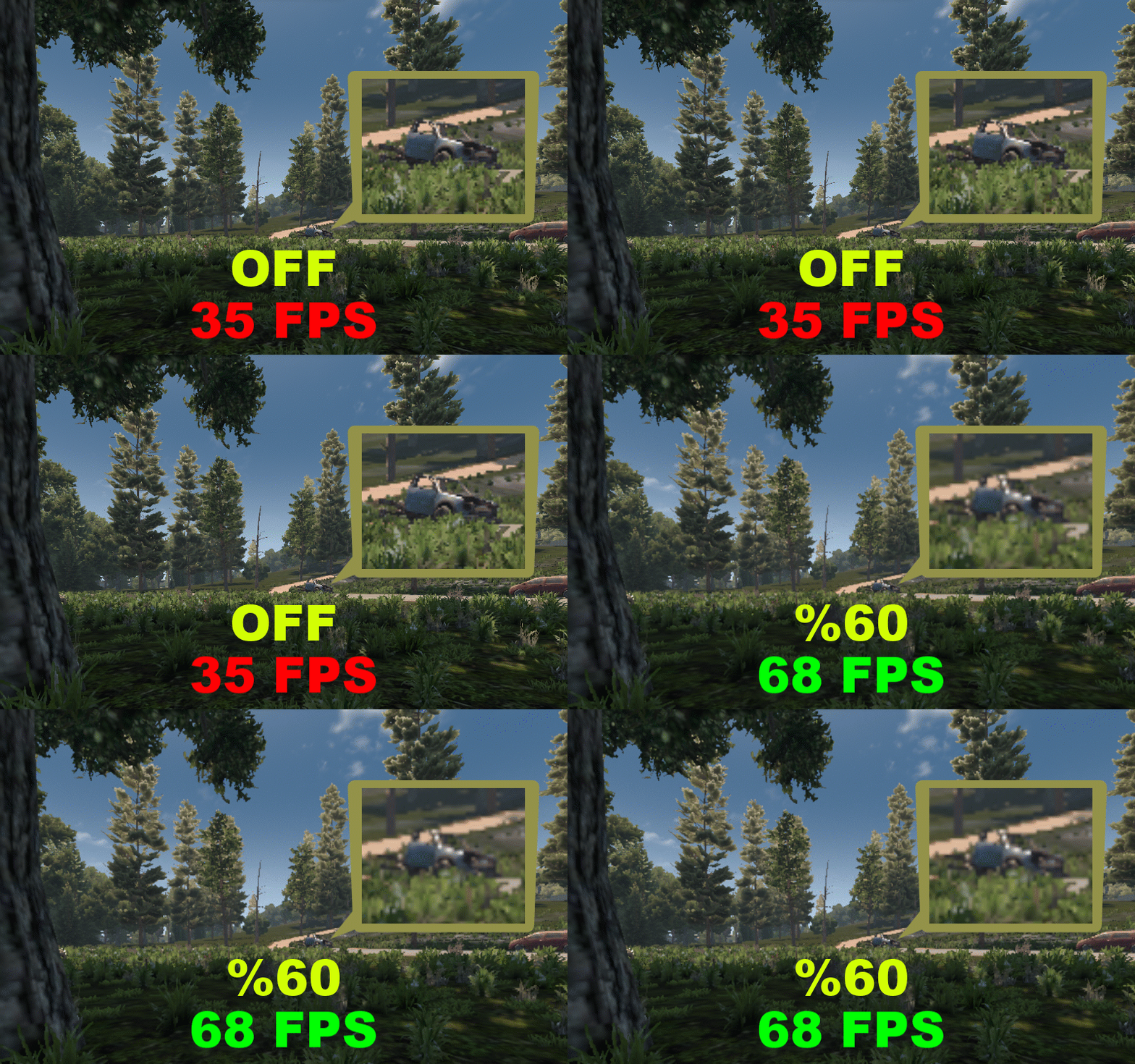
图像缩放:启用15%锐度可获得更清晰的游戏画面。
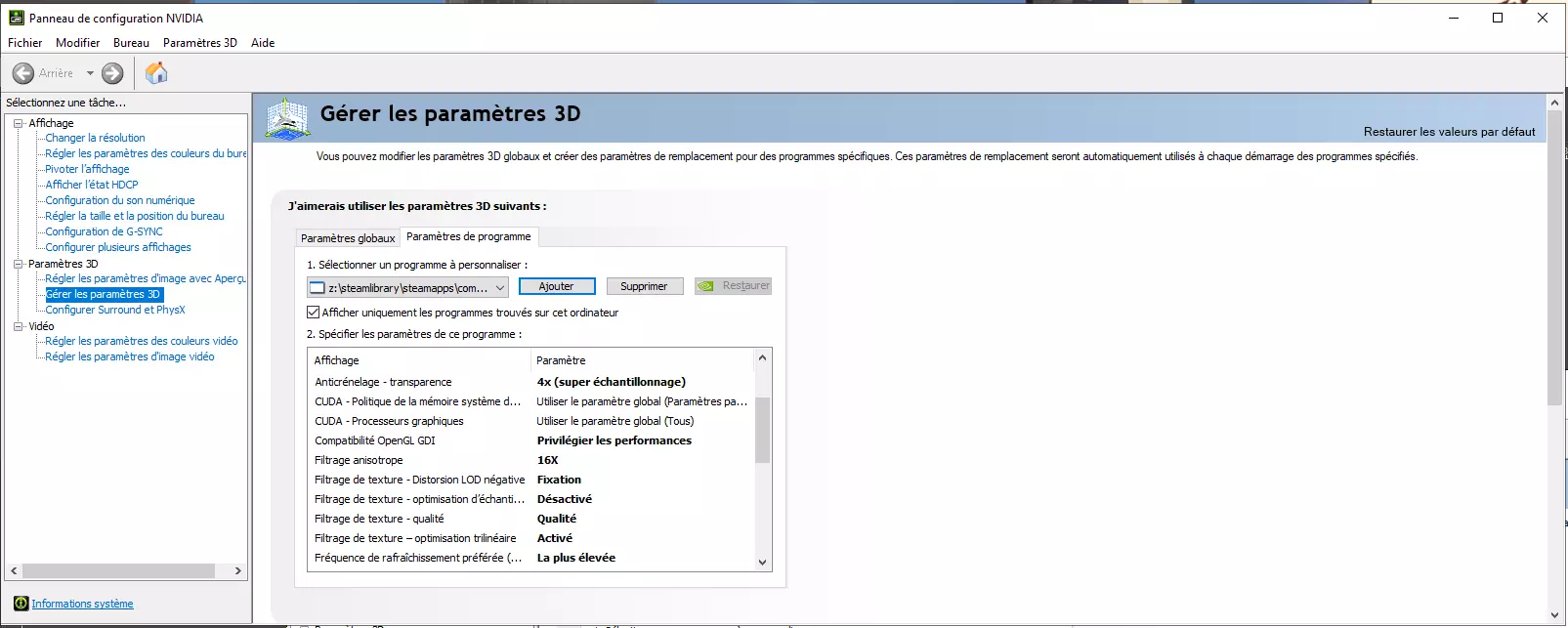
抗锯齿-透明度:设置为4倍(超级采样)。这有助于平滑锯齿边缘,对较旧的游戏引擎很有帮助。 纹理过滤设置(确保选择“质量”而非“高质量”,以避免微卡顿): 各向异性过滤:设置为16倍,以增强远处纹理的清晰度。 纹理过滤-质量:设置为“质量”(非“高质量”)。 纹理过滤-负LOD偏移:设置为“钳制”,以提升纹理细节。 纹理过滤-三线性优化:设置为“开启”,以获得最佳性能。 启用低延迟模式:
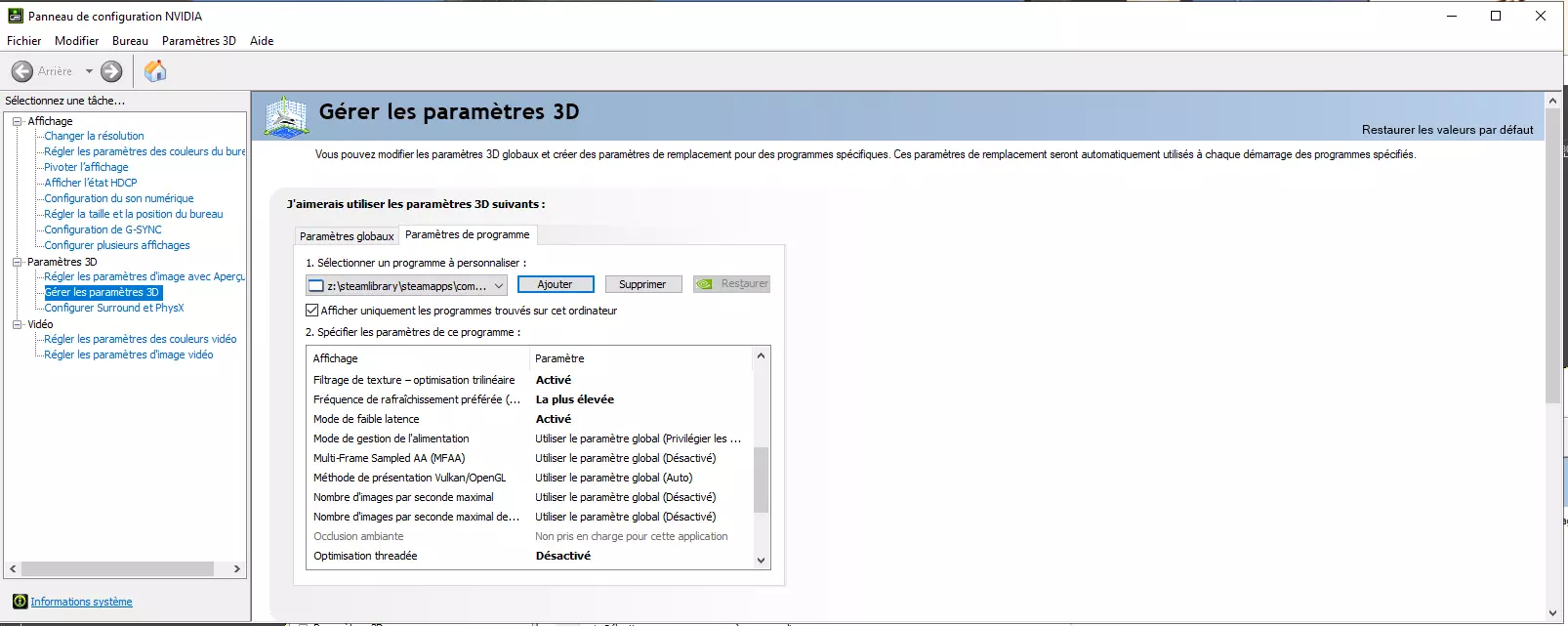
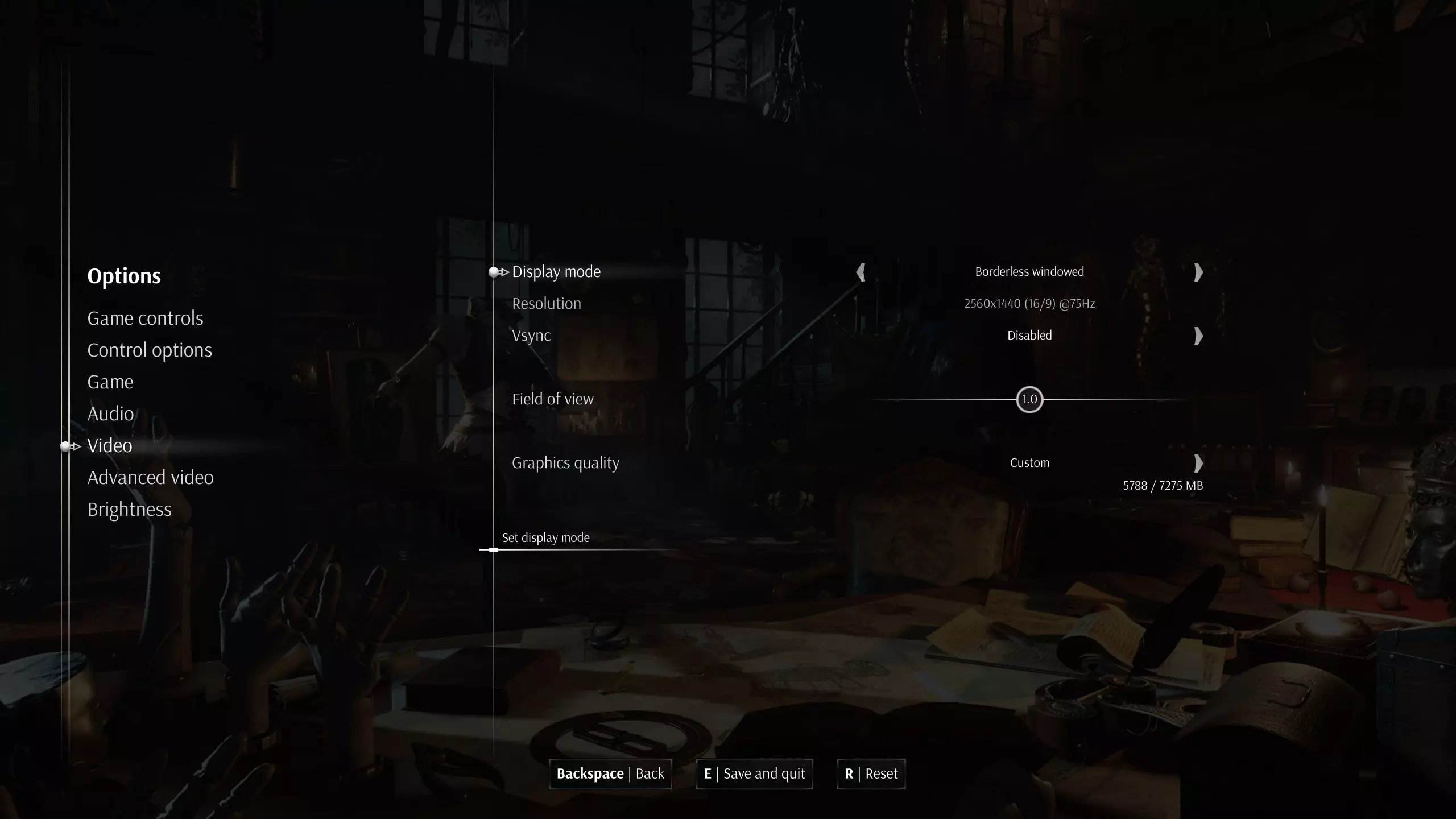
低延迟模式:设置为开启以减少输入延迟,获得更灵敏的游戏体验。 禁用线程优化: 线程优化:设置为关闭。对于此类较旧的游戏引擎,禁用线程优化可提升性能稳定性。 现在进入NVIDIA控制面板设置。请按照以下步骤操作,注意截图中的文字为法语,因此我会将每个参数翻译成中文以便操作。 将游戏客户端添加到NVIDIA控制面板: 进入3D设置管理。 选择程序设置选项卡。点击添加,从列表中选择游戏客户端【SO】,然后点击添加所选程序。这些设置将仅适用于《逃离丧尸镇》。 将图像缩放设置为15%以获得更清晰的画面: 图像缩放:开启并设置为15%,使游戏画面更清晰。 抗锯齿 - 透明度(4倍超级采样): 抗锯齿 - 透明度:设置为4x(超级采样)。这有助于平滑锯齿边缘,对老旧游戏引擎很有用。 纹理过滤设置(确保选择【质量】而非【高画质】,以避免微卡顿): - 各向异性过滤:设置为16x以提升远处纹理的清晰度。 - 纹理过滤-质量:设置为【质量】(非【高画质】)。纹理过滤 - LOD负偏移:设置为【固定】以提升纹理细节。 纹理过滤 - 三线性优化:设置为【开启】以获得最佳性能。 开启低延迟模式: 低延迟模式:设置为【开启】以减少输入延迟并提高响应速度。关闭多线程优化: 多线程优化:设置为关闭。对于此类老旧游戏引擎,关闭该选项可能提升性能稳定性。 游戏内设置 我将《逃离》的分辨率设置为2K以获得最佳视觉效果。如今一款不错的2K显示器价格约300欧元,非常值得投资(例如TUF GAMING)。请务必关闭“Multitask (exp)”选项,因为它未经优化,可能导致帧率下降。
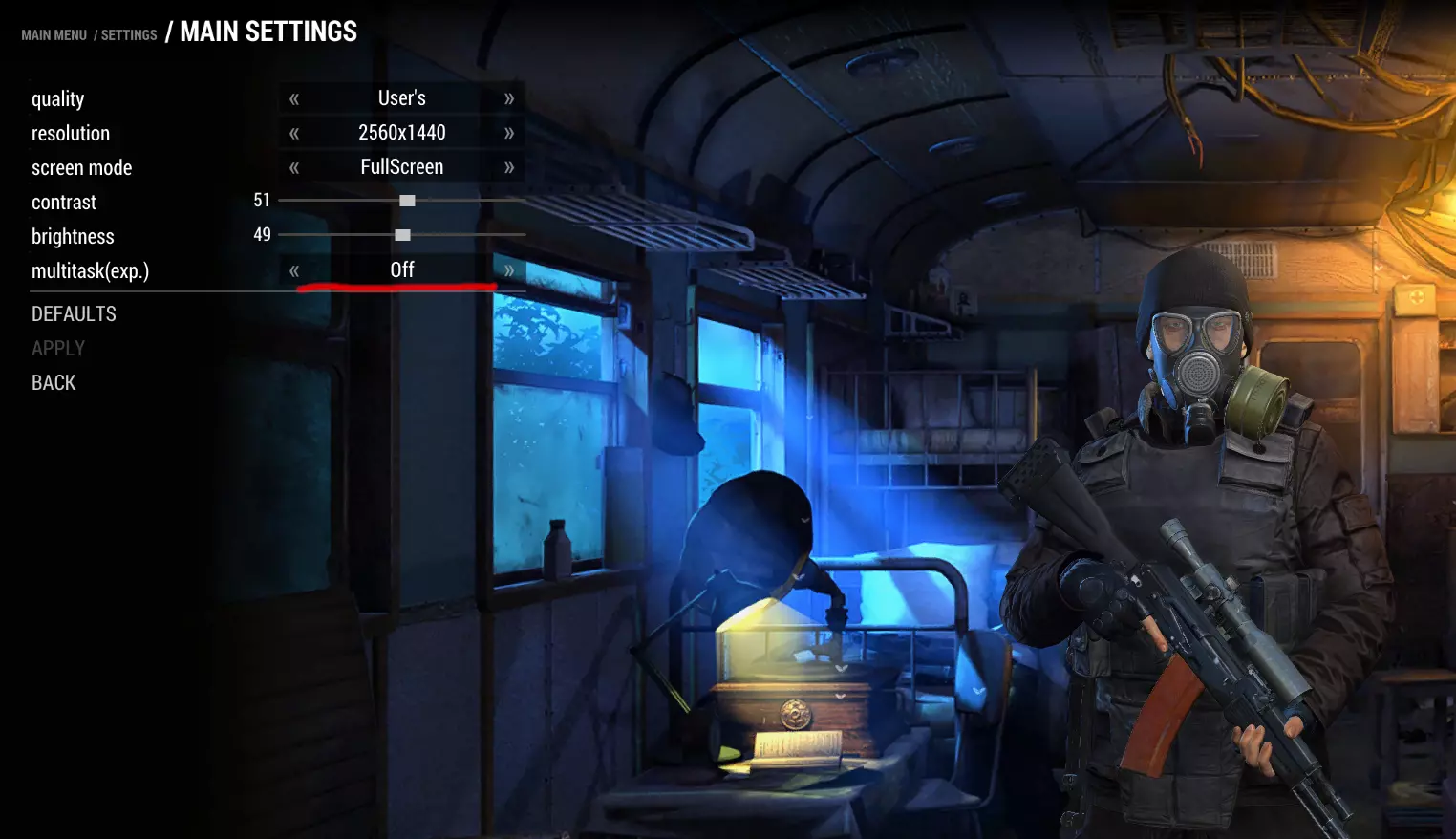
以下是我的个人画面设置:
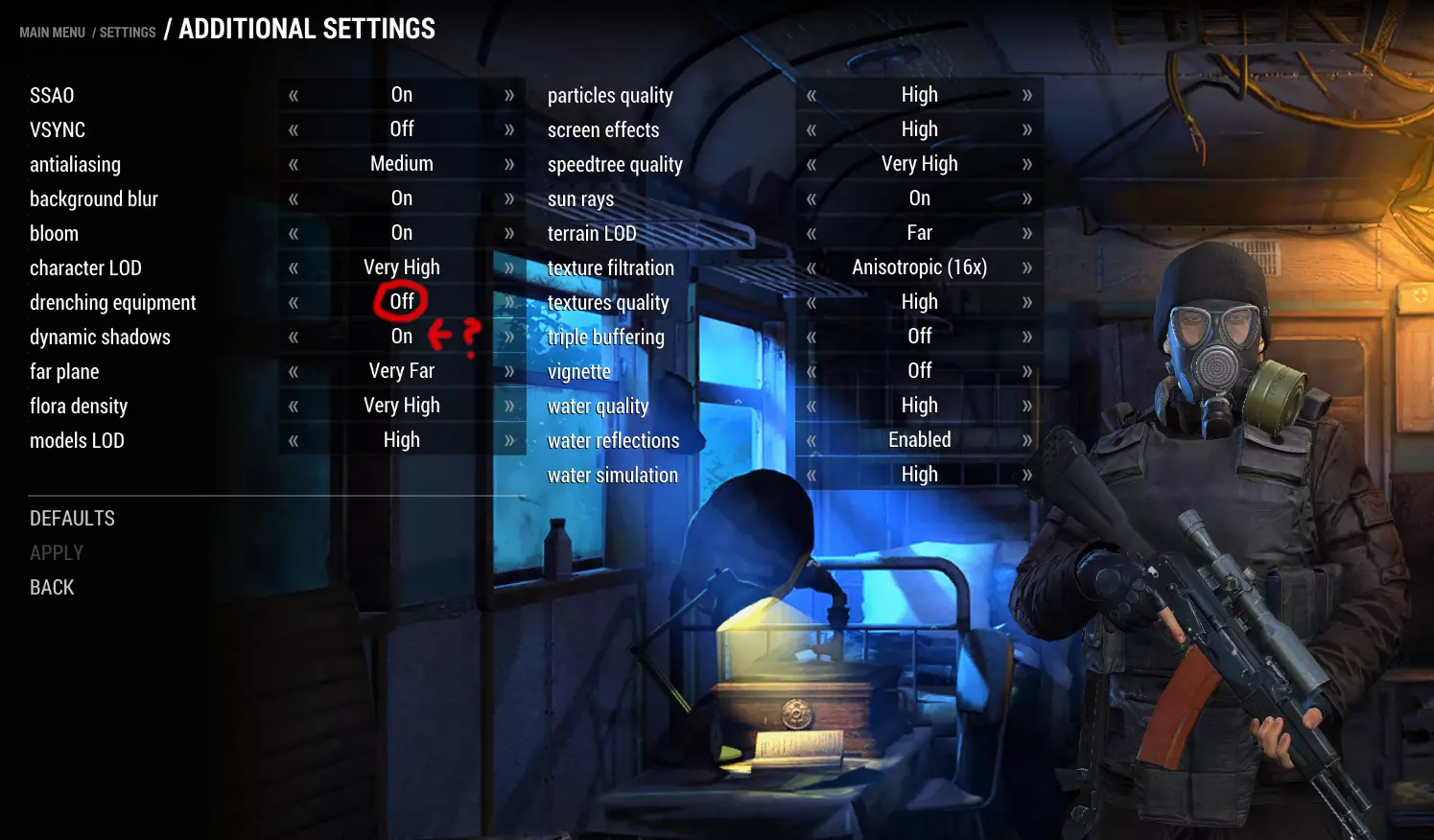
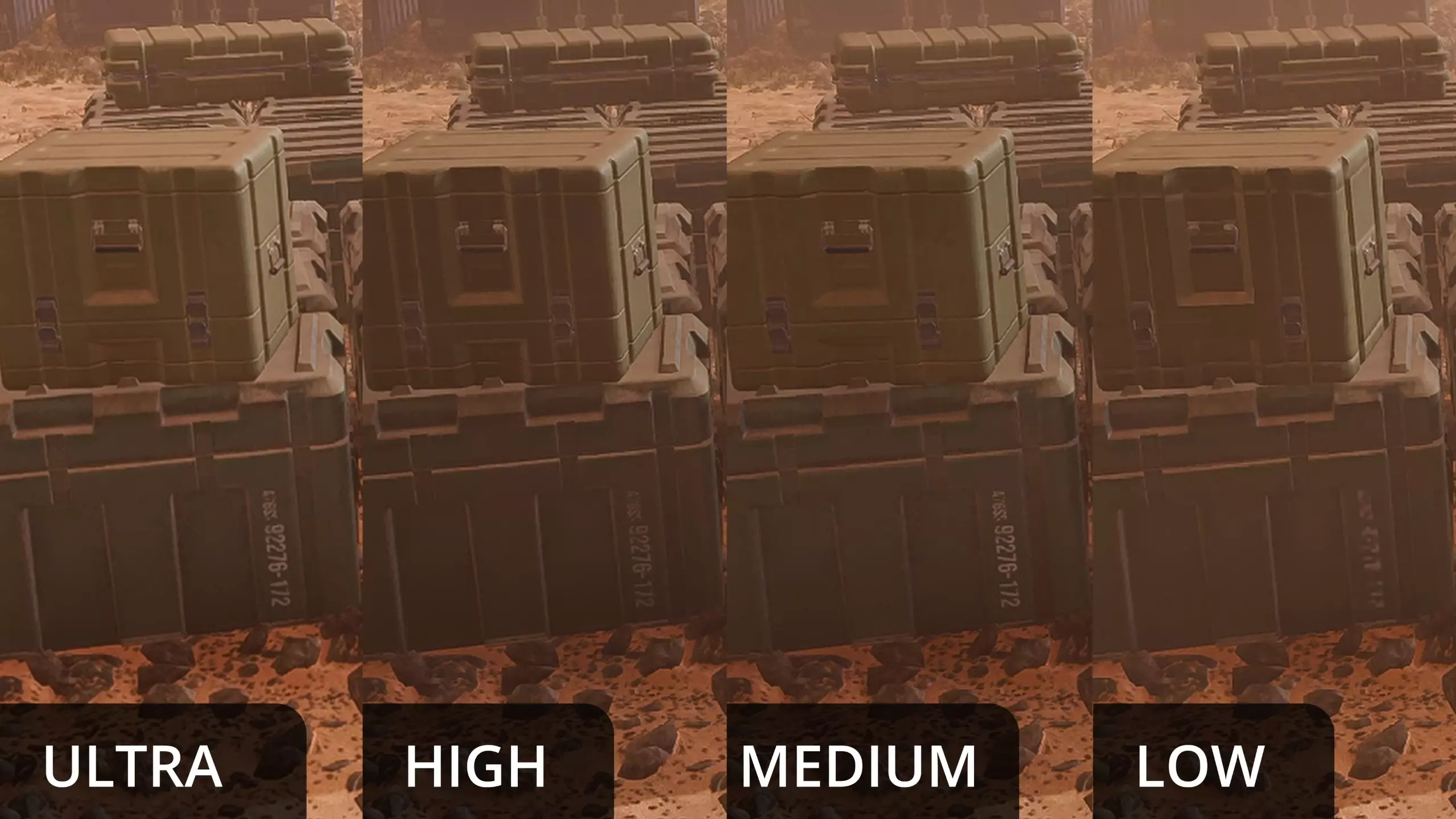
动态阴影:此设置对硬件资源要求很高,但为了视觉质量我会保持开启。 抗锯齿:设为中等,以在画面清晰度和边缘平滑度之间取得最佳平衡。 浸湿装备:开启此选项会导致严重的帧率下降,尤其是当角色身上的血迹出现或消失时,建议关闭。这会造成严重的性能问题。解决方法:在高级设置中将浸湿装备设为关闭,以避免大幅帧率下降。 其他设置:除三重缓冲和暗角效果均设为关闭外,其余所有设置均设为高或极高。 我玩《逃离》时使用2K分辨率,以获得最佳视觉体验。一款不错的2K显示器价格约300欧元,这是一笔很棒的投资(例如TUF GAMING)。一定要关闭Multitask(exp)选项,因为它未经过优化,可能会导致帧率下降。 以下是我的个人图形设置: 动态阴影:该选项对资源要求很高,但为了画面美观我保持开启。 抗锯齿:设置为中等,以在清晰度和边缘平滑度之间取得最佳平衡。【浸湿效果】:如果您遇到严重的帧率下降问题,尤其是在角色身上出现或消失血迹时,请关闭此选项。动态效果虽然逼真,但可能会显著降低性能。 解决方法:在高级设置中将【浸湿效果】设为关闭,以避免明显的帧率下降。其他设置:除三重缓冲和暗角效果关闭外,其余均设为高或超高。 bonus section screenshots/bonus section screenshots 感谢您抽出时间阅读我的指南!如有任何反馈,欢迎提出。在此期间,这里有一些在我的设置下拍摄的游戏内截图。潜行者们,注意安全!