换一换
换一换 




一份关于选择最佳设置以平衡性能与视觉质量的指南。这内容来源于我去年在自己的YouTube频道上制作的《地狱潜者2》画面优化指南。 在我制作之前,已经有一个相关视频,但其中存在几处错误,并且没有说明各项设置对性能的具体影响程度。 *我已对本指南中过去一年新增的设置部分进行了更新。 测试所用的电脑配置 我的是中端电脑: CPU - AMD Ryzen 5 5600X GPU - Nvidia RTX 4070 内存 - 16GB @3600 MT/s 固态硬盘 - 1TB M.2 PCIe NVMe *2025年1月,我为另一个测试16GB与32GB内存差异的视频将内存升级到了32GB。对于《地狱潜者2》而言,这使帧率提升了13%,所以这次升级非常值得! 视频指南 这是最初的视频指南。自发布以来,我在下方指南中提到的部分设置已有所调整。文末所示的推荐设置已不再完全准确,请滚动至底部或点击右侧的【优化设置】部分查看更新后的图片。纹理质量
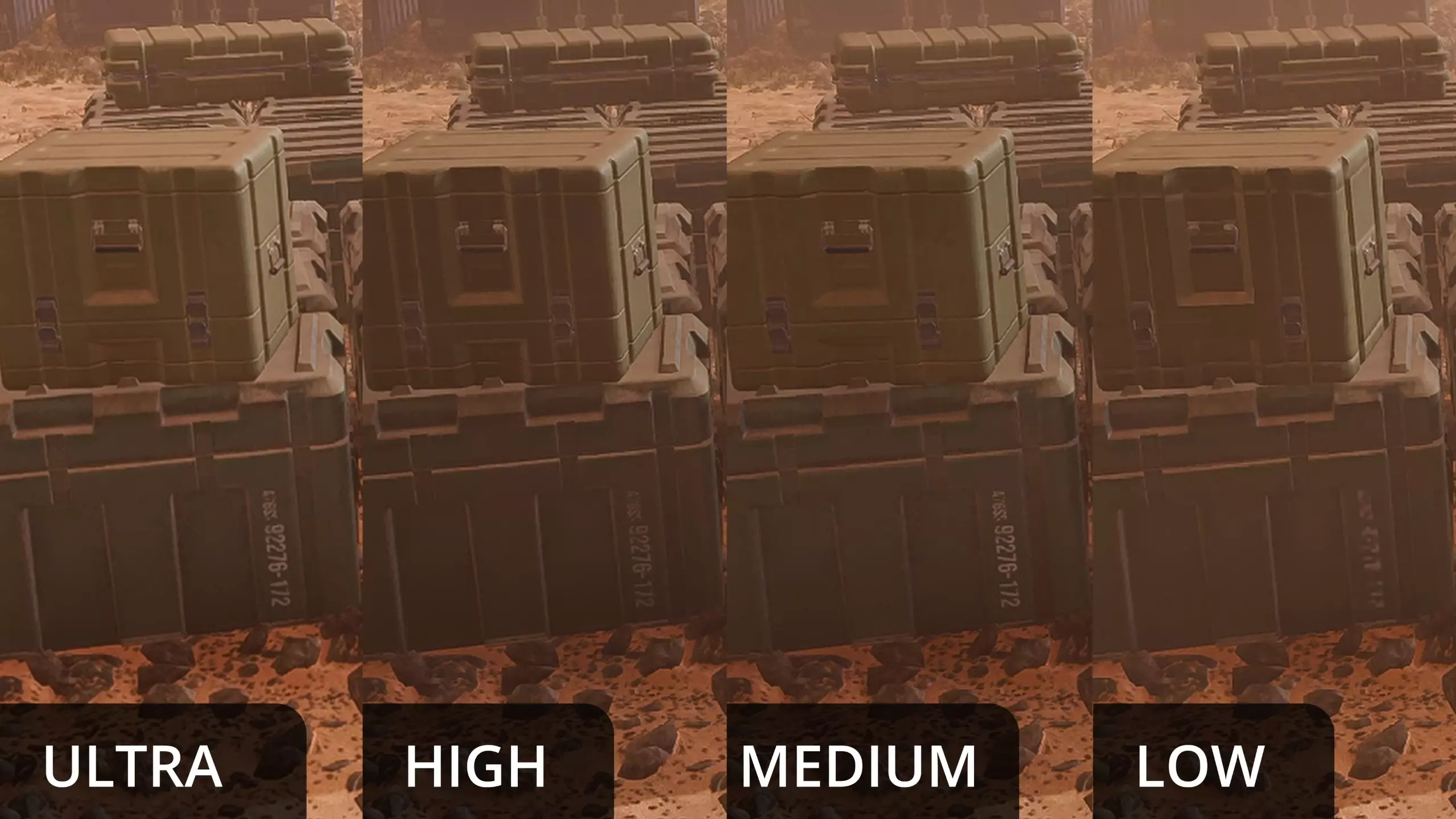
更改用于纹理的分辨率。根据您拥有的显存容量进行设置: 超高 - 10GB 高 - 8GB 中 - 6GB 低 - 3GB 从超高降至中画质仅能提升约1%的帧率。低画质看起来效果很差,因此除非您的显存不足6GB(例如使用Steam Deck),否则不建议使用。 物体细节质量
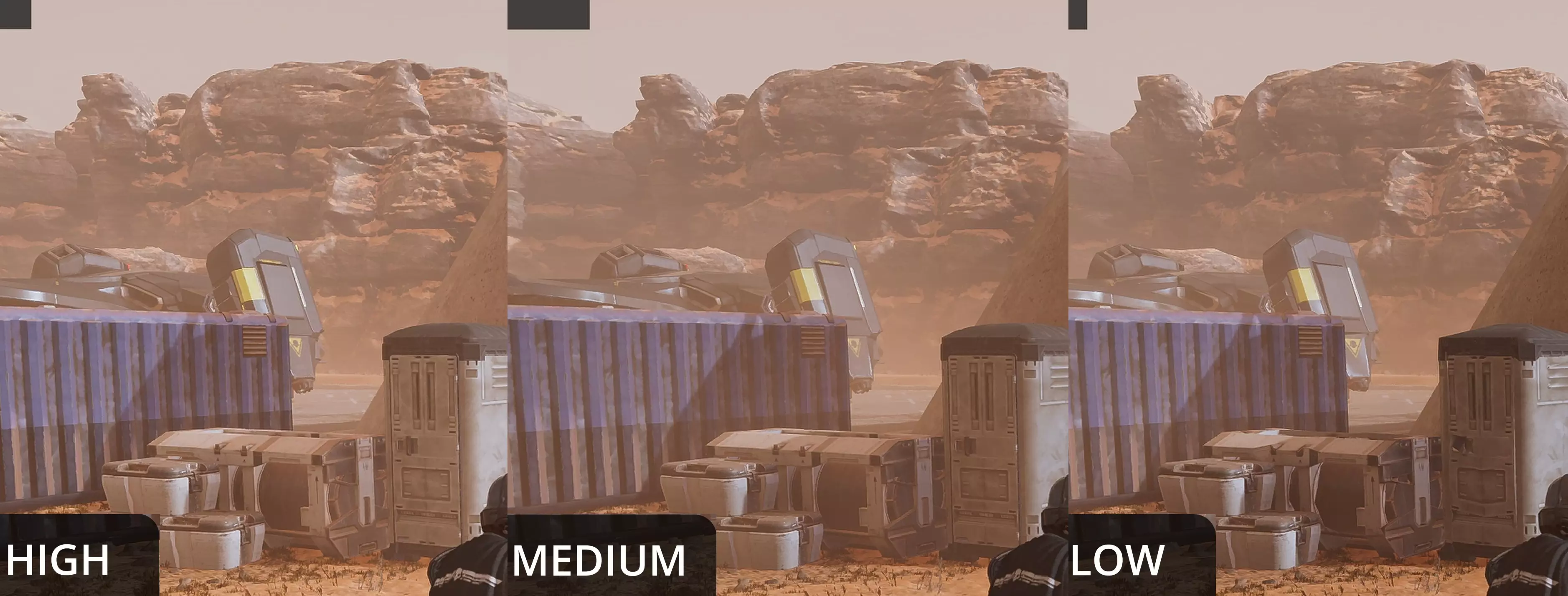
此选项会改变物体使用的多边形数量。 高 - 所有物体均为最高质量 中 - 距离玩家约20米以外的物体多边形数量会减少 低 - 所有物体的多边形数量大幅减少,且LOD模型切换会在非常靠近玩家的位置发生 除非确实需要提升帧率,否则建议保持高设置。低设置仅能提升约2%的性能,但会大幅降低物体质量。 渲染距离
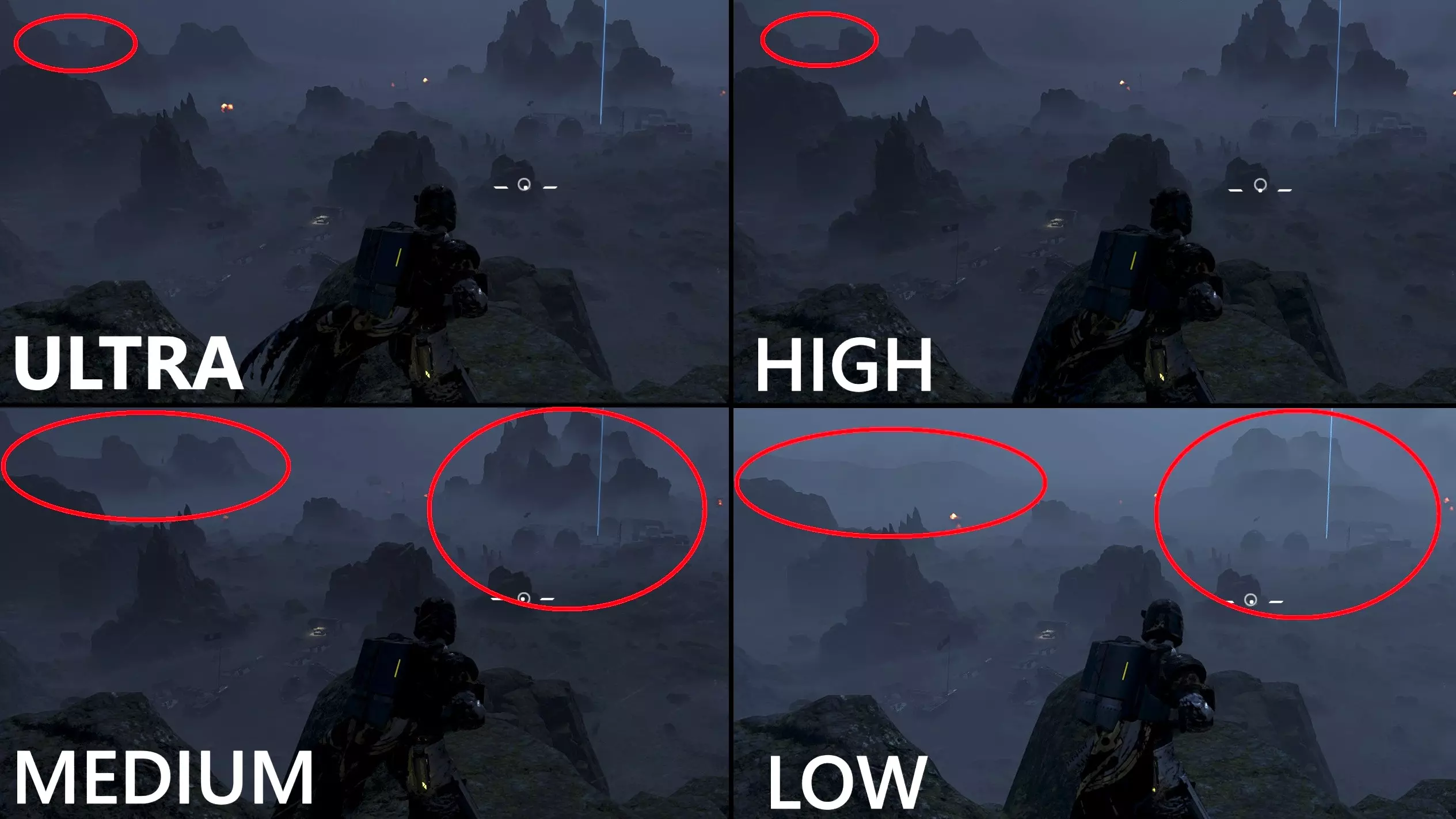
调整远处地形和物体的渲染质量/数量 超高 - 极远处地形的最高质量 高 - 极远处地形质量降低(约600米及更远)+1%帧率 中 - 极远处地形变为基础形状(约600米及更远)+3%帧率 低 - 中距离地形质量变为基础形状且目标物体移除(约200米及更远)+1-2%帧率 由于最初的视频显示此设置对地形的影响更大,因此重新测试该设置。此外,将此设置设为低可能会使游戏难度增加,因为某些目标周围的物体和地形如果距离超过约200米将不会渲染!我建议将【阴影质量】设为中等,因为你几乎不会看到在高/超高画质下才会渲染的极远景地形。
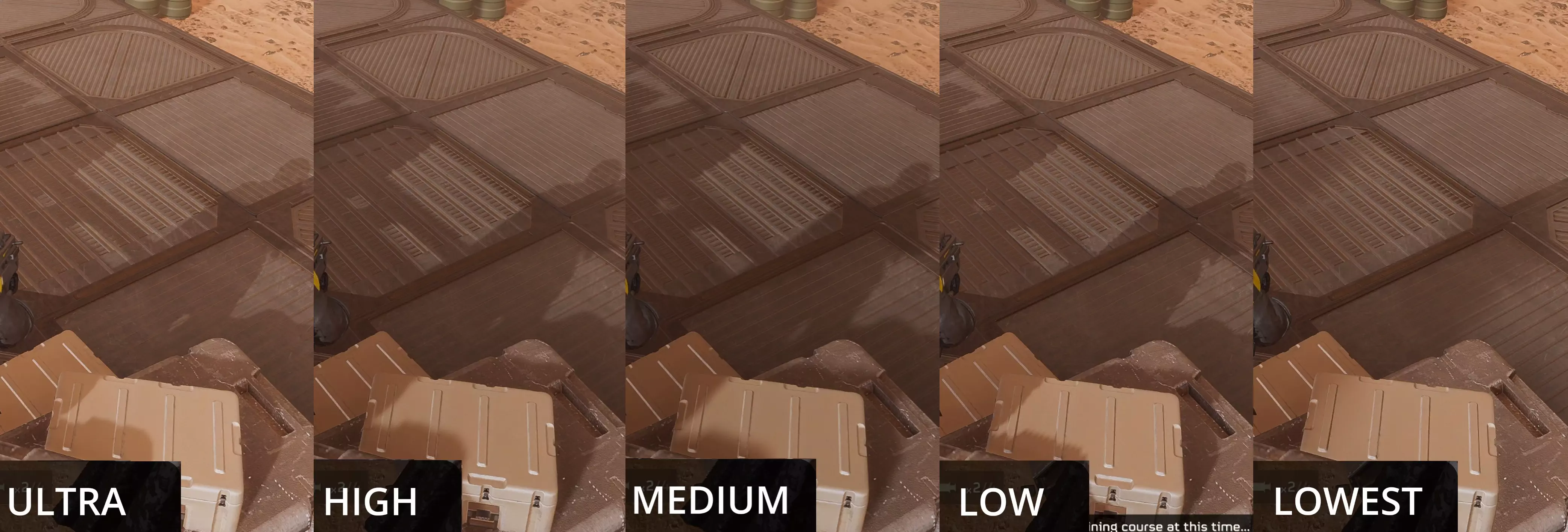
调整阴影的分辨率和锐度。 超高-锐利且高分辨率 高-柔和且高分辨率(提升2%帧率) 中-柔和且中等分辨率(提升2%帧率) 低-锐利且低分辨率(提升4%帧率) 最低-极度模糊且低分辨率(无帧率提升) 我建议在此处使用中等设置,因为与超高设置相比可提升4%帧率,且画质仅比高设置略低。低设置与超高设置相比可提升8%帧率,因此对于低配硬件可能很有用。 粒子质量
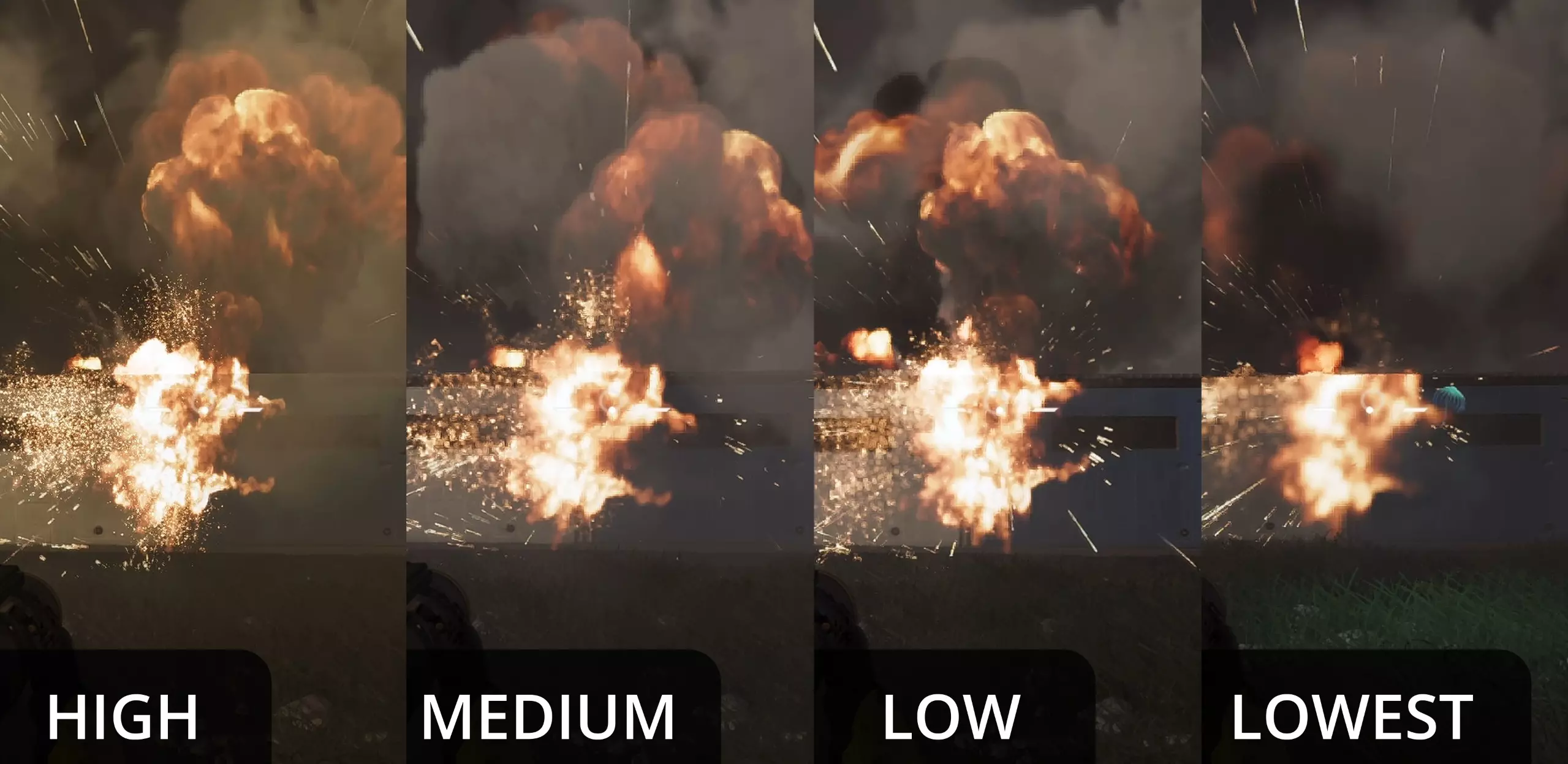
调整战略装备、火焰、爆炸、激光及其他粒子效果的分辨率。建议使用高画质,因为降低画质会导致质量大幅下降。中画质下火焰和火花的分辨率会降低50%,低画质和最低画质下效果更差。中画质能提升约3%的帧率,更低画质仅能提升约1-2%,且画面会非常模糊,因此不建议使用低画质/最低画质,除非使用小屏幕设备,例如掌上游戏机。反射质量
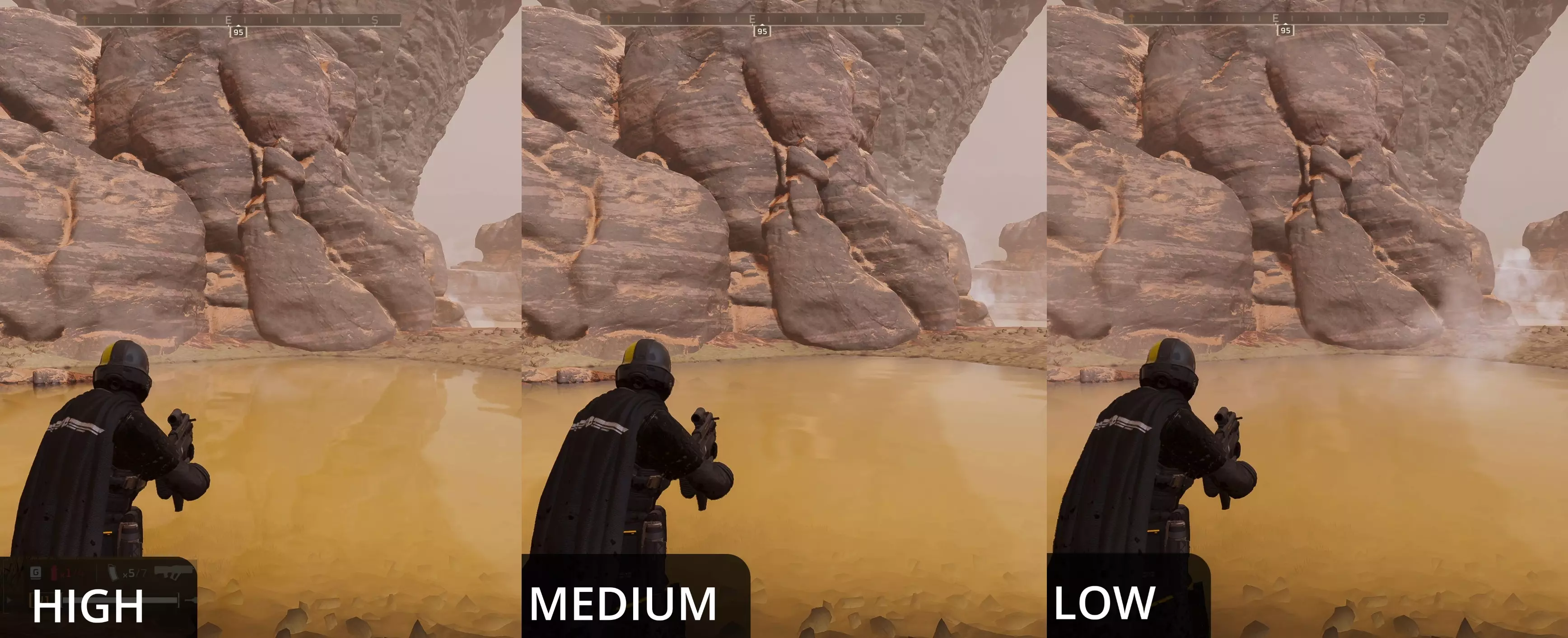
高 - 屏幕空间反射(SSR) 中 - 立方体贴图 +4% 帧率 低 - 立方体贴图(分辨率略低) +3% 帧率 最低 - 无反射 +1% 帧率 我建议使用低设置,因为相比高设置可提升7%的帧率。如果你能接受SSR的瑕疵,那么在有大量水域的星球上高设置可能值得一试,但即使星球上没有水,你仍然会受到性能影响! 太空质量
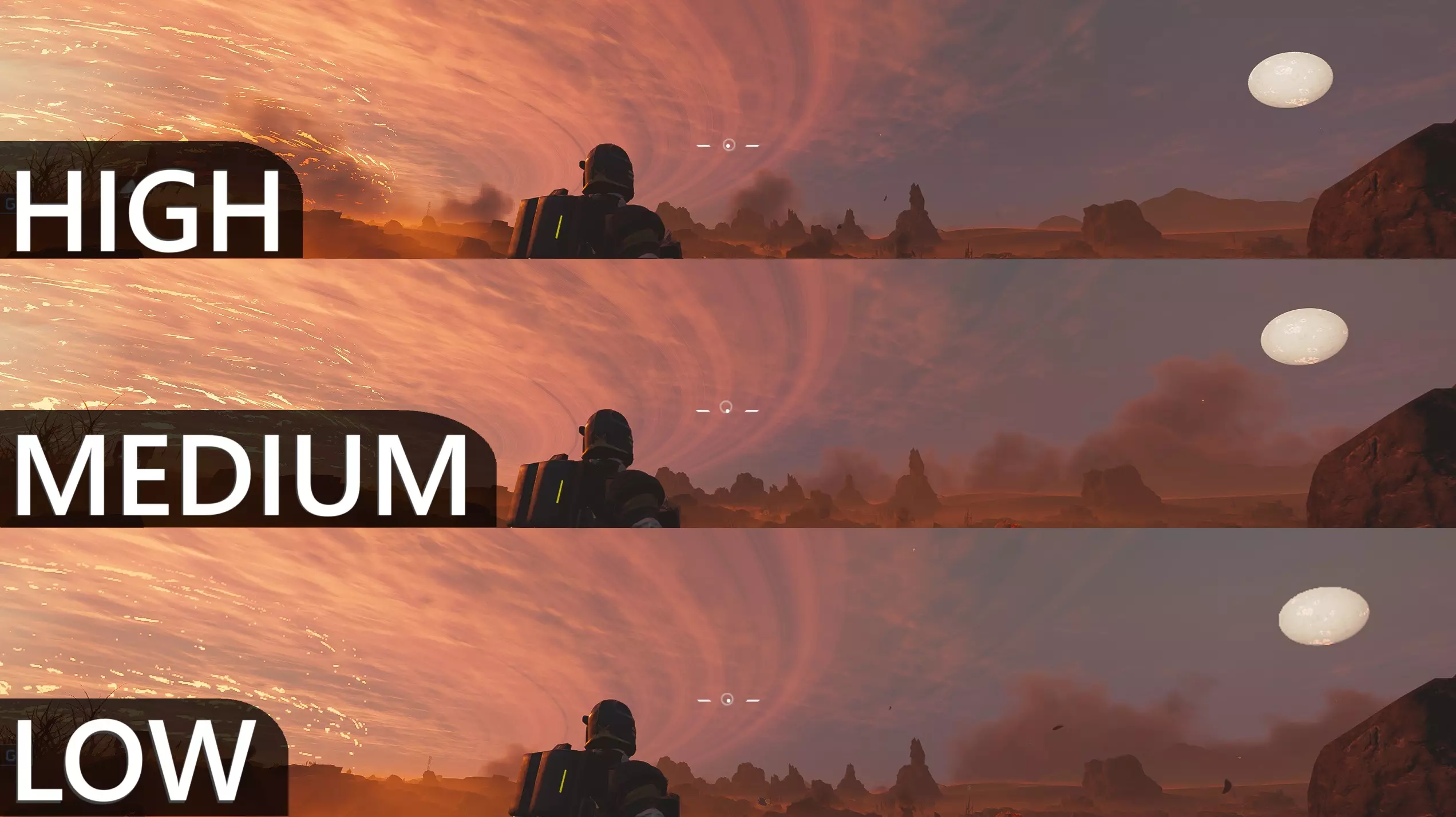
自2024年底的某次更新后,该设置已被修复。此前,将【星空质量】从高画质调至低画质仅会改变夜空中的一颗星星,却能带来巨大的性能提升,因此当时建议使用低画质。 而现在,将【星空质量】从高画质调至中画质或低画质,会实际改变夜空中所有星星和行星的分辨率: - 高画质:完整画质 - 中画质:星星分辨率降低,提升7%帧率 - 低画质:行星和星星的分辨率大幅降低,提升3%帧率 我建议使用中画质,因为它能带来显著的性能提升,而画质损失较小。只有当你确实需要榨取更多帧率时才使用低画质,因为它会大幅降低分辨率。 环境光遮蔽(AO)
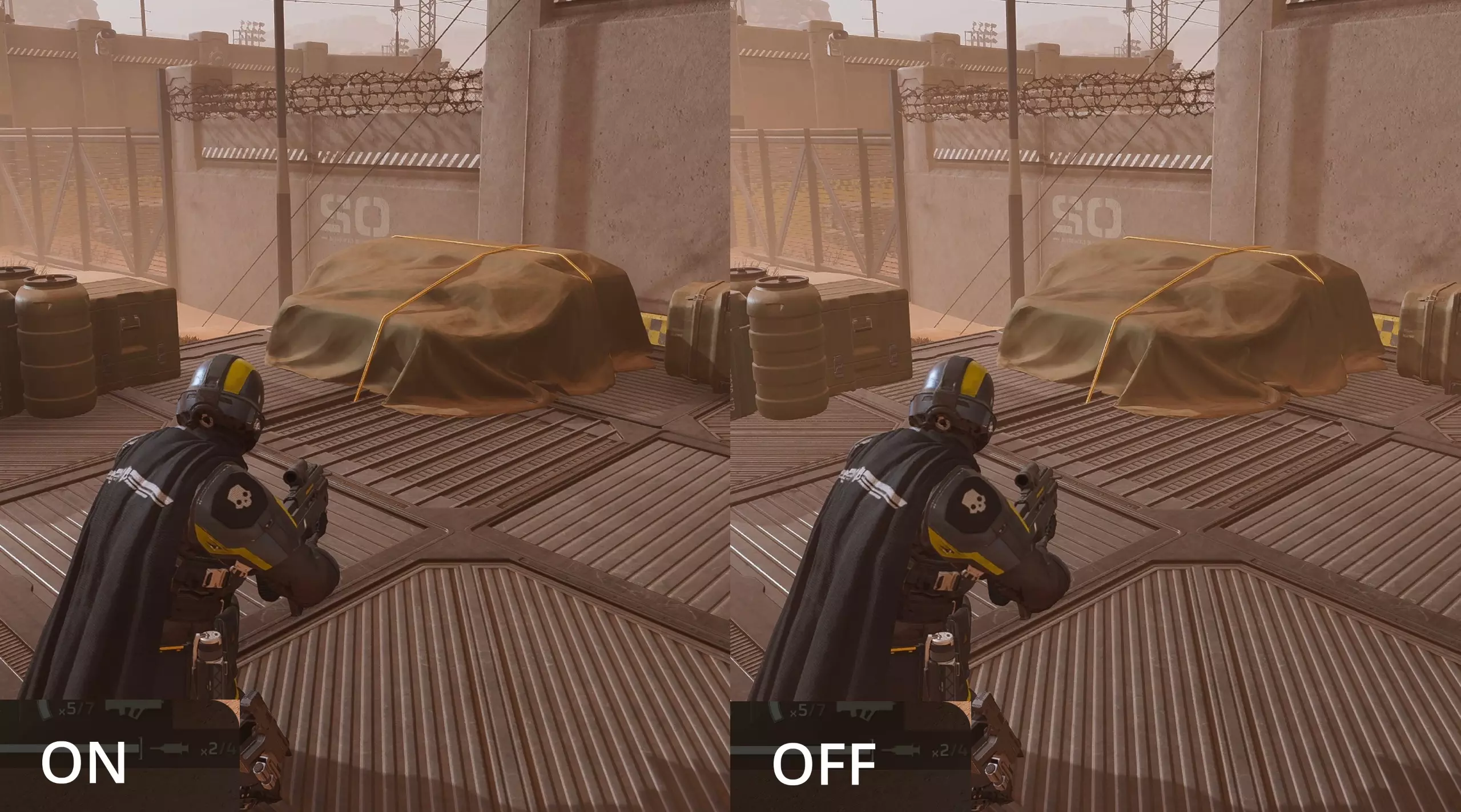
在近距离物体周围,环境光遮蔽(AO)会使区域变暗。《地狱潜者2》使用基础的屏幕空间环境光遮蔽(SSAO),因此它不适用于小型物体、地形、 foliage以及本应变暗的大型物体,例如彼此靠近的山脉和摩天大楼。 关闭此选项可提升约4%的性能,但游戏画面会明显变差,因此建议保持环境光遮蔽开启。 屏幕空间全局光照(SSGI)
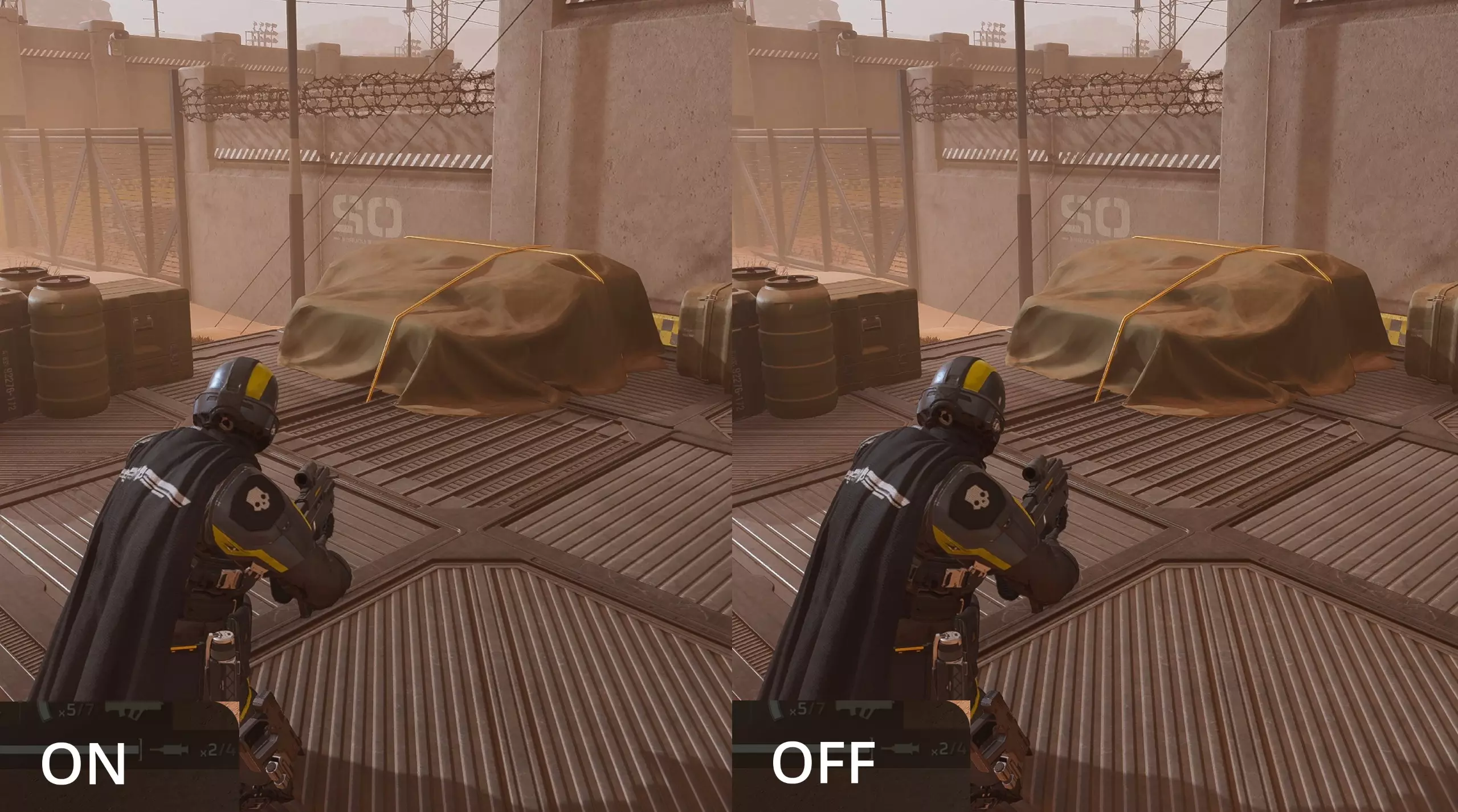
该设置已于2026年2月移除。SSGI本应通过模拟光线追踪中的反弹光照来提升视觉质量。遗憾的是,Stingray引擎实现此效果的方式不够精确且质量极低,因此看起来效果不佳。关闭此设置可提升约3%的性能(而且在我看来画面反而更好)。植被与瓦砾密度
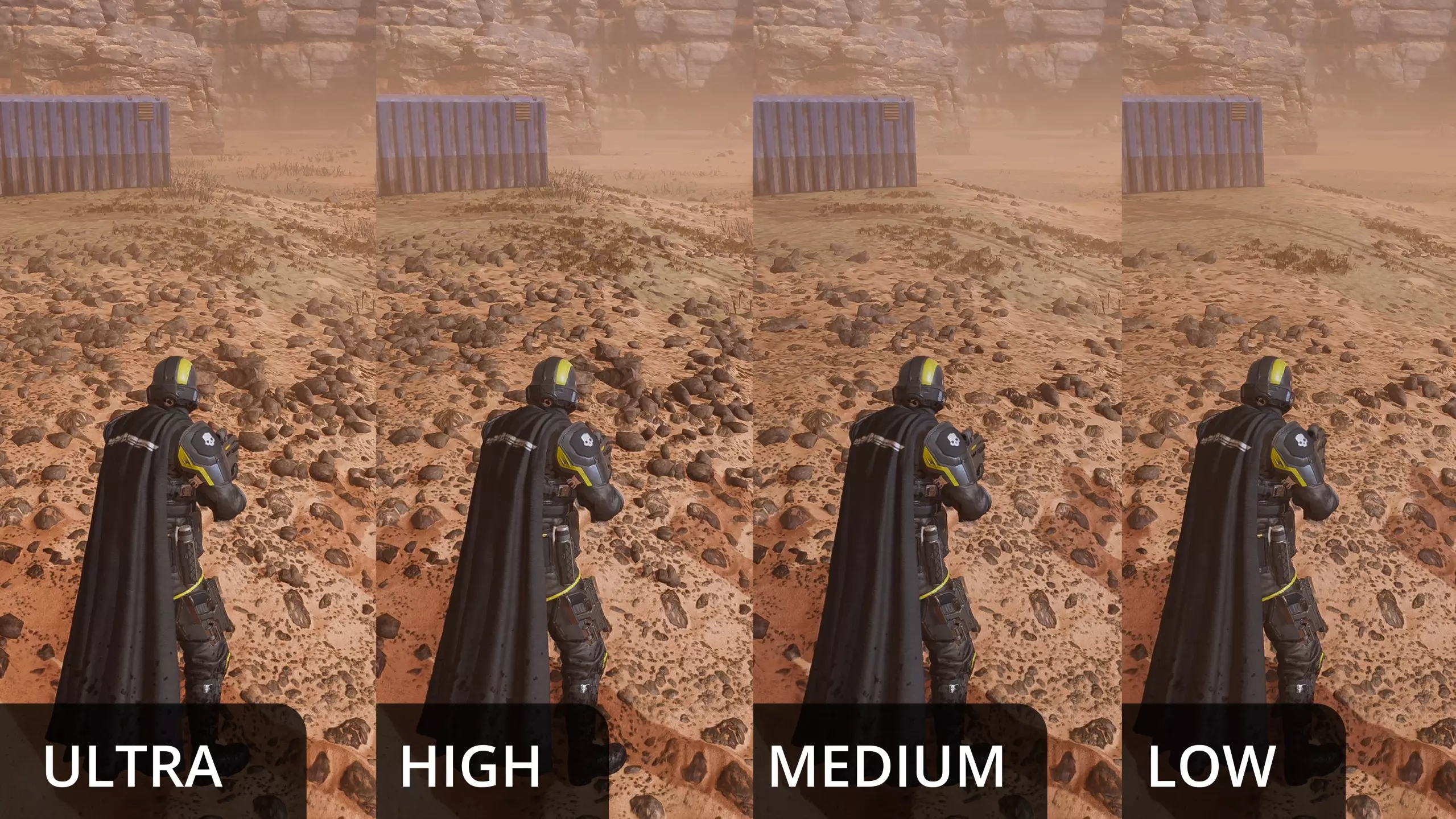
调整草地、灌木、碎石和岩石的渲染距离与数量。(通常称为LOD或细节层次) 超高 - 最远/最密集的细节层次 高 - 降低远处的细节层次 中 - 降低所有远处草地/灌木的细节层次以及玩家附近的碎石/岩石的细节层次 低 - 大幅降低玩家附近草地/灌木和碎石/岩石的细节层次,并移除远处的这些物体 每降低一个等级,性能提升4% 建议使用高设置以减少细节层次突然变化的问题,但对于性能较弱的硬件,进一步降低设置可提高帧率(中设置提升8%,低设置提升12%) 地形质量
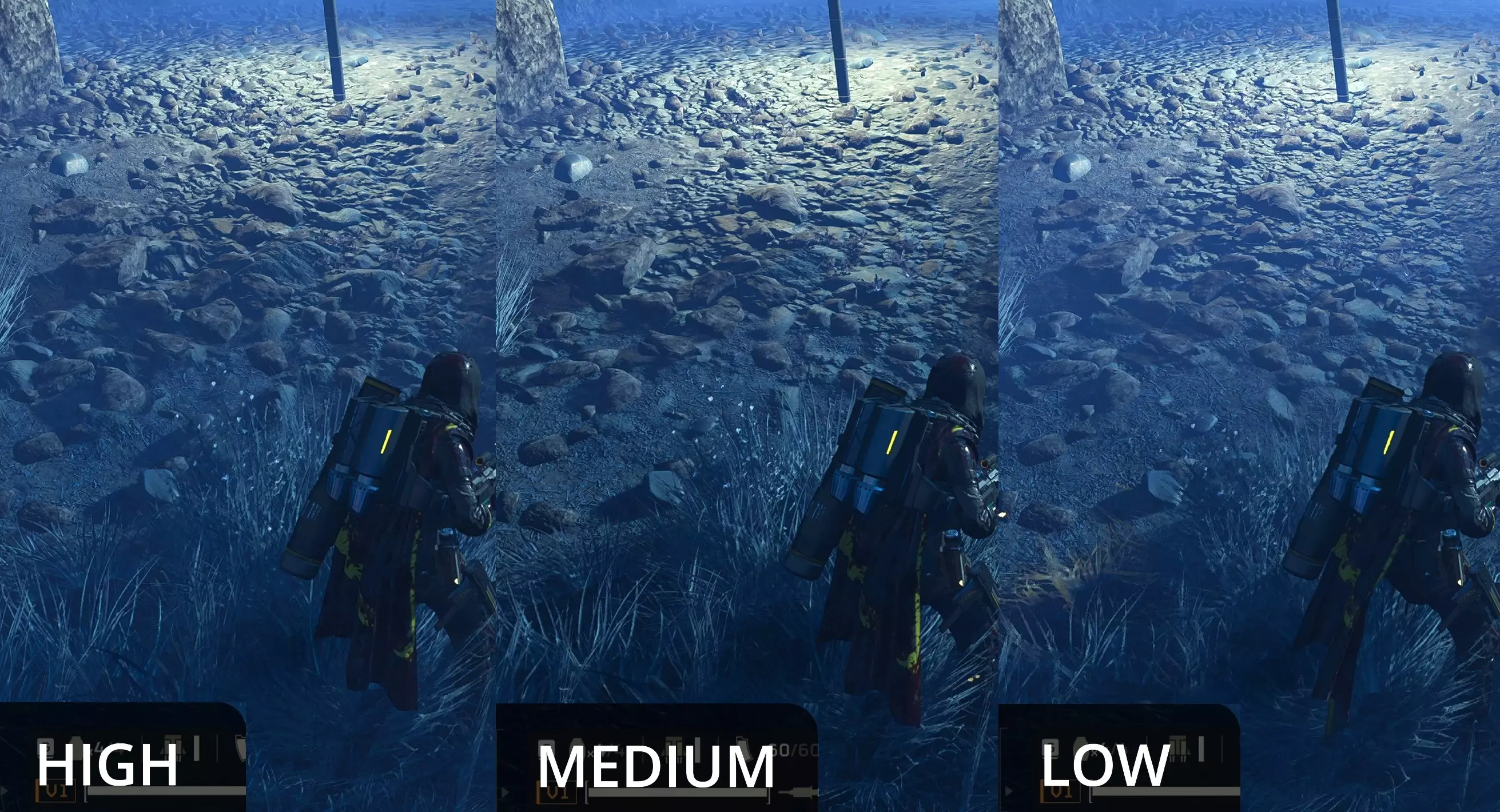
高 - 使用最高多边形数量和凹凸贴图 中 - 降低凹凸贴图质量 +1% 帧率 低 - 进一步降低凹凸贴图质量、地面纹理质量和多边形数量 +3% 帧率 我建议追求画质提升的玩家使用高画质,追求性能提升的玩家使用低画质(中画质仅提升1%帧率,不太值得使用) 体积雾质量
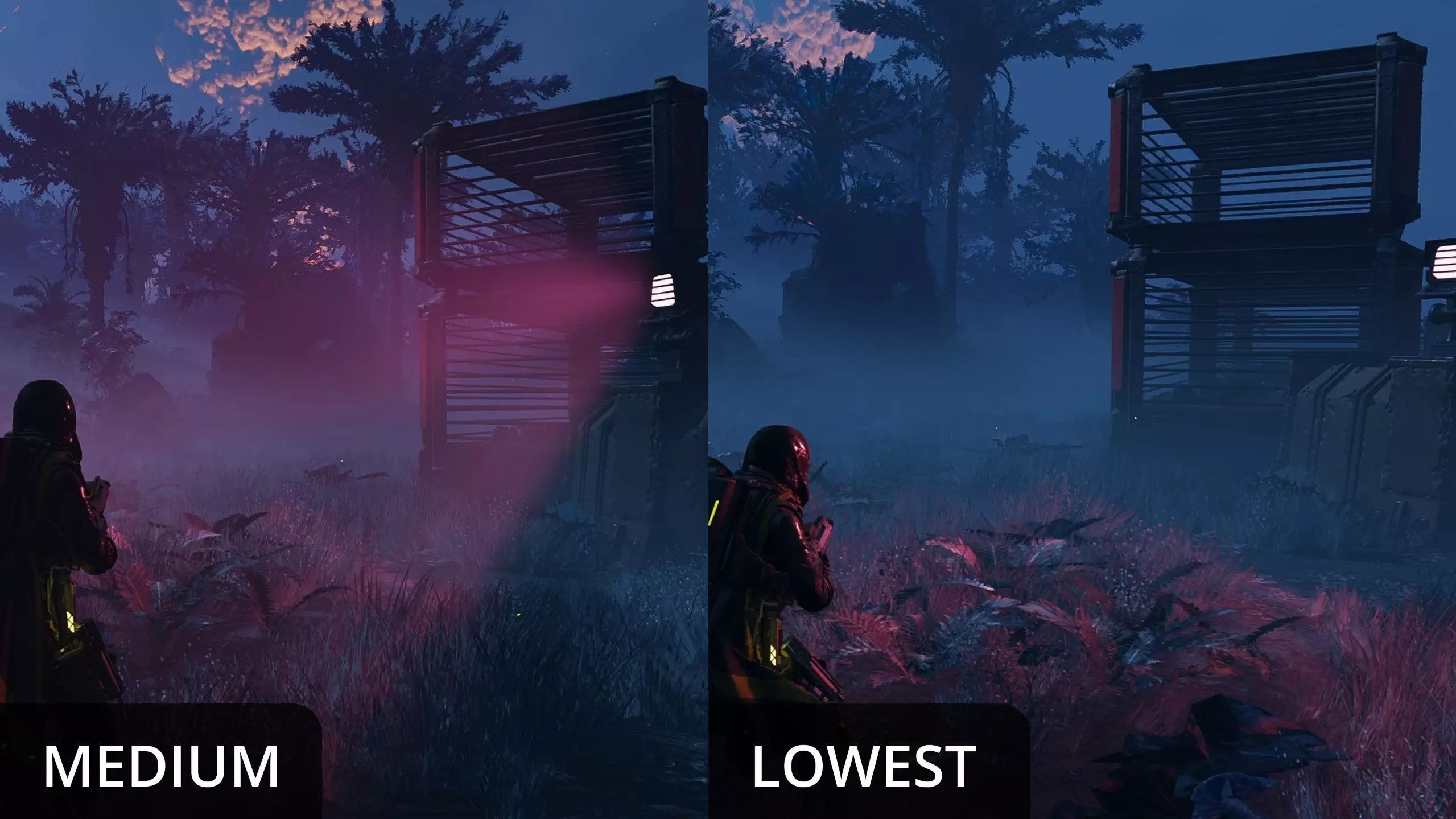
影响光柱和发光物体(如灯柱和机械族基地探照灯)的复杂程度。高和中等画质会显示这些光柱,低和最低画质则不显示。 我建议使用中等画质,相比高画质能提升2%性能,且画质基本相同。 如果能接受没有光柱,最低画质相比高画质可提升5%性能。 体积云质量
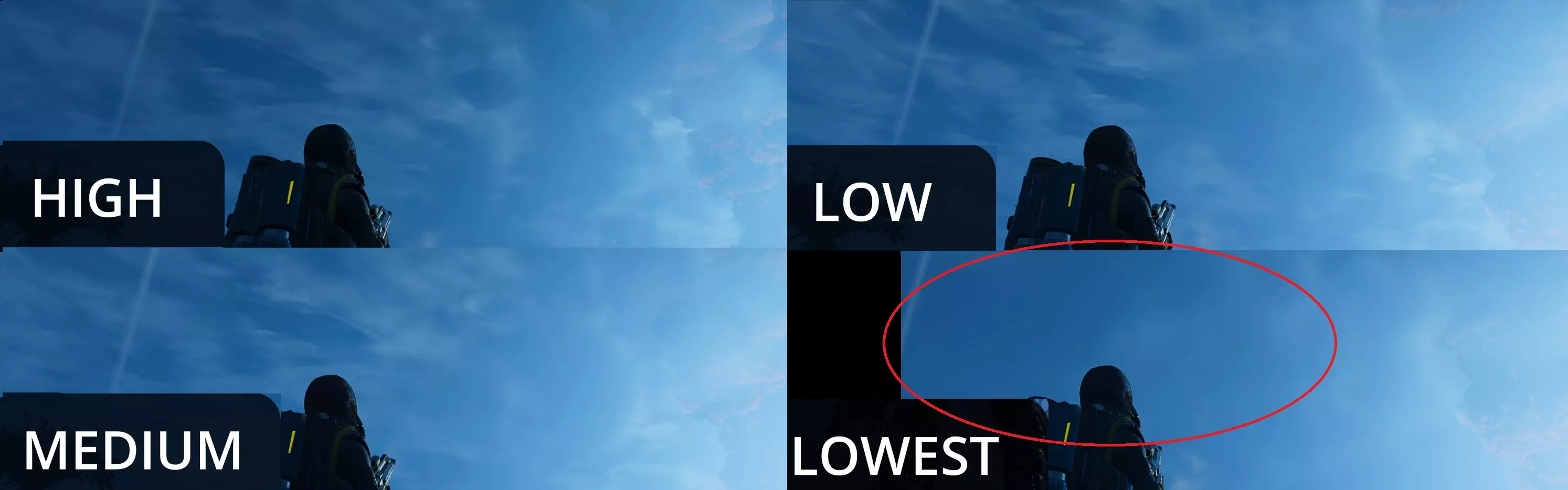
高 - 全分辨率体积云 中 - 略低分辨率体积云 +2%帧率 低 - 进一步降低分辨率体积云 +3%帧率 最低 - 优质体积云替换为基础团状云 +2%帧率 高、中、低画质看起来非常相似,因此建议直接选择低画质以获得5%的性能提升。除非确实需要额外的2%性能,否则最低画质并不值得选择 光照质量
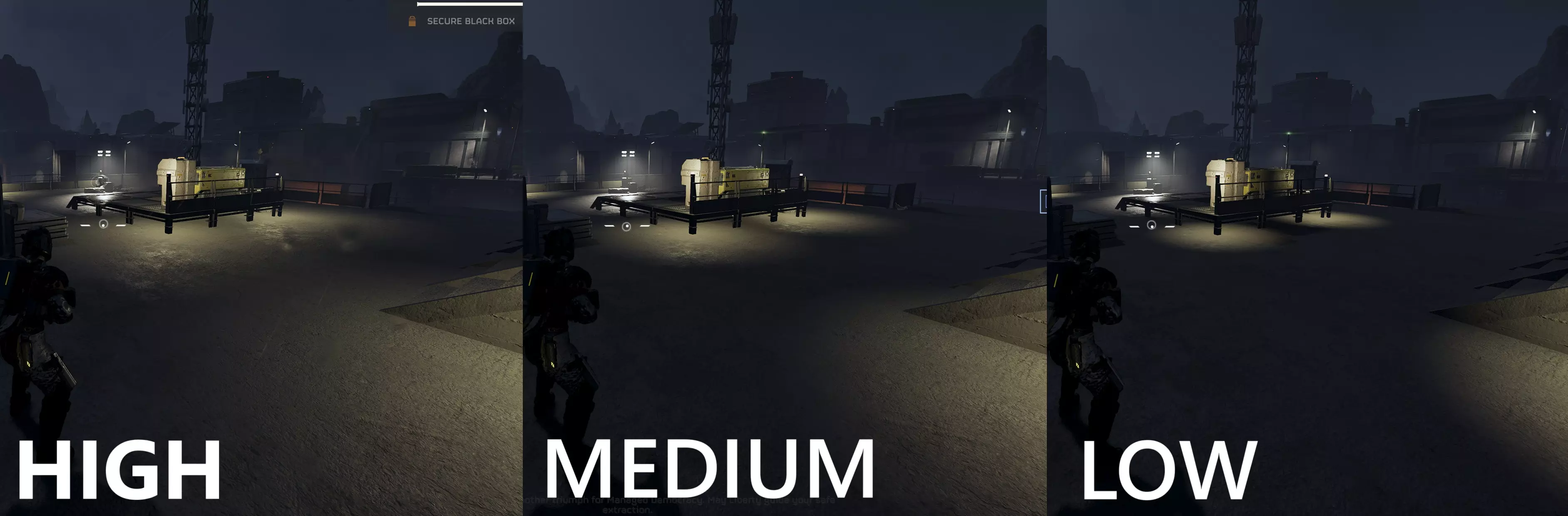
对飞船上的部分光照进行了调整,但任务期间无变化。若选择低画质,可提升3%的性能表现。 此bug已修复,现在该设置会对星球上的光源物体产生影响(例如灯具、火焰及其他光源)。 高、中、低画质会改变光源物体的光照距离。低画质下,灯具看起来就像正下方有一圈光;中画质仅略有改善。 高画质看起来最真实,因此建议保持高画质,除非确实需要通过降至低画质来获得3%的性能提升。 抗锯齿
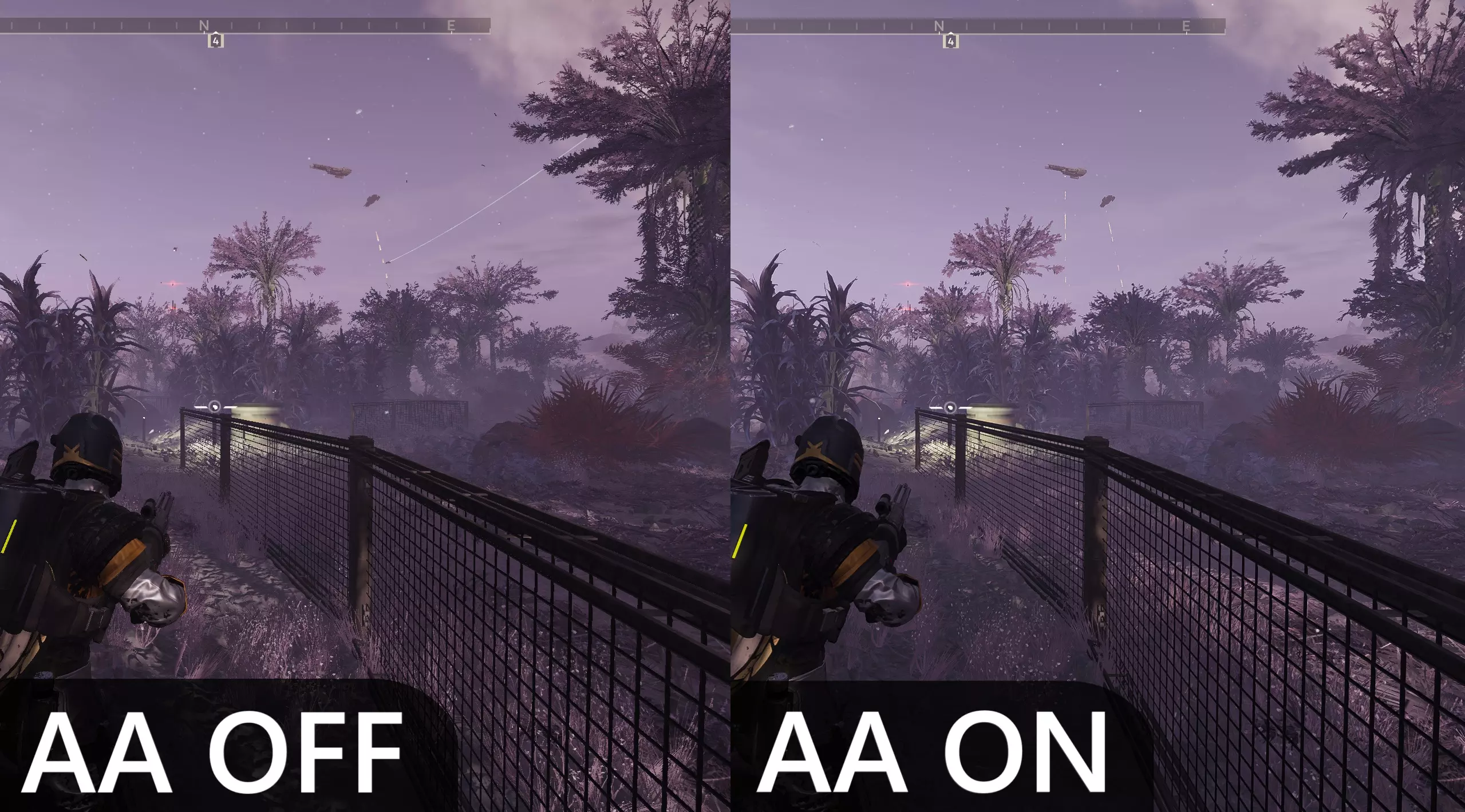
《地狱潜者2》使用时间性抗锯齿(TAA)来消除锯齿。请保持开启此选项,并将“锐度”设置调至接近最高的1.00(开启或关闭该设置对性能没有明显影响)。 如果你不喜欢TAA带来的模糊或瑕疵,希望游戏画面在没有明显锯齿的同时保持锐利,我强烈建议使用Reshade注入SMAA或FXAA。我在其他多个视频中介绍过Reshade的使用方法,而有一个视频专门讲解了如何使用SMAA和AMD CAS来获得更高质量的视觉效果。 不过我现在已经不再使用AMD CAS了。取而代之的是,我结合使用了多个Reshade着色器以及Lossless Scaling应用程序,用于 upscale、增强抗锯齿、锐化处理以及注入光线追踪效果。如果你想让这款游戏的画面更上一层楼,我有视频详细介绍了每种优化方法。 使用异步计算 该设置会将部分计算任务从CPU卸载到GPU。如果你的CPU较旧且GPU未被充分利用,开启此选项可能会提高帧率。如果你的CPU性能尚可,那么开启后不会有明显提升;而如果你的电脑受限于GPU性能,开启此选项实际上会降低性能。 对我来说,这个设置会降低性能。我正在使用Reshade注入RTGI,这对GPU的占用极高,因此即使在飞船内,我的GPU占用率也会达到100%。如果关闭Reshade,由于我使用的是性能尚可的中端CPU,这个设置就不会产生任何影响。 显示选项卡 既然我们已经优化了“图形设置”选项卡,接下来让我们确保你的显示设置也处于最佳状态。屏幕亮度、UI亮度、HDR和相机抖动强度 这些设置取决于个人对显示器显示效果的偏好。我会关闭相机抖动,但某些动作和武器仍会导致相机抖动(例如“坚定者”和机枪)。 垂直视野 你可以通过此滑块将视野(FOV)在45°-90°之间进行调整。视野的宽窄主要取决于个人偏好;不过,此设置也会对性能产生显著影响,因为更高的视野意味着需要在屏幕上渲染更多内容。45°和90°之间的帧率差异约为10%,因此在低端硬件上降低视野可以帮助恢复部分性能。
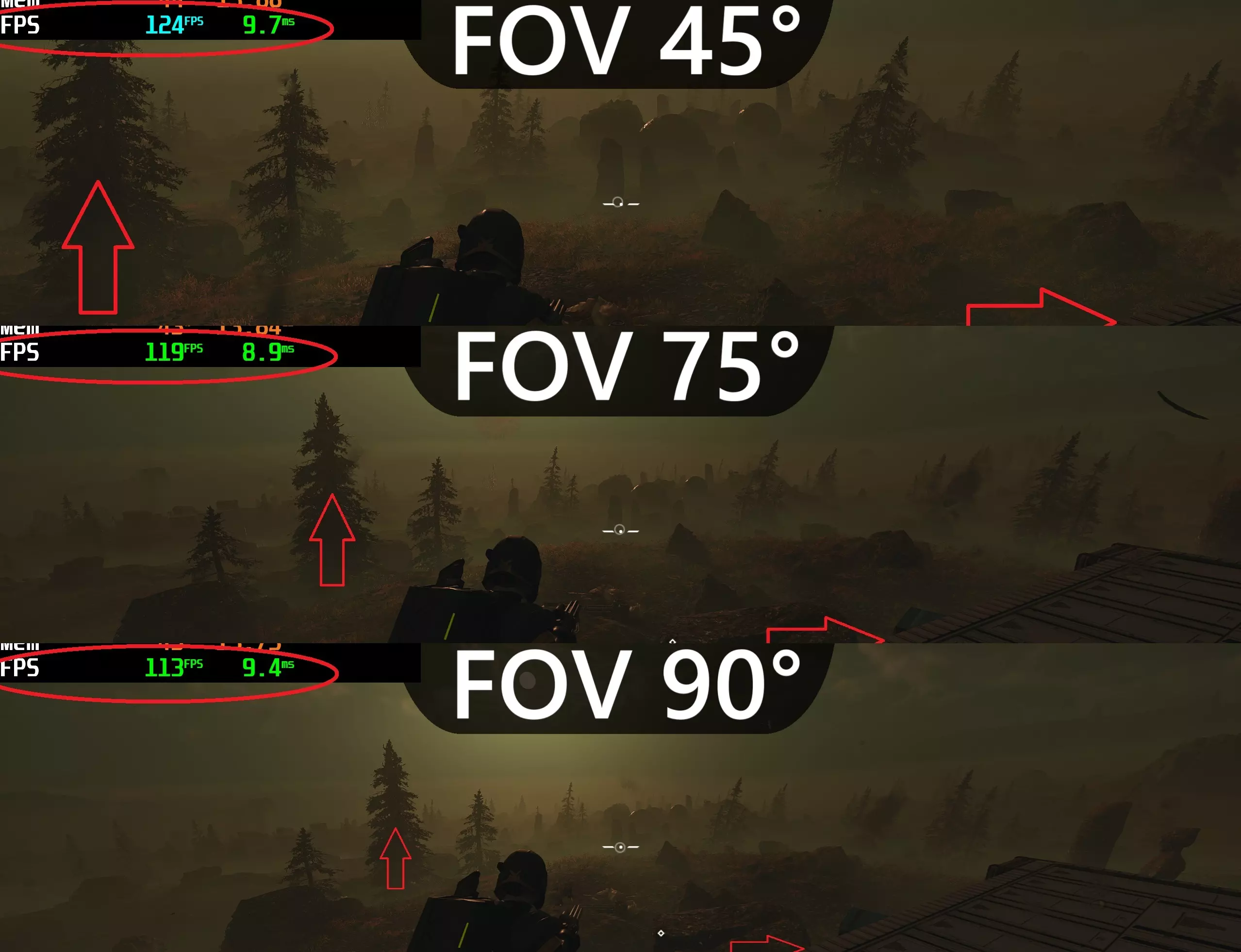
箭头仅作参考。注意在中心位置,45°视角与90°视角下农场建筑看起来的远近差异。 分辨率与渲染缩放:如果你的电脑受GPU性能限制,可以使用显示器原生分辨率并降低渲染缩放来提高帧率。在我的视频中,我发现将渲染缩放降至超高画质时,帧率提升了21%。不过这仅在我进行录制、直播或其他占用大量GPU资源的操作时才会出现这种情况。 降低渲染缩放时,还需要开启抗锯齿以确保图像能够正确 upscale。
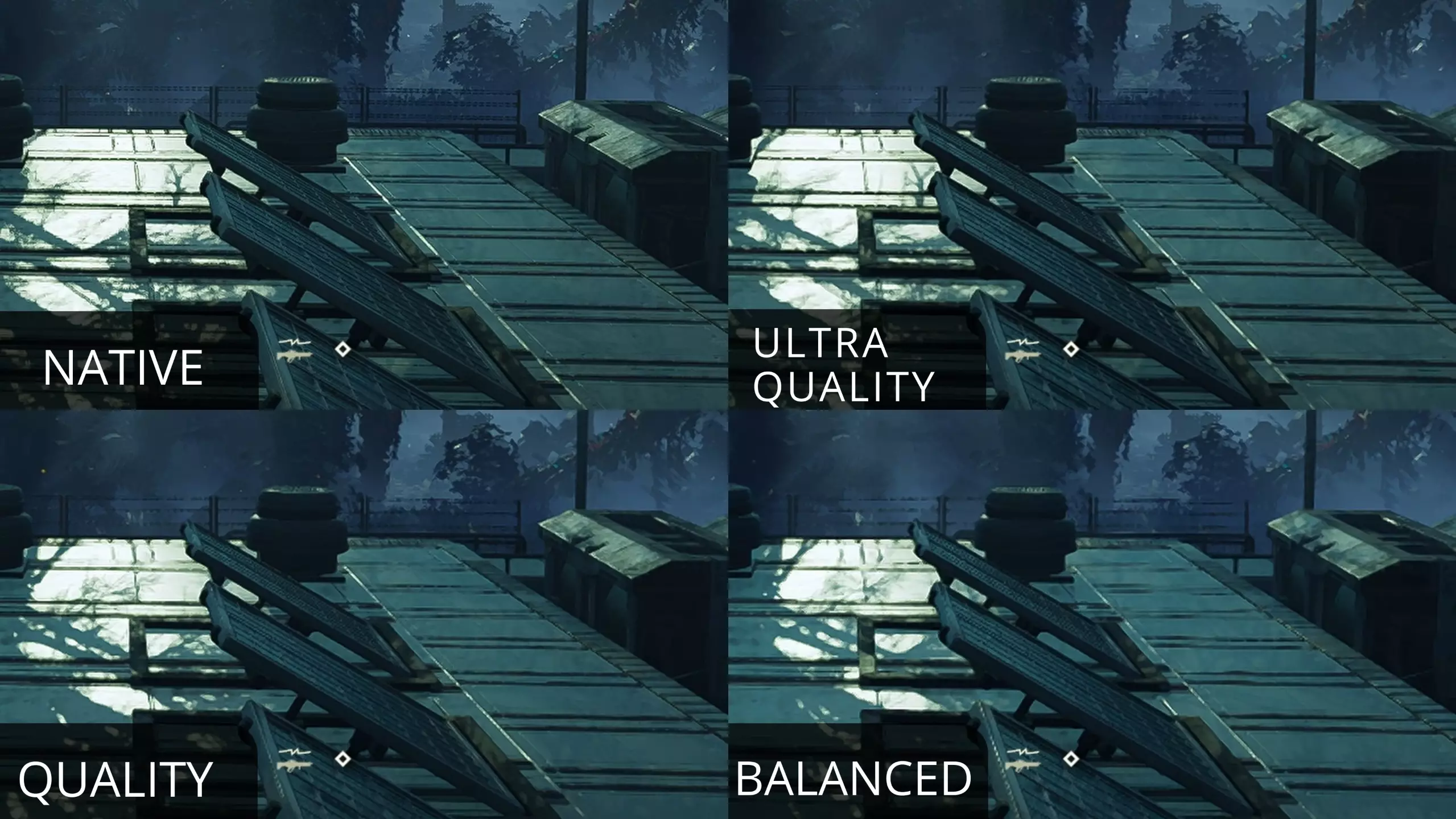
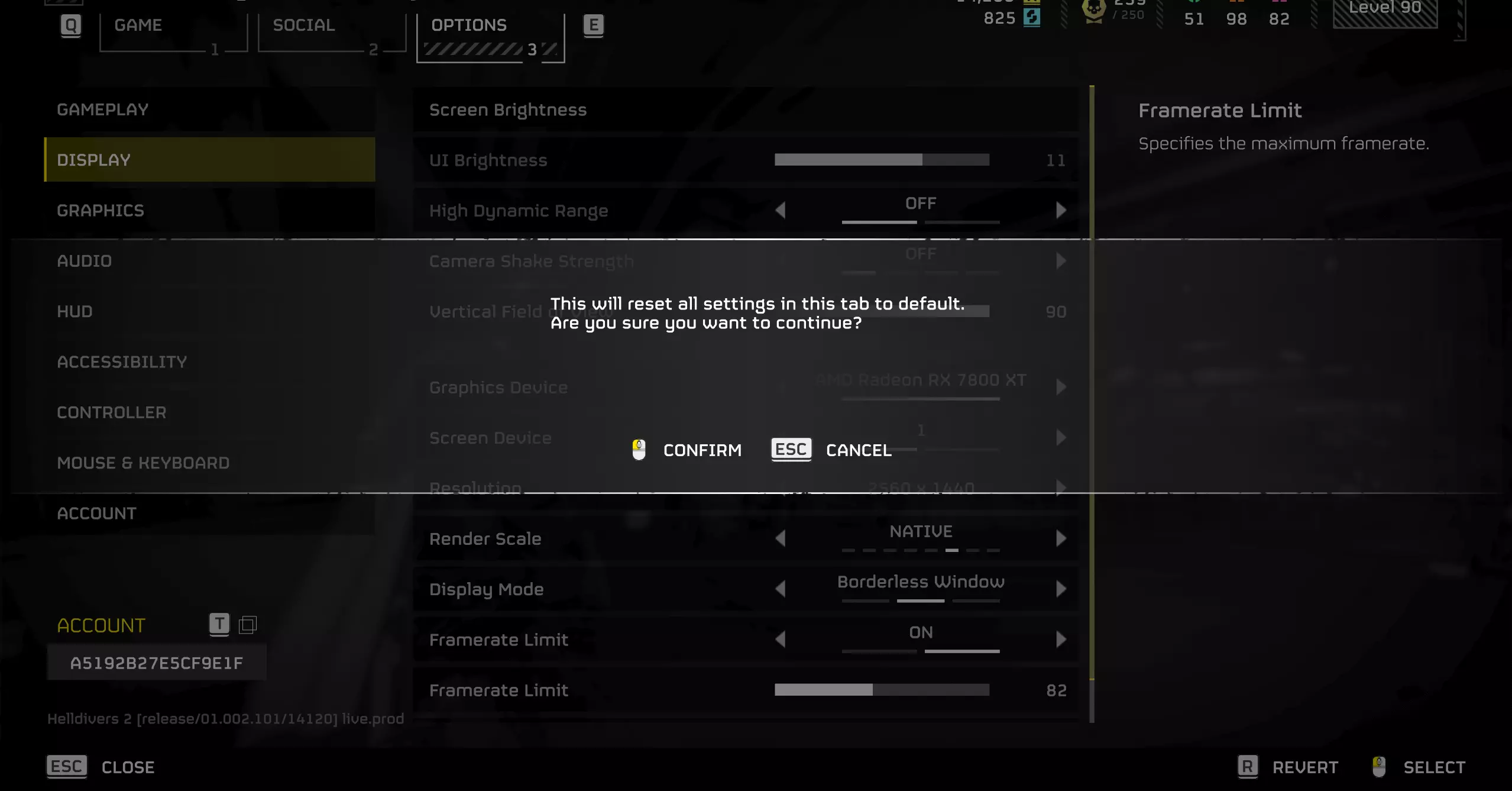
有更好的方法进行放大《地狱潜者2》内置的放大功能质量非常低,本质上就是时间抗锯齿混合双线性滤镜。 使用Lossless Scaling应用程序,你可以通过AI注入更好的放大效果,使用LS1(FSR、SGSR和NIS也是其他选项)。我将游戏设置为原生1080p,然后用LS1放大到1440p。这个应用程序还可以为你的游戏添加帧生成功能! (我没有被他们赞助,这只是一个我在很多游戏中都使用的非常好的Steam应用程序) 显示模式、帧率限制和垂直同步有些人坚信全屏模式能提升游戏性能,并说你应该始终使用它。经过我的所有测试,我发现全屏模式和无边框模式之间的差异微乎其微(如果非要比较的话,无边框模式可能也就提升了1%左右的性能)。我会使用窗口模式配合Lossless Scaling应用,或者直接使用无边框模式。 论坛上流传的另一个错误说法是“开启帧率限制会提高帧率”!这同样是不正确的,因为无论开启还是关闭帧率限制,我看到的帧率都是一样的。
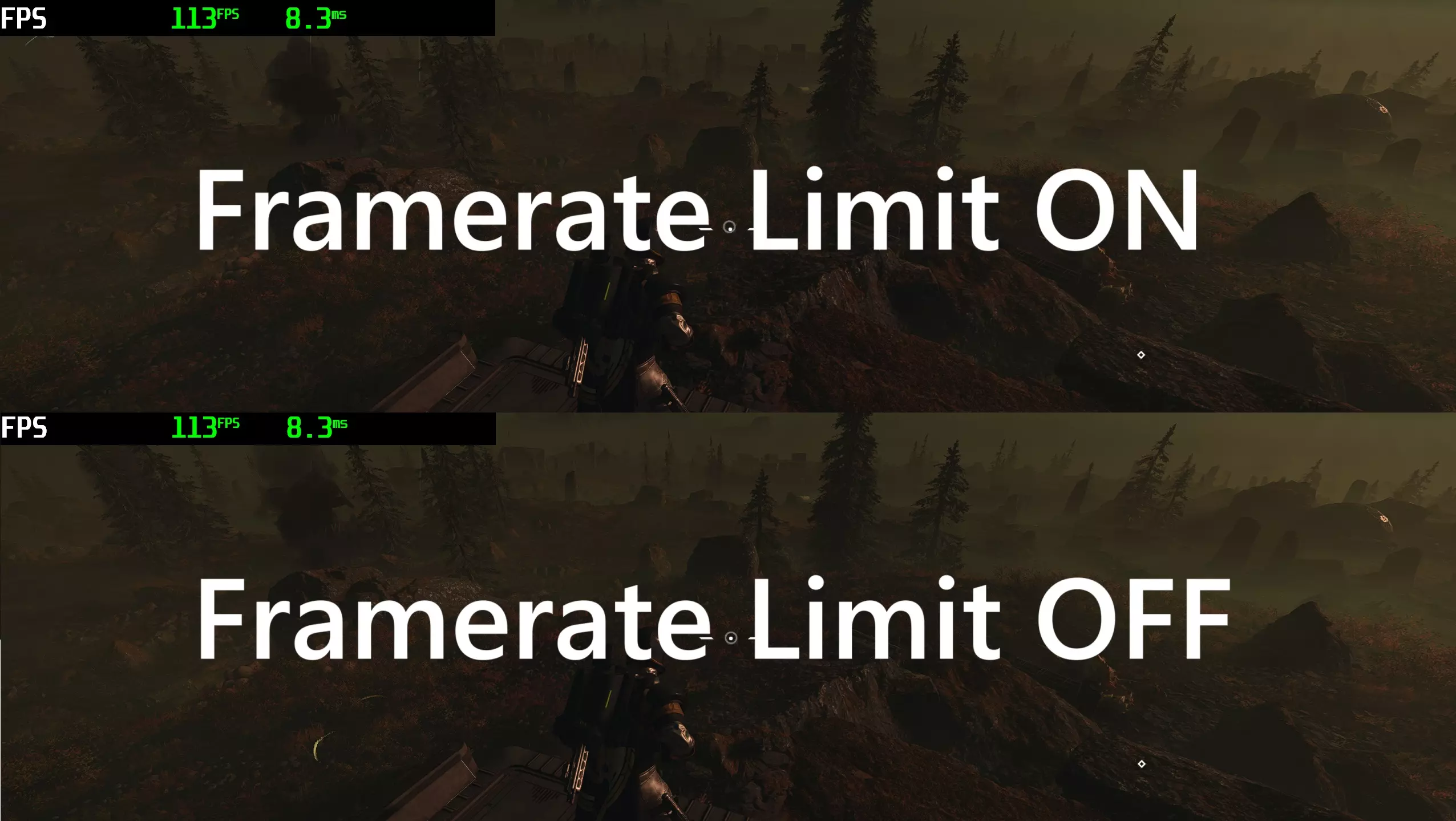
此外,游戏内的帧率上限功能无法正确限制帧时间。例如,若将帧率上限设为60FPS,理论上每帧应耗时16.6毫秒。但从图表可以看出,实际帧时间会超过这个数值,平均达到17.011毫秒,这相当于58.8FPS!
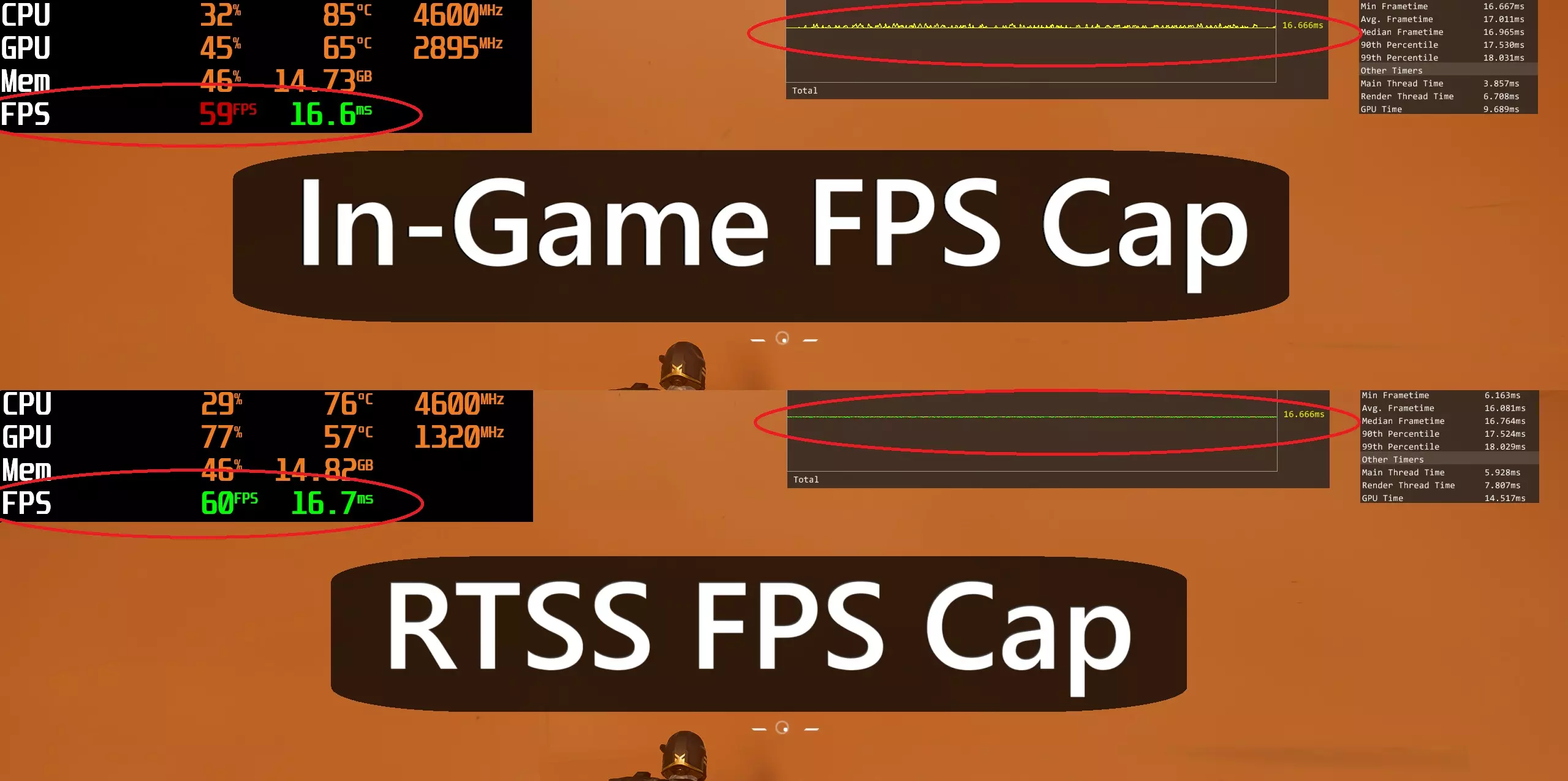
如果需要设置帧率上限,请通过显卡设置(如英伟达应用)或第三方应用(如RTSS)进行操作。 绝不要使用垂直同步,因为它会显著增加输入延迟。如果你的帧率持续高于显示器刷新率,那么应该启用帧率上限。 优化设置
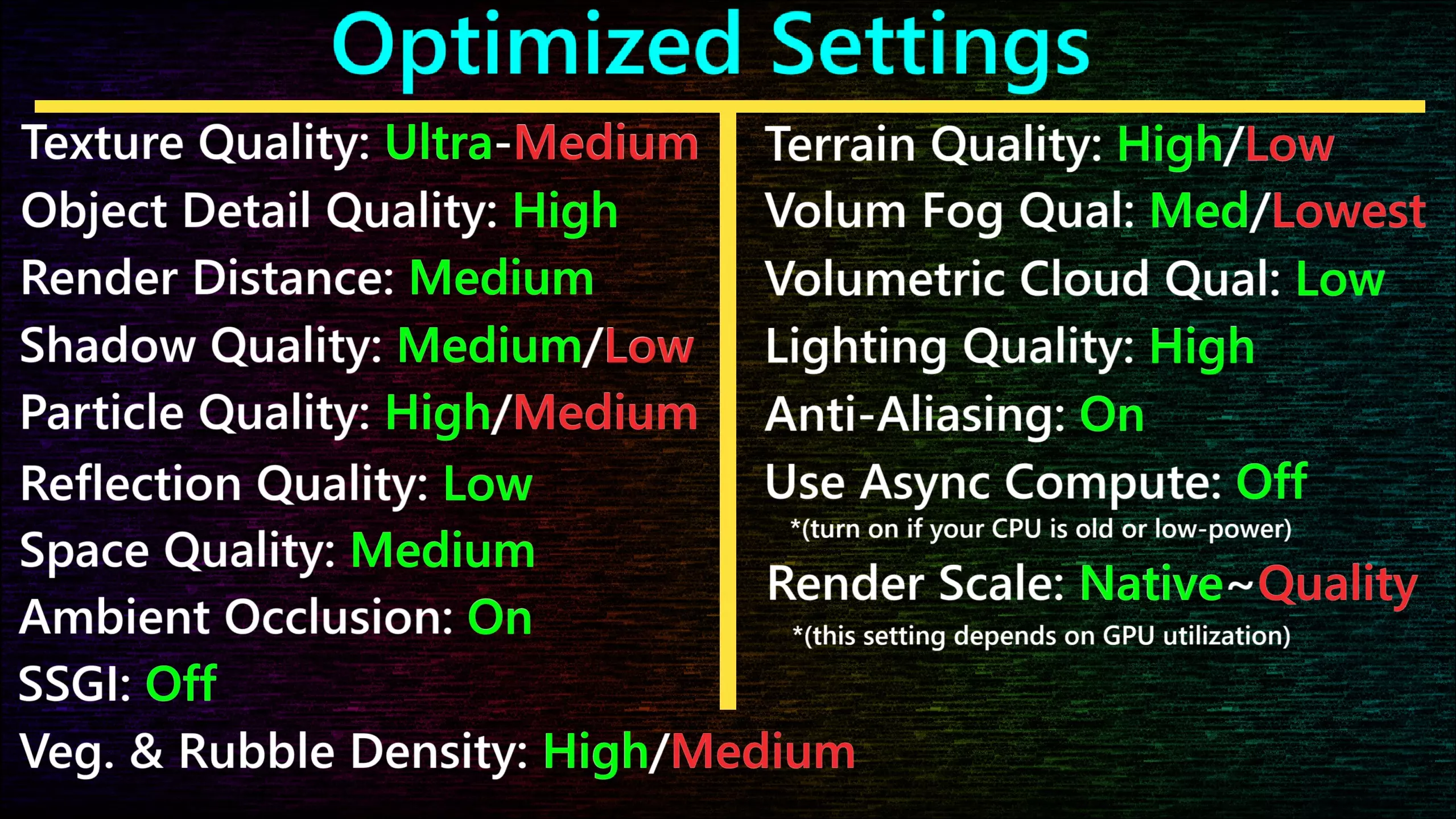
平衡性能与画质的最佳设置已用绿色标出,相较于最高画质设置,可提升36%的帧率!红色设置适用于性能较低的系统,能在此基础上再提升20%,即相较于最高画质设置,总共提升56%的帧率!(举个例子,这能将34帧提升至60帧,或将79帧提升至120帧!)