换一换
换一换 


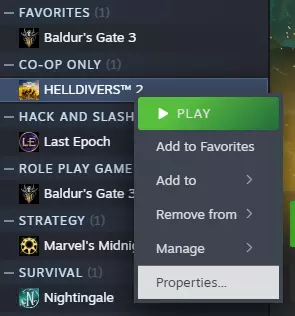
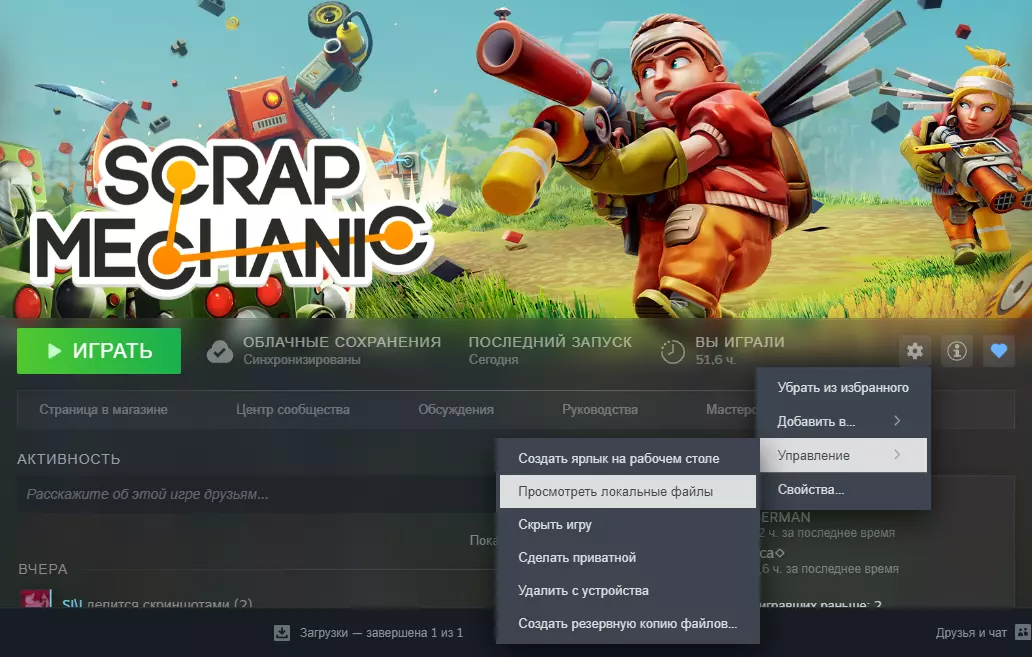
新增:烤面包机模式命令行! 本指南将教你如何强制游戏以DirectX11模式而非DirectX12模式运行(也就是烤面包机模式)。该方法通常有效且能提升帧率,但效果可能因人而异。祝好运! 简介 我在笔记本电脑上玩《地狱潜者2》时,一直遭遇低帧率和卡顿问题,甚至无法准确瞄准。这个方法对我帮助很大,显著提升了游戏帧率。 免责声明:有报告显示,部分使用特定现代硬件的玩家可能无法从本指南中获益,使用原生DirectX12反而效果更好。如果该方法对你有效,我很高兴能帮到你。游戏情况复杂,让我们尝试并期待最佳效果。祝好运! 如果该方法对你无效,请恢复在此处所做的更改。《地狱潜者2》更新内容 新增:【烤面包机模式】启动选项,可将游戏画质降至最低并提升性能 The Way(DirectX 11) 为获得额外稳定性和更高帧率: 1. 将显卡驱动更新至最新版本。前往英伟达官网或AMD官网,获取显卡对应的最新驱动。提示时记得选择 clean installation(全新安装) 2. 若要以DirectX 11模式启动游戏,请在游戏启动参数中添加以下任一命令行(右键点击游戏,选择属性,在“启动选项”中设置):--use-d3d11 或 dx11 / --use-d3d11
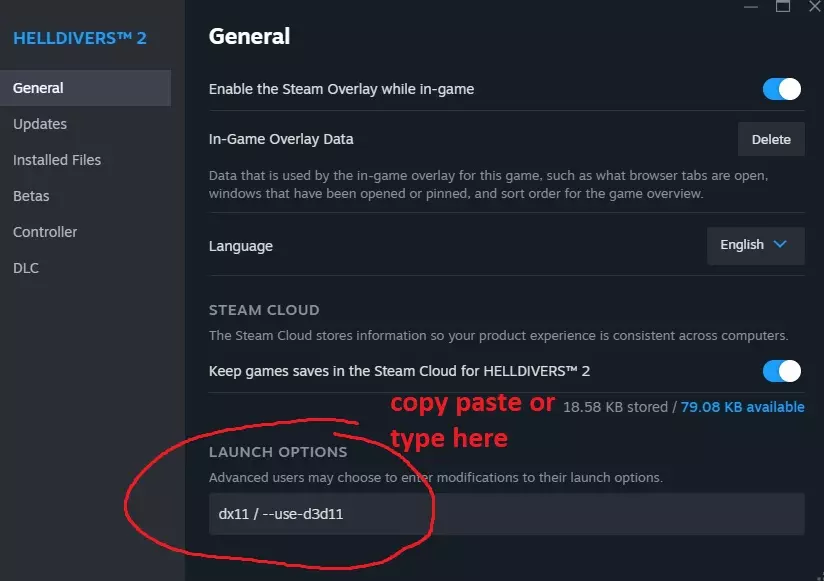
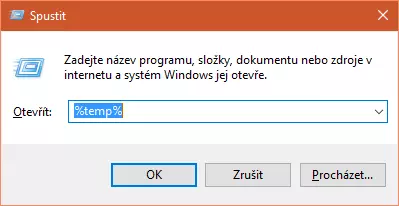
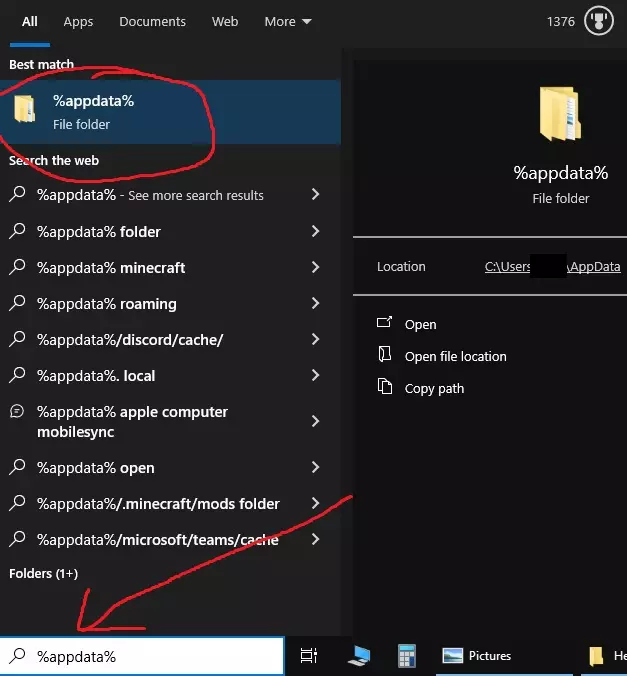
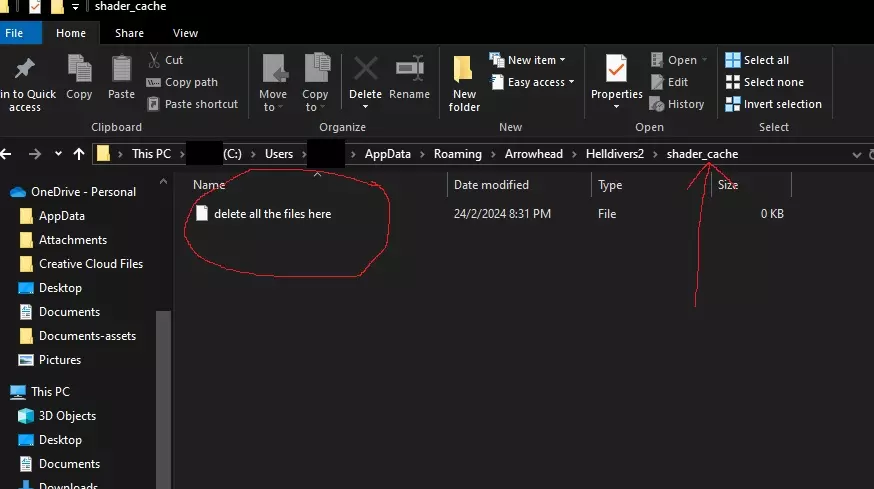
3. 删除游戏着色器缓存,路径为C: Users yourusernamehere AppData Roaming Arrowhead Helldivers2 shader_cache,或者在开始菜单中输入%appdata%并导航至上述文件夹。
删除shader_cache文件夹中的所有内容。
请在启动游戏前完成所有操作。然后启动游戏,游戏会出现几分钟的黑屏,请耐心等待。之后,游戏的帧率和稳定性应该会有所提升。 我之前的帧率在20-40fps之间且伴有卡顿,现在能稳定在60-80fps,流畅得像婴儿的皮肤一样。我使用的是RTX 3050笔记本电脑,你也可以试试。 我的笔记本配置: 16GB内存 RTX 3050笔记本显卡 AMD Ryzen 7 6800H处理器 我的图形设置为全低,原生分辨率,开启抗锯齿。游戏也设置为无边框模式。 低配模式!(新增内容) 为进一步提升帧率: 添加烤面包机模式命令行,将以下任一命令行添加至游戏启动参数中(右键点击游戏,选择属性,在“启动选项”下设置): --toaster_mode 或 --use-d3d11 --toaster_mode 是的,该选项可以与DirectX11启动选项组合使用!不过游戏画面会变得很糟糕,类似PS2时代的画质,但至少能榨取更多帧率。 可选操作:将所有图形设置调至最低
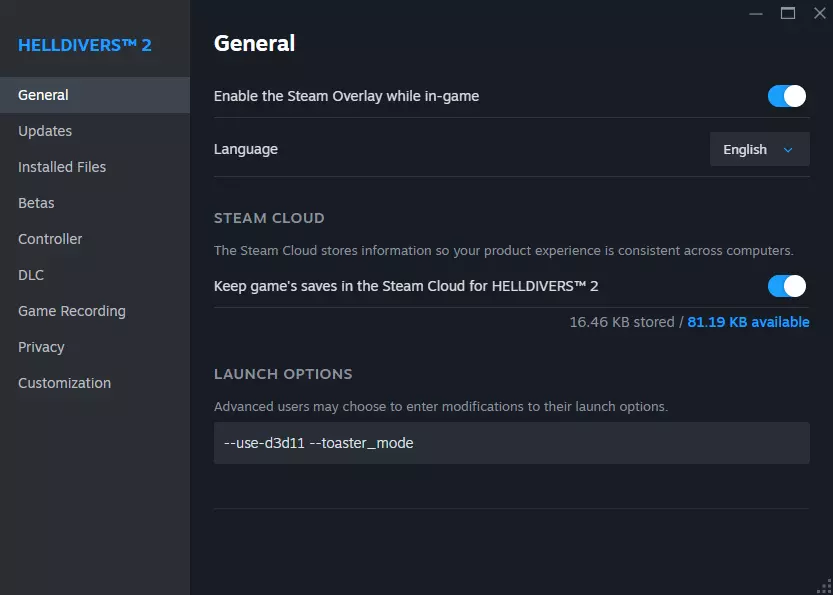
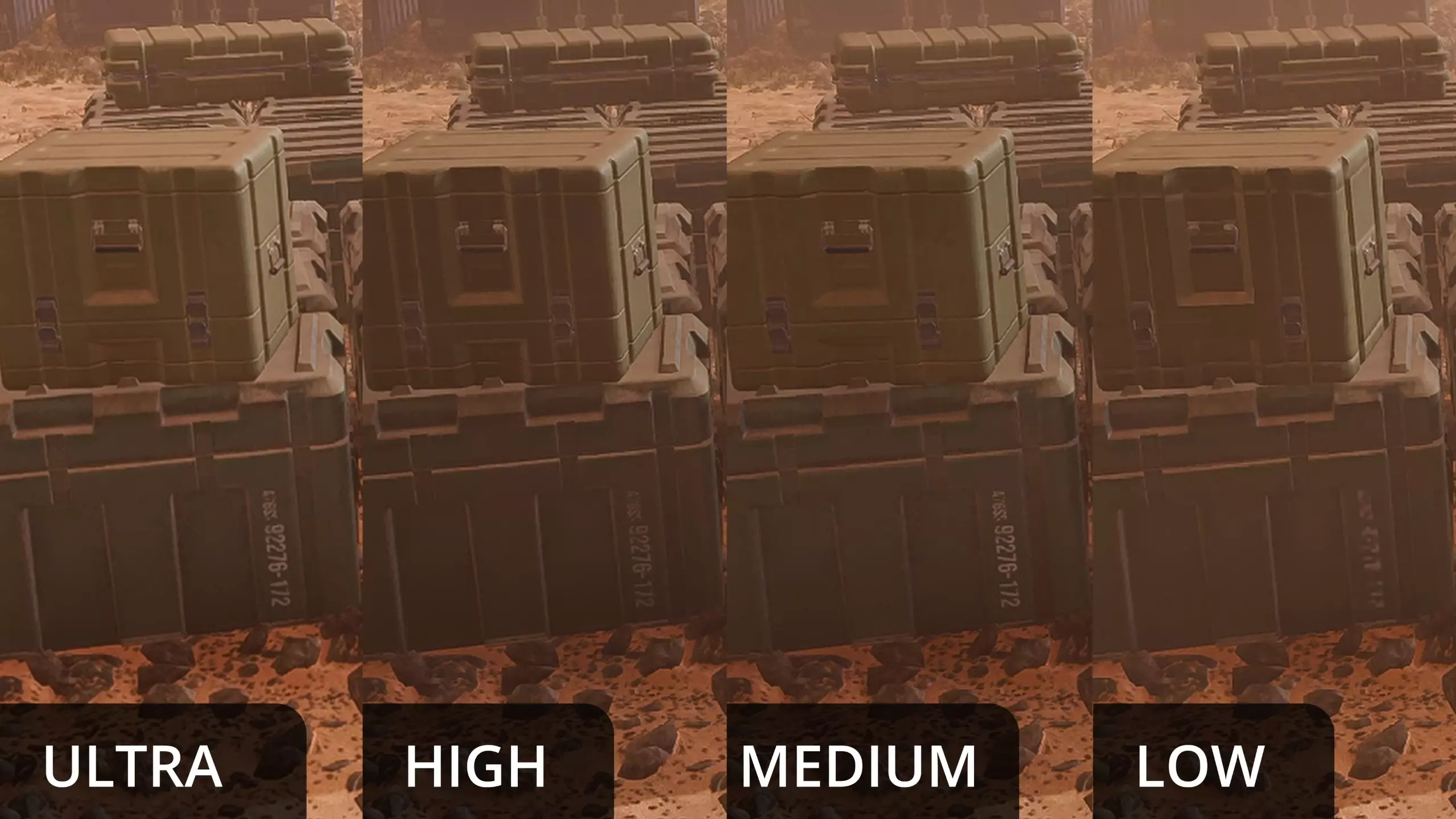
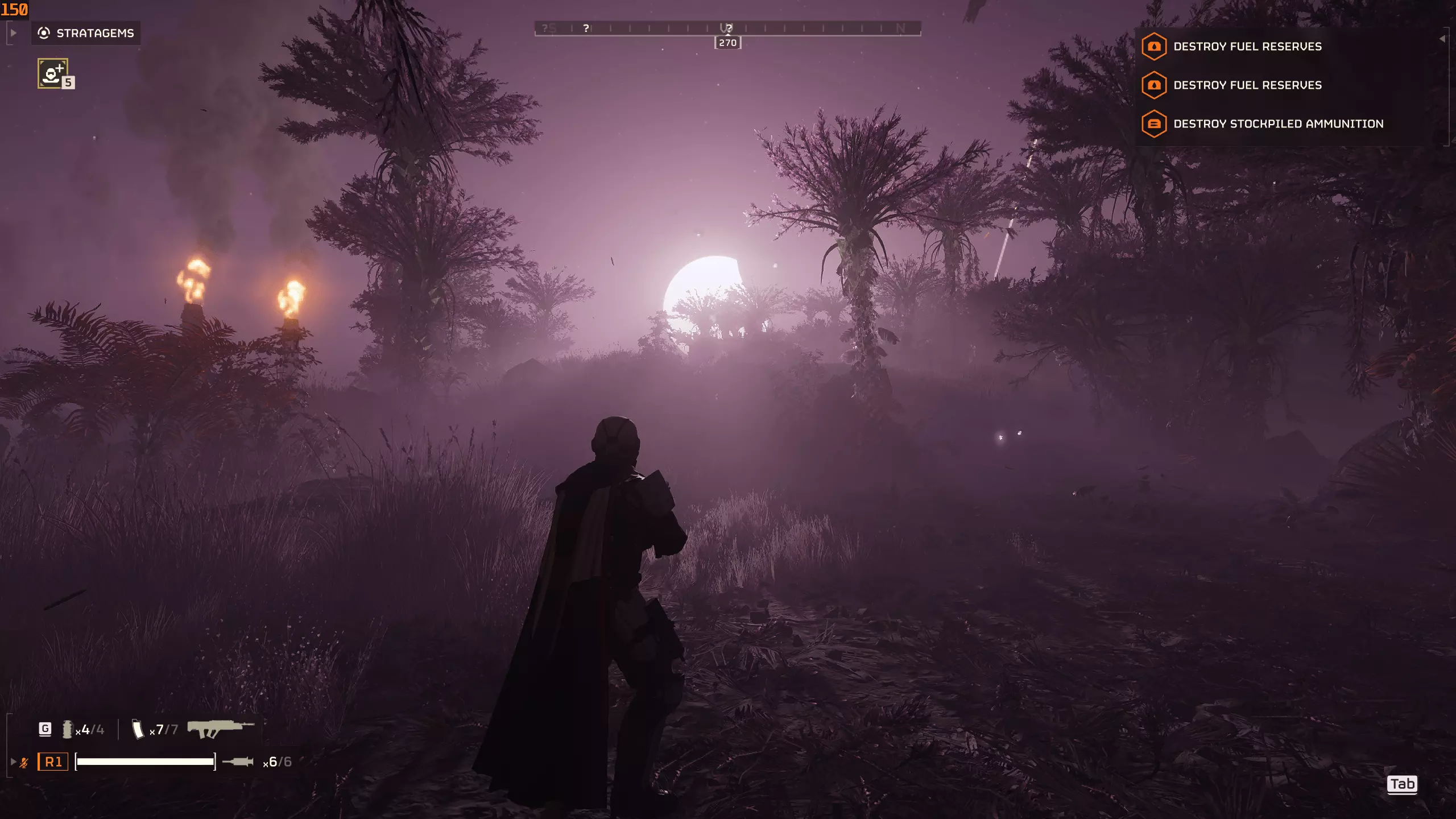
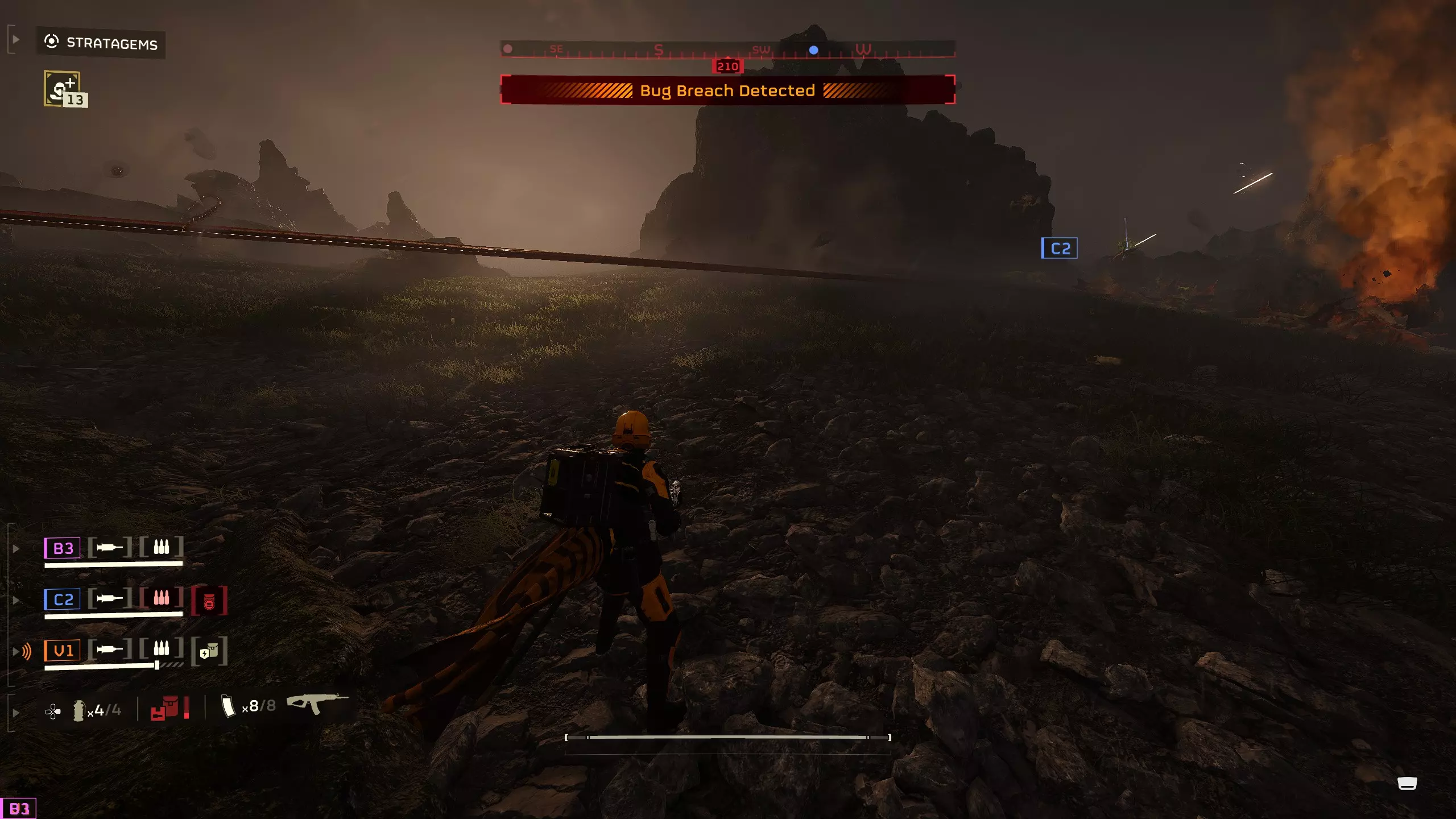
烤面包机模式预览
总结 那么这些步骤有什么作用呢? 步骤1只是一个预防性的更新,以防你使用的是过时的驱动程序。有人说某些旧版驱动效果更好,但相关说法褒贬不一。 步骤2是用DirectX 11运行游戏,而不是原生的DirectX 12。由于DirectX 11 API的特性更为封闭且开发时间更长,它可能更稳定,还能提供更高的帧率。 步骤3是删除着色器缓存,这会在DirectX更改后刷新游戏着色器。如果你想继续使用DirectX 12,在游戏更新后执行步骤3也可能会有帮助。 谢谢,祝游戏愉快。如果DirectX11对你不起作用,你可能需要保持使用原生DirectX12,并通过删除命令行并再次清除缓存来恢复之前的更改。 补丁版本1.000.100及后续版本 有用户建议,删除命令行并以DirectX12运行游戏,然后再切换回DirectX11,这在最新补丁后能有效提升帧率。感谢@Dobidob 尝试以下步骤: 1. 删除命令行。 2. 启动游戏并加载进入飞船。 3. 退出游戏。 4. 添加命令行,例如--use-d3d11。 5. 重新启动游戏。 希望此修复对你有效。 你也可以尝试使用“磁盘清理”工具清除DirectX11缓存: 1. 在Windows搜索栏输入磁盘清理。 2. 选择C盘。 3.点击“清理系统文件” 4.勾选“DirectX着色器缓存” 5.点击“确定” 你可能还需要清除C: Program Files (x86) Steam steamapps shadercache 553850路径下的缓存并删除其中所有内容。请注意,你的Steam安装文件夹位置可能因安装路径不同而有所差异。