换一换
换一换 


如何改善或修复性能问题 首先:连接控制器 真的,这能解决90%的性能问题!这和性能有什么关系?只有GUST和KOEI TECMO知道!出于某些无法解释的原因,如果《苏菲的炼金工房2 ~不可思议梦的炼金术士~》和《莱莎的炼金工房2 ~失落传说与秘密妖精~》未检测到控制器,可能会开始出现严重卡顿。而且它们无法实时检测到控制器。需要退出游戏,连接或配对控制器,然后重新进入游戏,问题可能就会解决。游戏可能在后台一直扫描控制器,原因不明。 游戏内设置 始终将游戏设置为全屏模式 动态模糊会使相机画面抖动,建议关闭。 TAA(时间抗锯齿)无法正常工作。如果电脑配置允许,最好完全关闭抗锯齿,并选择高于显示器分辨率的画质设置。需要注意的是,Gust引擎对4K分辨率的要求极高,因此即使是配置不错的电脑,1440P分辨率也可能是更合适的选择。 如果遇到性能突然下降的情况,可以尝试Alt+Tab切换窗口,或者先调低分辨率再切换回来,以此“刷新”渲染效果(来自StabbyStabby)。 如果在浏览素材列表时出现卡顿,建议关闭Steam覆盖层。 使用Atelier Sync-Fix,将.dll文件放入游戏.exe所在的同一文件夹中。这是为Linux系统制作的修复补丁的Windows版本,由TellowKrinkle重新编译以适用于Windows系统。 显卡驱动/Windows设置:进入显卡驱动控制面板,将帧率限制设置为60,以覆盖游戏本身存在问题的帧率限制。如果你的电脑无法达到60帧,请将垂直同步设置为半速并将帧率限制在30。 如果使用显示器的原生刷新率,请从驱动控制面板启用垂直同步。 游戏时将Windows电源计划设置为【高性能】。 如果所有方法都失败,尝试在任务管理器中将游戏优先级设置为实时。 在Linux和Steam Deck上 不要在Windows上使用此方法 使用最新的PROTON Experimental或GE 下载并解压文件 将d3d11.dll放入游戏的可执行文件文件夹中 在游戏属性的启动选项中粘贴以下内容以激活修复:PROTON_USE_NTSYNC=1 WINEDLLOVERRIDES='dinput8=n,b' DXVK_ASYNC=1 PROTON_NO_ESYNC=1 PROTON_NO_FSYNC=1 %command%此修复方法同样适用于《莱莎的炼金工房 ~常暗女王与秘密藏身处~》《苏菲的炼金工房2 ~不可思议梦的炼金术士~》以及【不可思议系列DX版】游戏。 将分辨率设置为720p无边框模式(全屏选项会导致画面拉伸)。 建议将大部分设置调为低预设,除了纹理质量可设为标准,并开启 bloom( bloom效果)、dof(景深)、ssr(屏幕空间反射)和 light shafts(光线轴),以提升画面表现。可以在完成上述步骤后再调整设置。 请注意,掌机上的炼金工房系列游戏有时会将设置重置为默认值(通常过高),因此每次启动游戏时请务必检查设置。若要让游戏记住设置,需通过游戏内的退出选项正常退出,而非通过Steam覆盖层退出。
遇到卡顿?帧率过低?请看这里

2026-03-17 19:00:31

导读
本文针对《苏菲的炼金工房2》《莱莎的炼金工房2》等炼金工房系列游戏的卡顿、帧率过低问题,提供了多种解决办法:包括连接控制器、调整游戏内设置、使用修复补丁、优化显卡及系统设置,还有Linux和Steam Deck设备的专属优化方案,帮助玩家改善游戏性能。


评论
共0条评论

无废话《无主之地2》修复指南!性能提升/卡顿修复/设置优化——打造最佳《无主之地2》体验
你肯定喜欢这款游戏!但它运行起来却很糟糕。让我们来修复它! 最后更新时间:2025年4月27日 无主之地2修复(可选) 一个由社区制作的画质优化模组。简直让游戏…
2026-02-19 10:000赞 · 0评论
性能优化
大家好! 在本指南中,你可以找到一些关于调整设置的实用信息,这些调整能让游戏运行更流畅、提升帧率,并让游戏体验更加愉快。 我将主要聚焦于游戏本身——包括其配置文…
2026-02-14 07:000赞 · 0评论
《DayZ》高效提升帧率/性能(提升20-30帧)
在本指南中,你将学习如何有效提升帧率,这些优化能让你在游戏中获得约20-30+的帧率提升。你还将学习如何正确配置游戏设置。 14/01更新: - 更新了-max…
2026-02-18 03:010赞 · 0评论
潜在的卡顿、掉帧及性能问题修复
我看到网上有很多技巧和窍门,我也测试过很多。显然,这款游戏在早期阶段对很多电脑来说存在一些问题。不过,通过本指南,我们将尝试减少性能问题、卡顿和掉帧现象。另外,…
2026-02-19 13:010赞 · 0评论
优化了帧率、性能和稳定性
一份关于提升最低硬件配置下游戏性能与稳定性的发现指南 我的目标是帮助你在地狱潜者难度下达到稳定60帧 编辑:可能已过时 简介 大家好,这是一份关于提升游戏性能与…
2026-02-21 10:020赞 · 0评论
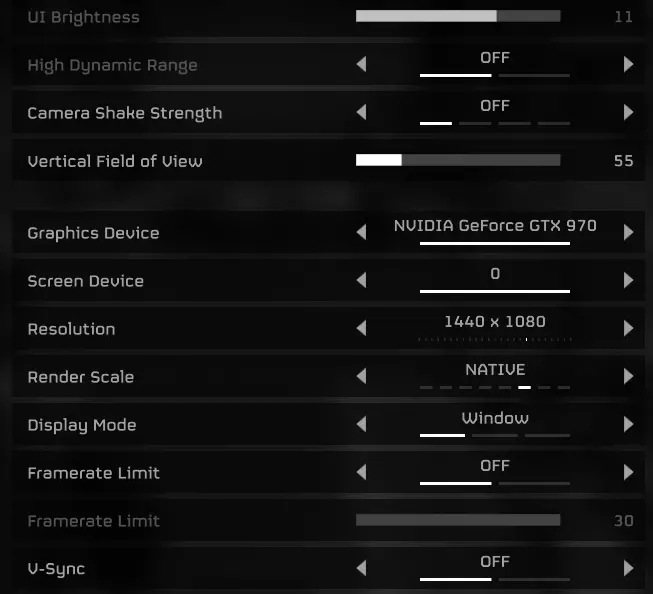
针对遇到卡顿、冻结和故障问题的玩家
给遇到性能问题的玩家! 我在玩这款游戏时遇到了问题,相信你们也一样。这里有一个快速简单的修复方法,适用于遇到性能问题的玩家。 无法通过第一关: 你需要做的就是开…
2026-04-04 22:000赞 · 0评论

《地狱潜者2》原版优化设置指南
一份关于选择最佳设置以平衡性能与视觉质量的指南。这内容来源于我去年在自己的YouTube频道上制作的《地狱潜者2》画面优化指南。 在我制作之前,已经有一个相关视…
2026-03-18 13:000赞 · 0评论
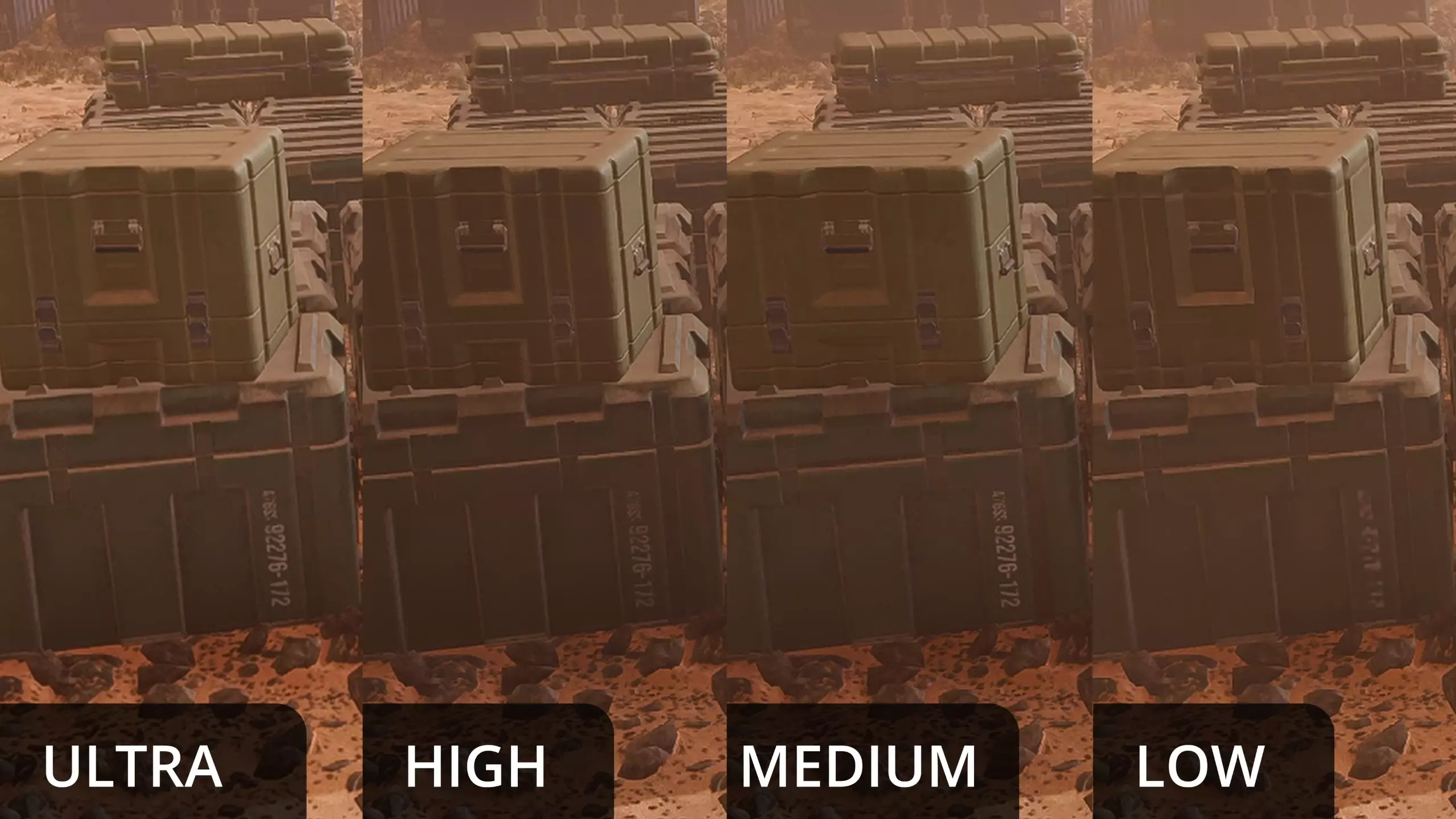
提升《光环:无限》的帧率
《光环:无限》提升帧率的一些信息 **移除高清纹理包** 首次下载《光环:无限》时会预装高清纹理包。根据个人电脑配置,移除该纹理包可能会提升20-50帧率。 操…
2026-02-13 19:000赞 · 0评论
(针对NVIDIA用户)修复卡顿、帧率下降问题,解锁64fps
在本指南中,我会尝试帮助你解决这个问题。 让我们开始吧 =) 注意! 请注意,此方法适用于拥有NVIDIA显卡的用户! 遗憾的是,我不清楚如何解决AMD显卡的相…
2026-04-07 16:000赞 · 0评论
《绝地求生》FPS性能指南
最佳指南:减少或完全消除以下问题并提升你的帧率: - 帧率下降 - 帧率卡顿 - 帧率延迟 - 游戏冻结 - ping值升高 1. 介绍 大家好,我是“Stre…
2026-02-23 21:010赞 · 0评论
暂无更多
最新更新
- 苏菲的炼金工房2 ~不可思议梦的炼金术士~-视频介绍
- 苏菲的炼金工房2 ~不可思议梦的炼金术士~-视频介绍
- 《苏菲的炼金工房2 ~不可思议梦的炼金术士~》全成就指南 — 《苏菲的炼金工房2 ~不可思议梦的炼金术士~》全成就指南 特别注意 本作需要特别注意:制作通关存档后只会回到结局前,无法再次挑战最终BOSS。【君临梦幻之人】成…
- 【苏菲的炼金工房2 ~不可思议梦的炼金术士~】主线全Boss越级打法 — 莱莎的炼金工房1完结后,来挑战一下苏菲的炼金工房2 ~不可思议梦的炼金术士~,还是相同的规则:尝试一下尽可能越级打过主线所有Boss,即不刷支线、等级、物品、技…
- 速通路线(简单难度/【第8章】%/无DLC) — 推荐设置 ◆ 相机设置 - 横向相机速度:10 ◆ 控制设置 - 冲刺:使用【R1】键切换。 - 事件自动播放:10 ◆ 游戏设置 - 难度:简单 - 自动保存…
- 地标一览 — 在本作中,通过发现【地标】可以获得【任意一名角色的AP】,这将作为通过AP进行角色培养和技能学习时获取AP的辅助手段。虽然获取AP的途径还有其他方式,但能获得的…
- 【已完成】苏菲的炼金工房2 ~不可思议梦的炼金术士~ - 法语翻译补丁 — 当梦境与现实交织,来体验“不可思议”系列四部曲中的第二部作品吧! 序幕
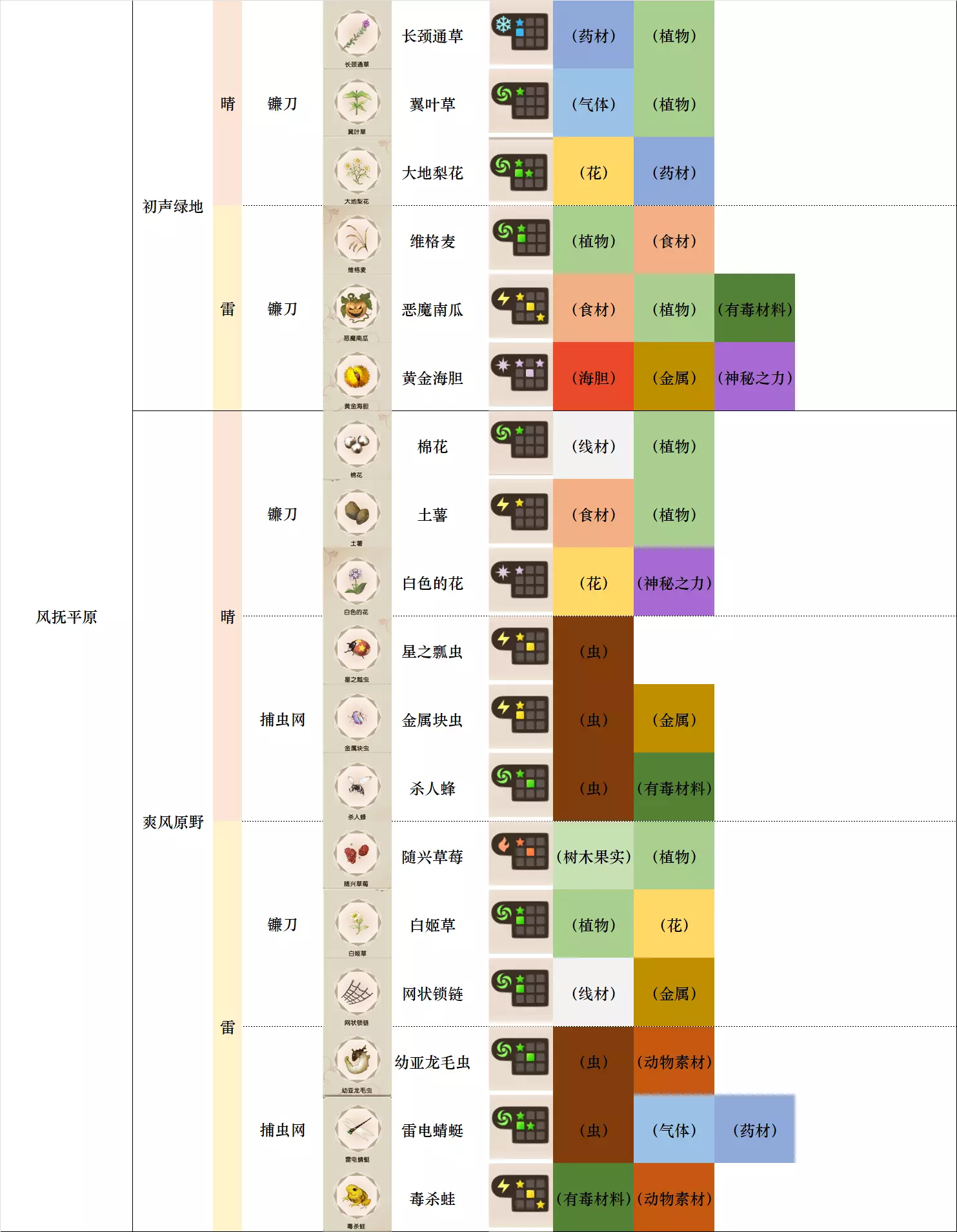
- 【施工完结】大采集素材分布及类别整理 — 第一列 大地图 第二列 小地图 第三列 天气 第四列 工具 第五列、第六列 素材图标及名称 第七列 素材初始成分(图鉴中第一位为默认成分,非大采集时后三条成分随…
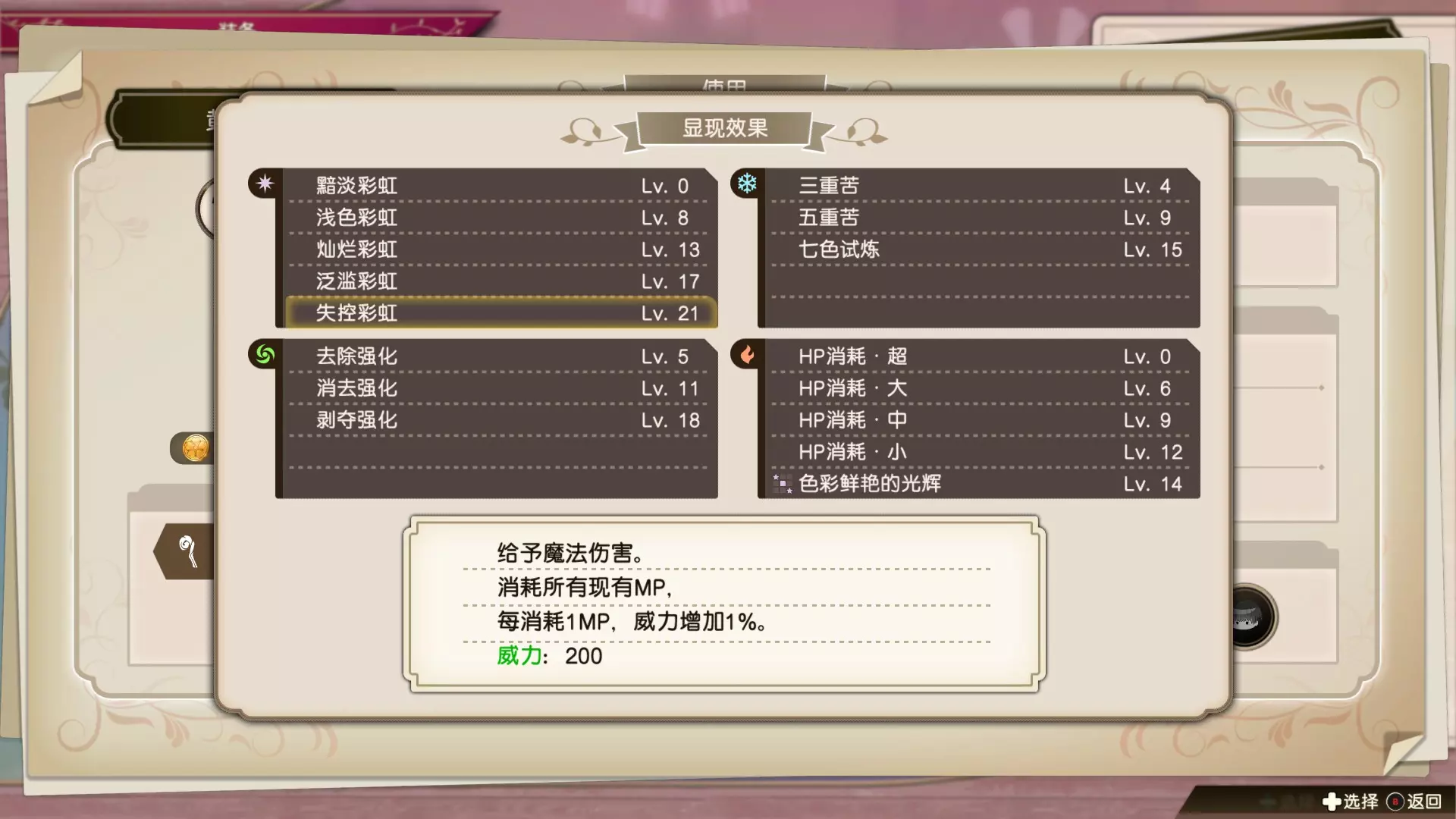
- 如何巧用黄昏棱晶轻易达成10w伤害成就及速刷首领 rush — 要论这代的攻击型道具的版本答案,初期噗尼噗尼弹、中期龙炎烧,后期就是黄昏棱晶了! 为什么版本答案是黄昏棱晶? 因为其效果一,每消耗1MP就可提升1%威力,而普拉…
- 遇到卡顿?帧率过低?请看这里 — 如何改善或修复性能问题 首先:连接控制器 真的,这能解决90%的性能问题!这和性能有什么关系?只有GUST和KOEI TECMO知道!出于某些无法解释的原因,如…