换一换
换一换 


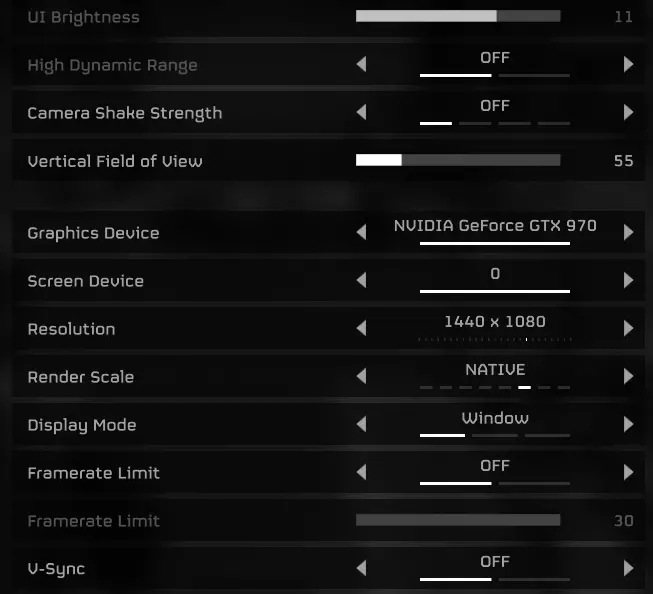
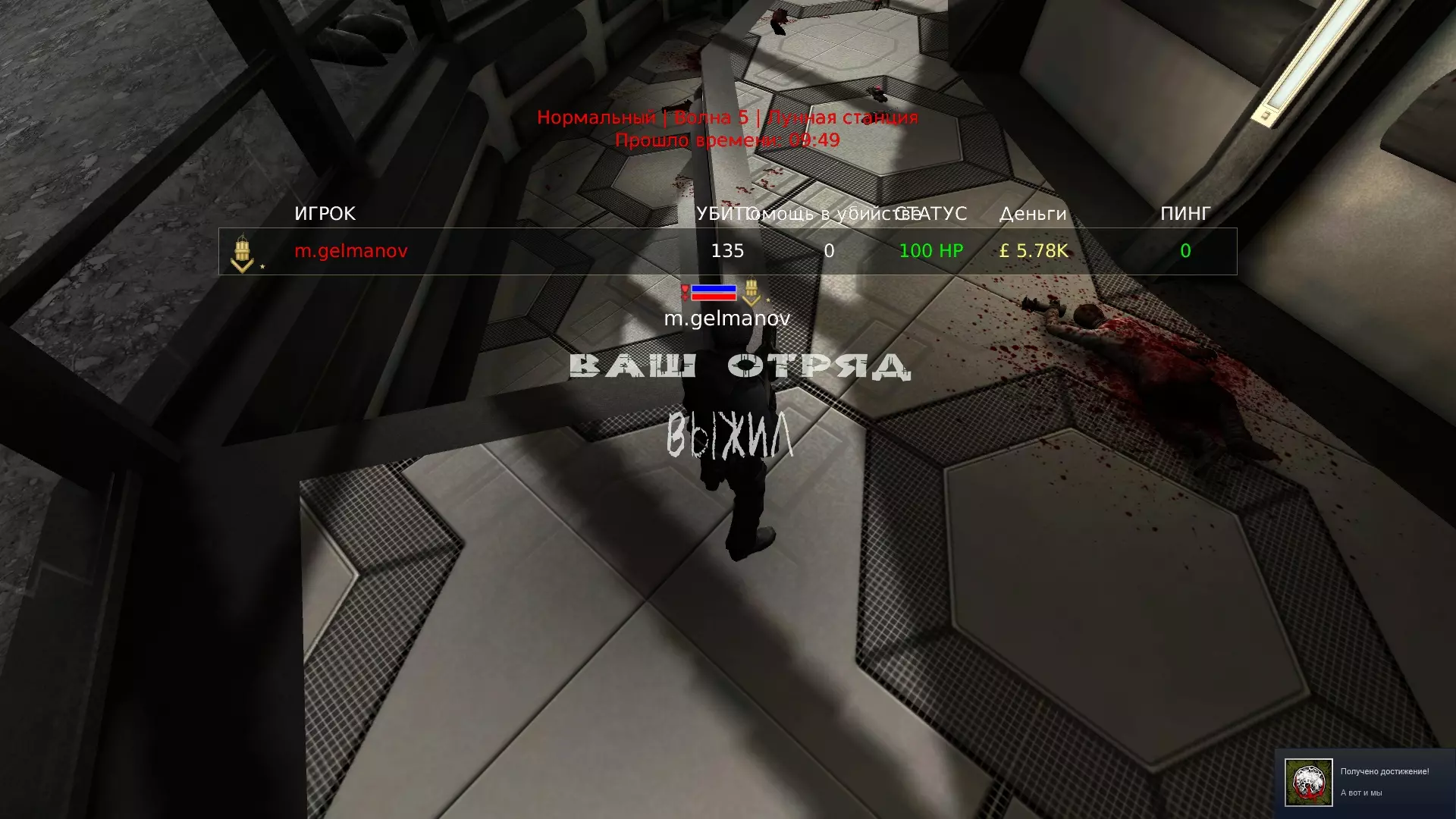
大家好! 在本指南中,你可以找到一些关于调整设置的实用信息,这些调整能让游戏运行更流畅、提升帧率,并让游戏体验更加愉快。 我将主要聚焦于游戏本身——包括其配置文件和设置。请注意,这并非加速电脑的指南!若需了解该主题,请在网络上查找更多技术资源。 ### 开始设置 负责游戏设置的主要配置文件是KillingFloor.ini。首次启动游戏时,应该会创建此.ini文件。 该文件位于游戏目录下的System文件夹中。 路径示例:[..]Steam\steamapps\common\KillingFloor\System 我的文件路径为:C:\Program Files (x86)\Steam\steamapps\common\KillingFloor\System ### 游戏选项 我当前的设置如下:
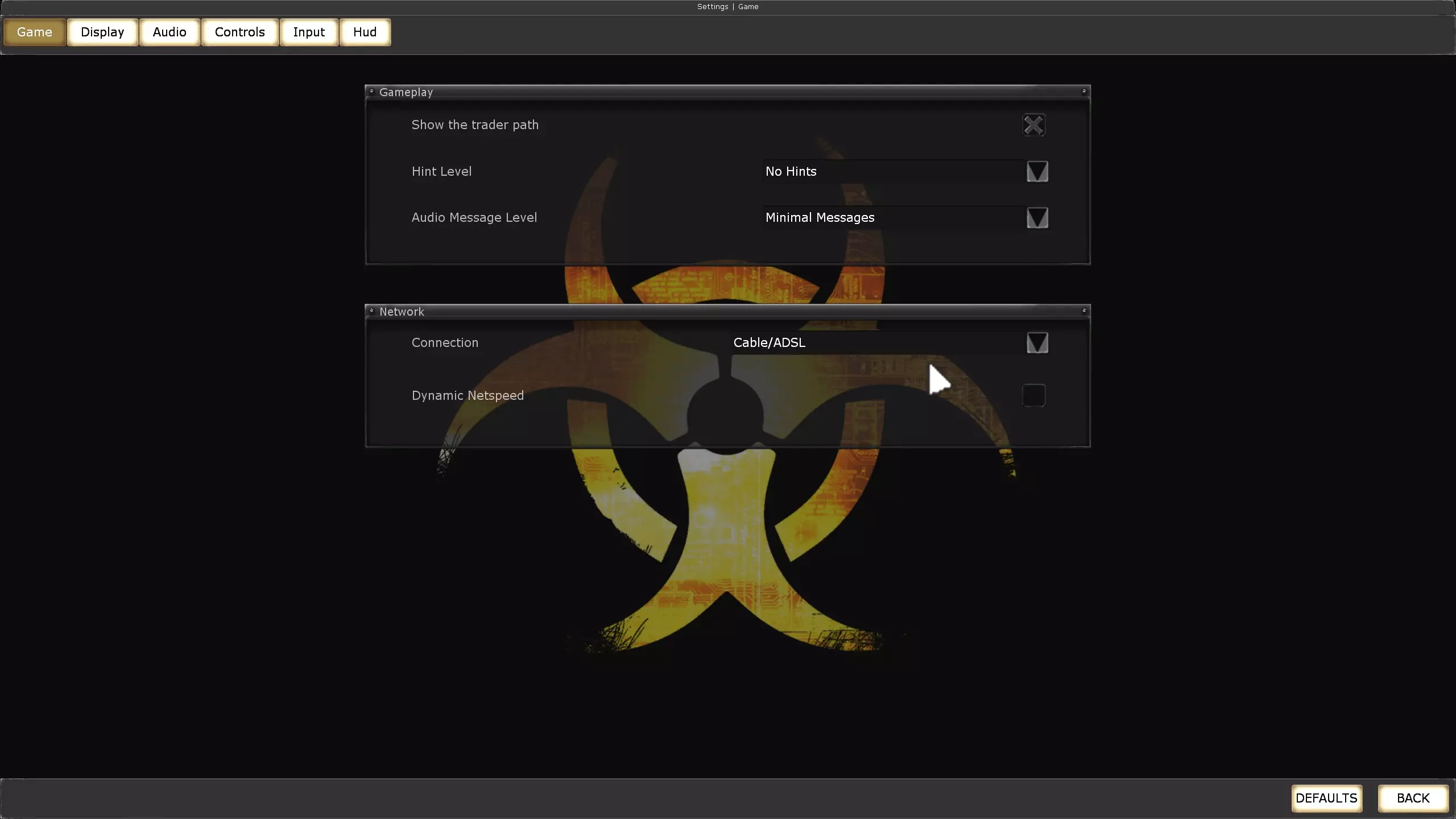
我关闭了提示功能,并设置为极简消息模式。
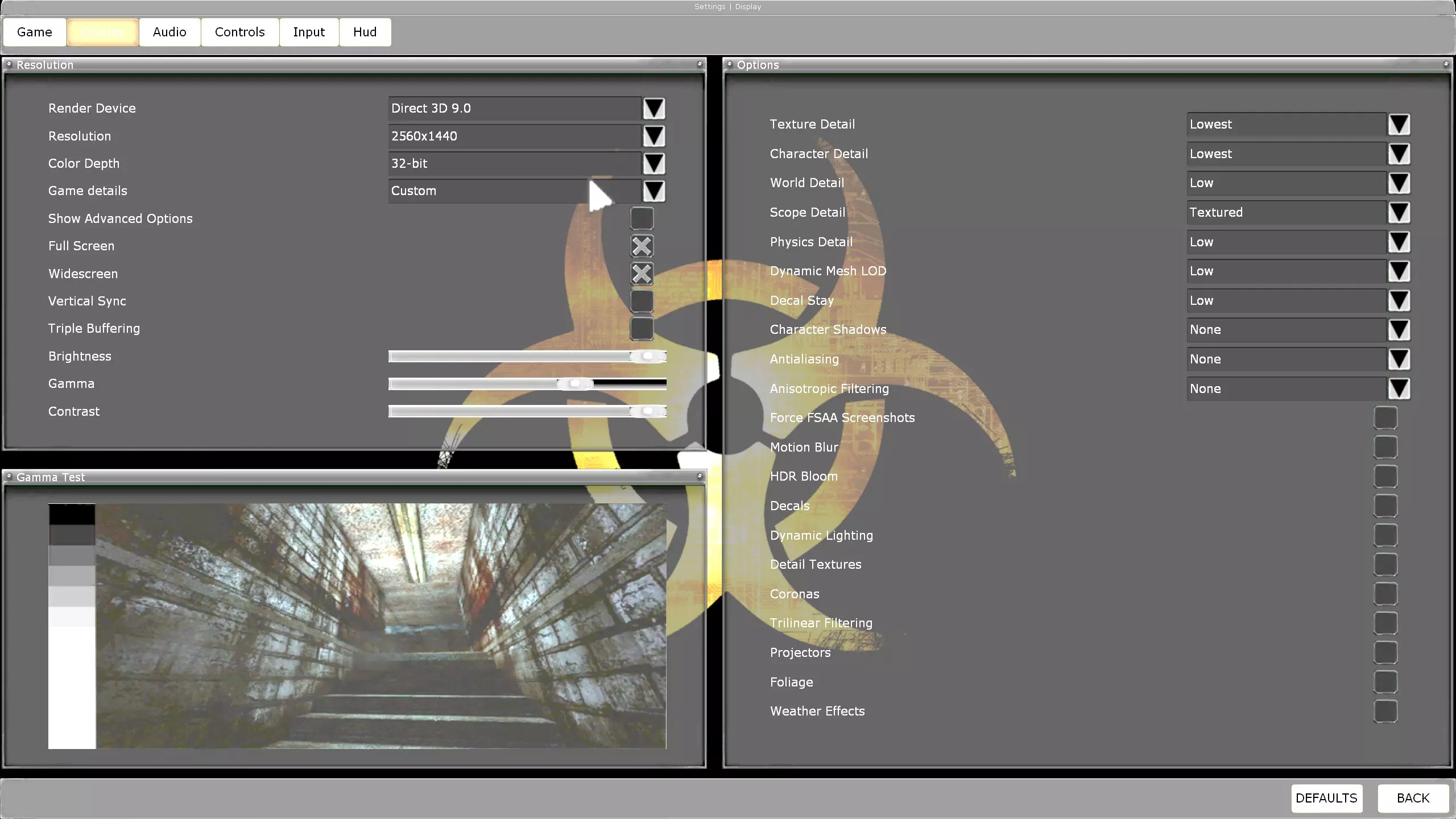
除分辨率外,我将所有设置都调为了低。虽然设置越低帧率越高,但画面中的所有元素也会显得更小。纹理瞄准镜在视觉效果上更好,所以我也保留了这个选项。 亮度、对比度和伽马值应设置得足够高,以提升视野清晰度。这在“农场”或“疯人院”等昏暗地图中确实很有帮助。
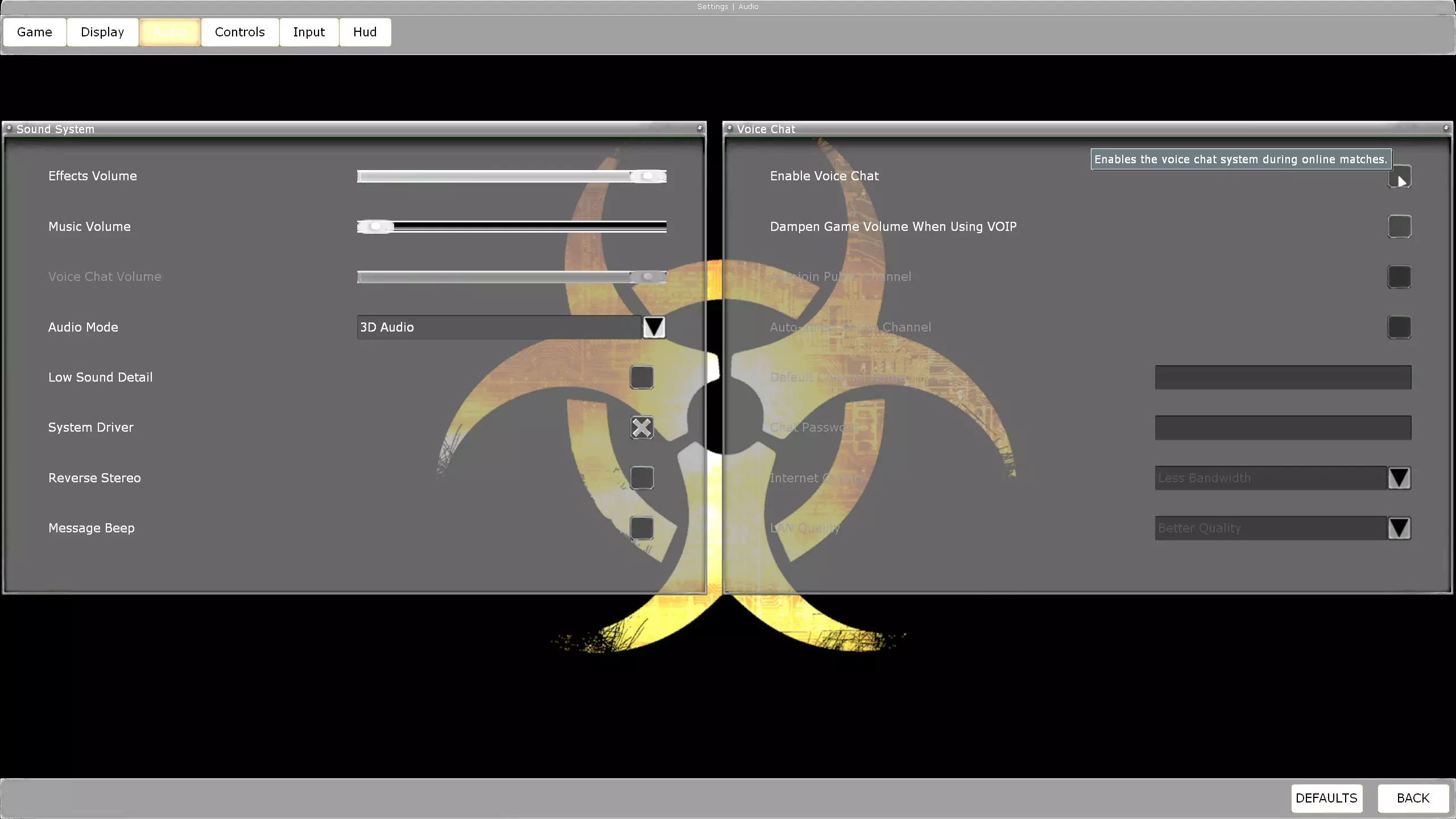
如果你不使用自定义音乐,那么开启音乐功能其实并无必要,因为过一段时间后音乐会变得重复。 我还关闭了语音聊天,一是因为音质不佳,二是我实在不想听到那些恶意捣乱的言论或是小孩的尖叫声。此外,大多数人基本都不说话,所以这个功能其实也不太需要。
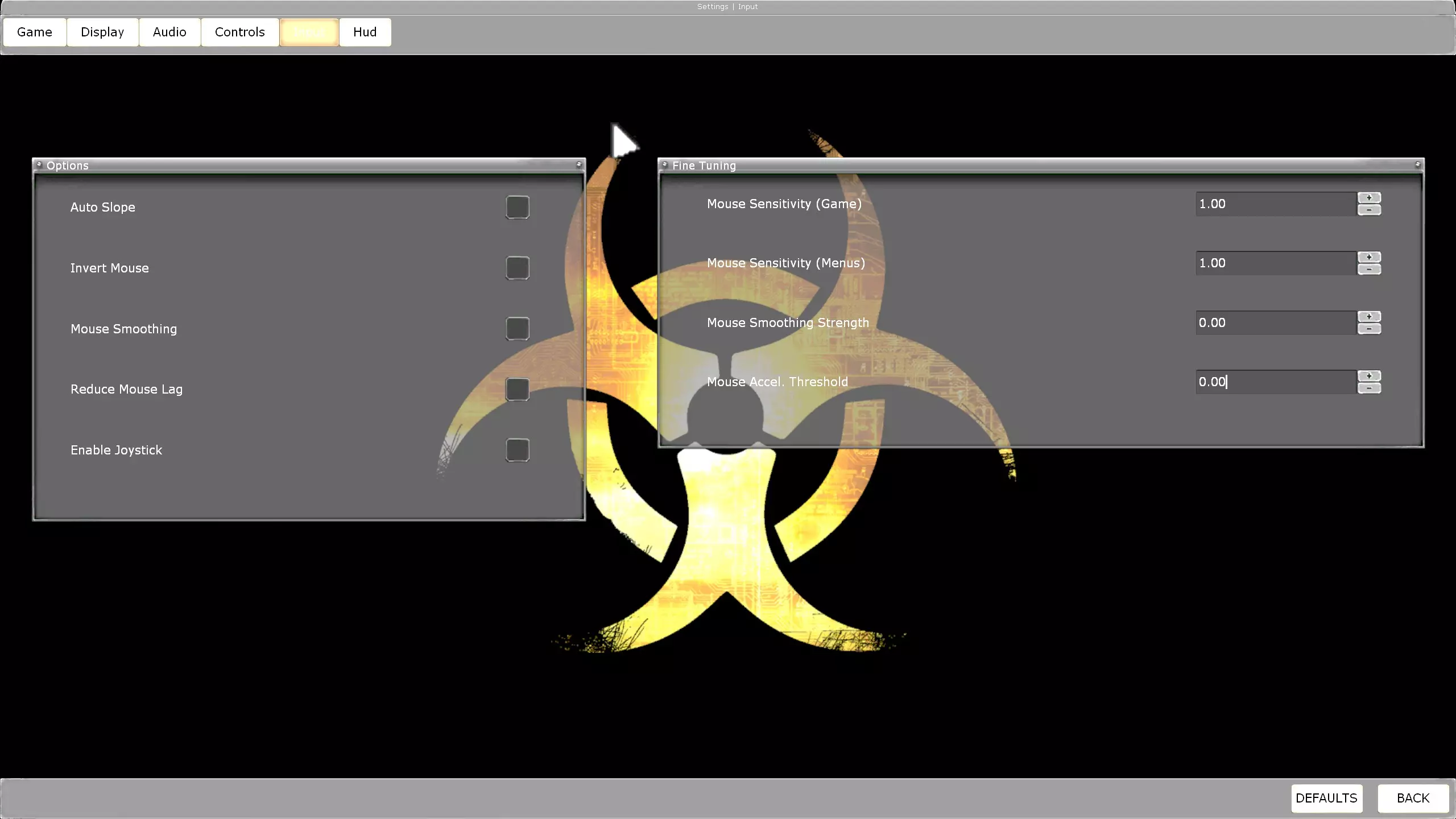
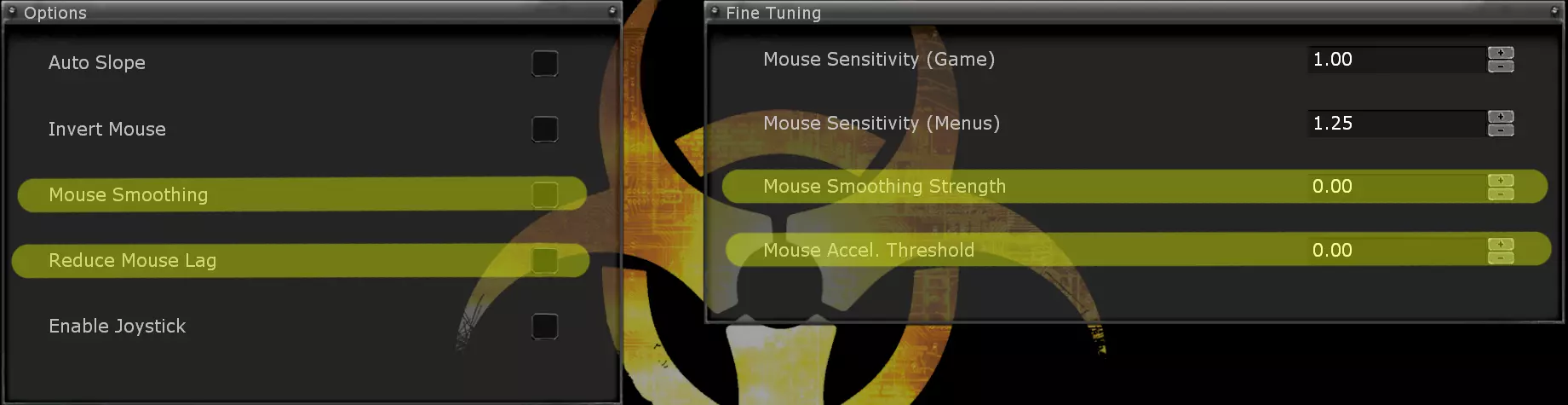
鼠标平滑对 FPS 游戏毫无帮助。鼠标延迟降低会占用一定 CPU 资源,所以我也禁用了这个选项。 我发现 1.00 的灵敏度比更高的灵敏度要精准得多(不过这确实取决于个人偏好)。
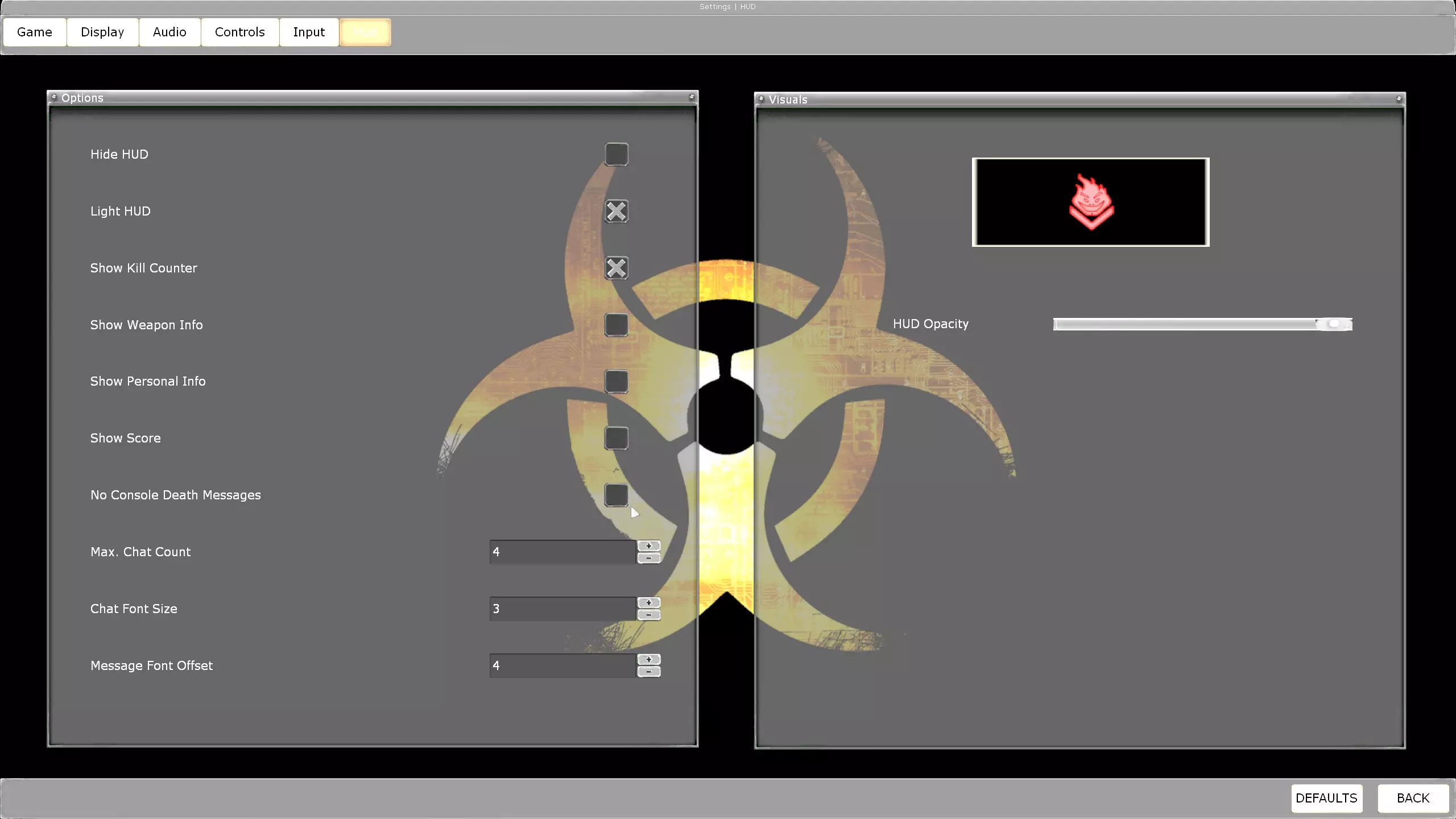
在我看来,简洁界面(Light HUD)看起来更好,它没有边框。 击杀计数器仅显示ZED的击杀数量。 如果你讨厌聊天中的垃圾话,可以通过修改底部的数字来禁用聊天功能(如果你想查看某人发送的内容,随时可以按~键打开控制台查看游戏日志)。 缓存大小 我们将从调整[Engine.GameEngine]部分中的CacheSizeMegs参数值开始进行优化。该参数代表用于存储《杀戮空间》游戏信息的内存量。在内存中存储的游戏信息越多,游戏过程中的卡顿就越少,帧率也就越流畅。该参数最高可设置为512,但建议最多设置为256。 要进行此操作,你需要打开KillingFloor.ini文件,按CTRL+F键查找第一个CacheSizeMegs参数。找到后只需设置首选值即可。 默认情况下: CacheSizeMegs=32 修改后: CacheSizeMegs=256 预缓存 预缓存指的是存储预计会使用到的文件——例如纹理、音效等。虽然有人说需要禁用所有预缓存功能,但根据TWI论坛上一位进行过测试的用户(forums.tripwireinteractive.com)的结论,并不一定需要全部禁用。 话虽如此,打开KillingFloor.ini文件,按下CTRL+H并替换: UsePrecaching=True 替换为 UsePrecaching=False bNeverPrecache=false 替换为 bNeverPrecache=True 额外命令 根据Steam讨论区的指导,还有3个额外的实用命令可用于平滑游戏体验。将它们全部设置为True值。配置文件中以下部分的第一行表明,任何更改都将应用于Direct3D 9。0部分,即游戏的默认渲染设备。 需手动添加AvoidHitches参数。 [D3D9Drv.D3D9RenderDevice] UseTripleBuffering=True CheckForOverflow=True AvoidHitches=True **禁用帧率锁定** 游戏默认在多人游戏中将帧率(每秒帧数)锁定为90,但可以通过以下方法禁用此锁定。 打开KillingFloor.ini文件,找到MaxClientFrameRate参数并将其更改为更大的值,例如: 从MaxClientFrameRate=90.000000改为MaxClientFrameRate=300 然后加入任意游戏,按~键打开控制台并输入: netspeed 30000 此命令可能会在每次关闭游戏时重置,因此最好创建一个绑定,操作起来很简单。打开控制台并输入: set input <按键> netspeed 30000 其中<按键>需要替换,例如我设置的是: set input F6 netspeed 30000 这样一来,每次加入服务器时,只需按下F6键,我的帧率就会解锁。 此外,我还发现了一些实用的命令,可用于显示网络和帧率统计数据。如果你喜欢,也可以将其绑定: set input F5 stat fps | stat net 更多内容:https://www.utzone.de/forum/showthread.php?t=4326 移除过大音量的大厅视频 大厅视频存储在Movies文件夹中: (...)Steam\steamapps\common\KillingFloor\Movies 我觉得这些视频已经相当过时了,而且我猜在这方面不会有任何“新作品”计划。将 spectator(观察者)的颗粒纹理替换为透明、清晰的纹理。 你只需从以下创意工坊项目下载该纹理(其描述中包含使用说明): https://steamcommunity.com/sharedfiles/filedetails/?id=98000280 最后想说的话: 感谢阅读我的指南。希望你能从中找到一些有助于提升《杀戮空间》性能的实用信息。当我了解到这些优化调整并将其应用到我的配置中后,游戏体验有了显著改善,相信对你也会有同样的效果。 祝你游戏愉快! 参考资源: 《杀戮空间》优化指南[twistedserverkf.proboards.com] 通过关闭预缓存和更改游戏缓存大小来减少加载时间[forums.tripwireinteractive.com] 《杀戮空间》实用优化调整