换一换
换一换 


《杀戮空间》的主要玩法机制是第一人称射击,但糟糕的鼠标控制影响了游戏体验。本指南包含针对该糟糕鼠标控制的修复方法。 游戏内设置 如果设置项被突出显示,你必须将设置更改为与之匹配。 输入设置
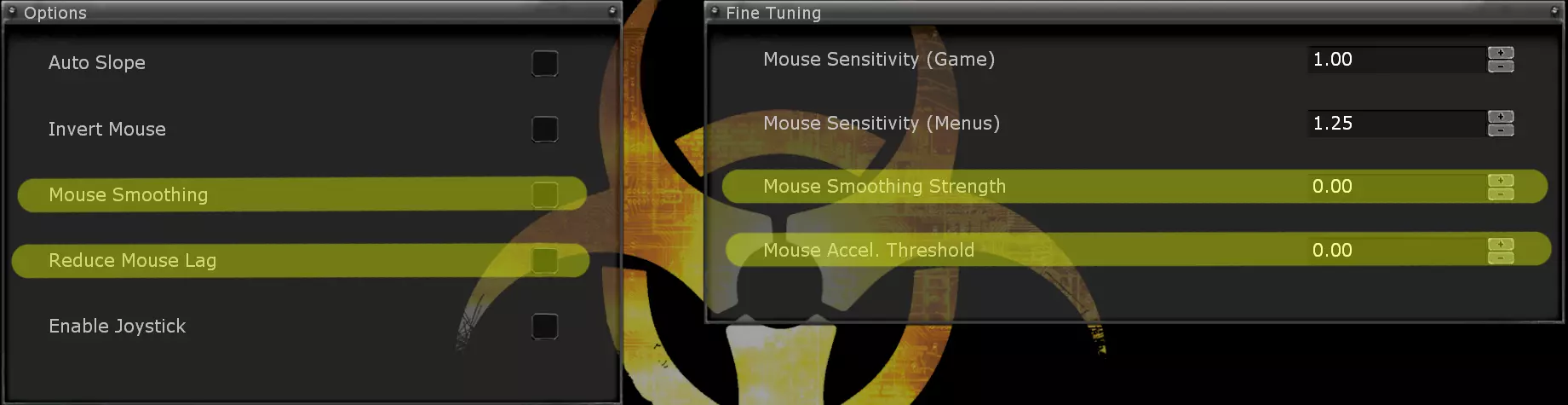
设置 状态 原因 鼠标平滑 关闭 由于人为平滑处理会降低输入精度,并增加不必要的输入延迟 减少鼠标延迟 关闭 不确定游戏如何实现减少鼠标延迟,且各论坛帖子建议不一 鼠标平滑强度 0 确保鼠标平滑完全禁用 鼠标加速阈值 0 此设置稍后处理 连接设置

动态网速设置没有必要,而且可能会错误地设置你的连接类型。 除非你仍在使用拨号上网,否则如果你的网速低于8Mb/s(1MB/s)下载速度和1Mb/s(125KB/s)上传速度,请将连接类型设置为ADSL/宽带;如果你的网速高于此,则将连接类型设置为局域网/T1。 显示设置
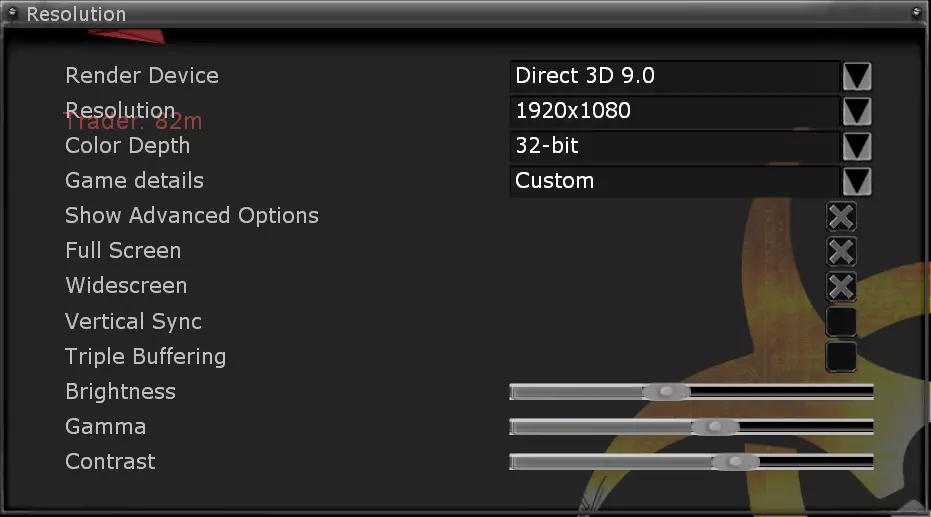
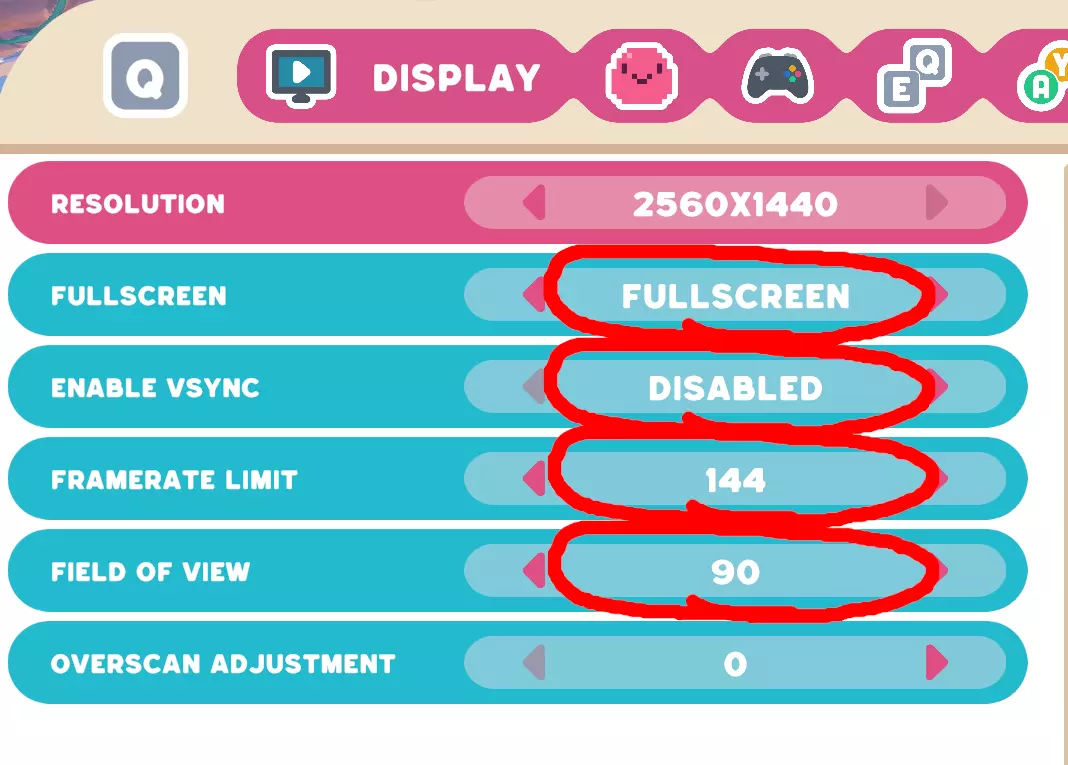
除非在关闭垂直同步后出现严重的画面撕裂,否则建议禁用垂直同步和三重缓冲,以避免不必要的输入延迟。如果你的显示器和显卡都支持,可使用FreeSync或专有的G-Sync技术。 配置文件 查找配置文件 你可以在“KillingFloor > System”目录下找到“User.ini”和“KillingFloor.ini”文件。 User.ini 在继续操作前,请先确认你的鼠标 polling rate(轮询率)。你可以通过搜索鼠标的品牌型号并加上“sample rate”或“polling rate”来查询。大多数游戏鼠标的轮询率范围在125Hz到1000Hz之间。 现在需要在文件中找到以下数值并替换为下方列出的值: MouseSamplingTime=0.008333 -> MouseSamplingTime=1/【鼠标采样率】| 以我为例,计算后结果为0.001,即1/1000(我的鼠标采样率为1000Hz)。 MouseAccelThreshold=0.000000 -> MouseAccelThreshold=-1 | (注:每次在游戏内修改输入设置后,都需要重置此项。) 鼠标采样率是指鼠标向电脑发送输入信号的次数。若采样率为125Hz,输入信号每8毫秒发送一次;若为1000Hz,则每1毫秒发送一次,这能降低延迟并提升响应速度。但由于游戏默认不会根据鼠标采样率来检测输入,因此输入会感觉不够灵敏。 这也能确保鼠标加速功能未被激活。 KillingFloor.ini MinDesiredFrameRate=35。000000 -> 最小期望帧率=1.000000 减少鼠标延迟=True -> 减少鼠标延迟=False 更改最小期望帧率可确保不会激活帧率平滑功能,该功能会对鼠标输入产生负面影响。将减少鼠标延迟设置为 false 可确保其保持关闭状态。 最后的调整 Windows 设置
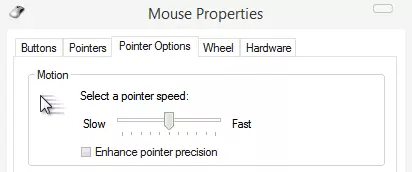
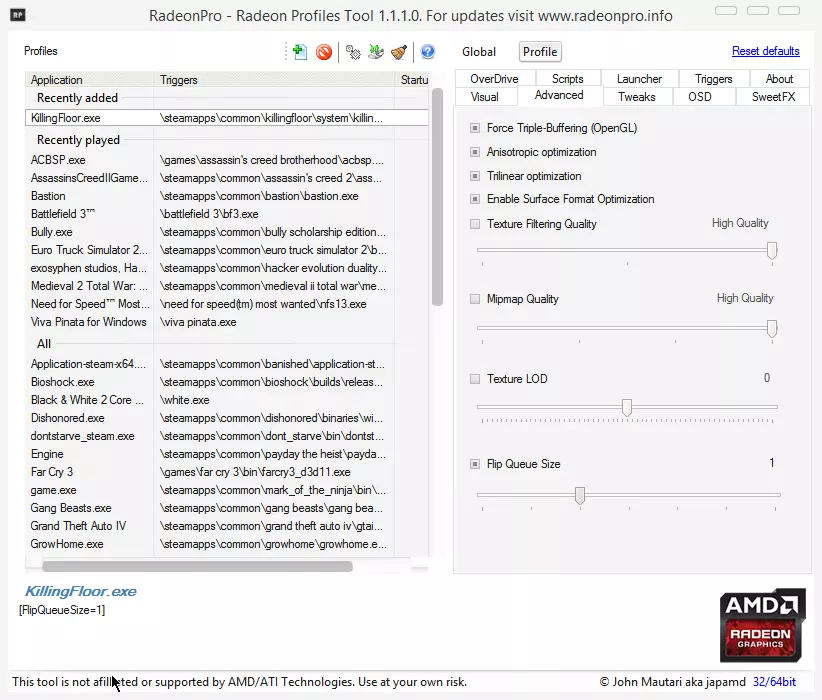
在Windows鼠标设置中,确保指针速度设置为第6格,这会关闭鼠标输入的插值处理,此外取消勾选“提高指针精确度”,这一选项名不副实,勾选后会启用鼠标加速。 AMD和Nvidia预渲染帧数 默认情况下,3D应用程序会预先渲染几帧以使其看起来更流畅,但当你进行输入操作时,这些帧必须重新渲染,导致输入感觉不一致。以下是各显卡厂商的修复方法(据我所知,Intel没有这些选项)。 AMD 下载RadeonPro。 将KillingFloor.exe添加到RadeonPro配置文件中,然后进入高级选项卡,将翻转队列大小设置为1或2。
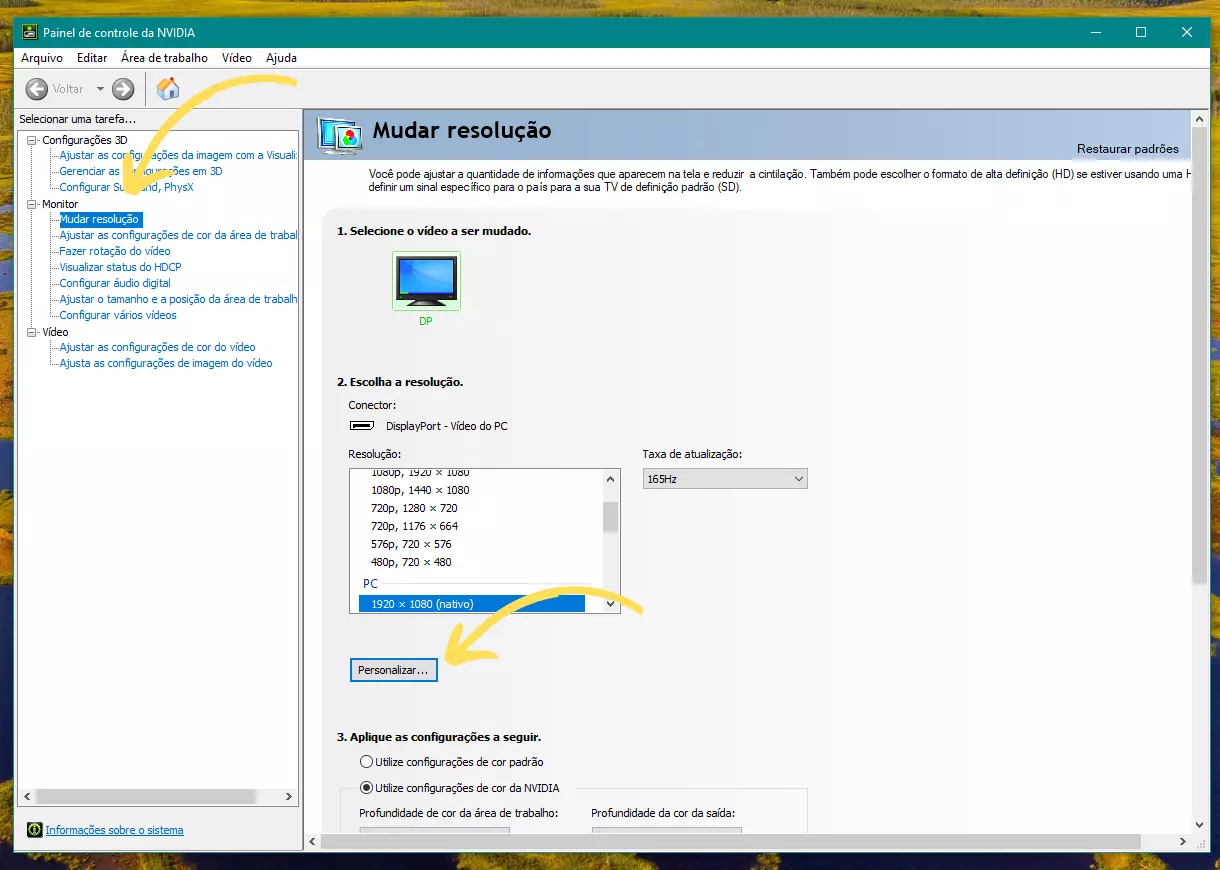
Nvidia 请参照Nvidia控制面板中的此图像。 完成 已完成 按照所有这些步骤操作后,鼠标控制应该会得到显著改善。如果你发现本指南中有任何错误,请告知我。