换一换
换一换 


部署前检查清单(常见问题解答) 亲爱的玩家: 您已进入我们安全简报系列的重要阶段!我们知道进入BIOS进行设置可能会让您感到有些畏惧。但请放心,正确配置BIOS是保护您账户安全、确保《三角洲特种部队》成为您应得的公平竞技战场的最重要操作。 启用DMA Shield和安全启动功能将构建我们的数字堡垒,彻底阻止底层作弊行为。此配置确保ACE能够为您提供干净安全的游戏环境。让我们一起完成这份检查清单。 DMA Shield(增强型硬件DMA保护) 事实澄清与说明 我们理解收到安全提示可能会让您有所担忧。这部分内容解释了你收到的即时弹窗,阐明了安全团队的动机,并确认了即使你不使用作弊手段,这些步骤仍有必要的原因。 问题1:为什么我会收到“DMA Shield”未启用的错误消息?
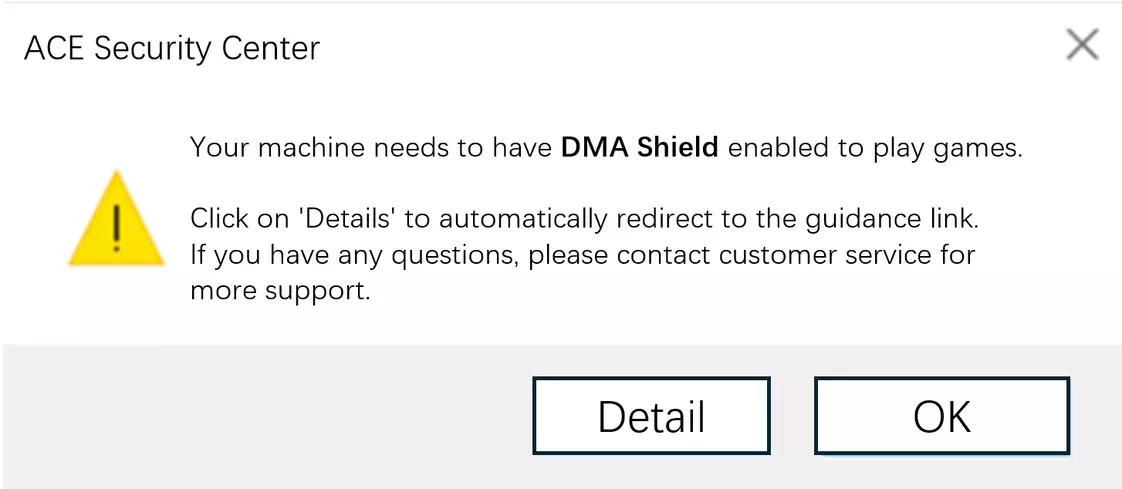
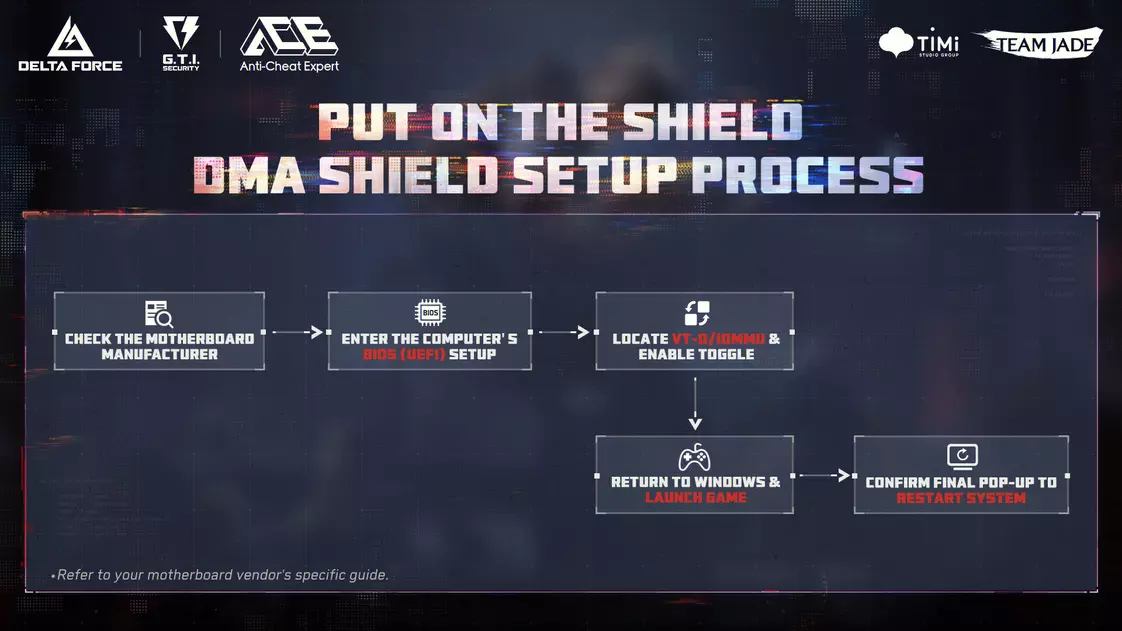
答案:此消息表示您的系统尚未激活必要的硬件功能(英特尔的VT-d,AMD的IOMMU),这些功能允许ACE部署其高安全性的DMA保护盾。您只需进入计算机的BIOS设置并手动启用此功能。 问题2:为什么安全团队需要进行这些系统更改? 答案:为了维护公平、干净的游戏环境,安全团队必须控制作弊程序会主动利用的系统机制。一些高级作弊程序会隐藏在系统保护或第三方软件后面,以在未被检测的情况下收集游戏数据并规避安全检查。通过控制这一底层层面,我们将消除它们的藏身之处。ACE建议:为确保最大安全性,建议您在游玩《三角洲特种部队》时不要运行不必要的第三方软件。 问3:我没有作弊。为什么要求我这样做?我的账户被标记了吗? 答:这是一项主动防御协议。为防止外部程序利用系统漏洞,对于显示出异常登录环境或安全风险迹象的账户(基于历史登录设备、网络变化等),安全系统可能会要求启用DMA硬件保护。此措施是预防性的,能显著提升您的账户保护,降低您的账号信息被他人恶意利用的风险。账户安全协议:我们强烈建议您减少账户共享,及时修改密码,并避免频繁更换网络环境,这些行为可能会给您的账户带来风险。 开启防护盾 本部分提供必要信息,包括识别您的硬件以及访问系统设置所需的步骤。这里有一个流程图,可帮助您更好地了解启动DMA防护盾的流程。
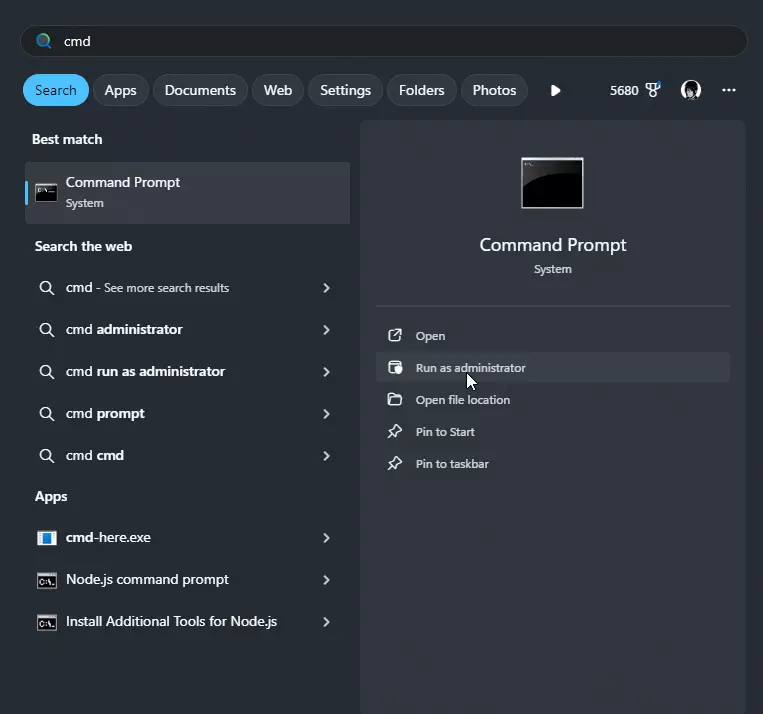
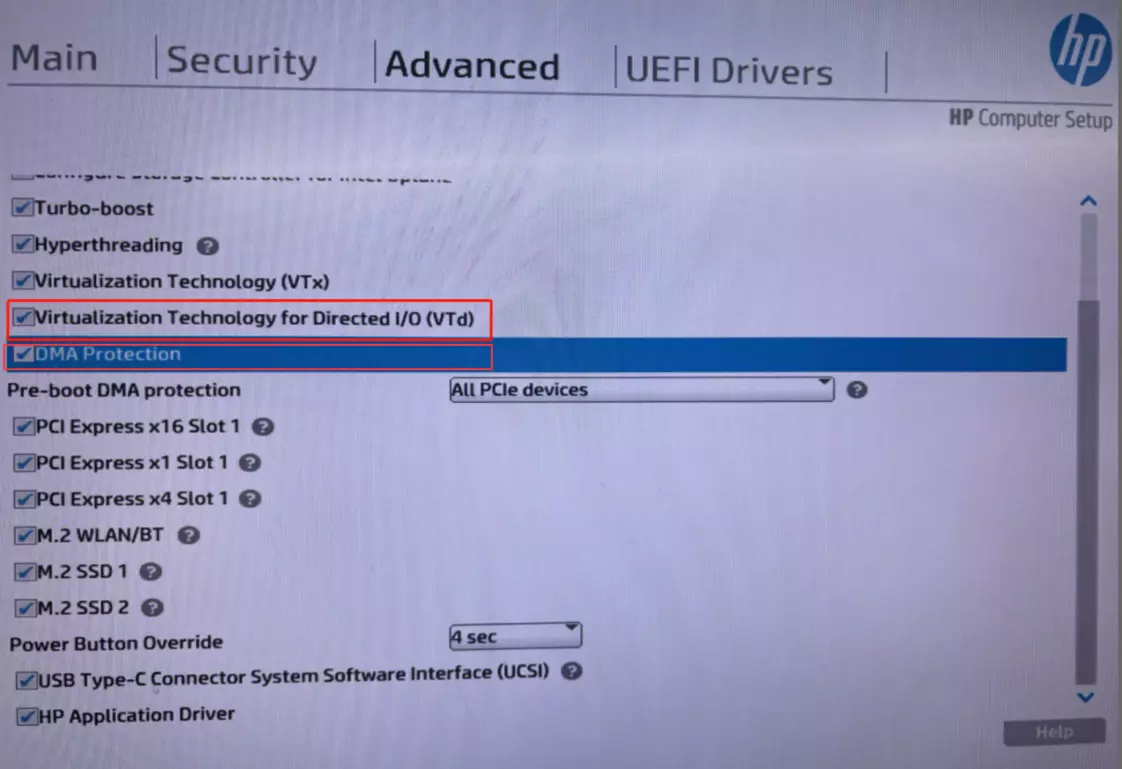
问题4:进入BIOS前,如何查看主板制造商? 答案:使用以下简单的查看方法: 1. 按下Windows键+R。 2. 输入msinfo32并按回车键。 3. 查找【主板制造商】或【系统制造商】。此信息决定你的BIOS进入键和导航路径。 问题5:如何进入电脑的BIOS(UEFI)设置? 答案:重启电脑后,屏幕一亮(在Windows加载前),需要快速点击或长按【进入键】,不同制造商开发的主板有其典型的进入键。厂商 常用进入按键 ASUS F2或DEL Gigabyte F12或DEL MSI DEL HP F2、F10(笔记本)、F12或ESC(台式机) Dell F2(有时是F12) Lenovo F2或Fn+F2(ThinkPad为F1) Acer/Sony F2(部分最新Sony设备为Assist) Toshiba F1或F2注意:如果仍无法进入BIOS设置,请联系主板制造商并查看其BIOS进入规格说明。 问6:我已进入BIOS。需要更改哪些特定设置来启用VT-d/IOMMU? 答:在下方找到您的制造商和CPU类型。您需要找到名为VT-d或IOMMU的功能,勾选方框或启用开关,具体路径如下。 制造商 平台 BIOS/UEFI路径和设置 HP Intel 进入高级设置 -> 勾选VT-d和DMA保护。(内容无法识别,已删除)
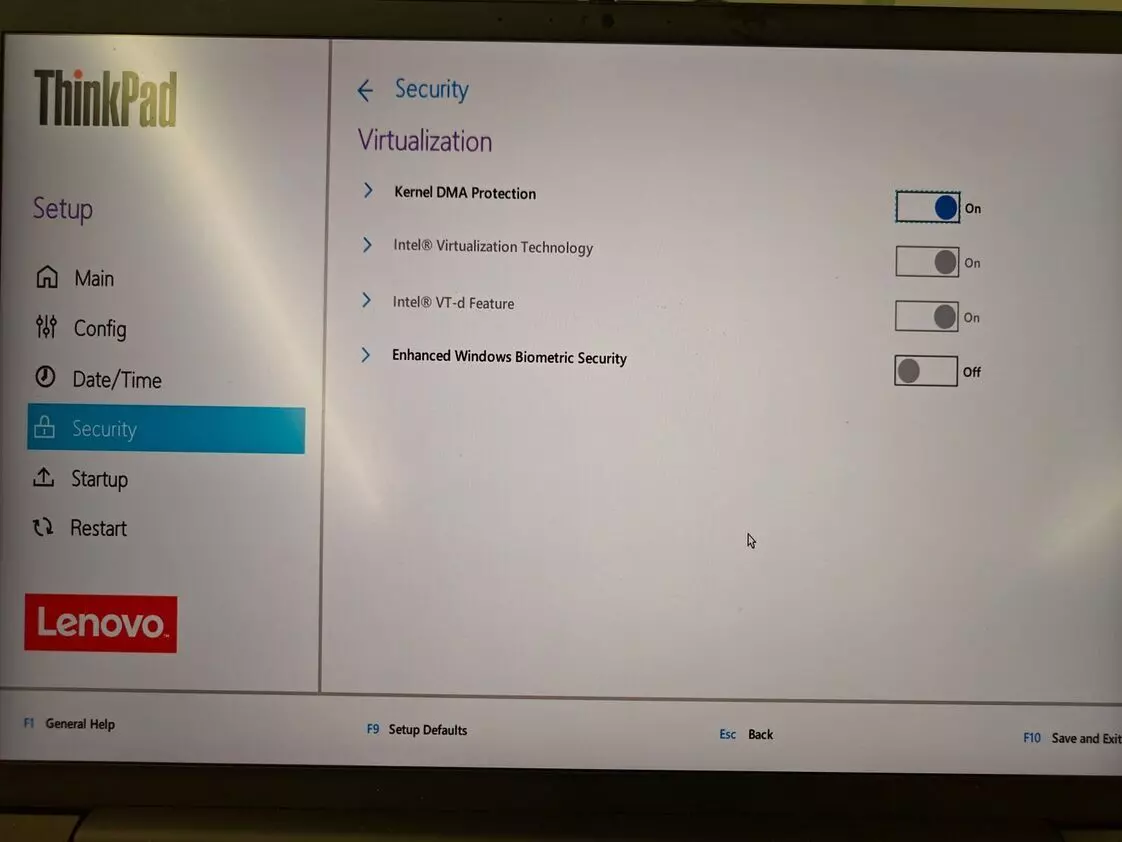
联想|英特尔|进入安全选项 -> 虚拟化 -> 勾选英特尔VT-d功能和内核DMA保护。
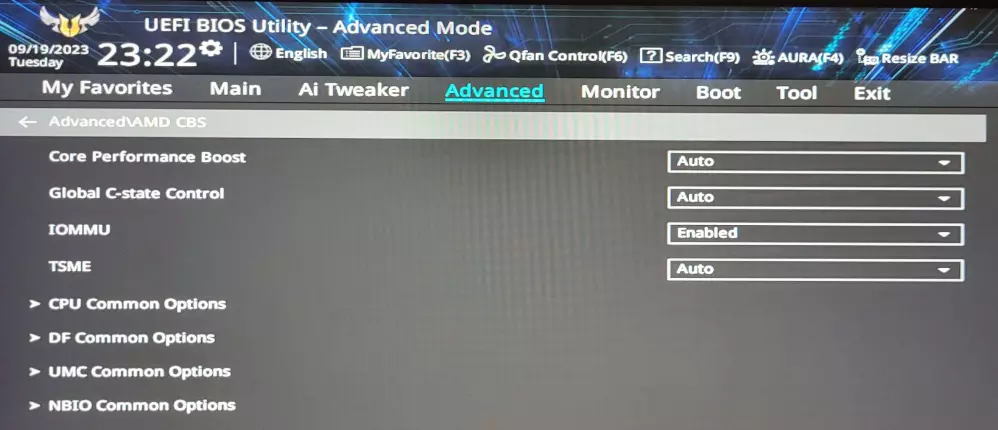
ASUS AMD 进入高级设置 -> AMD_CBS -> 将IOMMU设置为启用。(如果有,还需在NBIO通用选项中检查DMA保护和DMAr支持)。
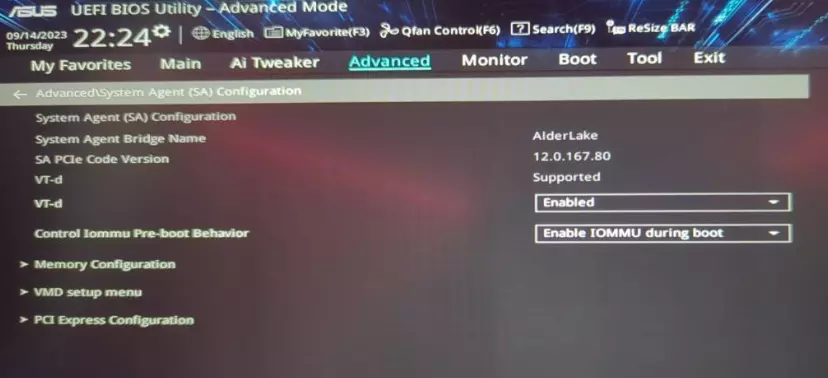
ASUS Intel 进入高级设置 -> 系统代理(SA)配置 -> 将VT-d设置为启用。(将控制IOMMU启动前行为设置为启动期间启用IOMMU)。
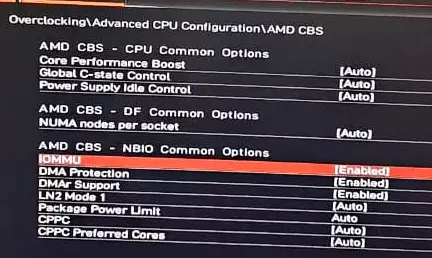
MSI AMD 进入超频设置 -> 高级CPU配置 -> AMD CBS -> 将IOMMU设置为启用。(如果有DMA保护和DMAr支持选项,也请一并检查)
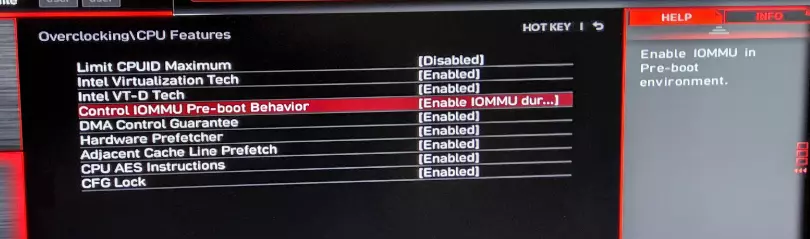
MSI Intel 进入超频设置 -> CPU功能 -> 将Intel VT-D技术设置为启用。(将IOMMU启动前行为控制设置为启动时启用IOMMU)。
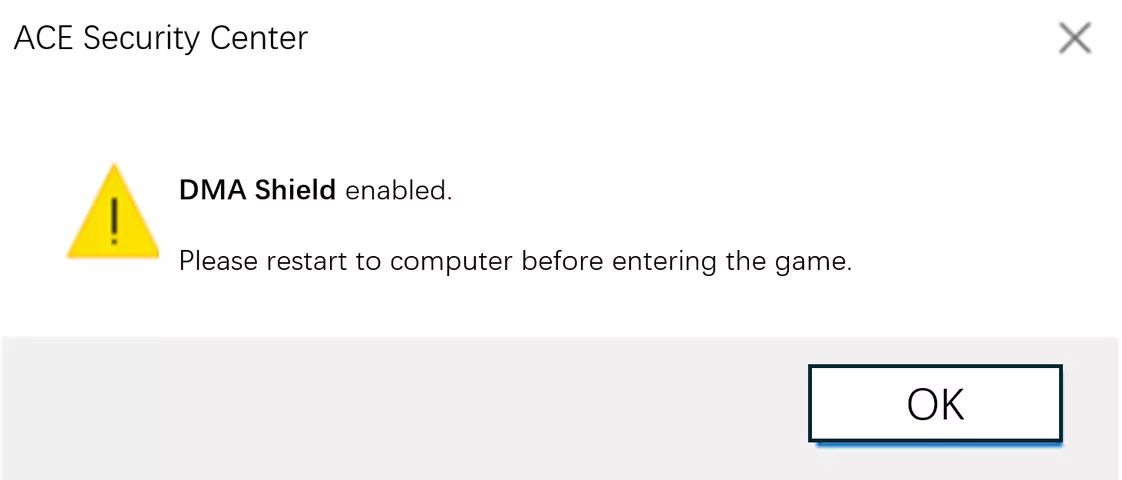
现在,返回Windows桌面并启动《三角洲特种部队》。你将收到最后一个弹出确认窗口。点击“确认”以允许系统重启并完成DMA硬件保护的激活。
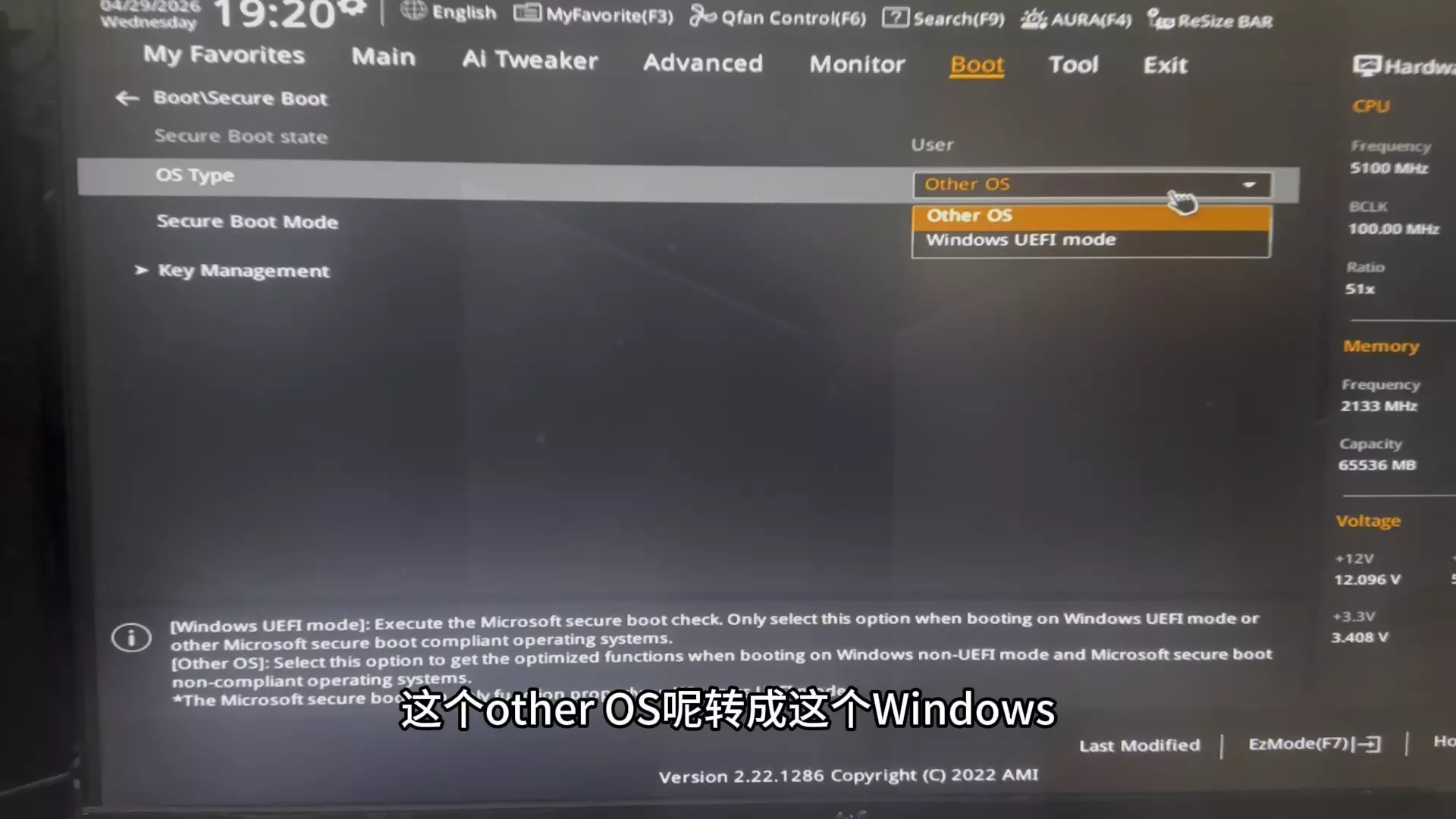
如需更详细的指南,请参考专门的教程。 安全启动与TPM 2.0(软件堡垒) 问7:什么是安全启动和TPM?我每次玩游戏都必须启用它们吗? 答:安全启动和TPM 2.0是核心安全技术,可在启动时创建“信任链”,确保仅加载经过认证的可信软件。这是一次性设置,启用后无需再次调整这些设置。 构建堡垒 这些步骤通过启用必要的安全模块来完成系统强化。这里还有一个流程图,让你清晰了解如何逐步构建堡垒。
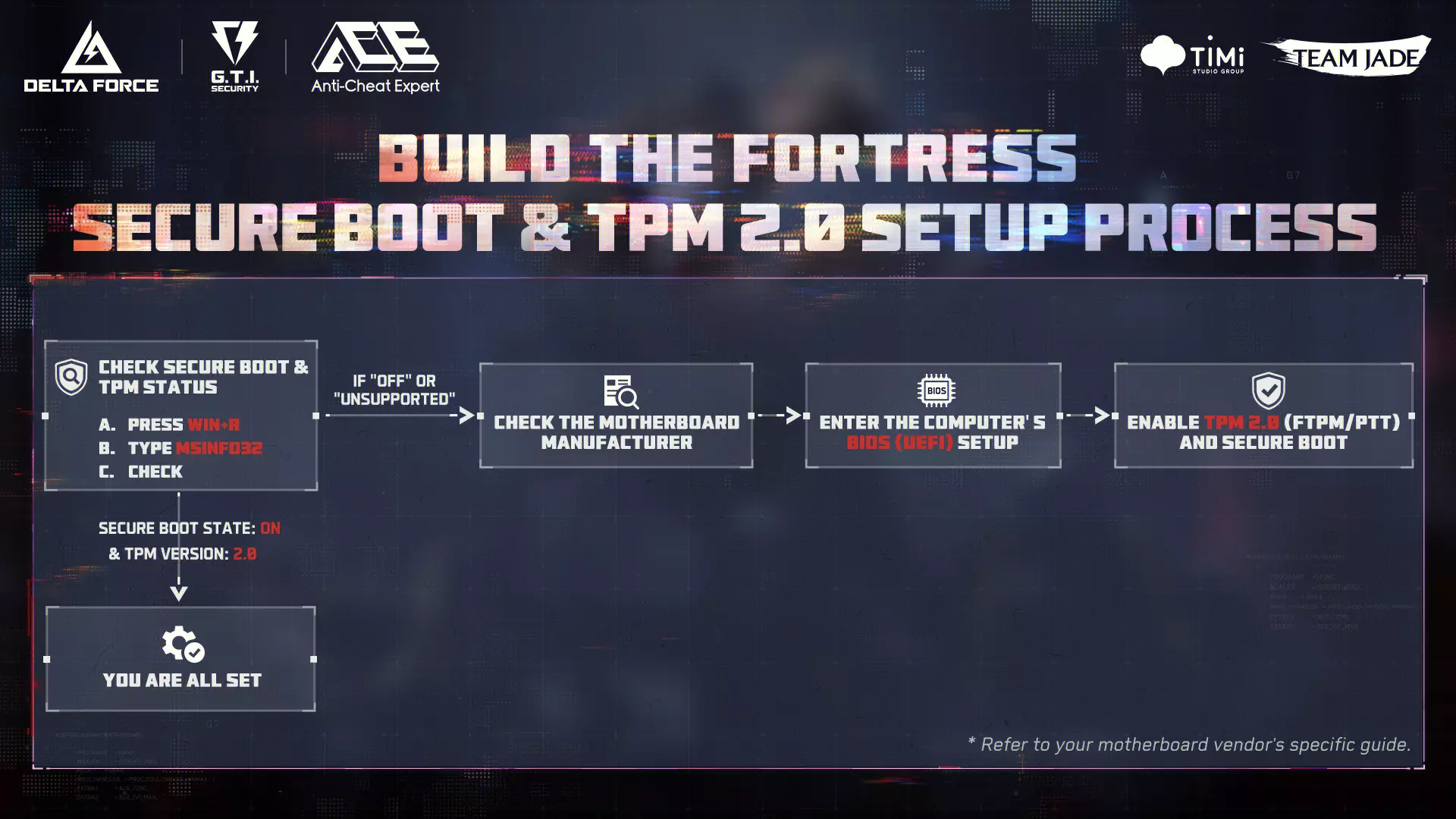
Q8:如何检查是否已启用安全启动和TPM? 回答: 您可以使用第一部分(Q6)中使用的系统信息工具: 1. 按下Windows键+R。 2. 输入msinfo32并按Enter键。 3. 查找【安全启动状态】(应显示为开启)和【TPM】(版本应为2.0)。如果显示为【关闭】或【不支持】,则需要执行以下步骤。 Q9:如何在系统中启用TPM 2.0(fTPM/PTT)和安全启动? 有关为各种主板启用TPM 2.0和安全启动的详细指南,请参考: 制造商 一般支持 TPM 2.安全启动 宏碁(台式机) 宏碁(笔记本电脑) 华硕 官方支持 | 华硕美国 [主板] 哪些华硕型号支持Windows 11以及如何在BIOS中设置TPM 2.0?| 官方支持 | 华硕全球 | 如何启用/禁用安全启动 | 官方支持 | 华硕全球 | | --- | --- | --- | --- | --- | | 戴尔(含外星人) | 支持主页 | 如何在戴尔电脑上启用TPM 2.0以增强Windows安全性 | 如何启用安全启动 | | 技嘉 | 技嘉消费者支持 | 技嘉常见问题解答 | 技嘉安全支持 | | 惠普 | 惠普支持 |Omen (HP) Lenovo MSI如需更详细的指南,请参考专门的教程。 以防万一 若您的配置过程不顺利,我们会提供相关渠道和资源,帮助您的系统通过验证。 问题10:如果我的BIOS中的步骤或菜单名称与本指南不完全匹配怎么办? 回答:即使是同一制造商的不同型号,BIOS菜单也可能有很大差异。本指南提供的路径可作为重要的操作参考。如果找不到特定选项(VT-d/IOMMU、安全启动、TPM/PTT),请联系主板服务提供商或查阅主板官方手册,获取对应型号的确切配置指南。 问11:我已按照步骤操作,但BIOS设置仍遇到问题。在哪里可以联系客户服务获取解决方案? 答:我们随时为您提供支持。我们理解PC硬件的复杂性,并且重视您的反馈,以持续改进我们的安全系统。如果常规故障排除步骤无法解决您的问题,请通过以下方式联系我们的专门支持渠道: ● 官方Discord频道:加入官方Discord服务器,寻找专门的#hardware-support频道以获取实时社区帮助。 ● 游戏内客户支持: ○ 切换模式 > 客户支持 > 前往页面底部 > 联系我们 > 扫描二维码。 ● 电子邮件支持: ○ service@playdeltaforce.com 完成此清单后,您已成功部署ACE的完整防御武器库,确保游戏环境公平且安全,无需担心硬件和内存作弊。 特工们,现在可以放心部署了! G.T.I.安全团队