换一换
换一换 



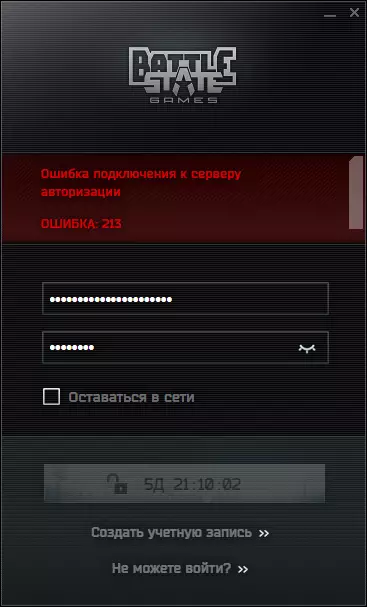
最近有部分玩家反馈,在游戏中看到关于内核级保护/硬件限制功能未启用的提示(见下图)。
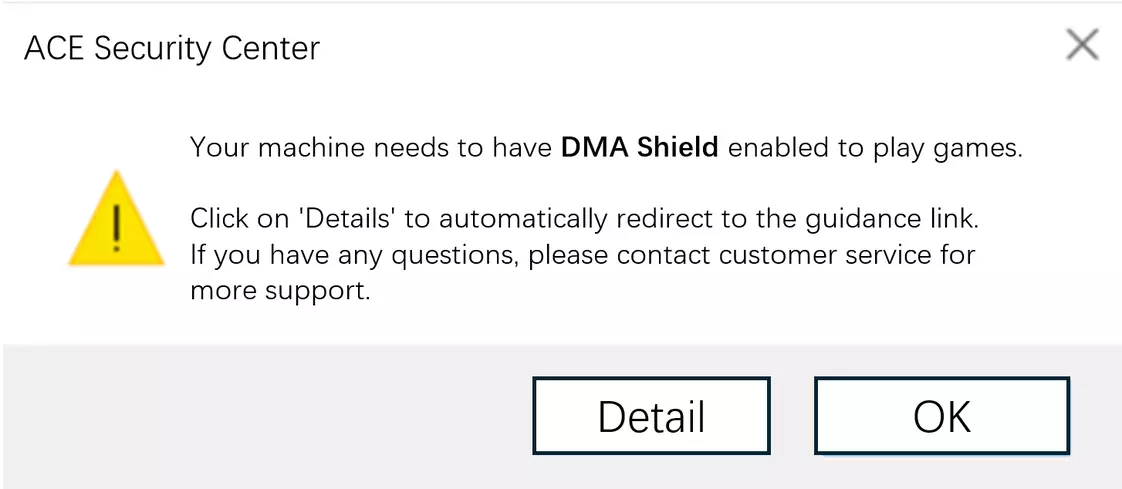
图1:内核级保护未启用
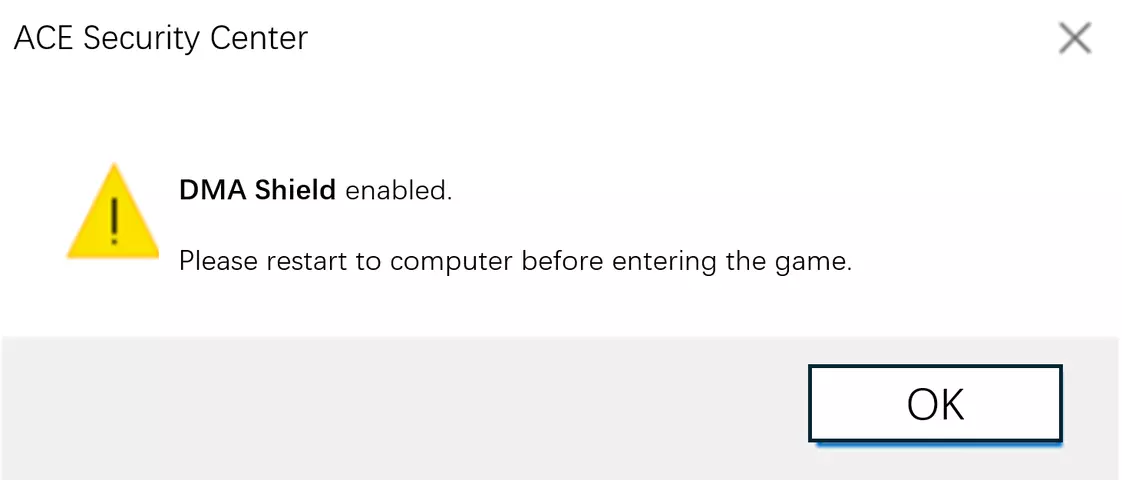
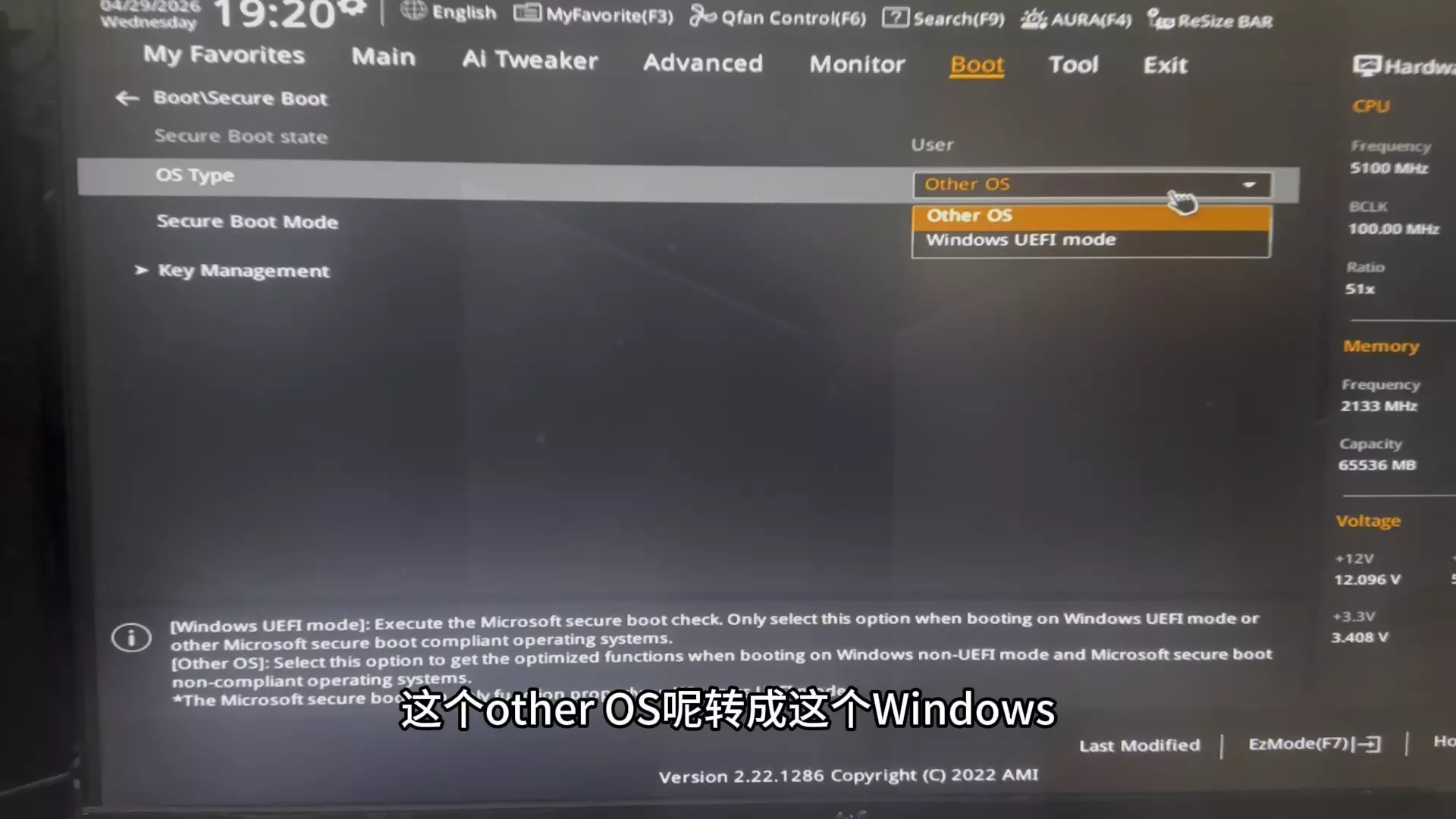
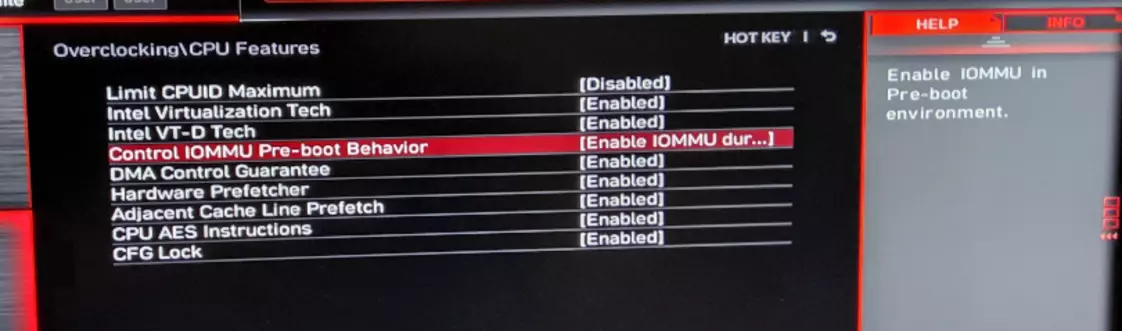
图2:DMA防护盾 这是ACE的全新DMA防护盾,一项增强型硬件DMA保护功能。它基于Windows现有的【内核DMA保护】安全功能构建,增加了针对未授权外部硬件的额外保护,可防止外部设备未经允许访问内存并阻止DMA攻击。这能保护您的账户免受恶意漏洞利用。 如果您看到图1,请按照下方【功能1设置指南】部分的步骤操作。 如果您看到图2,请跳至末尾的【功能2设置指南】部分,或直接重启电脑以启用该功能。 1.功能设置指南: 你需要进入BIOS页面并开启BIOS中的相应选项。根据不同平台,开关名称会有所不同,包括: 英特尔平台:VT-D(直接I/O虚拟化技术) AMD平台:IOMMU(输入输出内存管理单元)
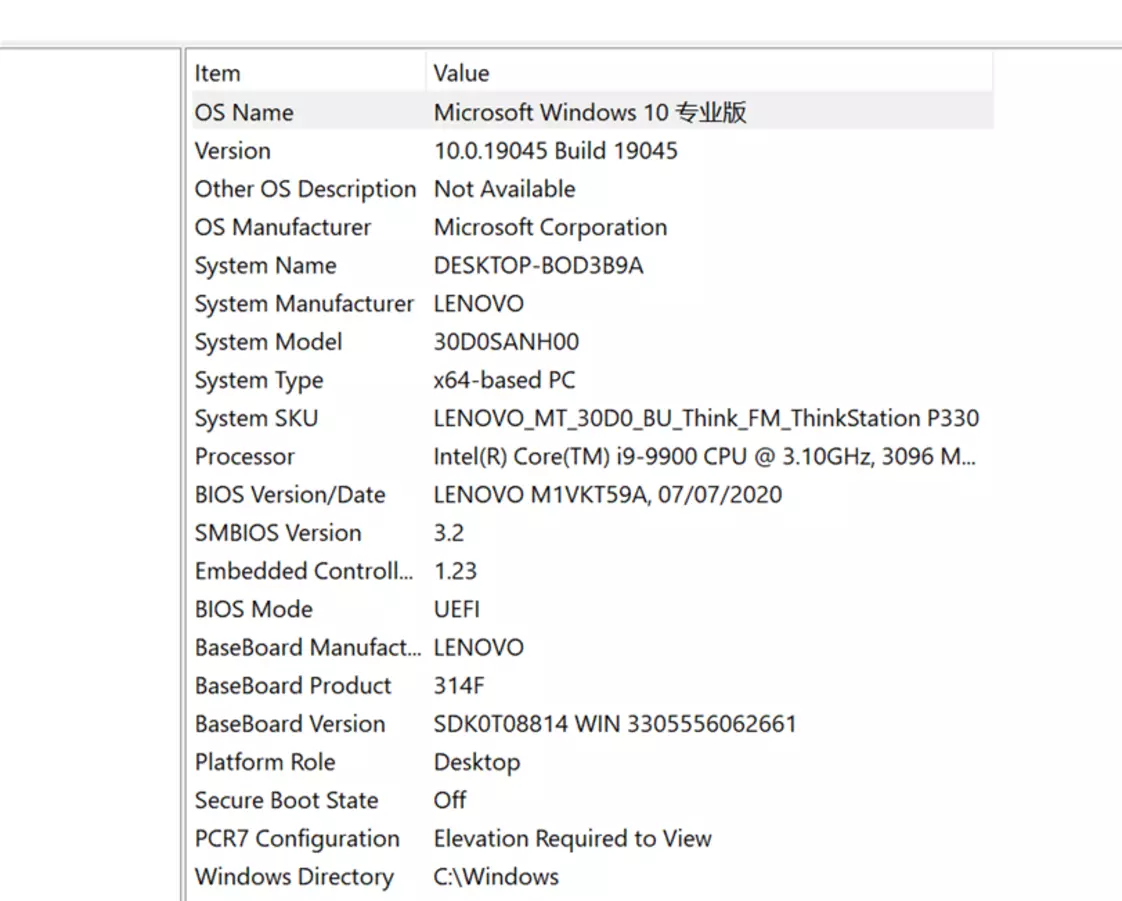
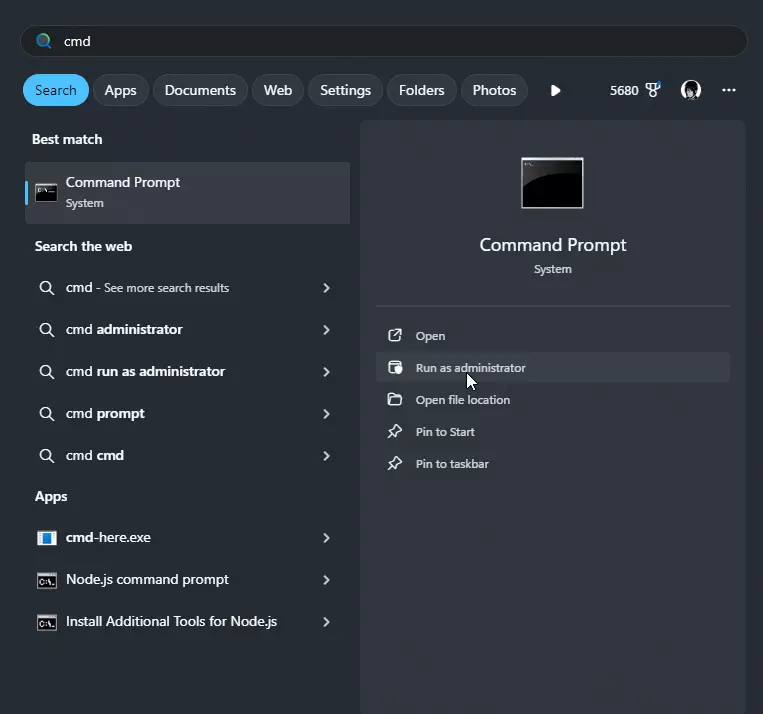
以下是常见主板品牌的BIOS进入方法。若不确定自己的主板品牌,可按以下步骤查找: ① 按下Windows键+R ② 输入msinfo32并按下回车键 这将显示你的主板品牌(见上图)。 重启电脑,当启动屏幕出现提示时,快速按下或按住【进入键】。不同主板品牌的进入键有所不同: ●华硕:通常为F2或DEL ●技嘉:通常为F12或DEL ●微星:通常为DEL ●惠普:笔记本通常使用F2或F10;台式机可能使用F12或ESC ●戴尔:通常为F2,部分型号使用F12 ●联想:通常为F2或Fn+F2,部分ThinkPad型号使用F1 ●宏碁:通常为F2 ●索尼:通常为F2,部分新型号使用ASSIST ●东芝:冷启动时按F1或F2●IBM/ThinkPad:冷启动时按F1,部分新型号允许在重启时按F1。 如果仍无法进入BIOS设置,请联系主板制造商并查看其BIOS进入规格说明。 2.1. 惠普主板 英特尔
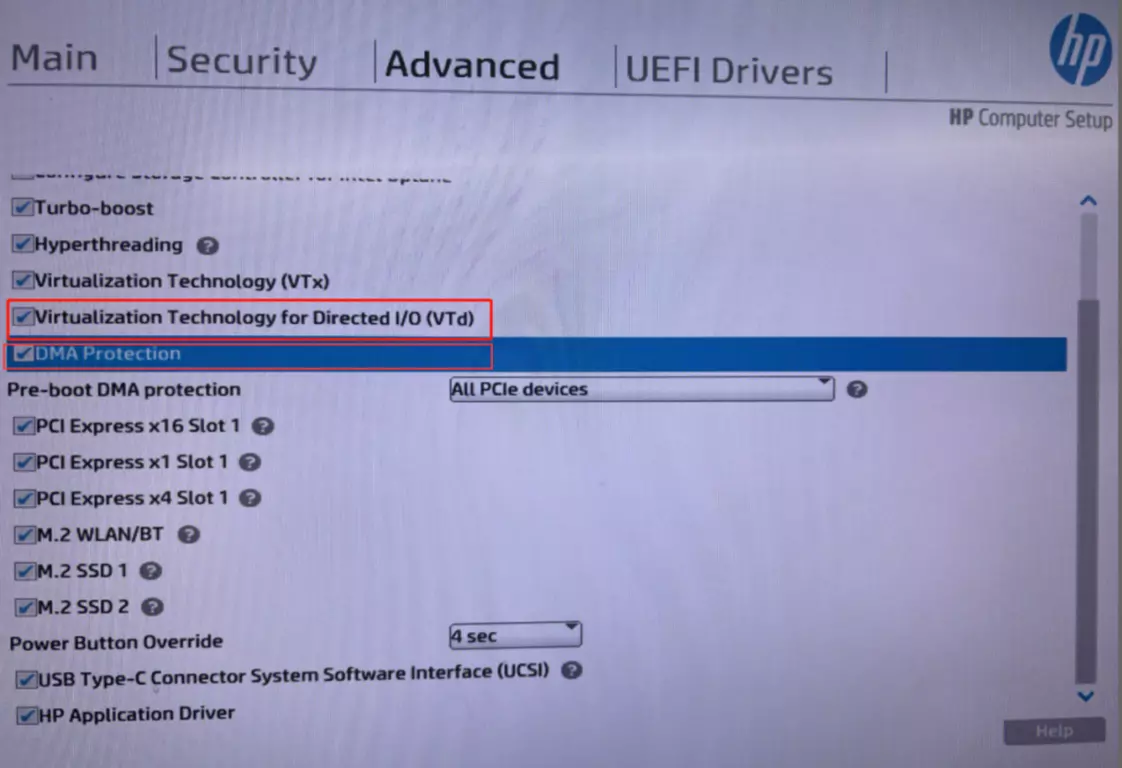
1. 进入BIOS/UEFI。 2. 进入高级设置,找到并启用VT-D和DMA保护选项。 2.2. 联想主板
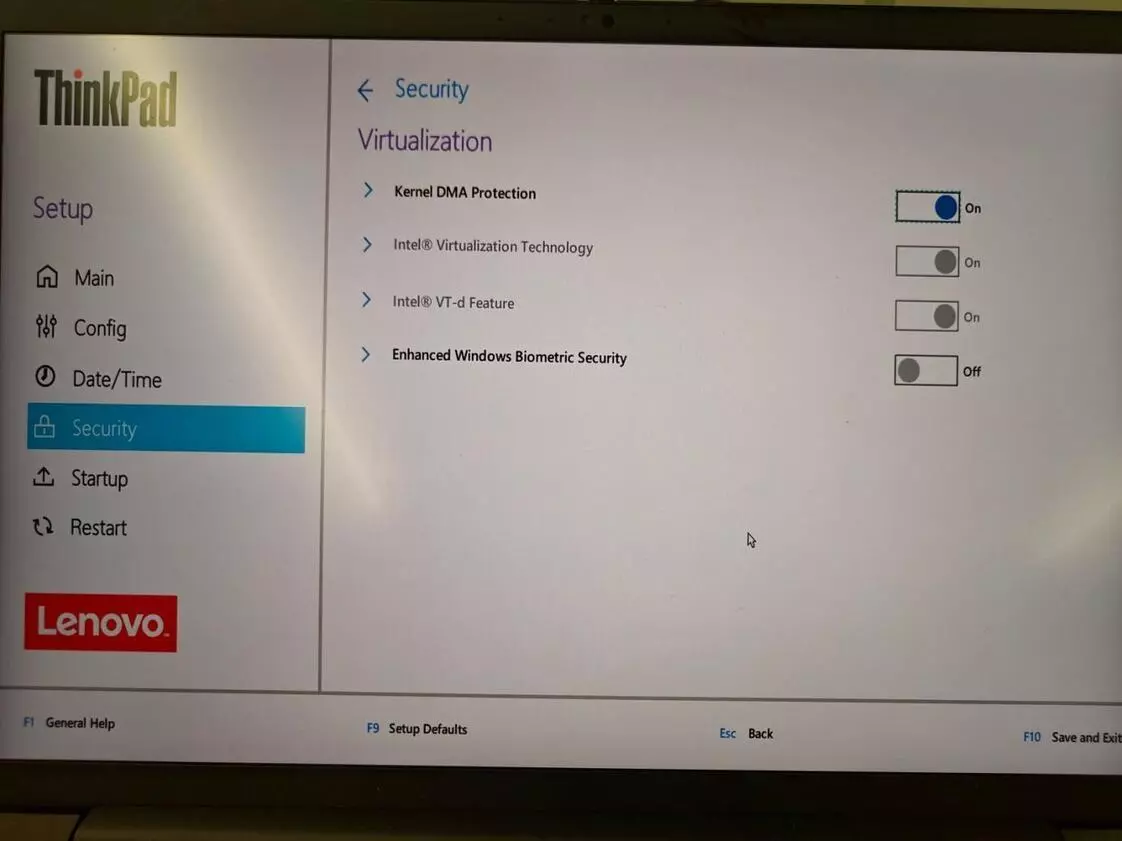
INTEL 1. 进入BIOS/UEFI。 2. 进入安全 -> 虚拟化 -> 找到并启用英特尔VT-D功能和内核DMA保护选项。 2.3. ASUS主板 AMD: 1. 进入BIOS/UEFI。 2. 进入高级 -> AMD_CBS -> 找到IOMMU并将其从禁用/自动更改为启用。
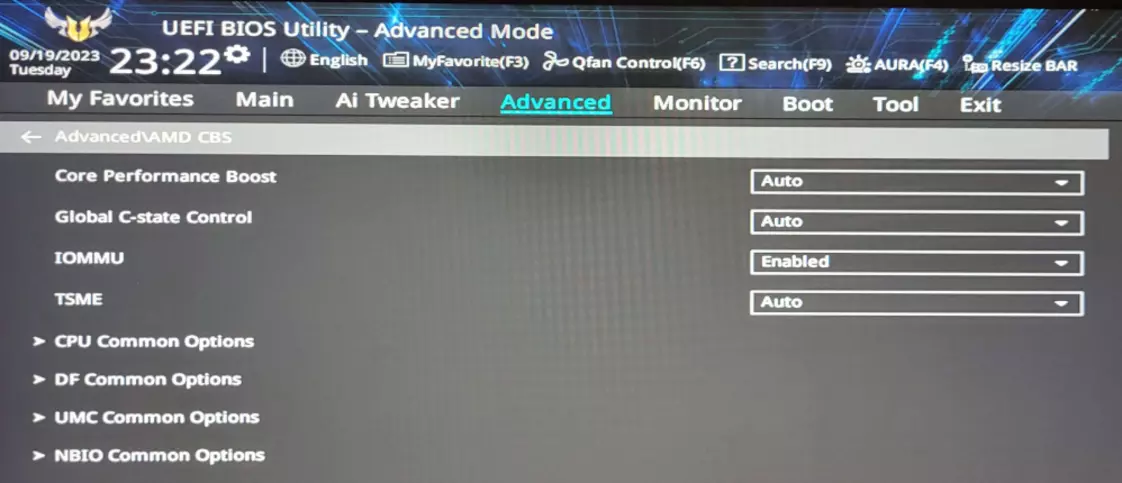
3. 如果你也看到以下选项:高级 -> AMD_CBS -> NBIO Common Options(北桥输入输出通用选项),请执行以下操作: a. 将DMA Protection(直接内存访问保护)从禁用/自动更改为启用。 b. 将DMAr Support(直接内存访问重映射支持)从禁用/自动更改为启用。 英特尔平台:
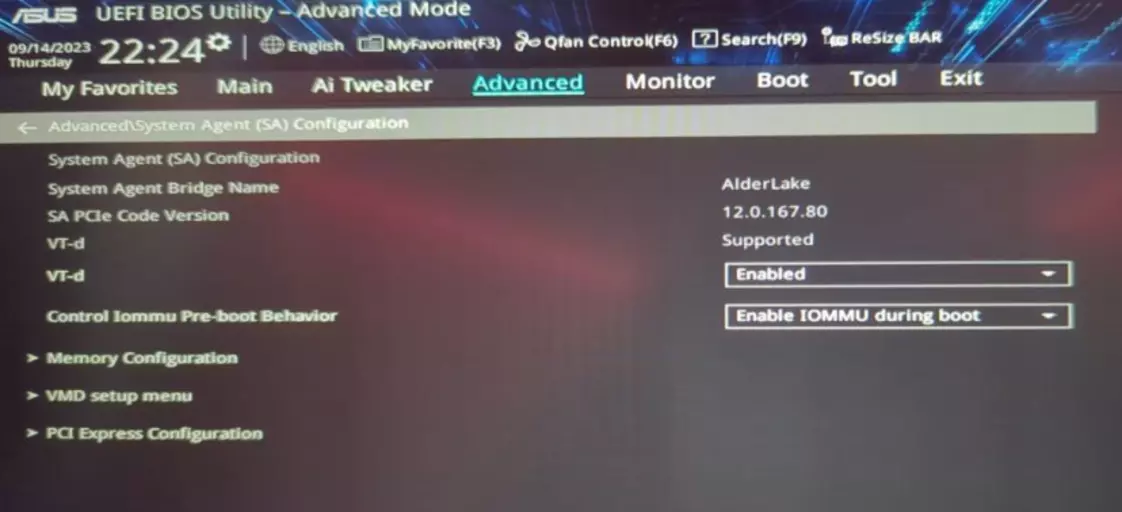
1. 进入BIOS/UEFI。 2. 进入高级 -> 系统代理(SA)配置。 3. 将VT-D设置为启用。 4. 将控制IOMMU启动前行为设置为启动期间启用IOMMU;如果该选项不可用,选择启用IOMMU。 2.4. 微星主板 AMD:
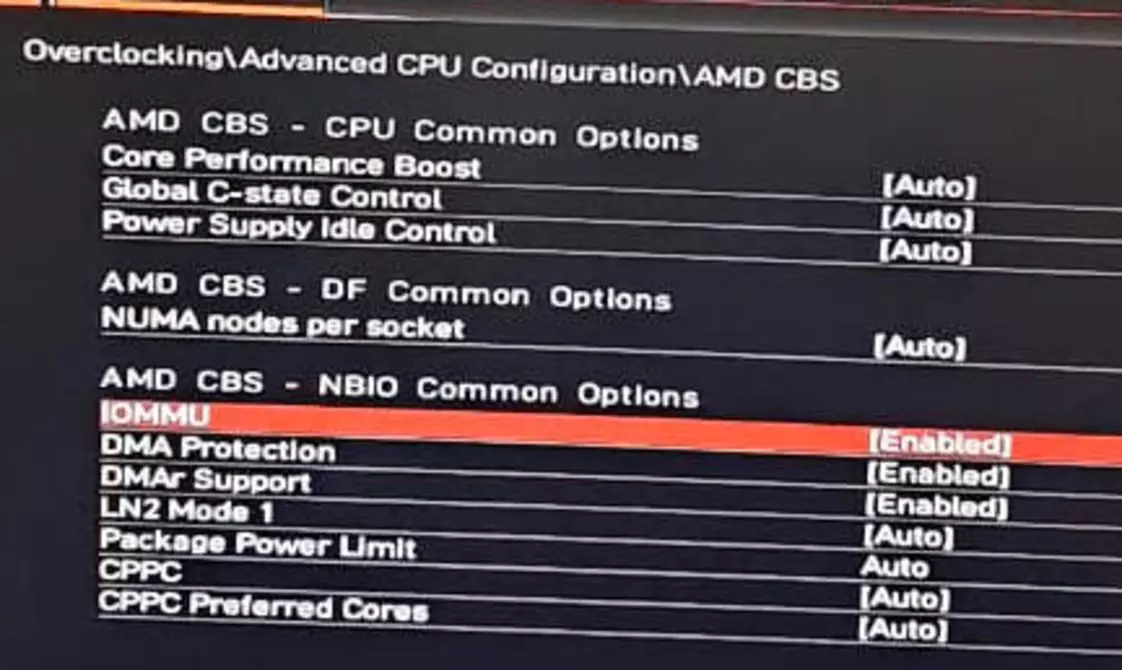
AMD: 1. 进入BIOS/UEFI。 2. 进入超频设置 -> 高级CPU配置 -> AMD CBS。 3. 在AMD CBS -> NBIO通用选项下,将IOMMU从禁用/自动更改为启用。 4. 若有以下选项,也进行配置: 将DMA保护从禁用/自动更改为启用。 将DMAr支持从禁用/自动更改为启用。 INTEL: 1. 进入BIOS/UEFI。 2. 进入超频设置 -> CPU功能。 3. 将Intel VT-D技术设置为启用。 4. 将IOMMU启动前行为控制设置为启动时启用IOMMU;若该选项不可用,则选择启用IOMMU。
注意:部分电脑厂商可能会自定义BIOS页面及命令,因此可能出现入口按键/页面与教程不符的情况。以上内容仅供参考。你可以联系主板服务提供商获取进一步支持。 2. 功能设置指南: 完成上述设置后,下次登录游戏时你将看到一个弹窗。(如果立即看到此弹窗,则表示你的电脑已配置正确。)点击【确认】以允许系统重启并自动启用【DMA Shield Protection】。
Q&A: 1. 为什么安全团队需要进行这些系统更改? 为了维护公平、纯净的游戏环境,安全团队必须对作弊程序活跃利用的系统机制进行控制。部分高级作弊程序会隐藏在系统保护或第三方杀毒软件之后,以在不被发现的情况下收集游戏数据并规避安全检查。 安全团队建议:为确保最大安全性,建议在游玩《三角洲特种部队》时不要运行第三方软件。 2. 我没有作弊,为什么需要启用/禁用此项? 为防止外部程序利用系统漏洞,对于显示出异常登录环境或存在安全风险迹象的账户,安全系统可能会要求启用DMA硬件保护。此措施具有预防性,能显著增强您的账户保护,最大限度降低您的凭证被他人恶意利用的风险。 这是一种基于多种安全因素的主动防御协议,包括您的账户登录历史、设备和网络环境。我们强烈建议您减少账户共享,及时修改密码,并避免频繁更改可能给账户带来风险的网络环境。 G.T.I. Security Team