换一换
换一换 




本指南将详细介绍《城市公交模拟》中线路编辑器的所有功能 基本信息 通过《城市公交模拟》的线路编辑器,你可以将自己的路线和时刻表添加到游戏中。不过,这需要多个步骤,本指南将引导你完成这些步骤。 运营计划 要添加新路线,首先必须创建自己的运营计划,因为原始运营计划无法编辑。为此,首先在主菜单中点击线路编辑器。 在那里会显示所有的运营计划。要创建新的运营计划,右键点击已有的运营计划即可。
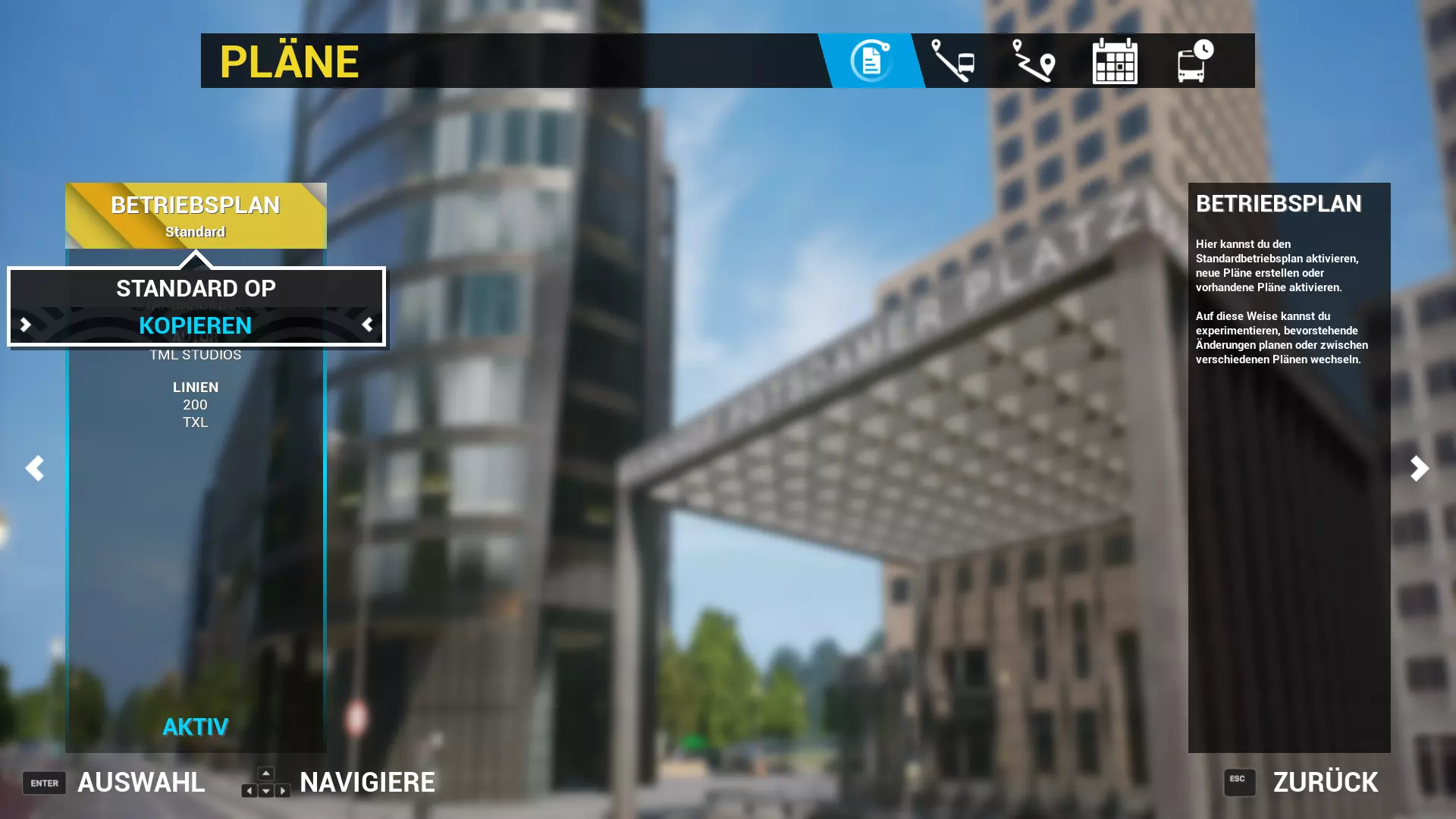
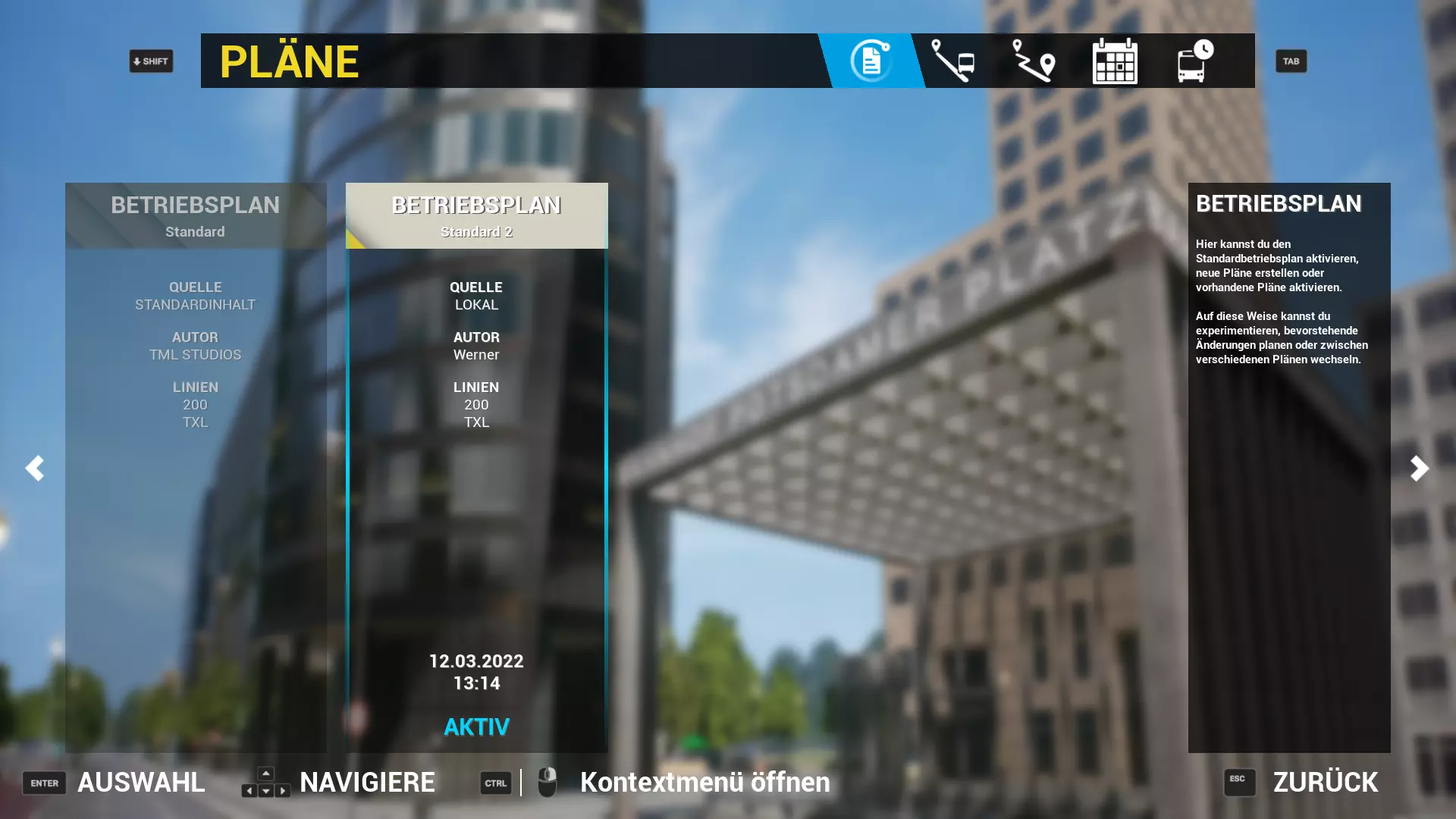
现在会打开一个菜单,你可以选择复制。要选择新创建的运营计划,请用鼠标左键点击它。完成所有步骤后,应该会显示成这样:
线路规划 可以在线路规划器中创建新线路。为此,需点击上方第二个图标(图中红色圈出部分)。
接下来会打开这个页面,要创建新线路的话,右键点击图片中红色圈出的方框。
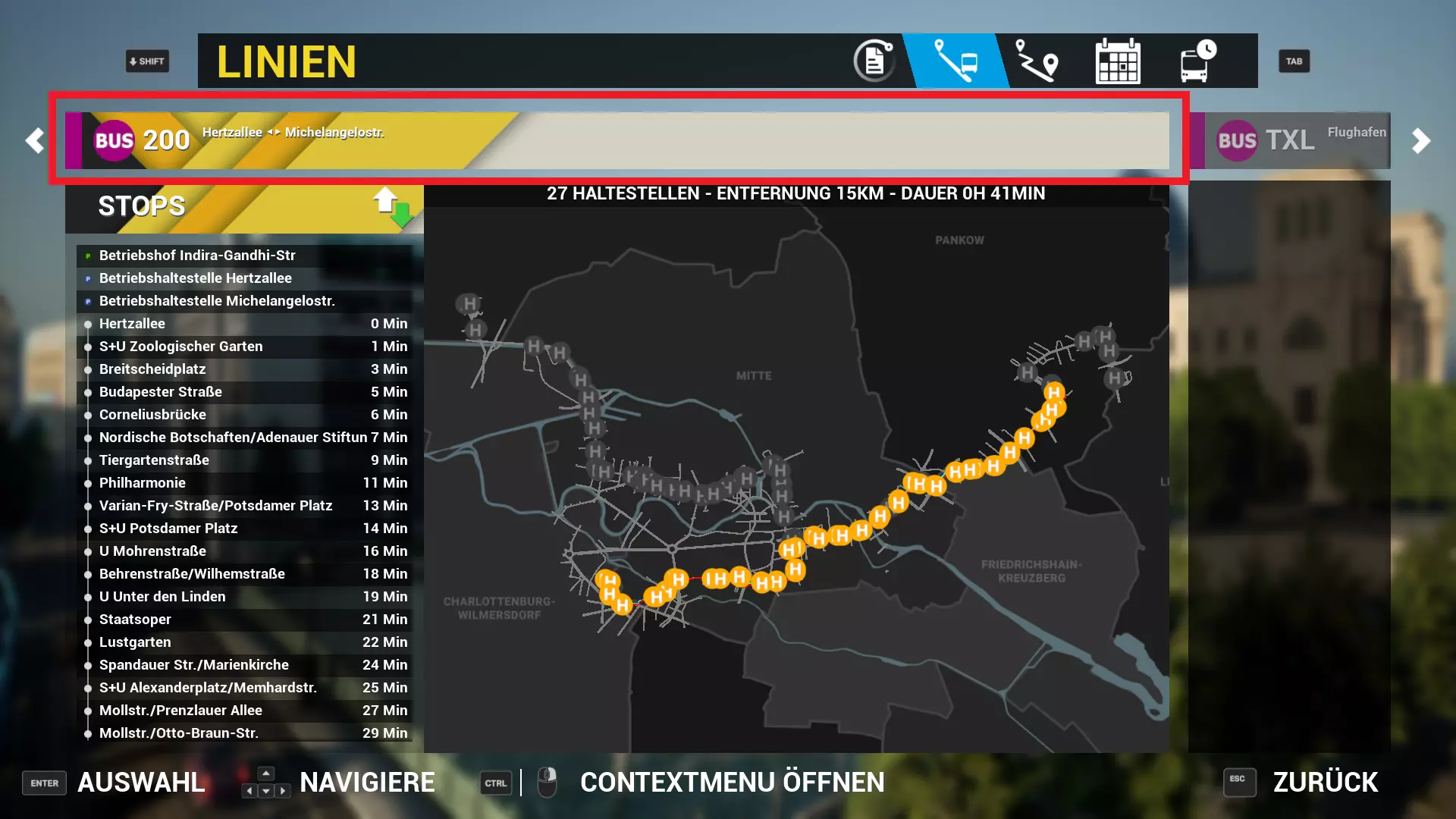
在已打开的菜单中,可点击【复制】按钮来重新创建相同的路线,点击【删除】来删除路线,或点击【新建】来创建一条全新的路线。创建运营计划时,可以删除游戏中已有的路线,也可以将其保留。在本指南中,我将首先点击【新建】按钮创建一条新路线。
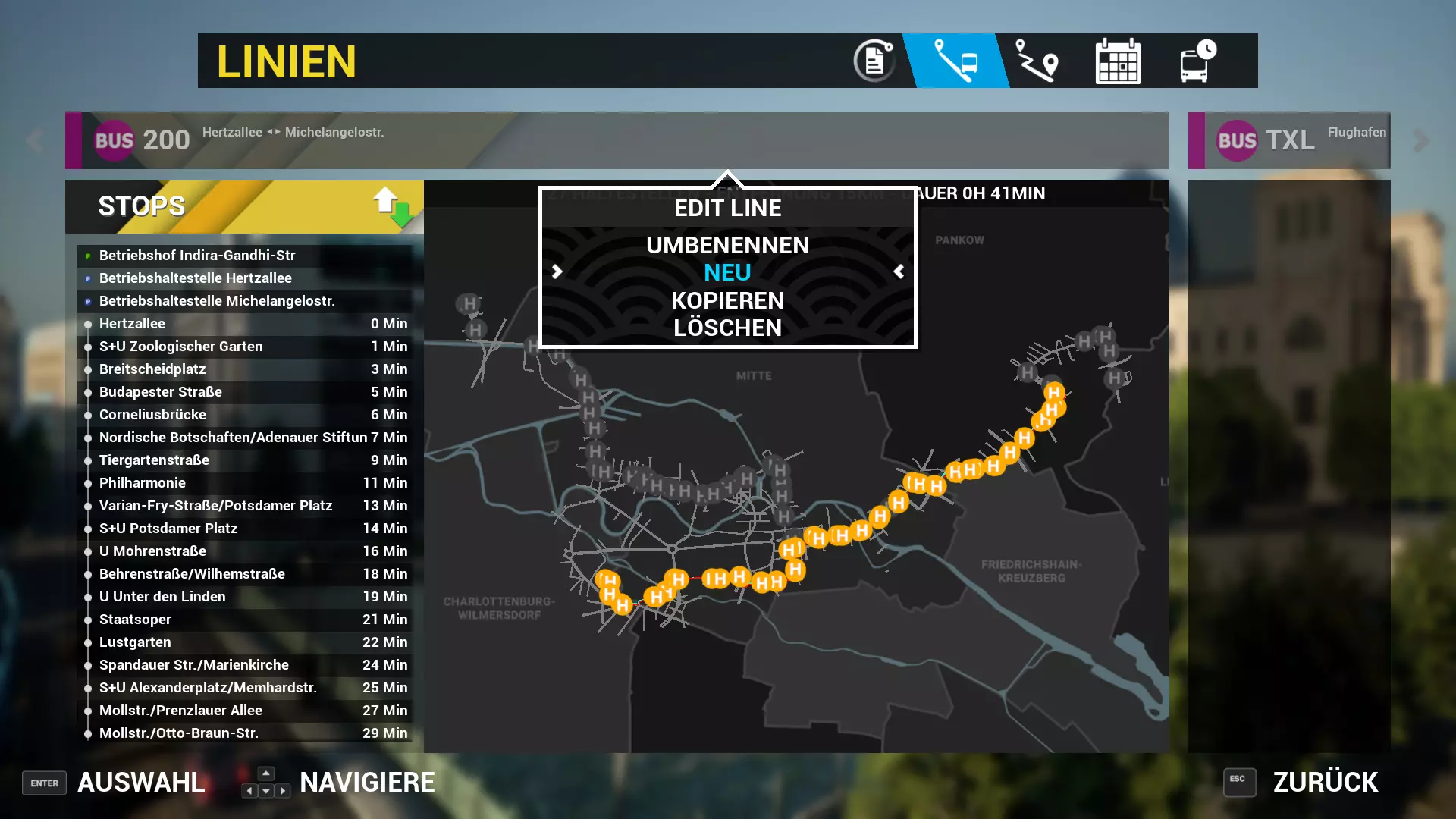
若要在不同线路之间切换,可使用【两个箭头】(图中红色标记处)。
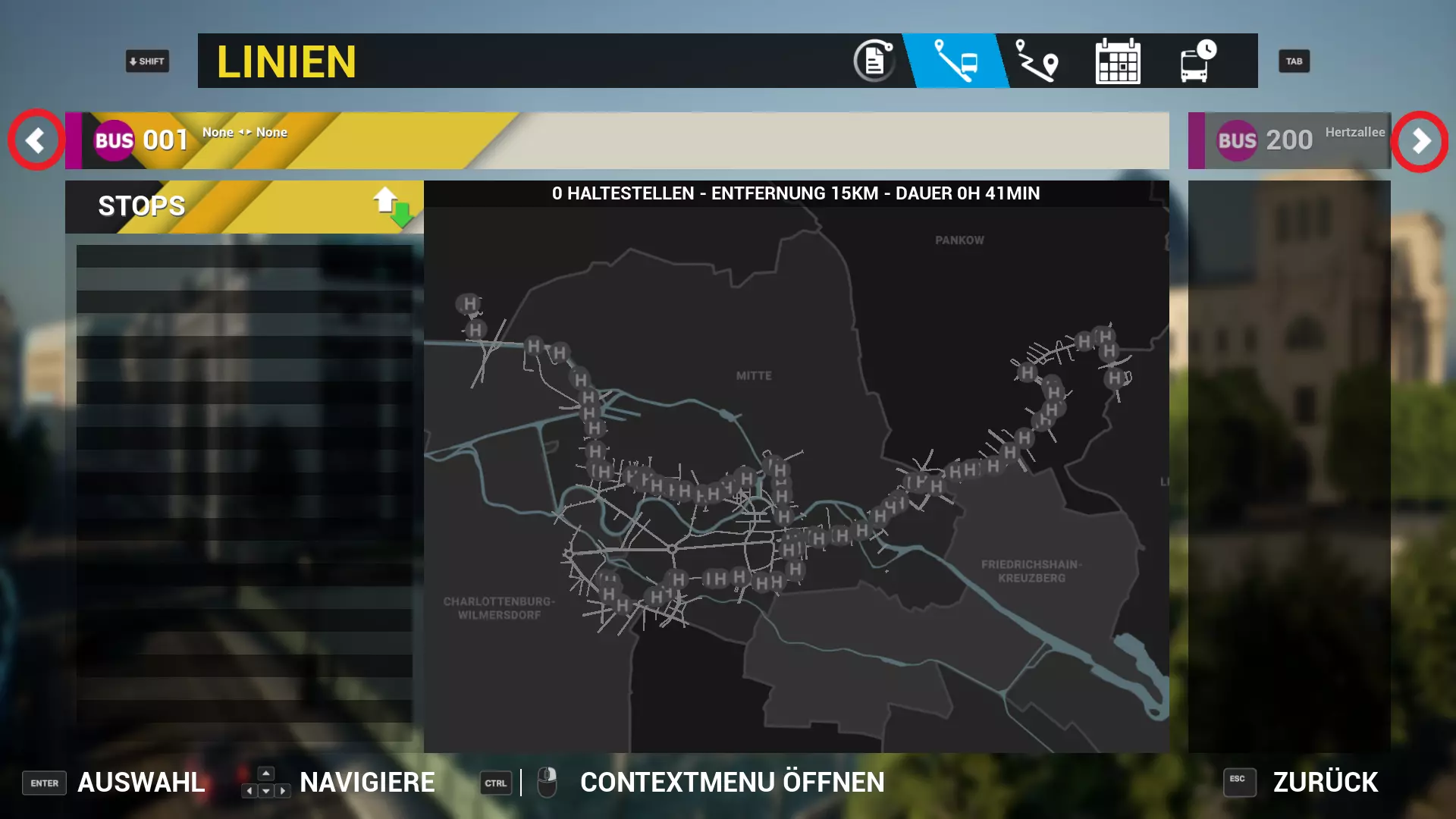
再次右键点击该方框,现在可以重命名线路。此外,你还可以导航到其他线路,并根据需要将其删除。
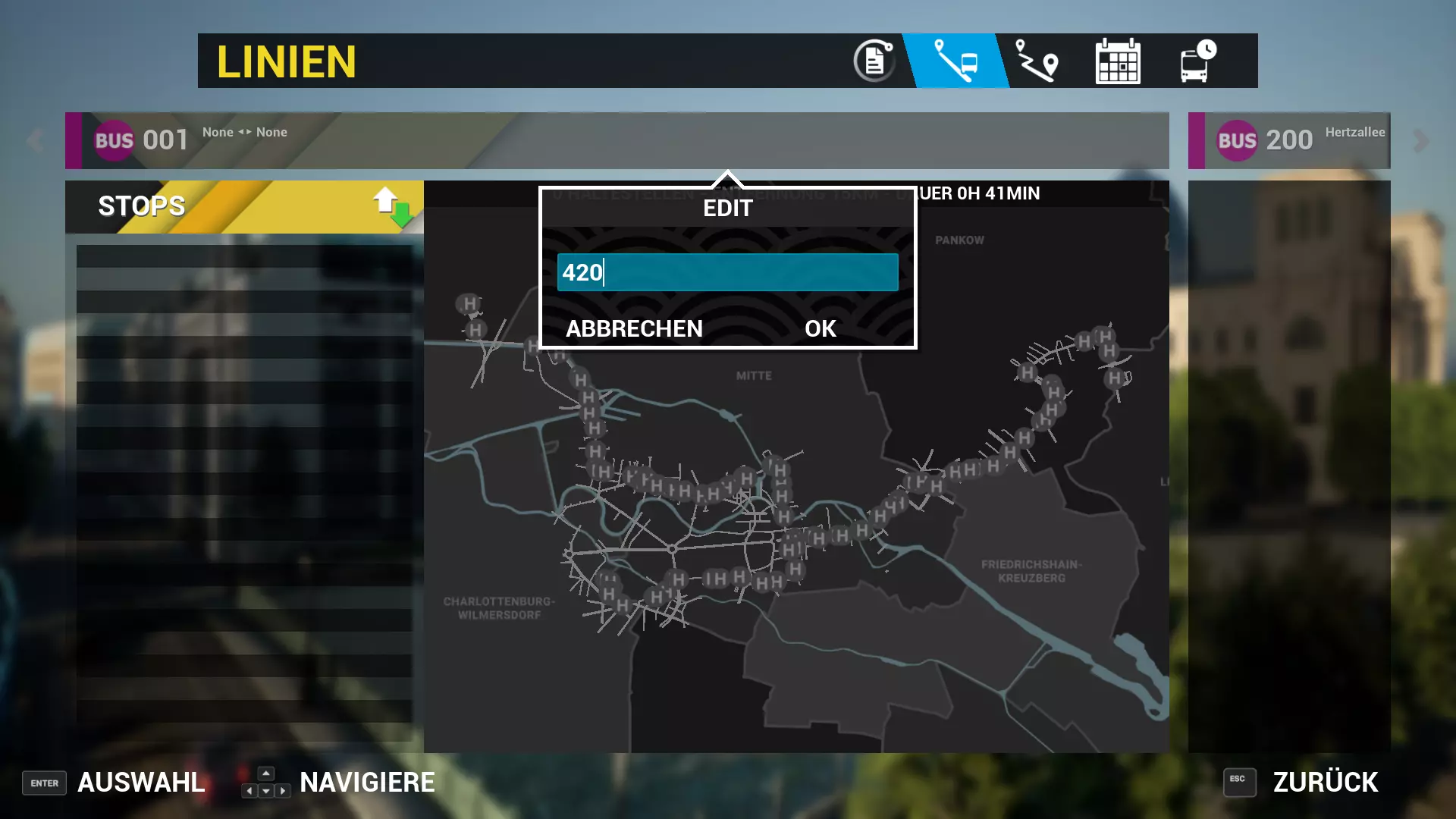
现在可以创建路线了。左键点击方框即可进入编辑模式。
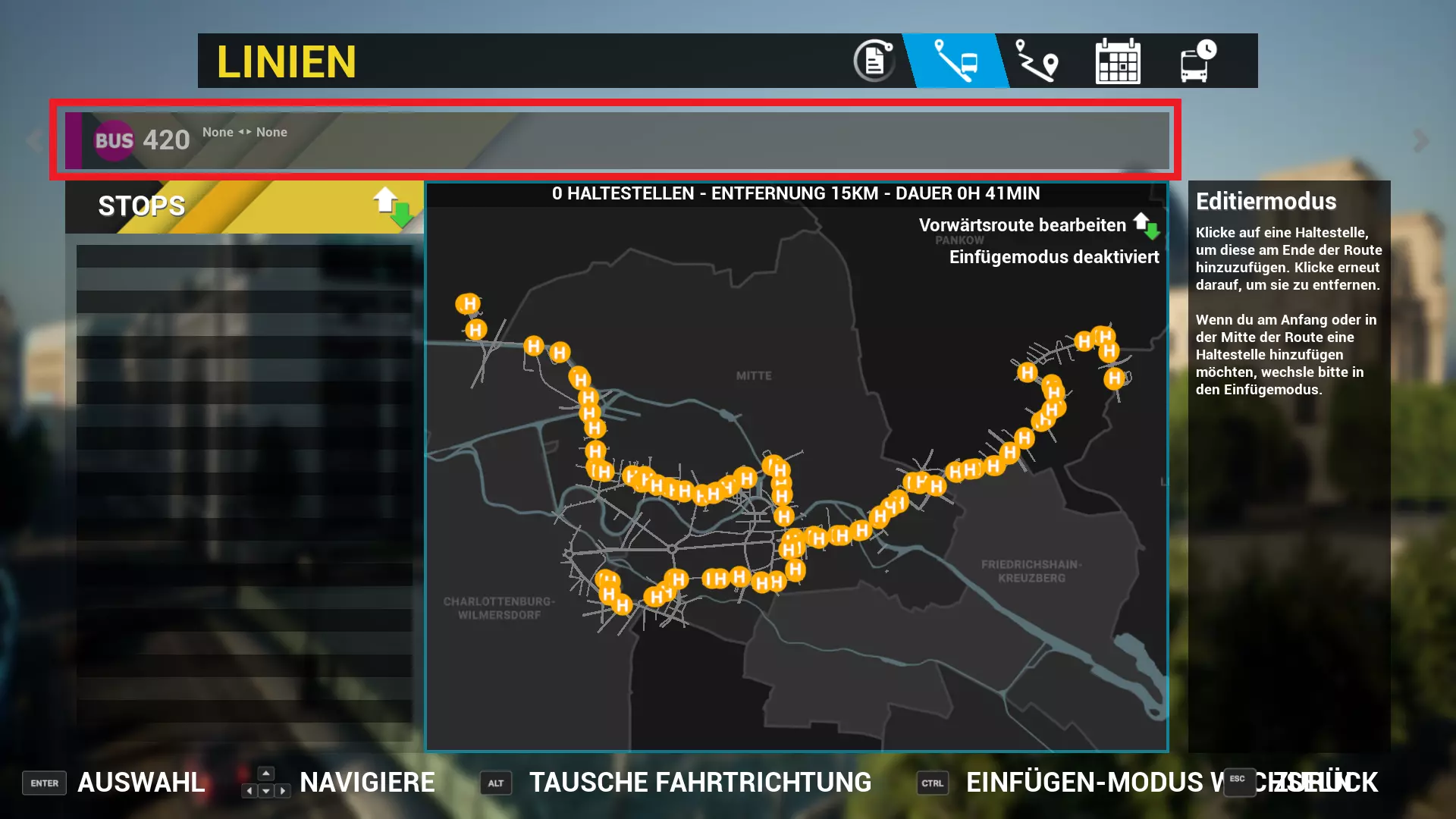
点击公交站点图标可将该站点添加到路线中。首先,只需为一个方向添加站点。在此过程中,务必始终在正确的一侧标记站点。
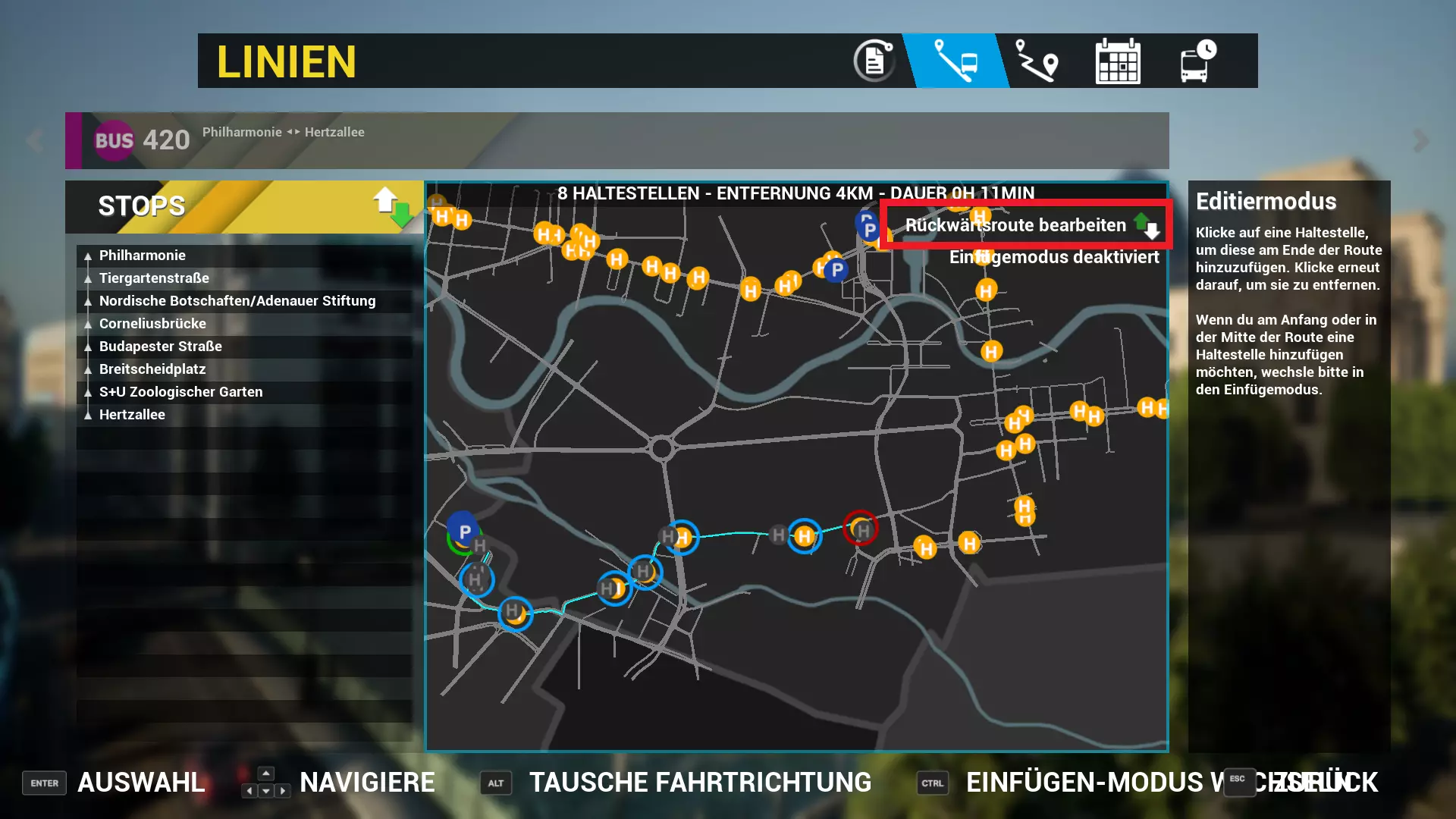
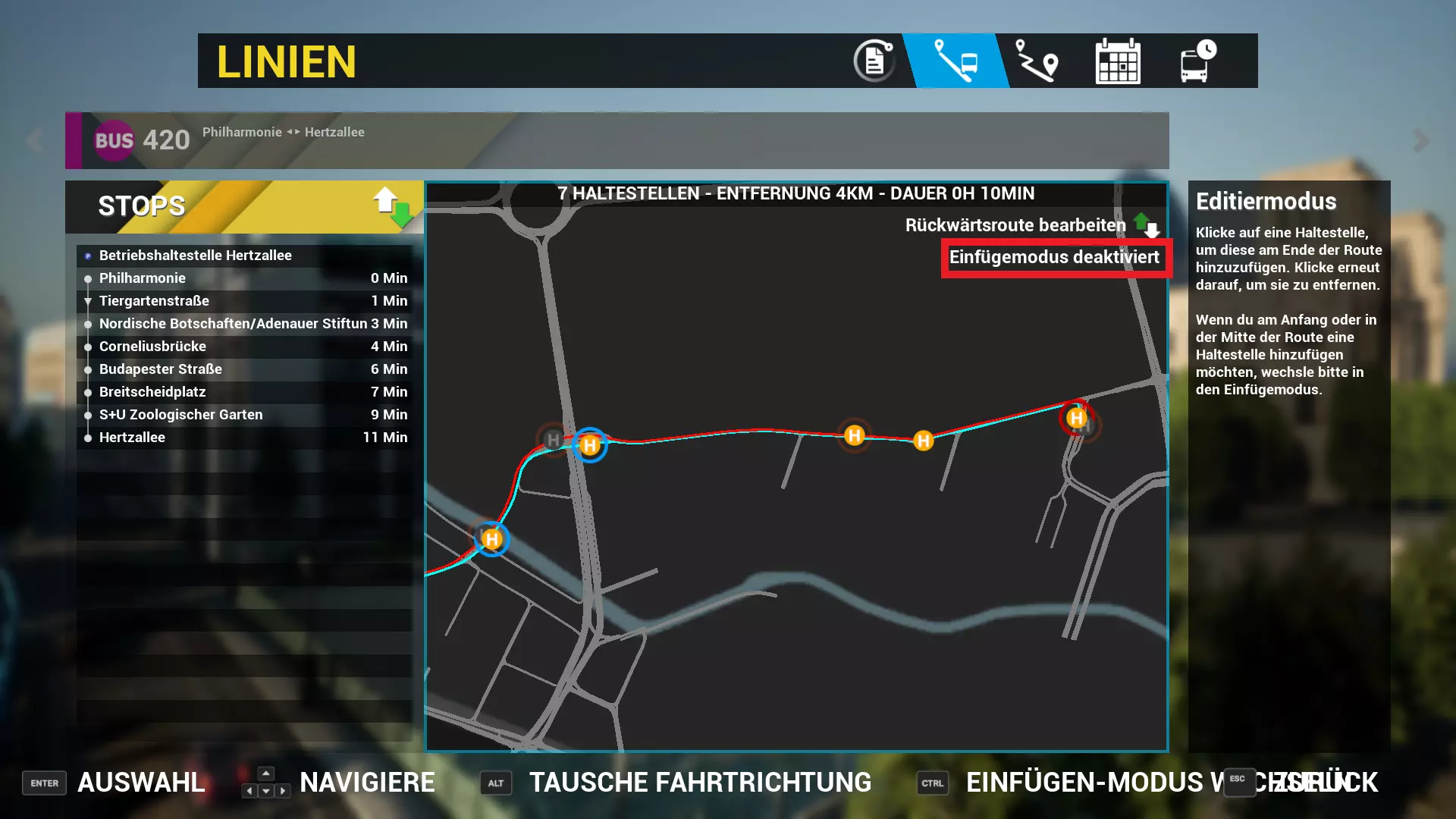
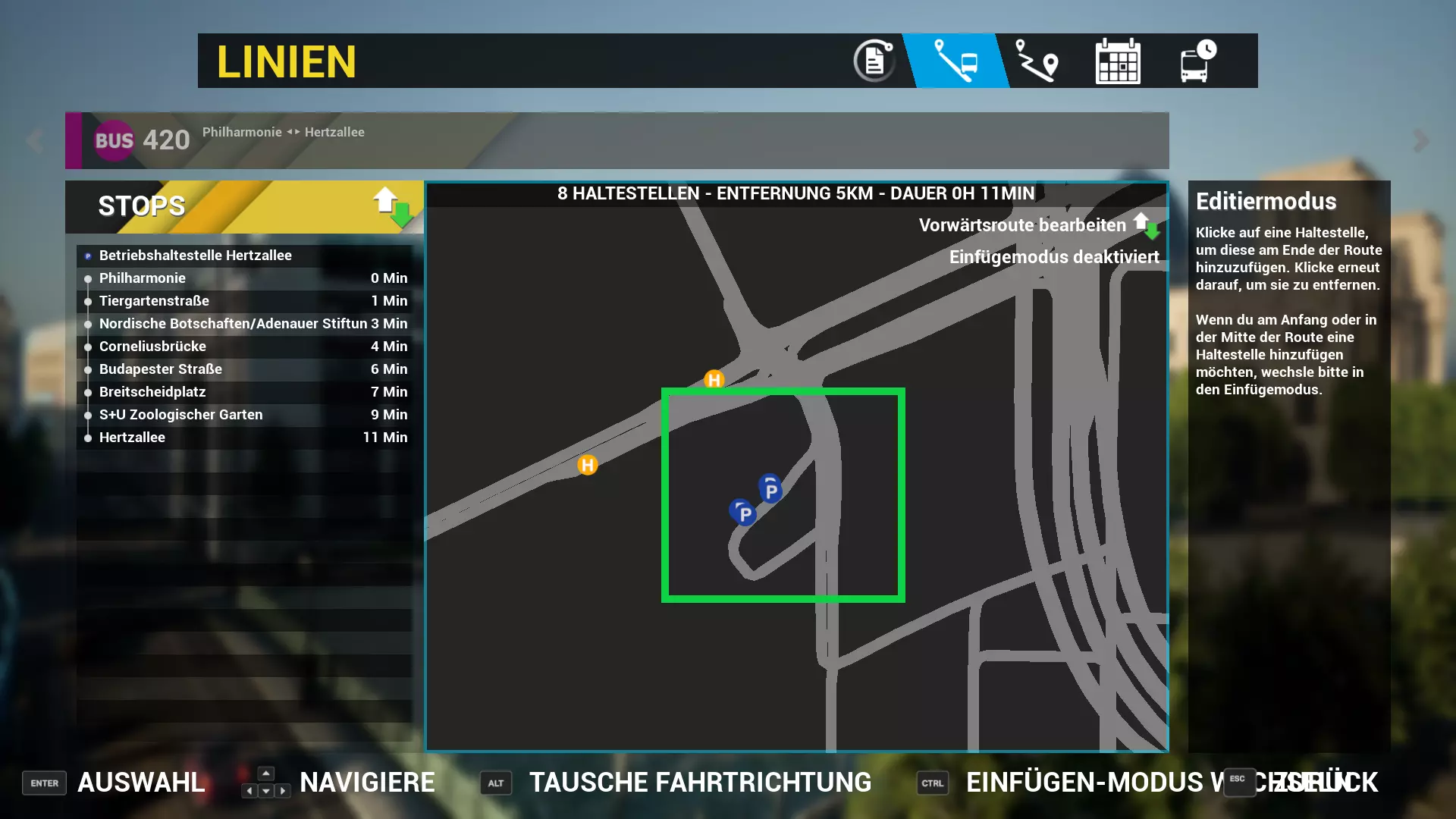
完成正向路线设置后,点击上图中红色标记的按钮。现在需要为另一个方向重复上述操作。除了常规站点外,还可以添加运营站点。这些站点以蓝色P标记,且无需按正确顺序点击。线路还可以添加一个车库。目前只有位于英迪拉·甘地大街的车库可用,那里有绿色P标记。如果不小心遗漏了某个站点,无需重新创建整条线路,可以使用插入模式。点击下图中红色标记的按钮即可激活该模式。
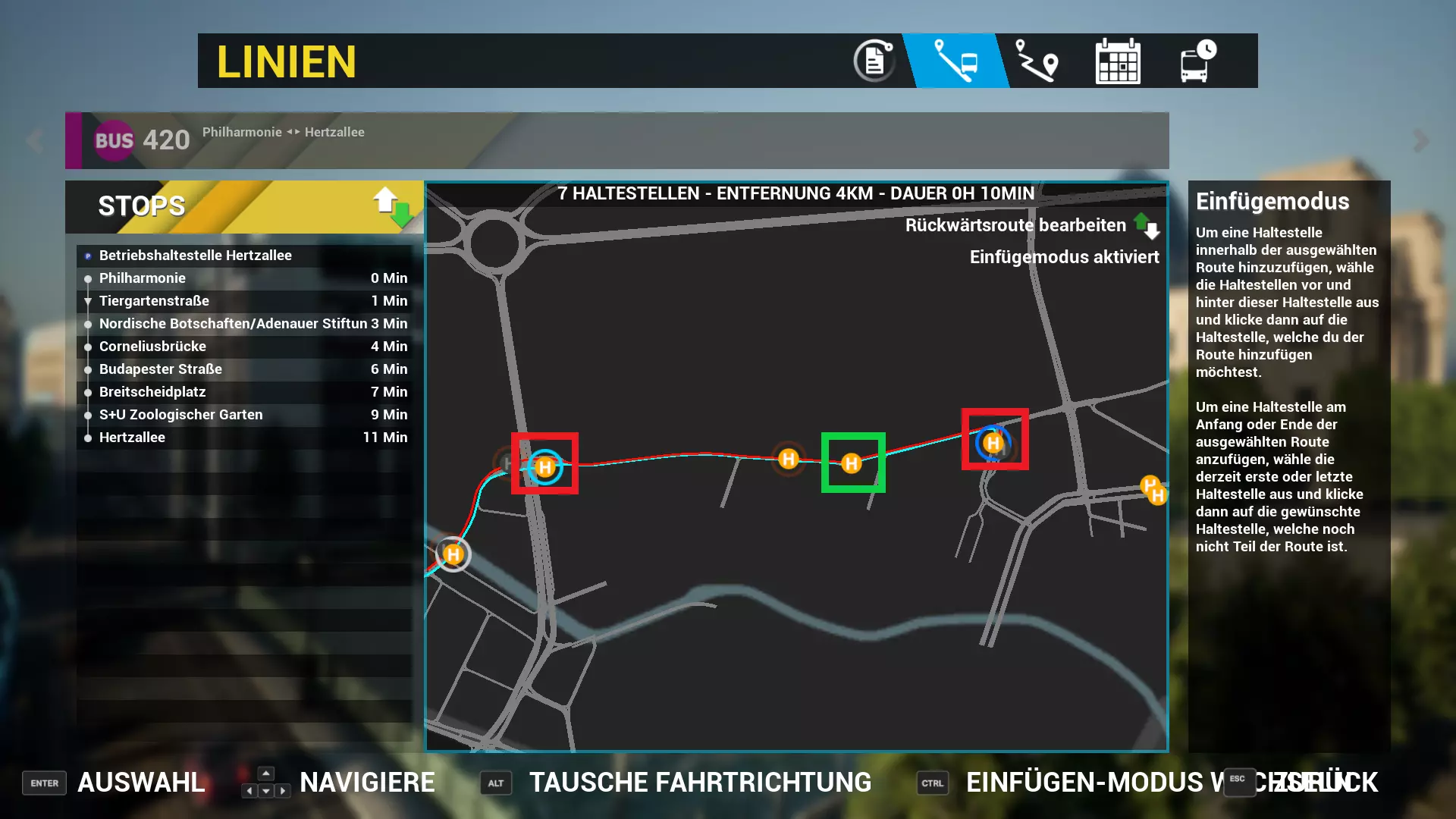
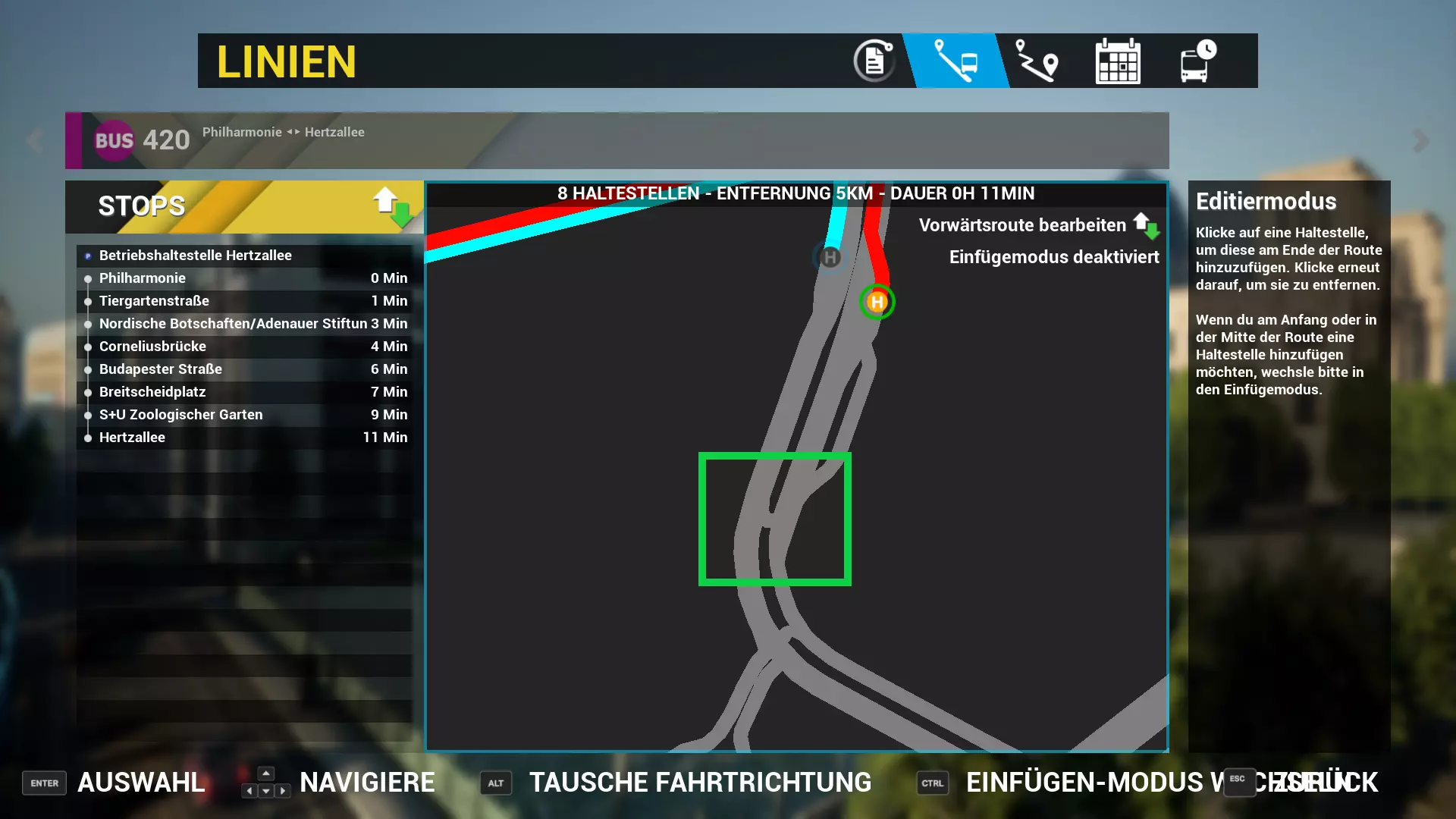
在此模式下,需标记要插入站点前后的站点。例如:想要插入图片中绿色标记的站点,需点击图片中红色标记的站点。标记完成后,只需点击想要插入的站点,它就会整合到路线中。
创建线路时需要注意的重要一点是附近要有转弯的可能。这些转弯处可能会用P标记,或者直接通过道路来实现。
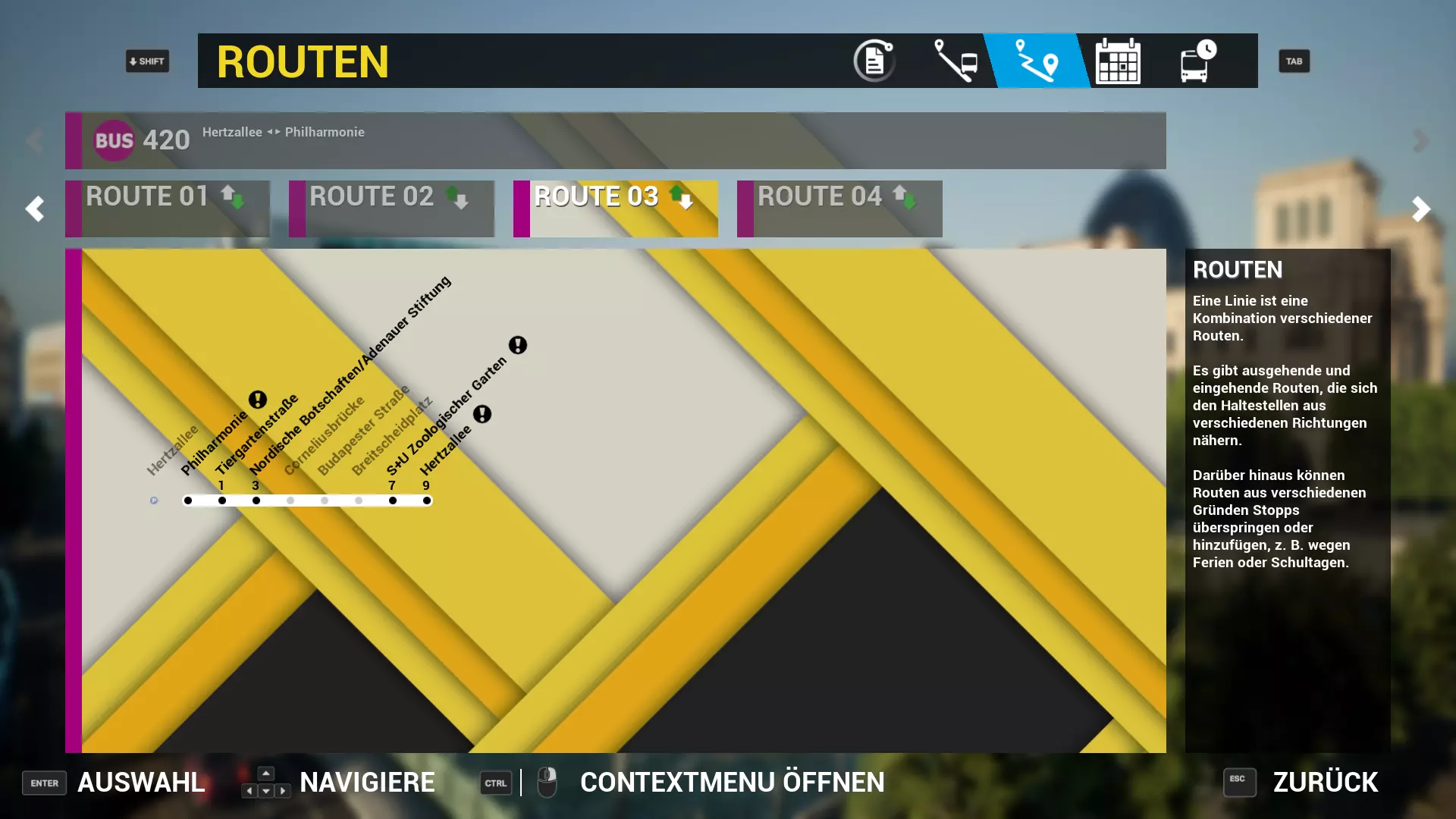
路线规划 要进入路线规划界面,请点击顶部菜单栏中的第三个按钮(图中红色标记处)。
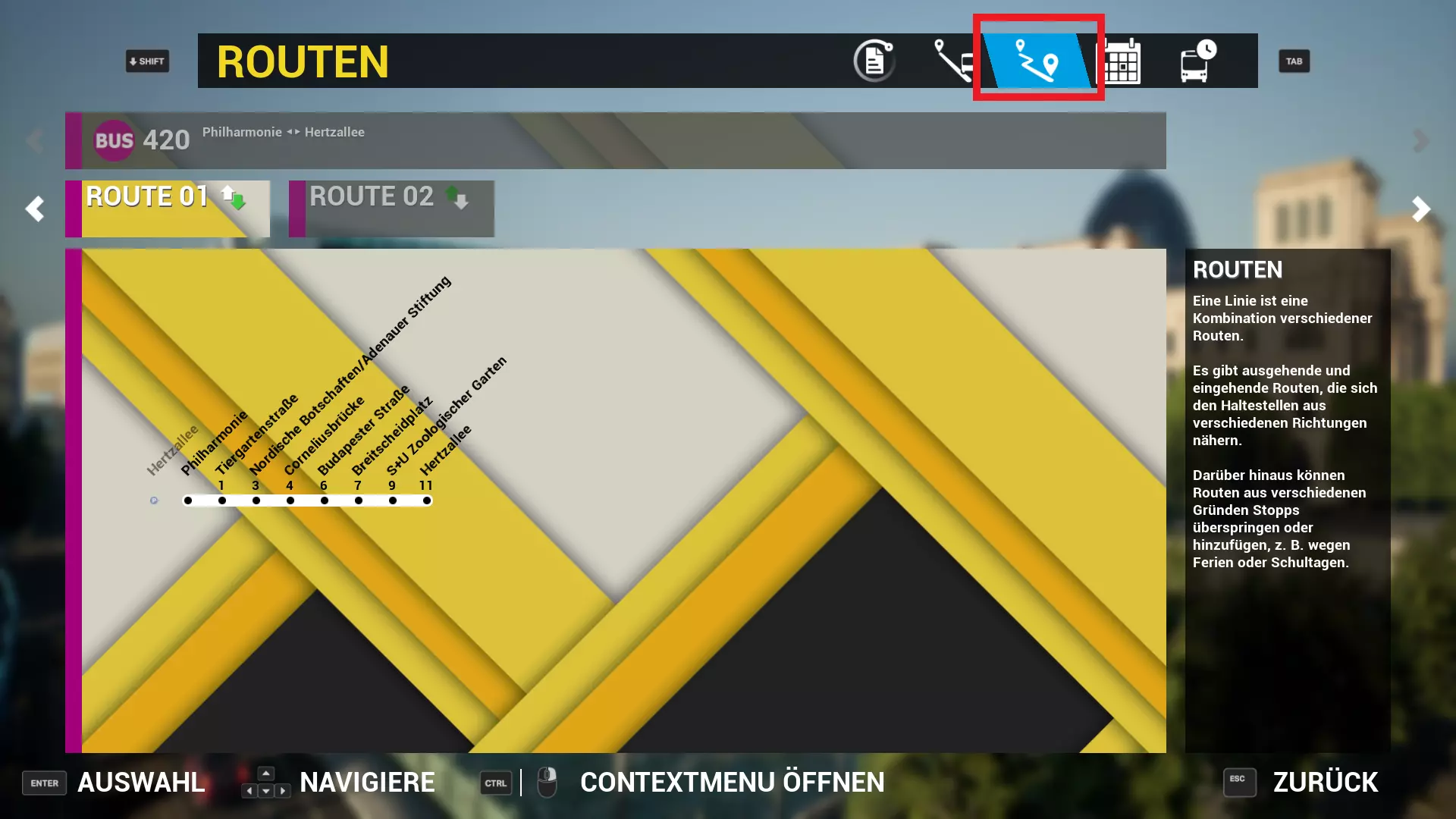
在此处可以为线路的运营站点设置正确位置。操作方法是只需用左键点击运营站点。例如:当线路从赫兹大街发车时,必须点击赫兹大街运营站点。而在另一方向,线路从爱乐乐团站发车时,则无需分配运营站点,因为那里没有运营站点。点击运营站点后,文字颜色会从灰色变为黑色。
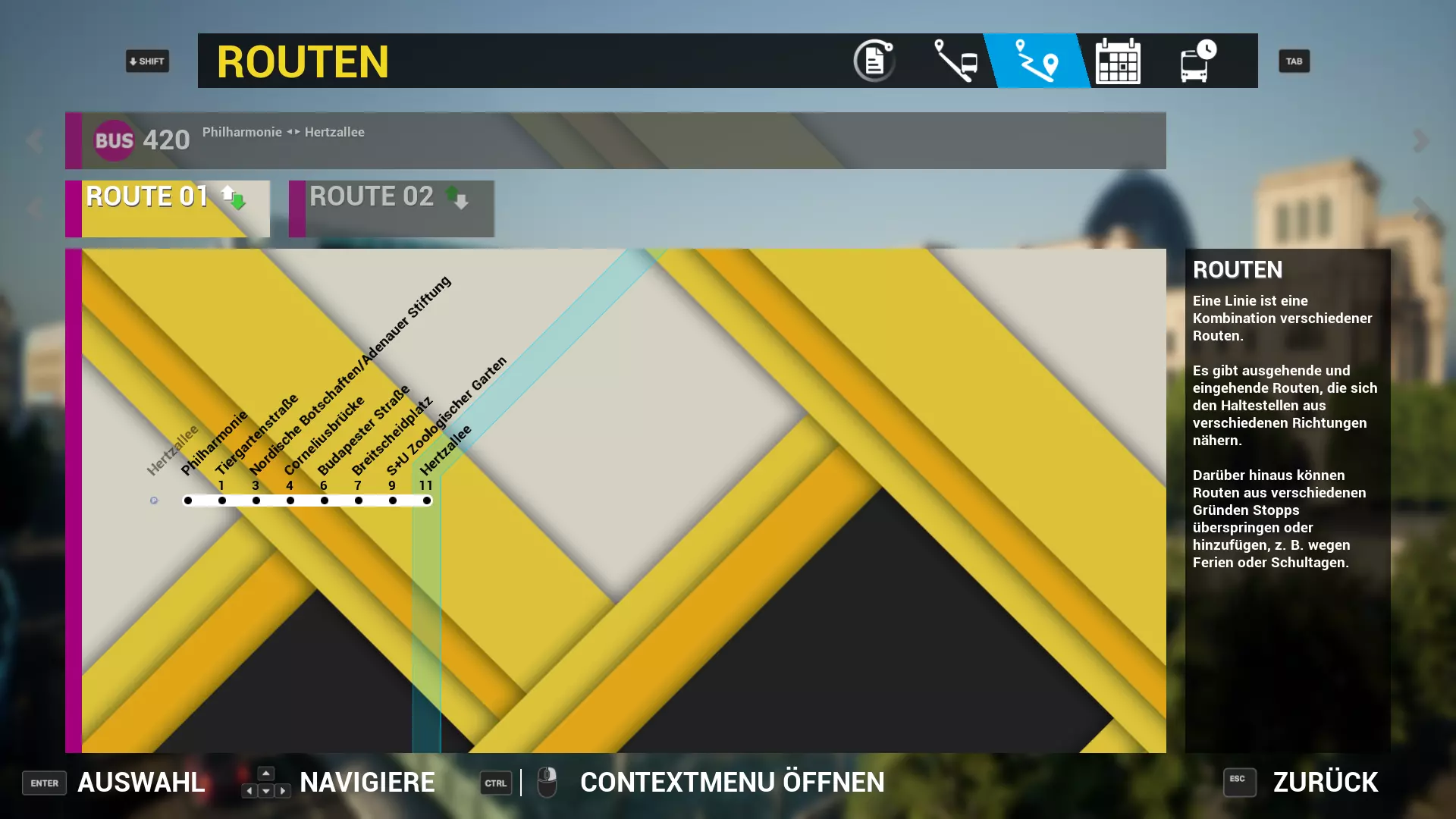
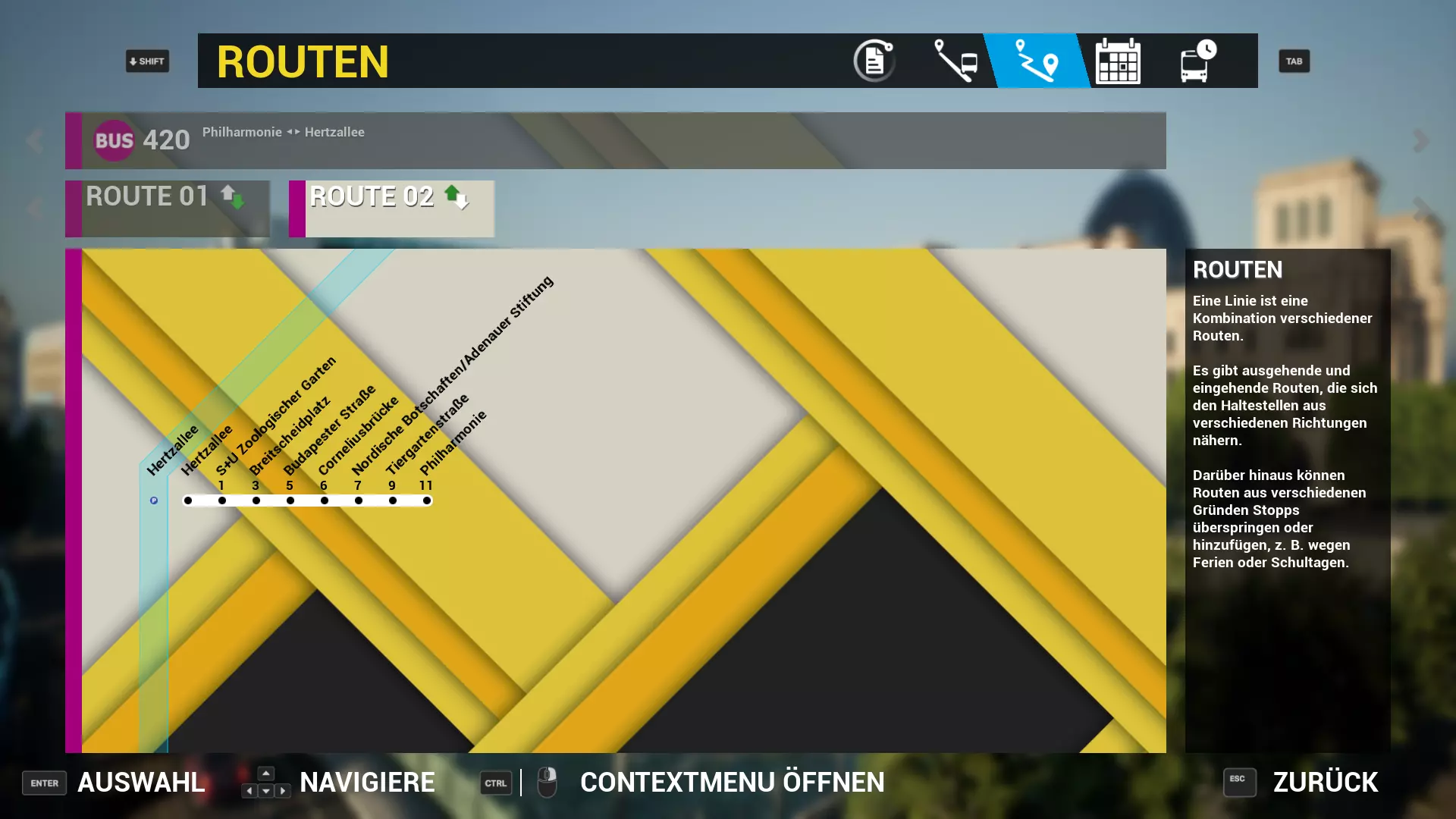
右键点击公交站点,还可以将其标记为重要站点和/或调整时间。例如,对于公交车总是晚点到达的站点,可以延长停留时间。将站点标记为重要后,该站点会显示在公交车目的地指示器的终点站下方。需要注意的是,起点站和终点站也必须标记为重要站点。
除了线路原有的2条标准路线外,还可以创建更多路线。操作方法是点击一条路线(如图中红色标记所示),然后进行复制。
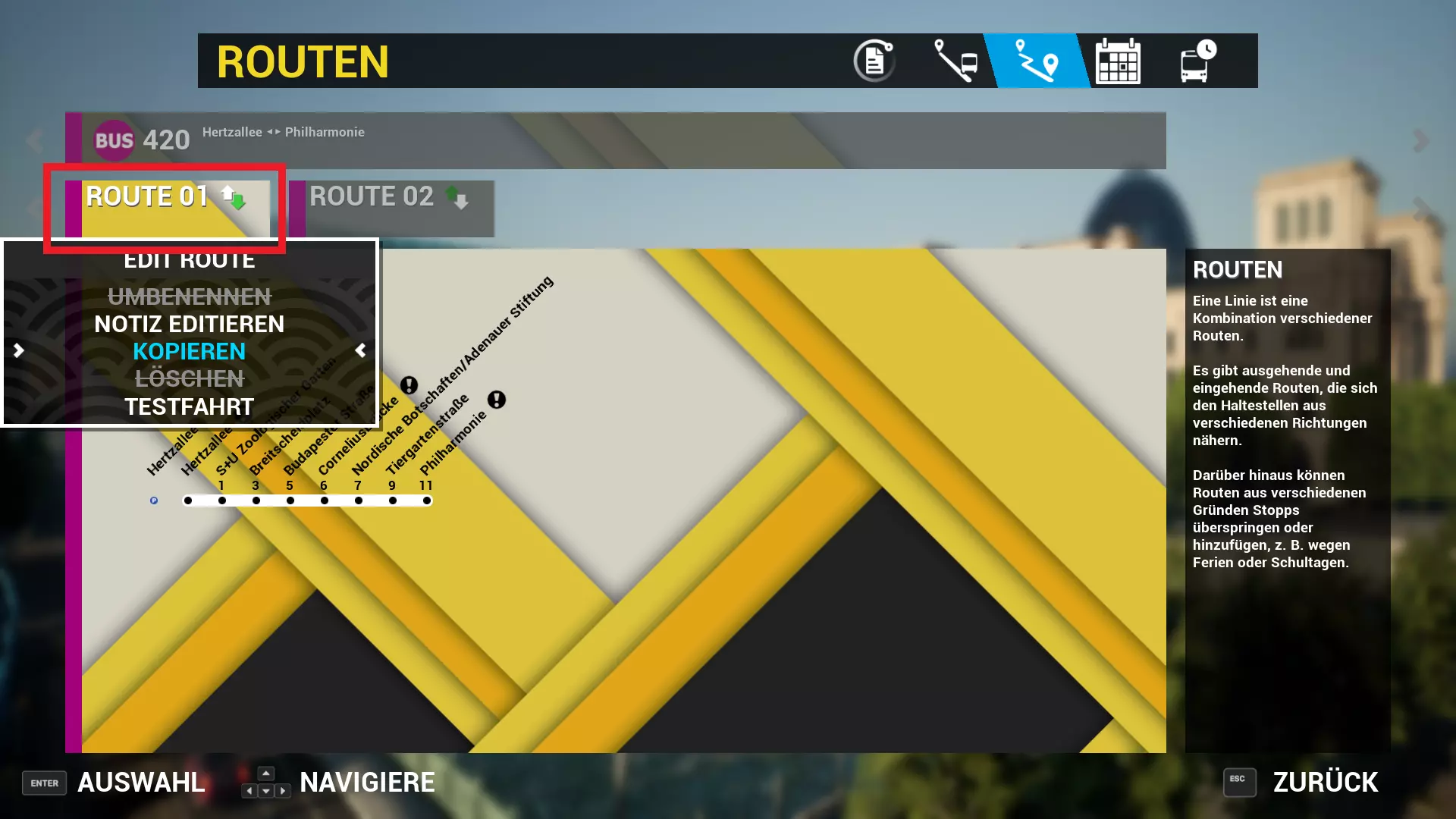
现在在这些路线中,无法再通过左键点击来停靠站点。不过由于本指南主要面向新手,我不会再深入介绍多条路线,因为这很快会变得复杂。此外,你还可以在那里进行试驾,从而了解两个站点之间所需的时间。但此功能目前存在bug。(截至:2021年3月19日)
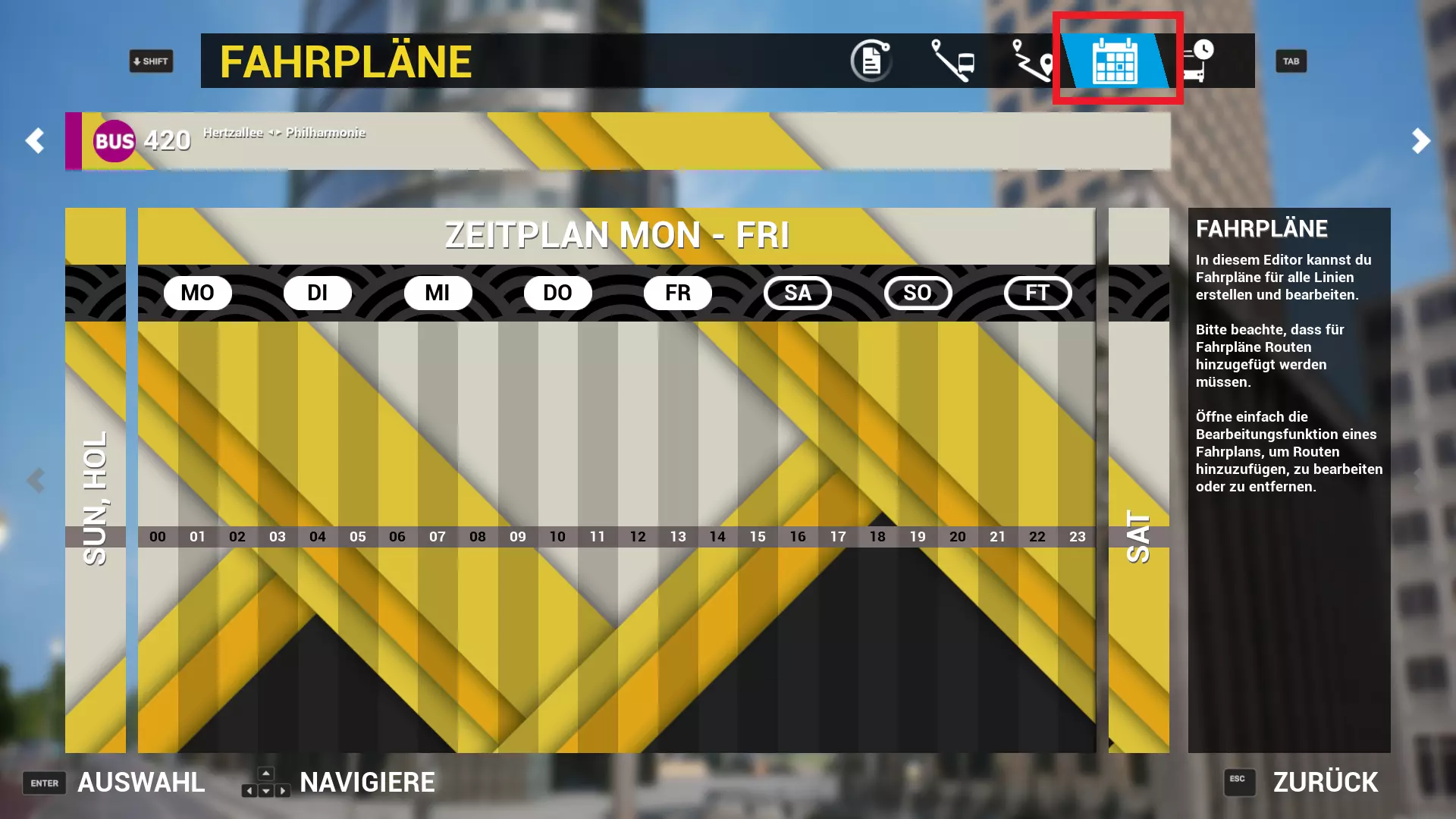
时刻表 现在情况会稍微复杂一些。点击顶部菜单栏中的第4个图标(图中红色标记处),即可进入时刻表界面。
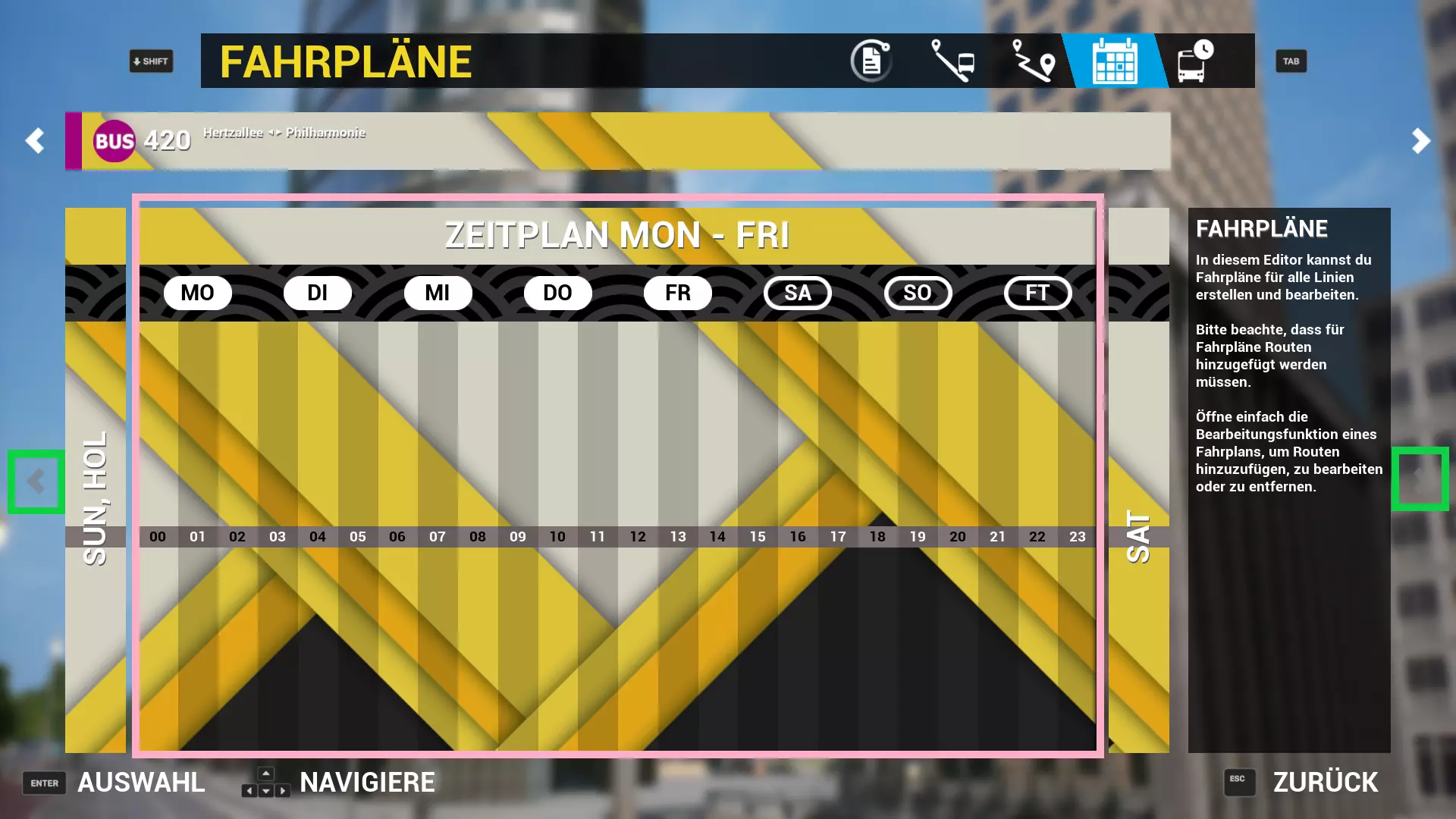
这里有3种不同的时刻表:周一至周五、周六以及周日和节假日。 可以通过图中绿色标记的箭头进入不同的时刻表。若要编辑时刻表,请点击图中粉色标记的区域。
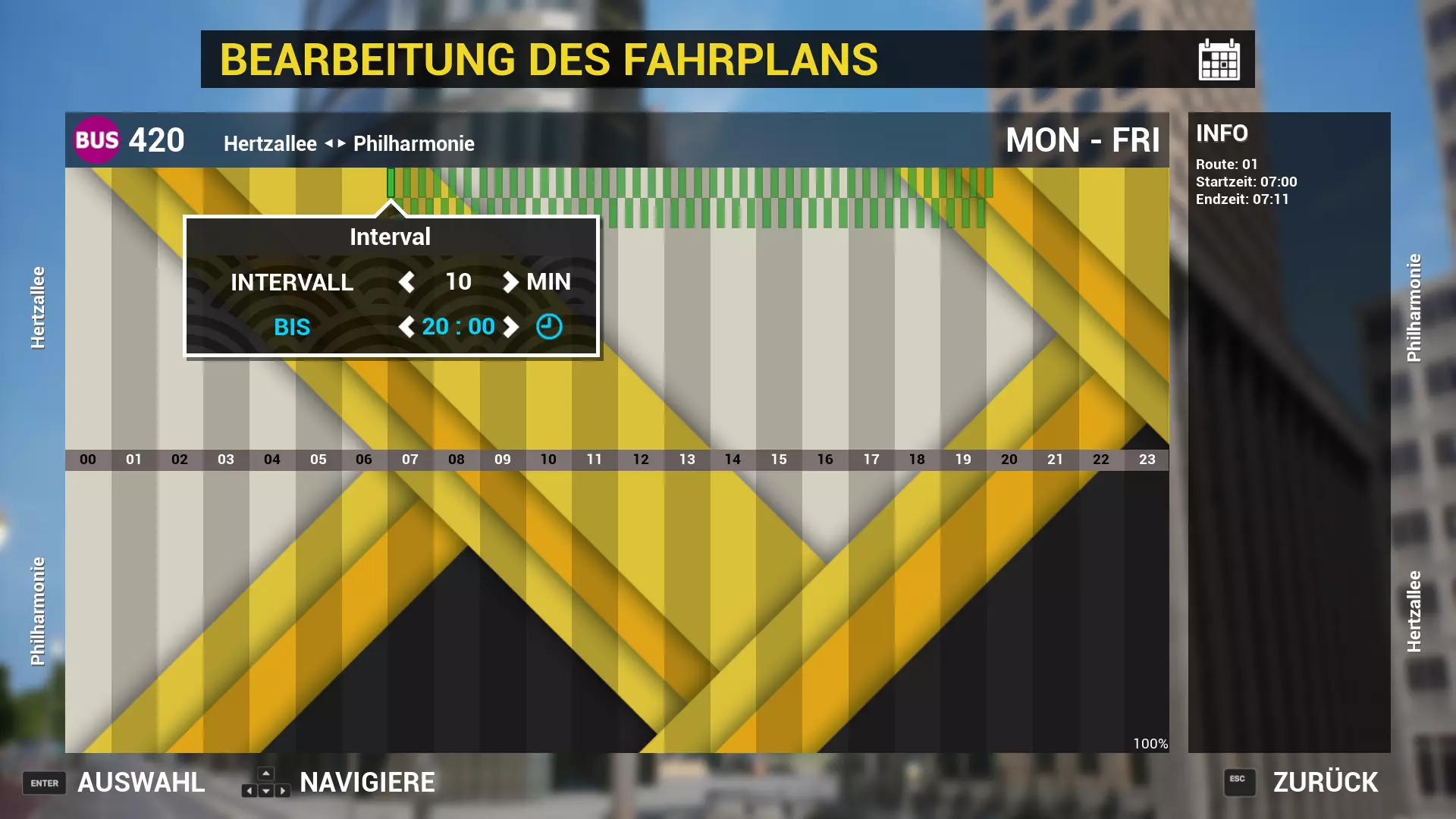
现在可以在此处设定行车计划。在绿色标记区域可以规划去程路线的行车计划,在蓝色标记区域可以规划返程路线的行车计划。
可以通过【Ctrl键】或【右键点击】在插入模式和选择模式之间切换。 在插入模式下,顾名思义,可以插入新的班次。只需将鼠标移至时刻表上,在所需位置点击左键即可确认。 在选择模式下,可以编辑已有的班次。为此,用左键点击已插入的班次(即绿色矩形)。在这里可以删除或移动班次,也可以标记该路线仅在特定日期运行。 通常不需要使用【添加返程】选项。【编辑路线】选项也是如此,因为只有在创建了多条路线时才需要用到该功能。现在,每次单独添加一趟行程需要花费相当大的功夫。为此,游戏提供了【创建间隔】选项。在这里,你可以设置固定的时间间隔以及截止时间,系统会按照设定的间隔自动添加路线。这些方框最初是灰色的,按下回车键即可添加。
不过怎样才能最好地制定一份行车计划呢?这可能有些困难,因为一辆公交车在完成一条线路后,经过短暂休息,必须驶向另一个方向。休息时间应大约为10-20分钟。 为了简化这一过程,我找到了3种可以轻松制定行车计划的方法。 1.方法:第一种方法从40分钟的间隔开始。然后可以补充为20、10或5分钟的间隔。
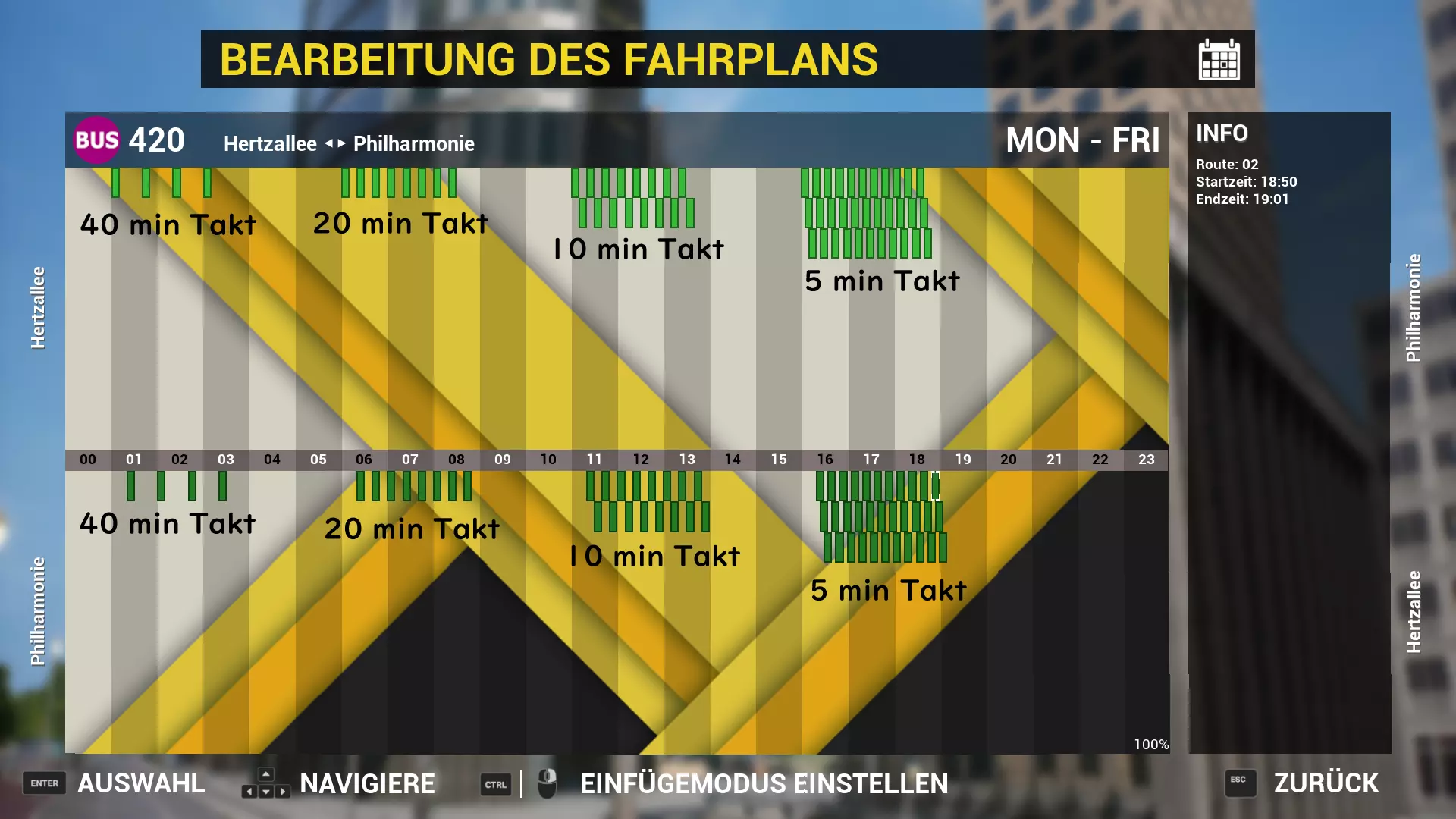
发车间隔40分钟示例:10:00、10:40、11:20、12:00等。 发车间隔20分钟示例:10:00、10:20、10:40、11:00等。 发车间隔10分钟示例:10:00、10:10、10:20、10:30、10:40、10:50、11:00等。 发车间隔5分钟示例:10:00、10:05、10:10、10:15、10:20、10:25、10:30、10:35、10:40、10:45、10:50、10:55、11:00等。 以下是如何设置的示例:
1. 该线路在6点至10点以及20点至23点期间发车间隔为20分钟。10点至20点期间会额外增加班次,发车间隔缩短至10分钟。 2. 方法:第二种方法初始发车间隔为60分钟,之后可调整为30分钟、10分钟或5分钟。
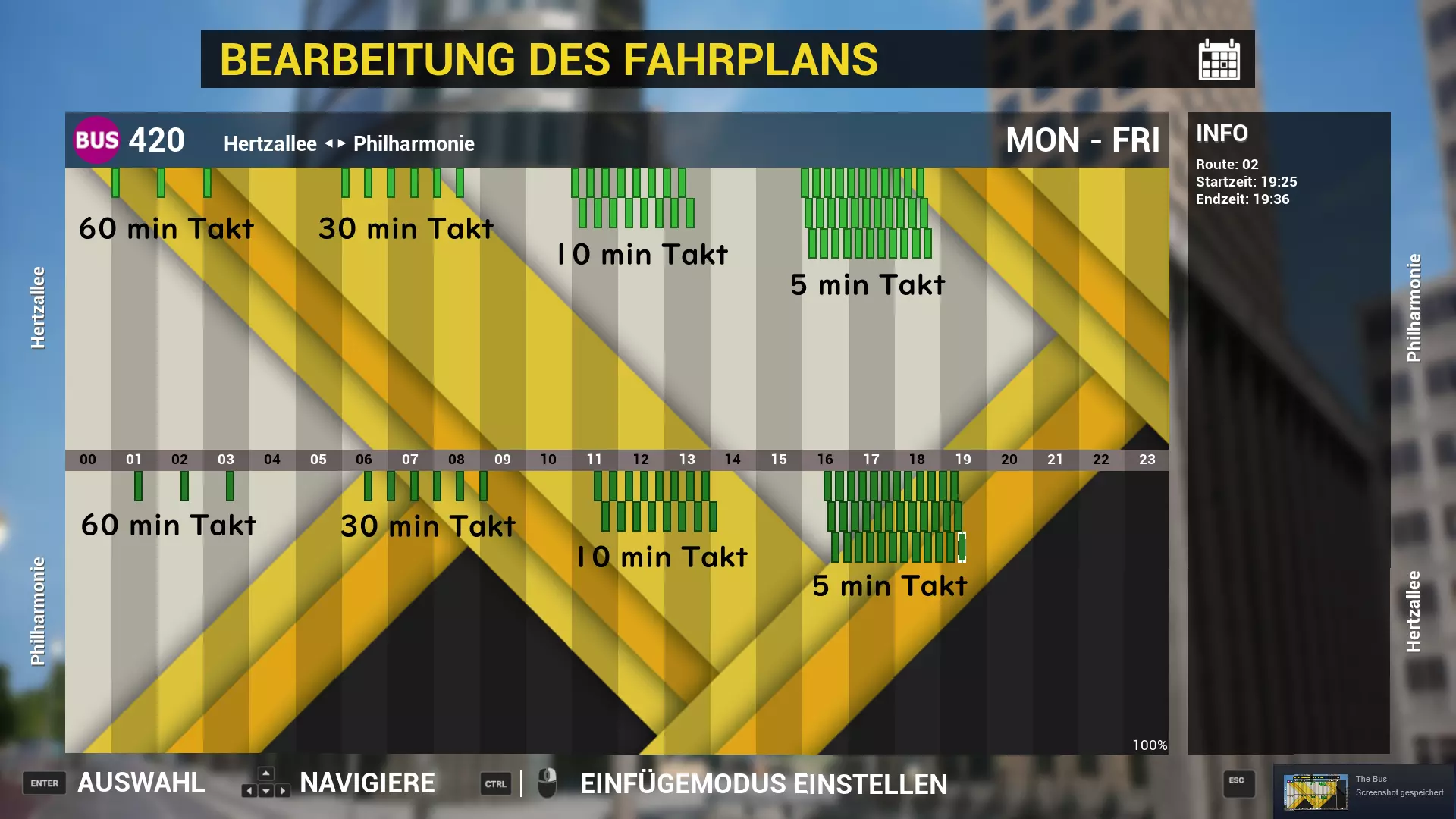
发车间隔60分钟示例:10:00、11:00、12:00、13:00等。 发车间隔30分钟示例:10:00、10:30、11:00、11:30等。 发车间隔10分钟示例:10:00、10:10、10:20、10:30、10:40、10:50、11:00等。 发车间隔5分钟示例:10:00、10:05、10:10、10:15、10:20、10:25、10:30、10:35、10:40、10:45、10:50、10:55、11:00等。 以下是具体的实施示例:
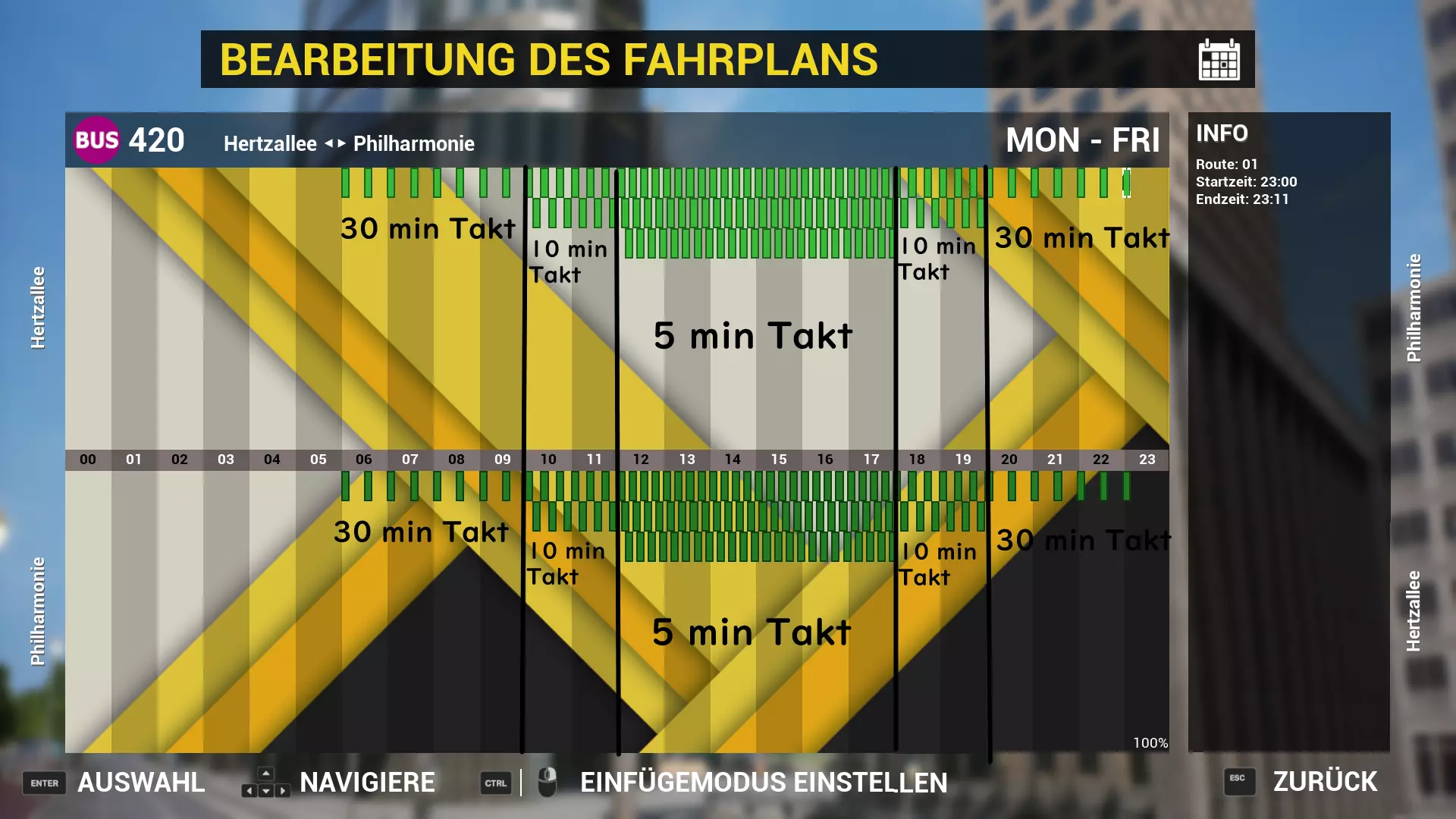
此线路在6点至10点以及20点至23点期间发车间隔为30分钟。10点至12点和18点至20点期间,发车间隔补充调整为10分钟。在12点至18点的交通高峰期,发车间隔为5分钟。 3.方法:第三种方法比另外两种方法稍复杂。它以60分钟的发车间隔开始,之后可以补充调整为30分钟、15分钟或7.5分钟的发车间隔。在这里,向下取整还是向上取整相对来说影响不大(本指南中采用向下取整)。
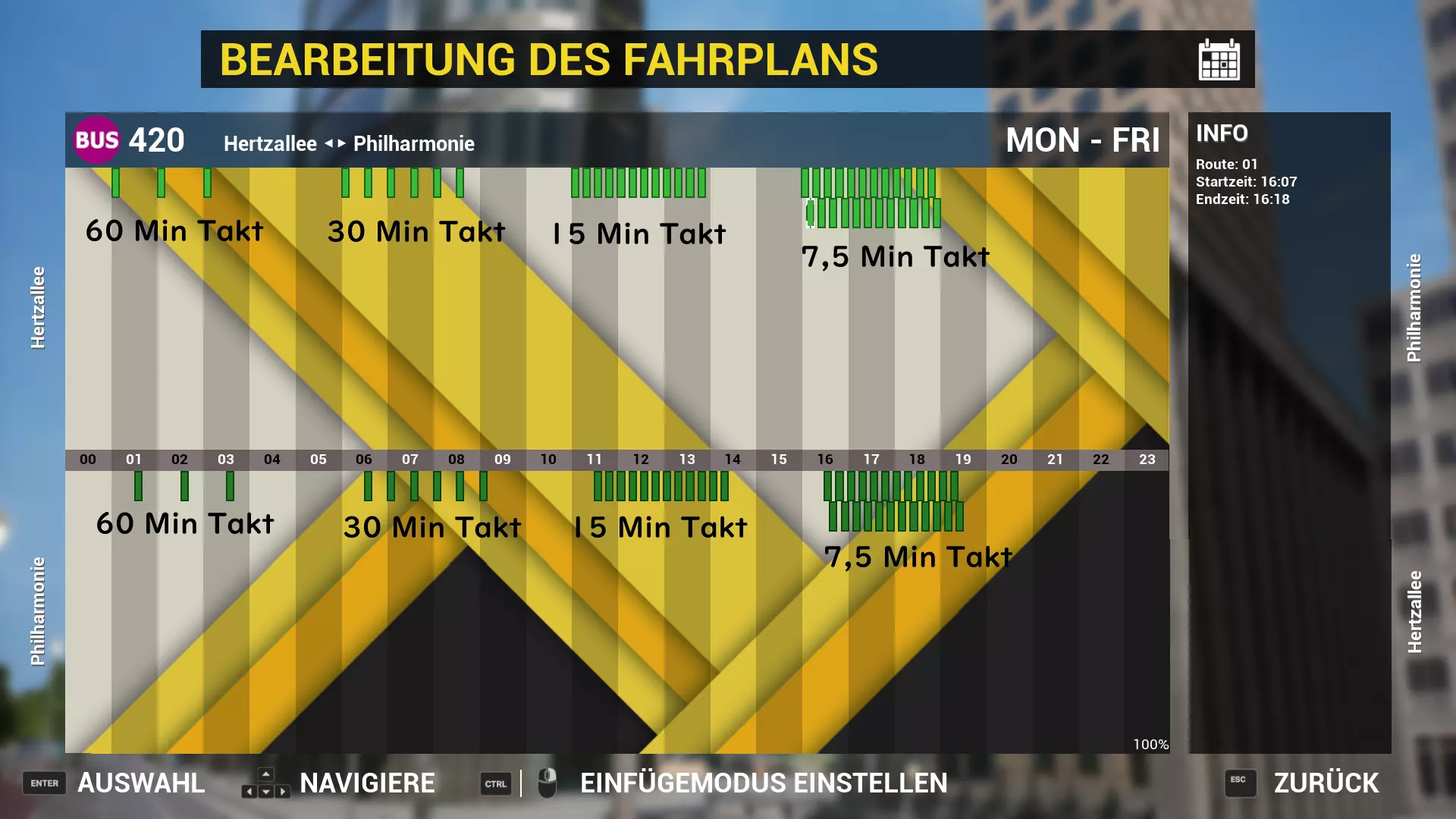
发车间隔60分钟示例:10:00、11:00、12:00、13:00等。 发车间隔30分钟示例:10:00、10:30、11:00、11:30等。 发车间隔15分钟示例:10:00、10:15、10:30、10:45、11:00等。 发车间隔7.5分钟示例:10:00、10:07、10:15、10:22、10:30、10:37、10:45、10:52、11:00等。 以下是一个关于如何设置发车间隔的示例:
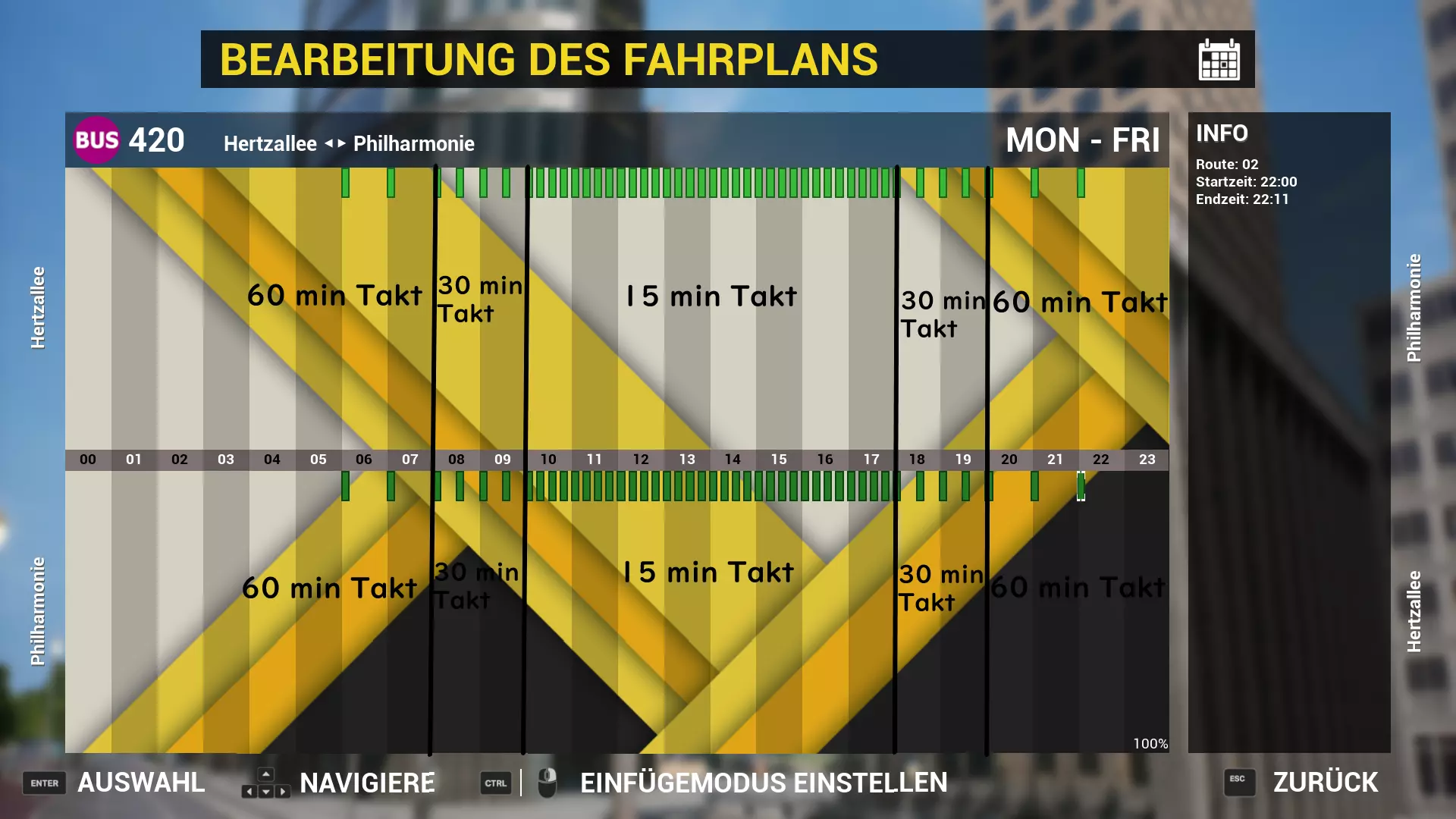
这条线路在6点至8点以及20点至22点期间的发车间隔为60分钟。8点至10点和18点至20点期间,发车间隔缩短至10分钟。10点至18点的交通高峰期,发车间隔为5分钟。 那么,对于已创建的路线,哪种方法最佳呢?这一方面取决于行驶时间,另一方面取决于路线的发车间隔。关于行驶时间,我制作了这份方法选择表: 行驶时间 方法 0-10分钟 方法1 11-20分钟 方法2、3 21-30分钟 方法1 31-40分钟 方法1、2、3 41-50分钟 方法1、2、3 51-60分钟 方法1 在制作此表时,我尽量保持了较短的休息时间(10-20分钟)。 再举一个例子: 某条线路从起点到终点需要50分钟。这意味着我们可以选择任何一种方法。但我希望将其从30分钟的发车间隔补充为10分钟的发车间隔。这样一来,我就只能选择方法2了。 班次规划 遗憾的是,我们在时刻表方面还没有完全完成。我们需要确定由哪条线路、哪些班次来执行时刻表中的任务。只要使用以下3种方法之一,操作就会很简单。线路,对于还不了解的玩家来说,其实就是在线路上运行的公交车。系统会确定公交车执行哪些班次。点击顶部菜单栏中的第5个图标,即可进入线路规划器。 现在你可以看到自己的线路。如果有其他线路,可通过图中绿色标记的箭头切换。通过图中红色标记的方框,可以为一条线路创建更多线路。只需左键点击该方框即可。与时刻表一样,不同工作日的线路是相互分开的。黄色标记的方框暂时与我们的目的无关。
同样,一条线路可以轻松删除。只需将鼠标悬停在想要删除的线路上,然后按Ctrl键或右键点击(Ctrl键通常更有效),即可选择删除或重命名该线路。
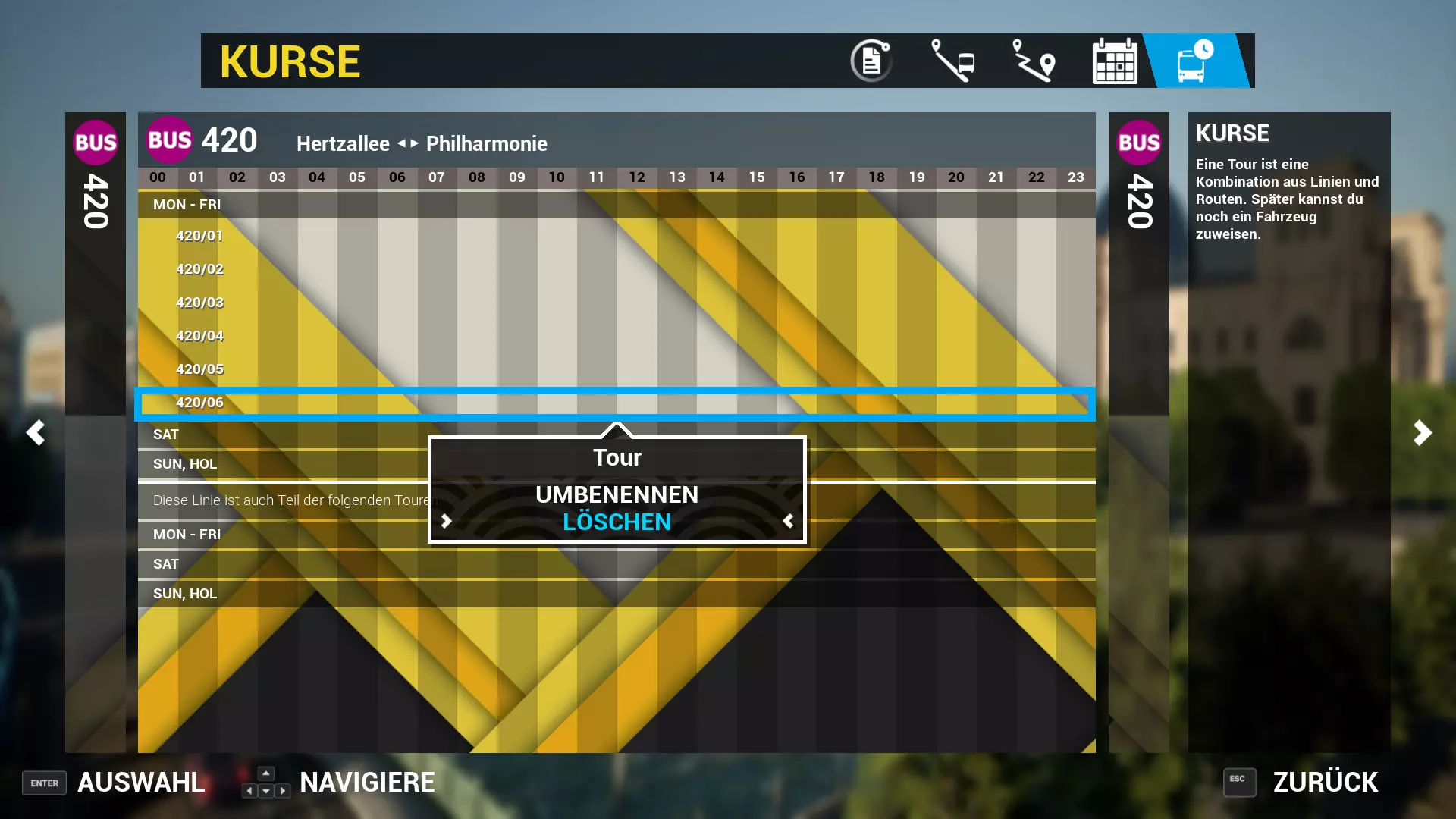
左键点击一条线路,会显示该路线的时刻表,并且可以指定特定的班次。为此,只需左键点击或按回车键选择先前在时刻表编辑器中设置的班次,将它们添加到线路中。这些班次会被标记为浅蓝色。需要注意的是,必须交替添加正向和反向路线。但应该以什么间隔添加路线以及添加到哪条线路呢?以下是一些示例:示例1:
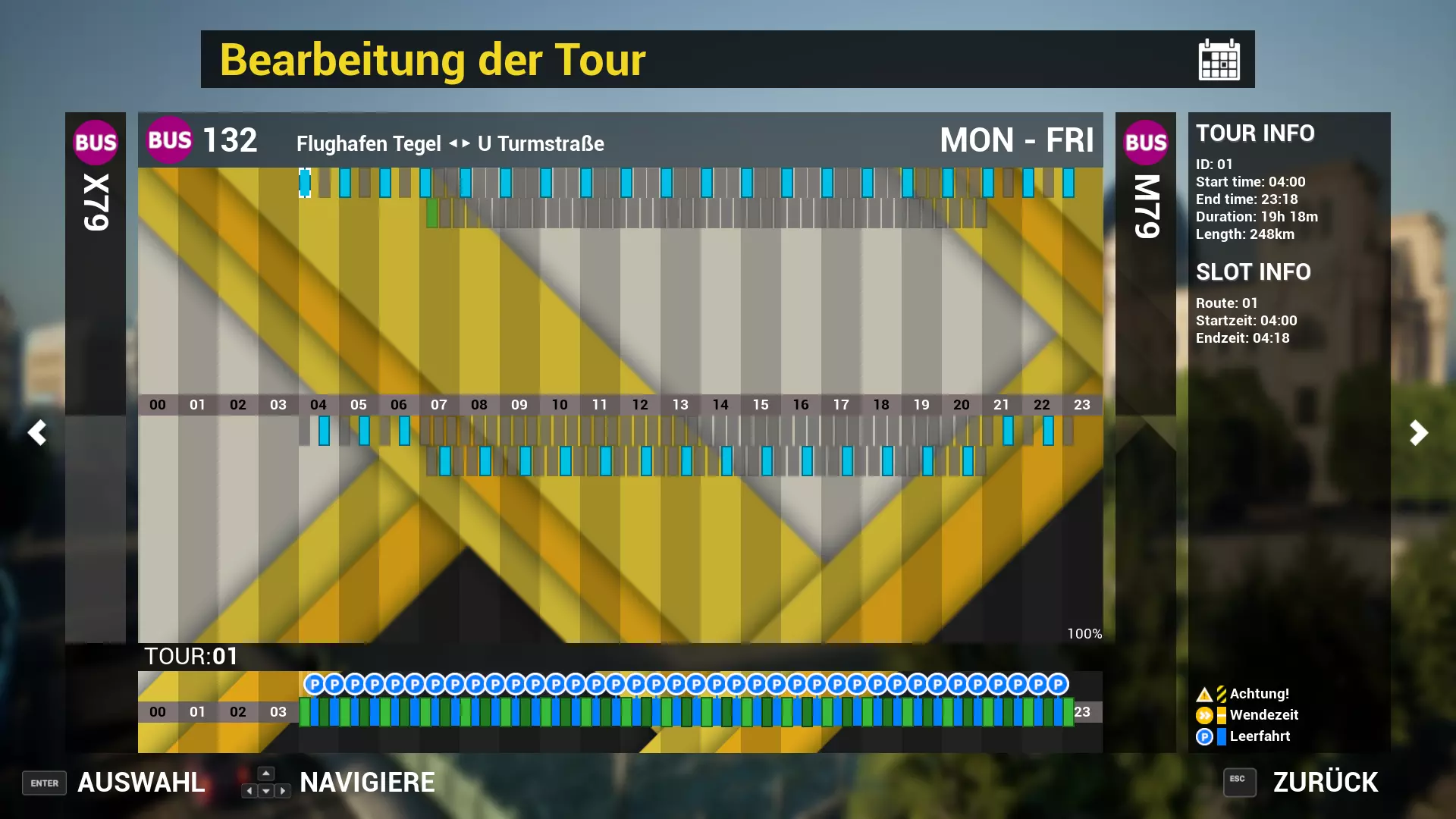
这里我使用了方法2。这条路线长度为18分钟。加上10分钟的休息时间,总共大约30分钟。这意味着一趟行程中每30分钟可以发车一次,例如发车时间为4:00、4:30、5:00等。 示例2:
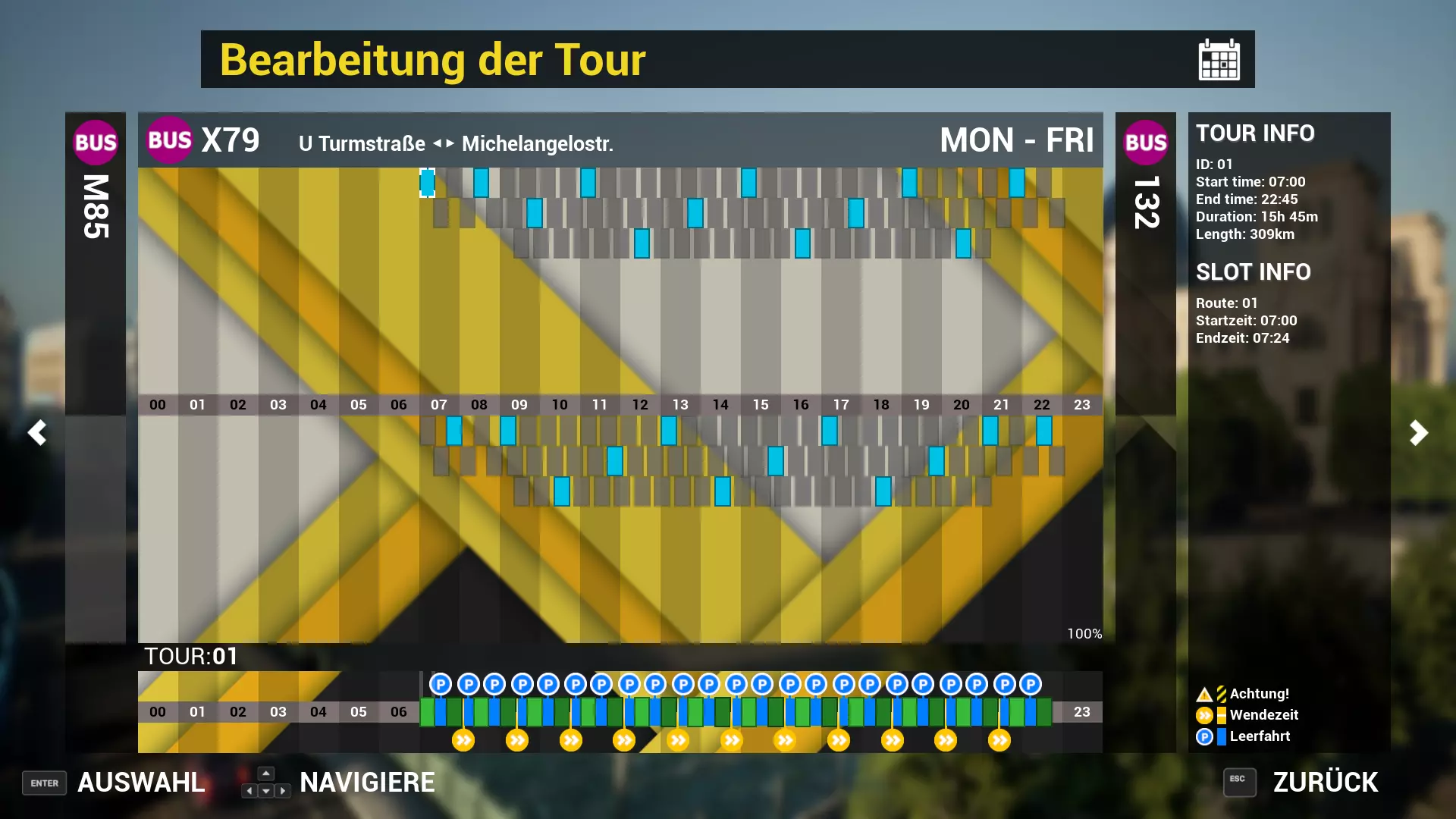
这里我使用了方法1。这条路线时长为24分钟。加上10分钟的休息时间,总共大约需要34分钟。这意味着在一个班次中,每34分钟可以发车一次。但由于我使用了方法1,实际每40分钟才发车一次。不过这没什么问题,因为这样休息时间只会延长6分钟。因此,在一个班次中,公交车的发车时间依次为7:00、7:40、8:20等。 示例3:
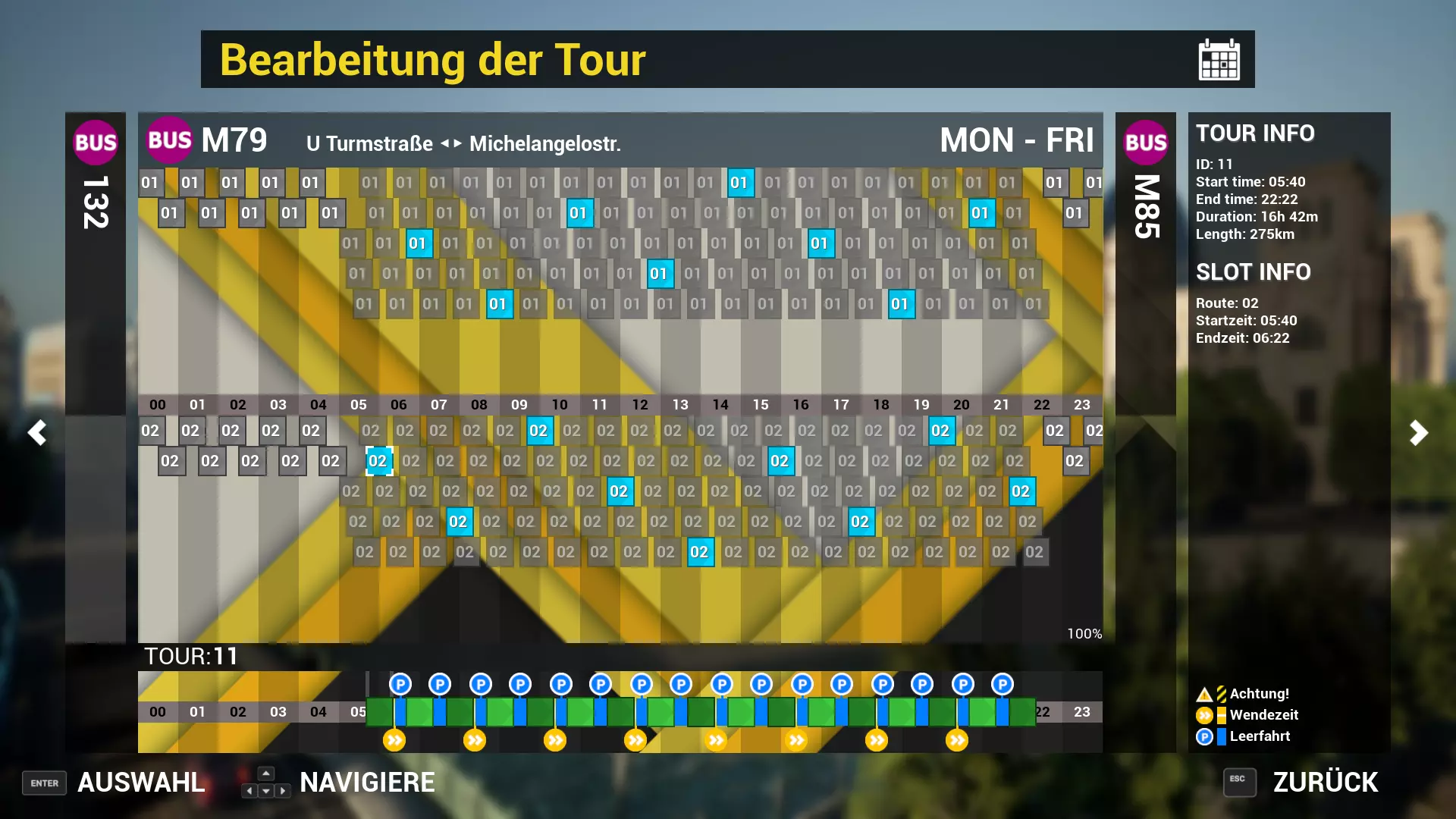
这里我使用了方法2。这条路线时长42分钟,加上10分钟的休息时间,总共约52分钟。这意味着理论上每52分钟可以发一班车。但由于我使用了方法2,实际是每60分钟发一班车。不过这没什么问题,休息时间只会因此延长8分钟。这样一来,一个班次的发车时间就固定为5:40、6:40、7:40等,或者5:00、6:00、7:00等,具体取决于发车间隔。 完成一个班次的设置后,还需要为这条线路添加其他所有班次。最终效果可能如下:
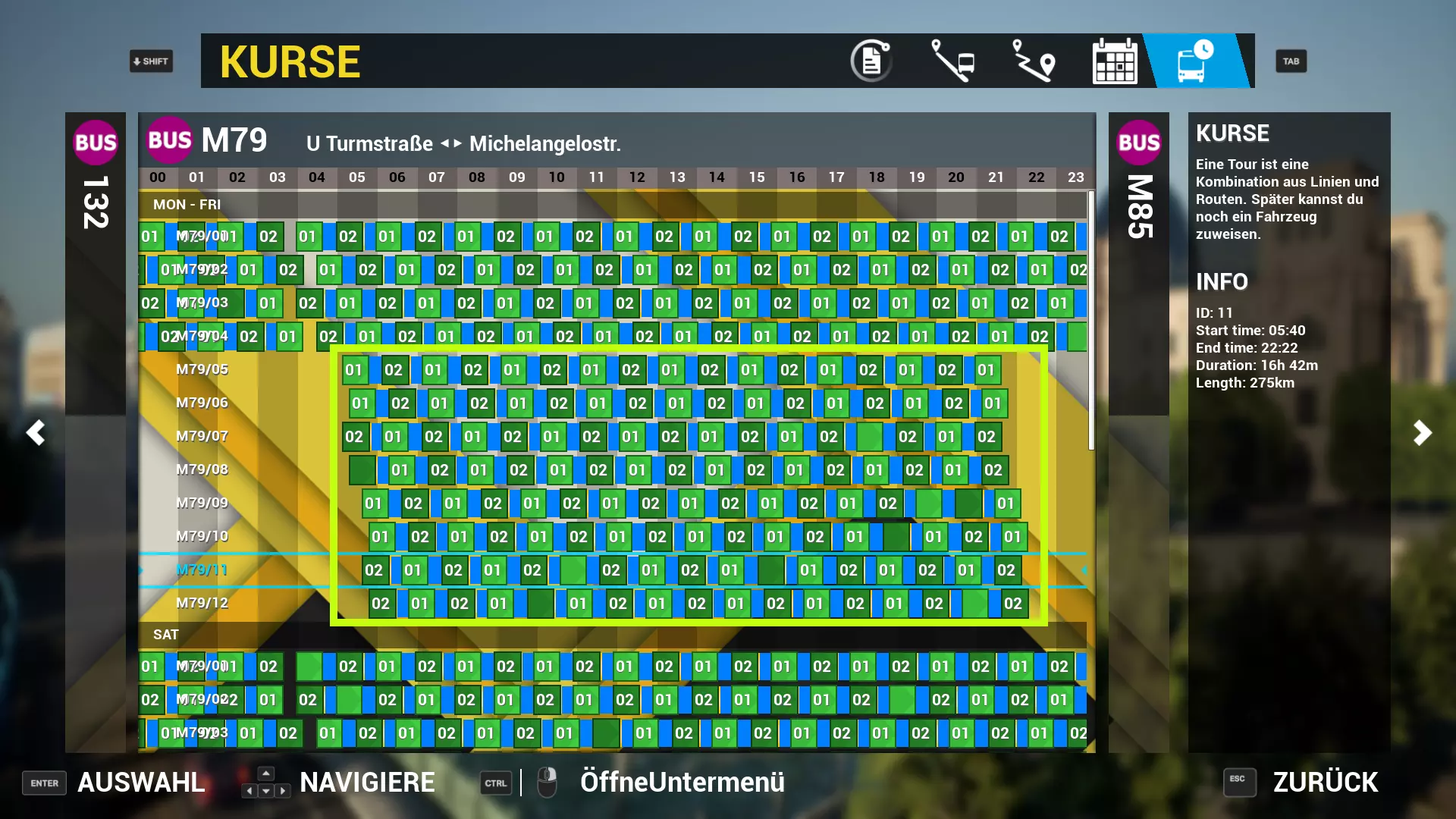
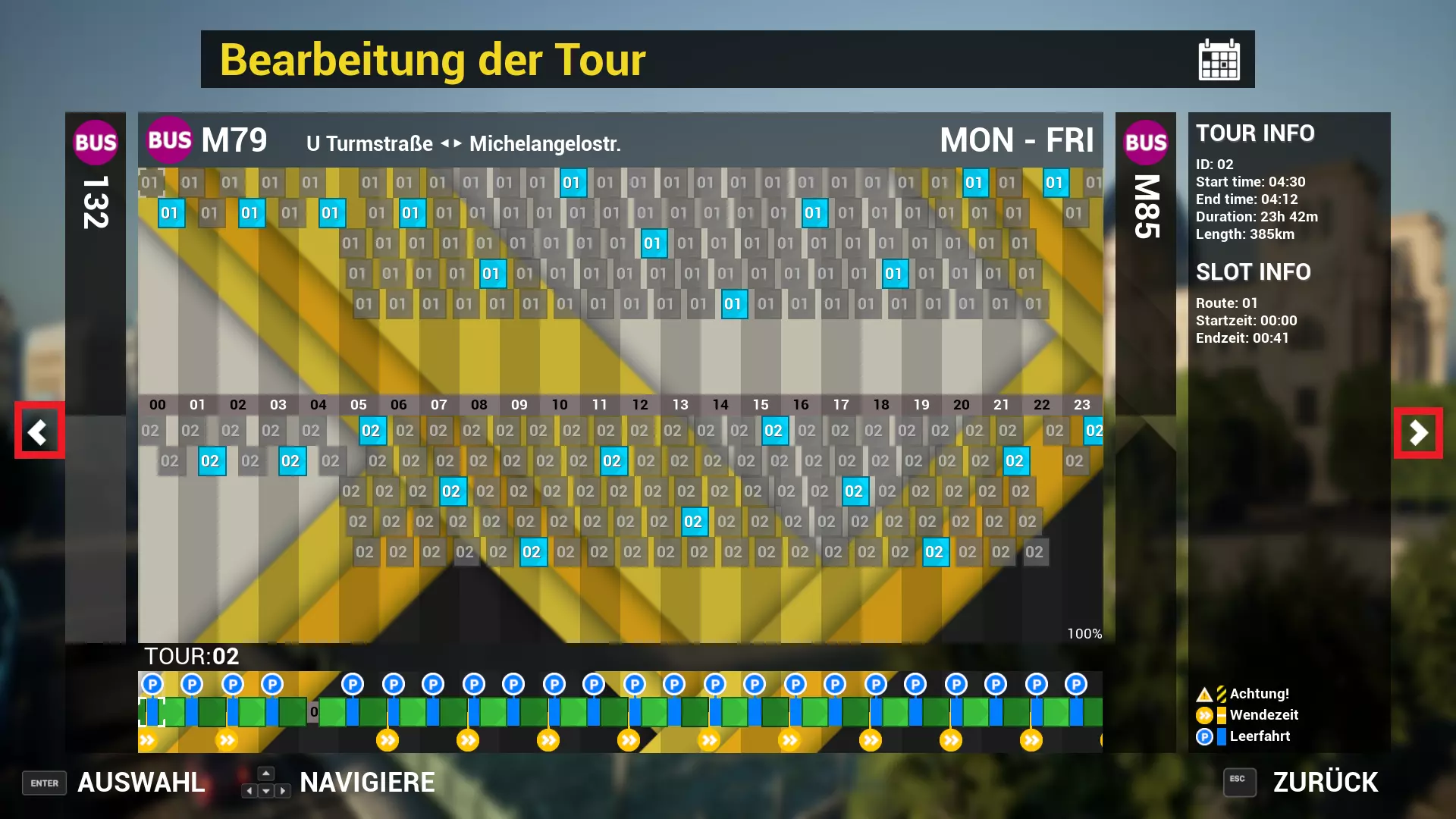
图中黄色标记的班次为补充班次。它们会将原本例如30分钟一班的发车间隔补充为10分钟一班,因此这些班次不会全天运行。 关于线路创建的简单说明就到这里。还需要提一下班次编辑器,一个班次可以行驶多条线路。操作方法是,在编辑班次时点击图中红色标记的箭头。这里会显示其他线路的班次(如果有的话),并可以将其添加进来。这些添加的班次也会显示在前面提到的黄色方框的概览中。不过在当前版本中,此功能会导致游戏严重卡顿,因此我不太推荐使用(截至2021年3月16日)。
我们的指南到这里就结束了。现在你可以在游戏中按照自己设定的时刻表驾驶线路了。希望本指南对你有所帮助,也希望你能喜欢。如果你还有其他问题,可以在下方留言,我会尽量一一解答。