换一换
换一换 




本指南适用于初学者,学习如何在《城市公交模拟》中重新涂装公交车。 信息 指南作者:chiouya 游戏版本:0.16.55665 EA 警告 本指南适用于0.16.55665版本,未来某些内容可能会发生变化,但基本概念应保持不变。 这是一份粉丝自制指南,仅用于帮助人们开始进行公交车的重新涂装。 尽管我自己也使用这些下载内容,但我不能保证此处的任何下载内容都是安全的。(此处我使用了长途巴士模拟的TML指南中使用的链接) 如果你不确定某些内容是否安全,请在Discord服务器上咨询。 如果你需要本指南未提供的更多帮助,请加入Discord服务器。 尽管重绘操作并不绑定特定编辑器,但我将使用Paint .NET进行演示。 此外,本指南的灵感来源于TML针对长途巴士模拟的官方指南。 前提条件 你需要Paint .Net、Gimp、Photoshop或其他能够打开Photoshop文件的图像编辑软件。 你可以在此处下载Paint .NET。 如果你使用Paint .使用NET时,你还需要一个插件来打开Photoshop文件。要安装该插件,请前往C: Program Files/paint.net/FileTypes,并将ZIP文件中的.dll文件放入其中。此外,你需要一个文本编辑器,比如Notepad++,不过所有编辑器都能使用,这只是个人视觉偏好。你还需要任意一个【The Bus - 城市公交模拟】的公交车模板来开始操作。请注意,模板必须是【The Bus - 城市公交模拟】中已有的公交车。我将为演示下载电动城市公交车模板。最后,你需要显示文件扩展名。 为此,请打开文件资源管理器,在顶部的下拉菜单中,进入“查看”选项卡(德语界面中的名称可能不同)。 然后,在右侧勾选“文件扩展名”对应的方框(德语界面中的名称可能不同)。 步骤1 - 开始设置 要开始使用本指南,请在任意位置创建一个文件夹,名称不限。 然后将你下载的ZIP文件内容拖入该文件夹。 文件层级结构应类似如下: (根据你下载的模板不同,文件夹名称会有所差异,但结构应保持一致。)【你的文件夹】 文件夹:自定义涂装 MB eCitybus 文件夹:Content 文件:Mod.cfg 文件:Mod.png 文件:Mercedes-Benz_eCitaro_12m_2D_Repaint.psd 文件:Mercedes-Benz_eCitaro_12m_3D_Repaint.psd 文件:Mercedes-Benz_eCitaro_18m_3D_Repaint.psd 文件:Mercedes-Benz_eCitaro_18m_4D_Repaint.psd 完成这些步骤后,请继续按照指南操作。 警告:对于此处的所有步骤,在创建文件夹或文件时请注意大小写。此外,根据你选择的模板不同,文件名也会有所不同。前往路径“C: Users <你的用户名> Documents” 若该路径下尚未存在,请创建一个名为“The Bus”的文件夹 在该文件夹内,创建一个名为“Mods”的文件夹 在Mods文件夹中,创建一个你为模组命名的文件夹,在我的示例中该文件夹名为“Repaint_Template” 在该文件夹中,将你之前解压ZIP文件得到的文件夹中名为“Custom Repaints MB eCitybus”的文件夹内的所有内容放入其中 完成所有步骤后,文件层级结构应大致如下: C: Users <你的用户名> Documents 文件夹:The Bus 文件夹:Mods 文件夹:Repaint_Template 文件夹:Content 文件:Mod.cfg 文件:Mod.步骤2 - 编辑PSD文件 在你之前存放ZIP文件内容的文件夹中,应该有一个或多个扩展名为.psd的文件。 使用你选择的图像编辑器打开其中一个文件(具体取决于你想要重新涂装哪辆公交车)。 如果你使用的是Paint.NET,你的屏幕显示应该大致如下:
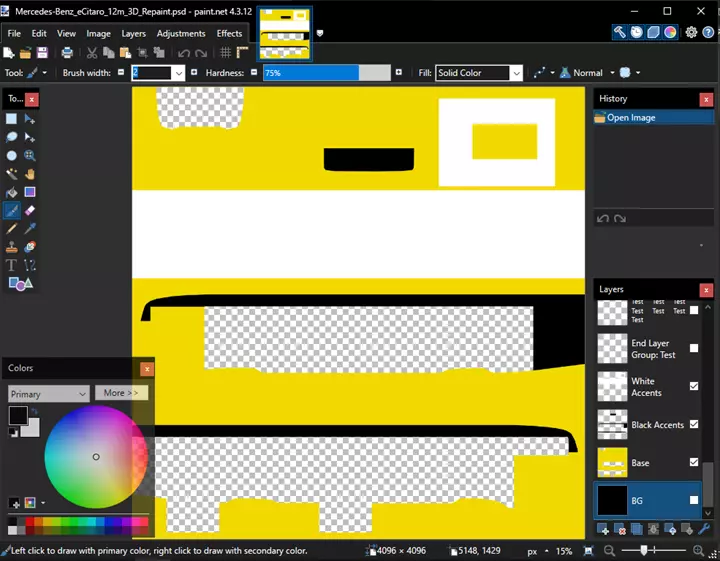
每个模板看起来都有所不同,这是由于尺寸等因素的差异。 在小工具窗口的右下角,你可以看到多个图层;你可以向上滚动,例如打开或关闭帮助图层,这些图层会显示公交车各部件的位置。 例如,我会在公交车的多个部件上标注【Repaint_Template】。 此外,由于文件被分到多个图层中,如果你想对车顶进行操作,需要点击【White Accents】图层。有关这方面的更多帮助,请在视频平台上查看Paint .NET指南。
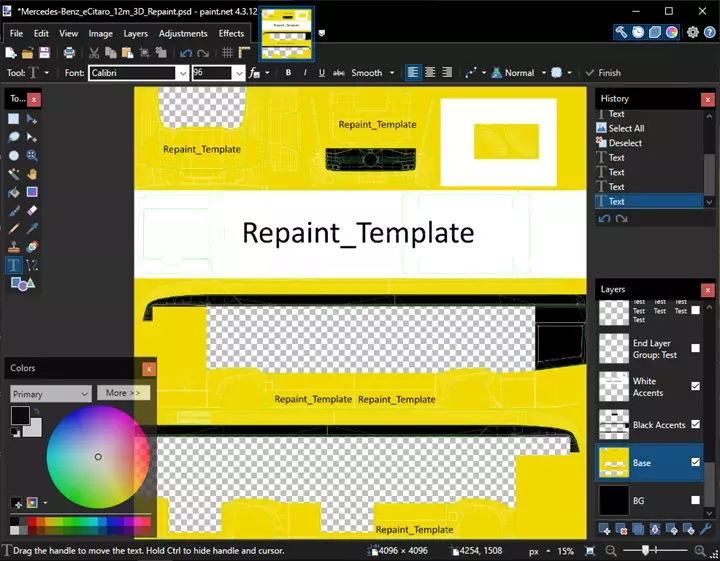
现在我的文件就是这样,巴士的多个部位都有文字。 如果你想先像我展示的这样试用一下这个模组,那么先只画几条简单的线条或者写点什么上去,然后继续按照指南操作。 步骤3 - 保存纹理 要保存纹理,请按照以下步骤操作: 点击左上角的“文件” 然后点击“另存为” 在弹出的窗口中,你需要导航到你在“C: Users <你的用户名> Documents The Bus Mods”中创建的模组路径。 然后进入“Content”文件夹,再进入你想要重新涂装的巴士对应的文件夹,在我的例子中是“Mercedes-Benz_eCitaro_12m3D” 然后将文件类型更改为 .将png文件重命名为你的公交车的外观文件名,以我为例,文件名是“T_eCitaro_Exterior_D.png”。如果你不确定应该使用哪个名称,可以查看图片预览,寻找与你编辑的图片看起来相似的文件名。如果你仍然找不到,可以在TML的discord服务器上寻求帮助。你的窗口应该看起来类似这样:
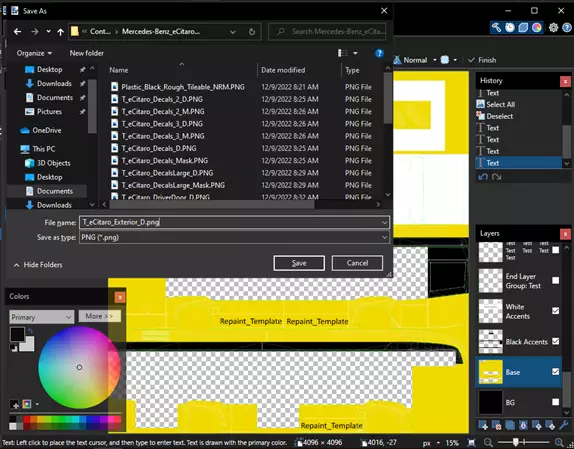
点击“保存”后,系统会询问是否替换/覆盖文件,此时点击“是”,在接下来的窗口中只需点击“确定”。 之后,你需要点击“Flatten”按钮(德语翻译可能有所不同,但它是上方的选项)。 完成后,图片应该就能正确保存了。 步骤4 - 编辑Default.repaintinfo文件 在你刚才保存图片的路径中,应该有一个名为“Default.repaintinfo”的文件,用你选择的文本编辑器打开它。 其内容应该与图片所示类似:
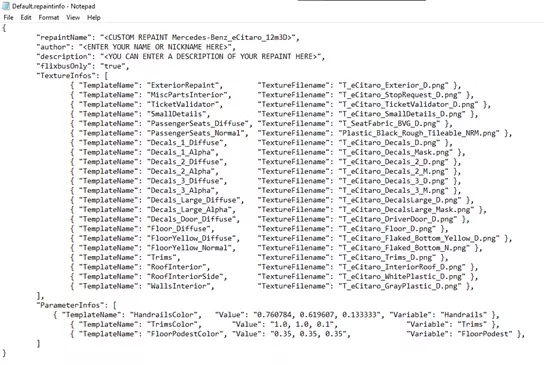
现在你需要将所有用<和>括起来的内容替换成你想要的描述或重绘名称。我会将我这边的所有内容替换为“Repaint_Template”。之后文件应该大致是这个样子,请保存文件。
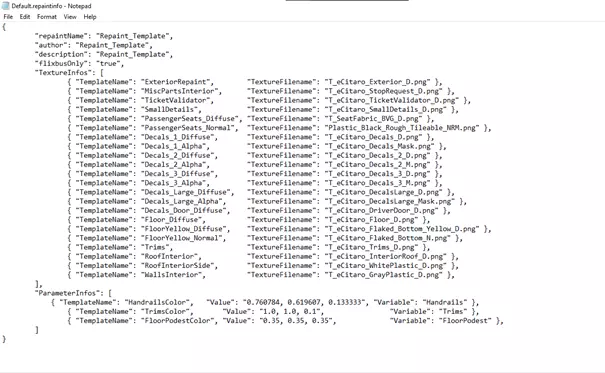
在文件下方还有“HandrailsColor”(扶手颜色)等数值,这些由RGB值表示。因此,要(正如其名所示)更改扶手颜色,你需要在那里输入一个RGB值。 步骤5 - 编辑Mod.cfg文件 要编辑Mod.cfg文件,请进入你的模组的根目录。 路径大致如下: “C: Users <你的用户名> 文档 The Bus Mods <你的模组名称>” 在那里你会找到一个名为“Mod.cfg”的文件。 除非另有指示,否则请勿重命名任何文件或文件夹。 打开该文件后,它应该如下所示:
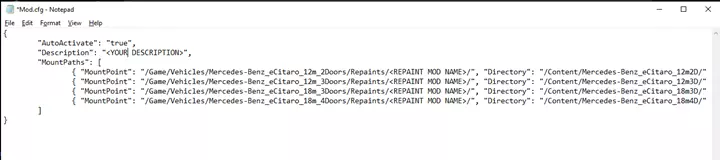
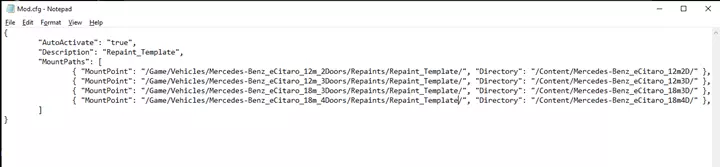
现在你需要在所有显示“<REPAINT MOD NAME>”的地方,将其替换为你的模组文件夹名称,以我为例,这里会是“Repaint_Template”。 你还可以在上方修改你的模组描述。 之后,内容看起来应该类似如下; 请在此之后保存文件。
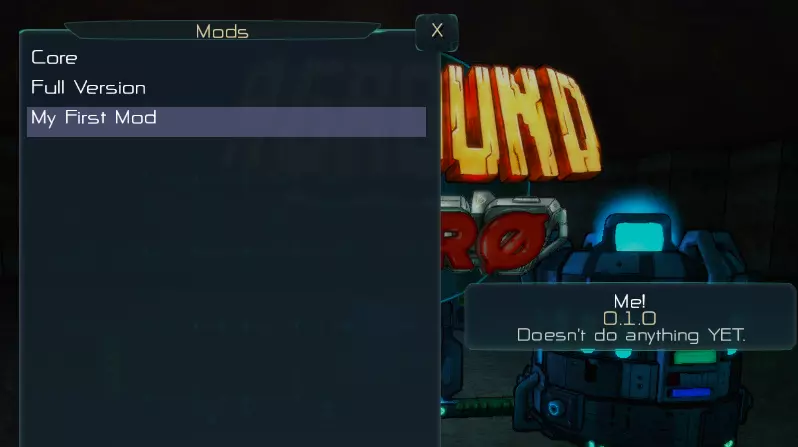
步骤6 - 模组的编辑 此文件是一张普通图片,你可以使用任意图像编辑软件正常打开并进行编辑。 你也可以调整分辨率,但不应将其设置得过大,否则Steam将无法上传。 例如,我会在上面画一个红色的大圆圈。 步骤7 - 模组的使用/测试 完成上述所有步骤后,请启动游戏。如果你想确认模组是否正确加载,请进入模组选项卡。
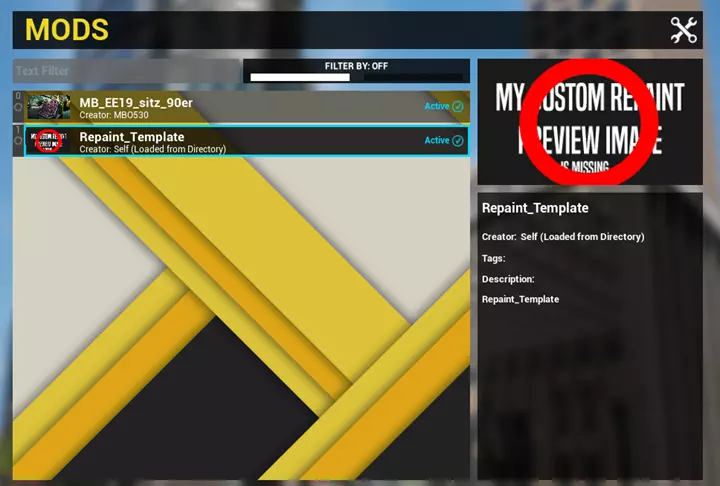
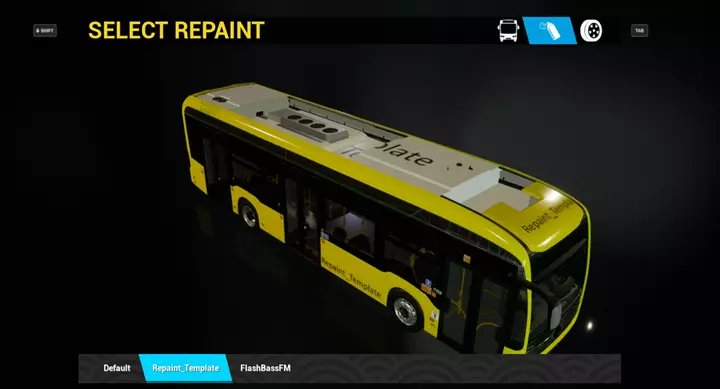
如你所见,屏幕上显示着一个大红圈,以及我设置的名称和描述。 现在请进入【公交车选择】界面,选择你想要重新涂装的公交车;我选择的是【E-Citybus 12M 3D】,然后点击右上角的【喷漆罐】图标。 在那里,你需要在之前选择公交车的位置,选择你的【重涂方案】。 之后应该会直接加载。
(可选)步骤8 - 为一辆公交车添加多个重绘涂装 如果你正在制作重绘涂装,并且想为某辆特定公交车制作多个重绘涂装,请按照以下步骤操作: 在你的Mod内容文件夹中;为你想要重绘的公交车创建一个新文件夹,或者复制现有的文件夹。 将其命名为你想要的名称,并复制这个名称,因为稍后你会需要它。 它看起来应该类似这样:
如你所见,我已复制该文件夹并赋予其相同名称,但在末尾添加了“_Duplicate”。完成此操作后,请进入新文件夹并打开Default.repaintinfo文件。该文件的内容应与其他巴士涂装文件完全一致,你现在可以修改诸如涂装名称等内容。在同一文件夹中,你还可以修改巴士涂装。完成后,进入你的模组根目录并打开Mod.cfg文件。目前我的Mod.cfg文件内容如下:

现在你需要在“MountPaths”区域再添加一行,内容与你要重新涂装的公交车的上一行完全相同。但对于这一行,你需要在MountPoint字符串后添加一个额外的词或其他内容,我会在这里添加“_Duplicate”。 然后在Directory字符串中,将“Content/”后面的所有内容替换为你之前复制的文件夹名称。 我的文件现在看起来是这样的:

另外,请确保JSON格式有效,如果你不确定,可以使用在线JSON验证工具(只需在谷歌或其他搜索引擎中搜索“json validator”即可)。完成这些步骤后,你的模组就制作完成了,两个重绘皮肤都应该能显示出来。 (可选)步骤9 - 将模组上传至Steam创意工坊 在完成上述所有步骤并完成公交车的重绘后,你可能希望将模组上传至Steam创意工坊。请按照以下步骤操作: 请进入《城市公交模拟》的模组选项卡,右键点击你的模组,界面应该如下所示:
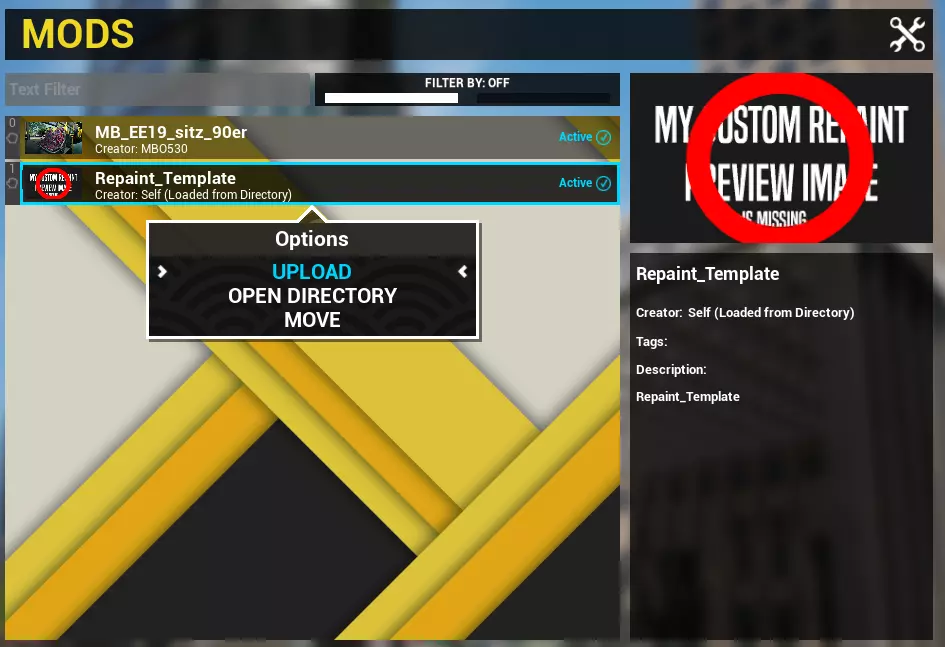
请点击【上传】按钮。随后会弹出一个窗口,其外观应大致如下:
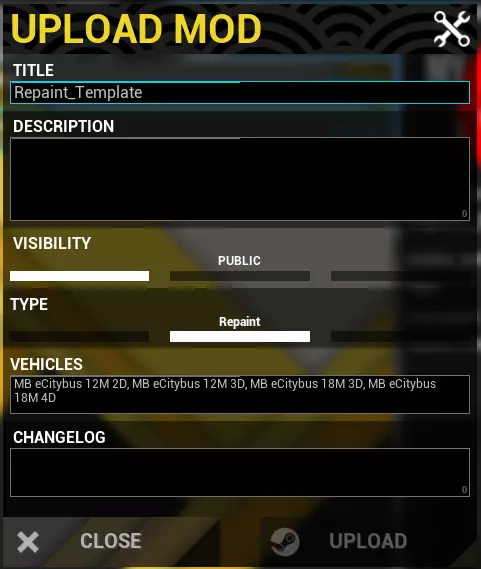
你在那里的输入将决定你的模组在Steam创意工坊中的显示效果;请相应地填写它们。此外,你必须填写每个字段才能上传。这是我填写完所有内容后的窗口样子:
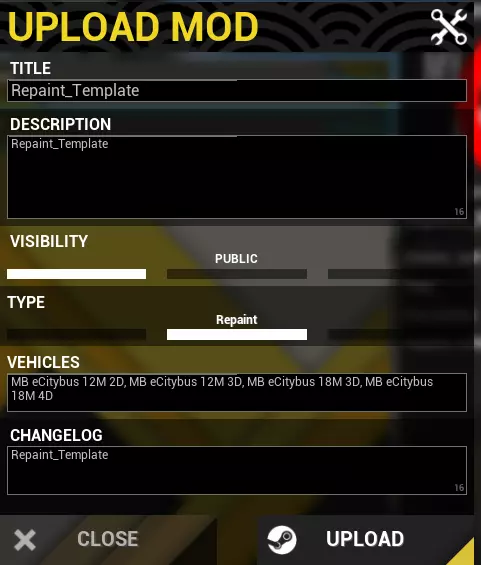
完成后,请点击“上传”。 请注意,你的文件不能过大。(Mod.png通常是这种情况,它不能大于约1MB。) 点击上传后,会弹出一个窗口,显示是否成功;如果成功,会询问你是否要在Steam创意工坊中打开你的模组。 如果出现错误消息,有些可能是不言自明的,但有时只会显示“失败”,如果你无法自行解决,请加入Discord服务器寻求帮助。 现在,如果你进入Steam创意工坊,应该会看到类似这样的内容:
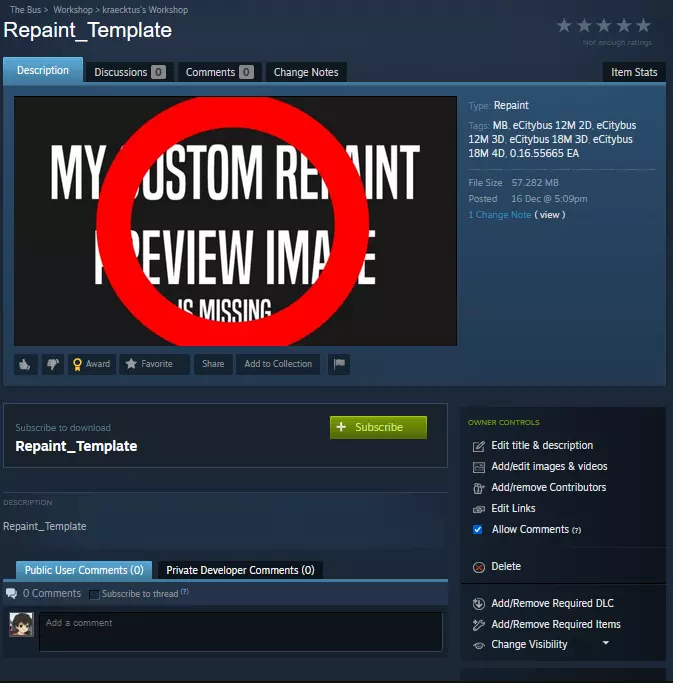
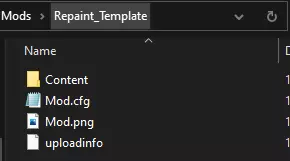
如你所见,我提供的所有数据都已正确导入。 在右侧标有【所有者控制】的地方,你可以修改指南的所有信息,还能上传图片/截图。此外,你也可以在那里删除模组。 (可选步骤)步骤10 - 删除你的模组,完成上传准备 当你将模组上传到Steam创意工坊后,若决定删除它,将无法再次把它上传到《城市公交模拟》中,因为游戏仍会认为该模组存在。 要解决此问题,请按照以下步骤操作: 进入你的模组路径;路径应类似如下: 【C: Users <你的用户名> Documents The Bus Mods <你的模组名称>】 其内容应如下所示:
名为【uploadinfo】的文件包含你已删除的创意工坊模组ID。由于该模组已不存在,你可以直接删除此文件。之后再次进入游戏,一切应恢复正常。
如果看起来是这样,那就意味着你已经正确完成了所有操作,你的模组已准备好再次上传。 完成 如果你还有其他问题或需要进一步帮助,可以加入TML的Discord服务器咨询。 此外,TML的官方指南中包含了为长途巴士模拟添加多个重绘到一个模组的方法。 尽管这是针对长途巴士模拟的,但操作方式基本相同。