换一换
换一换 




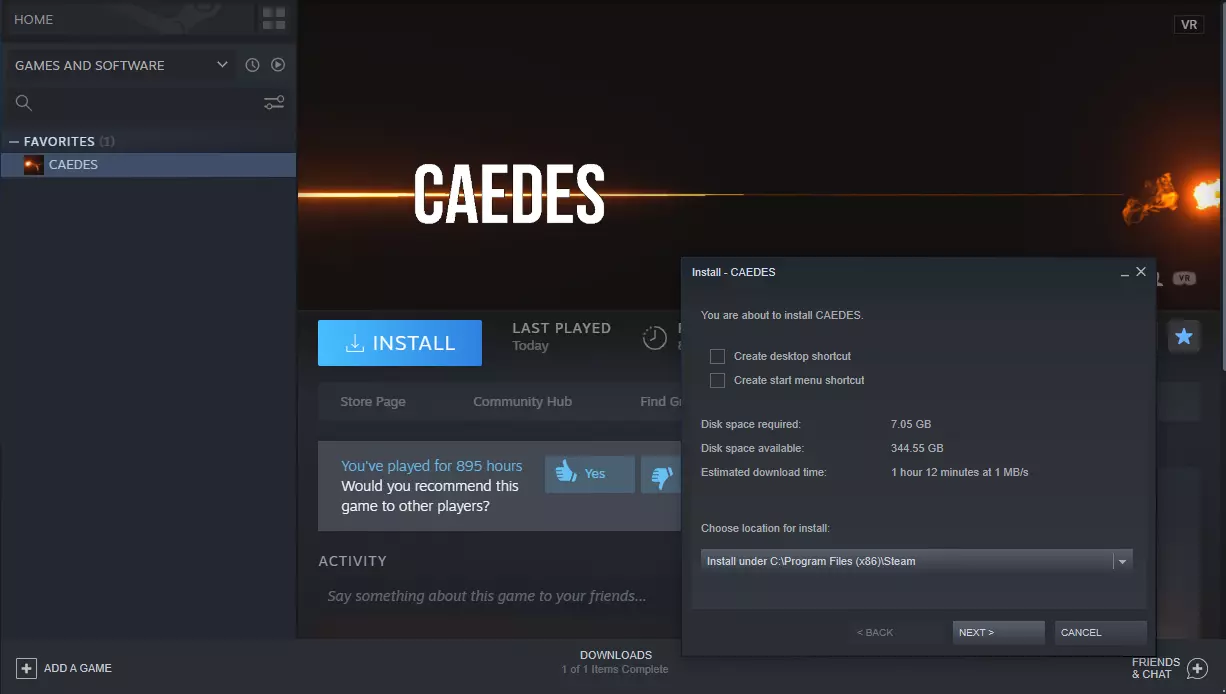
《CAEDES》模组快速入门指南!更详细的说明可在本地文件中找到。 首次设置 1. 下载CAEDES
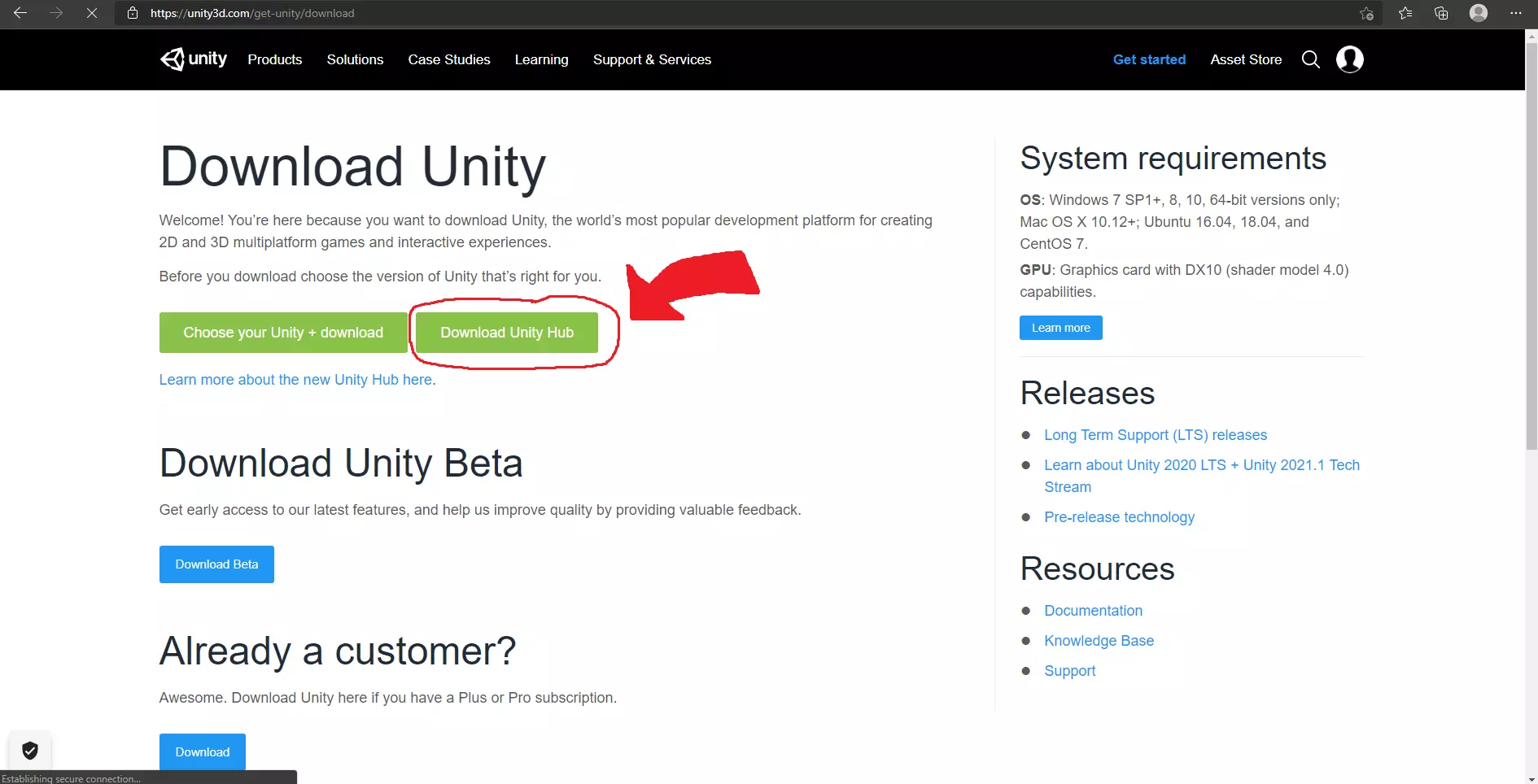
步骤2 - 下载并安装Unity Hub
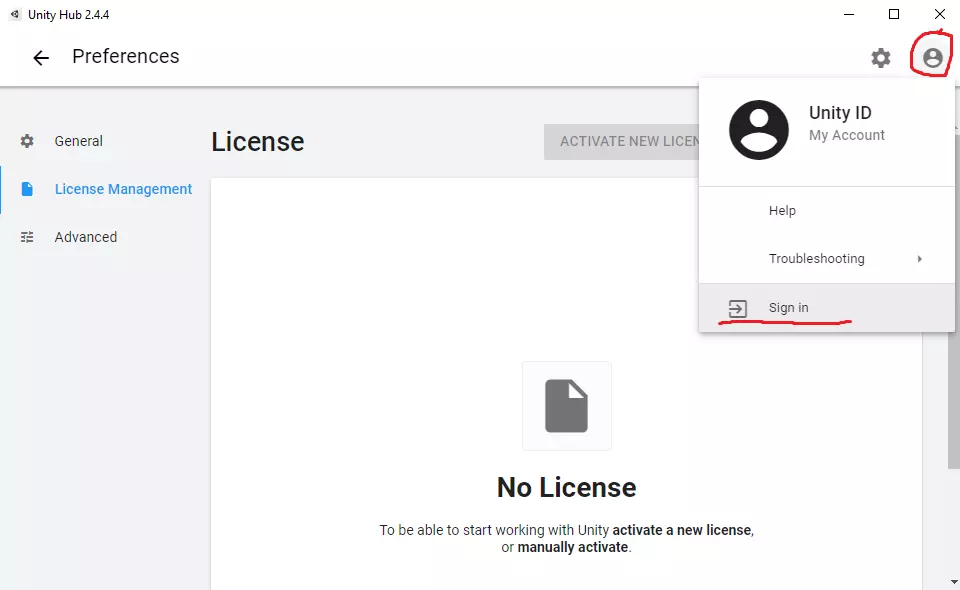
步骤3 - 运行Unity Hub并登录
步骤4 - 激活你的许可证
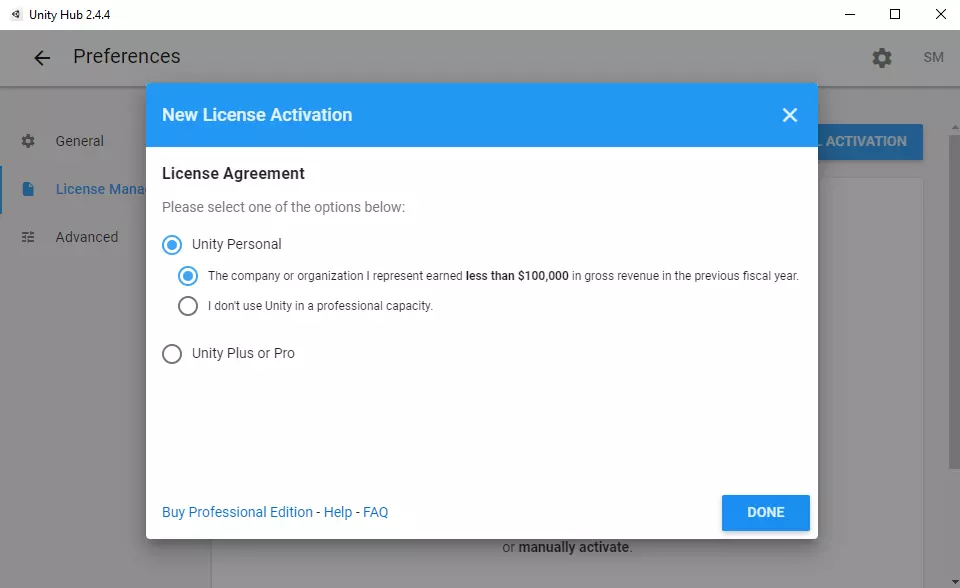
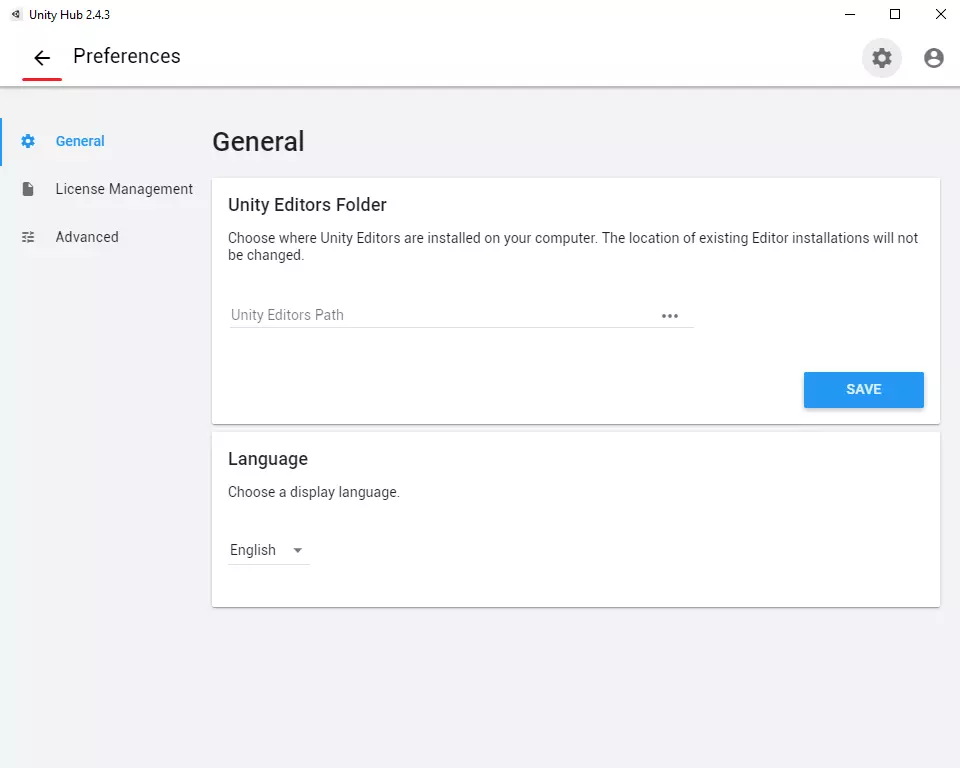
步骤5 - 退出偏好设置
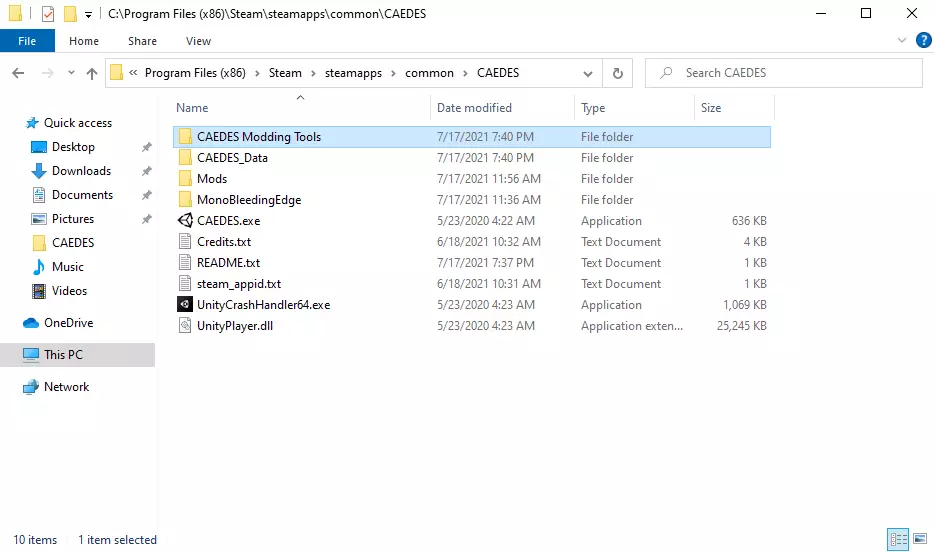
步骤6 - 找到你的CAEDES本地安装目录,在其中找到【CAEDES Modding Tools】。
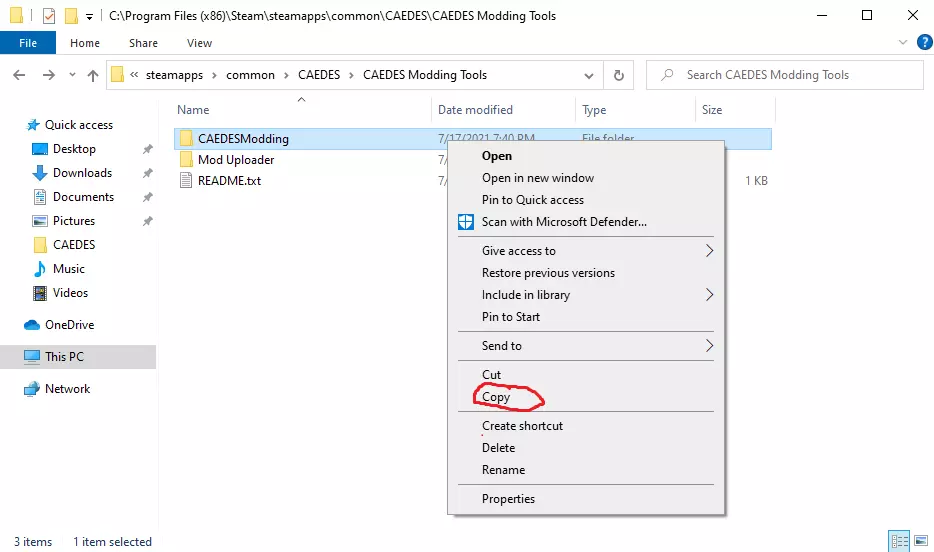
步骤7 - 在【CAEDES Modding Tools】中找到【CAEDESModding】并复制该文件夹: - 每次制作模组时,建议复制此文件夹,而非直接使用它。
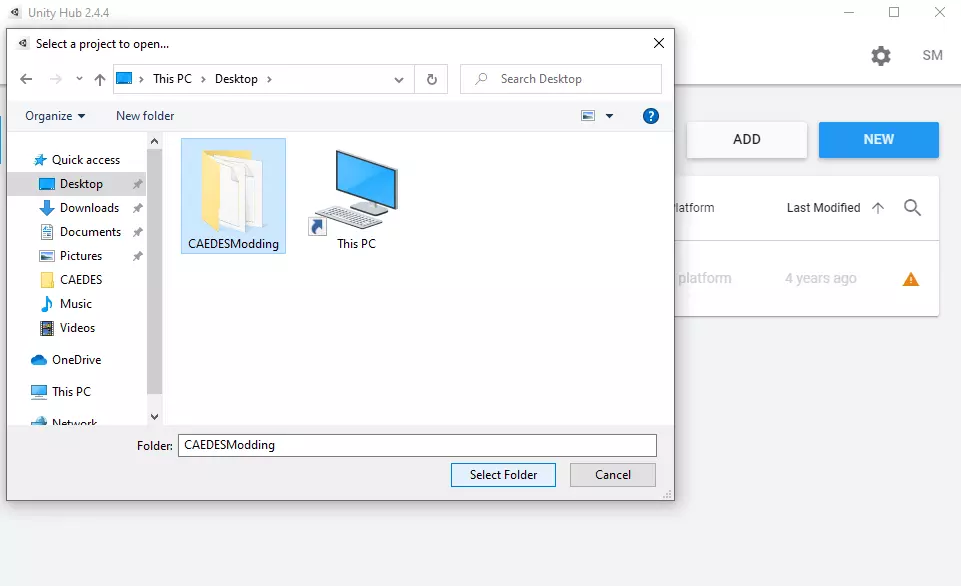
步骤8 - 在Unity Hub中点击【添加】,然后选择你刚刚复制的文件夹。
步骤9 - 尝试双击打开它。此时应会提示你安装Unity 2019.3.15 - 继续执行步骤10。若已成功打开,则跳至步骤12。
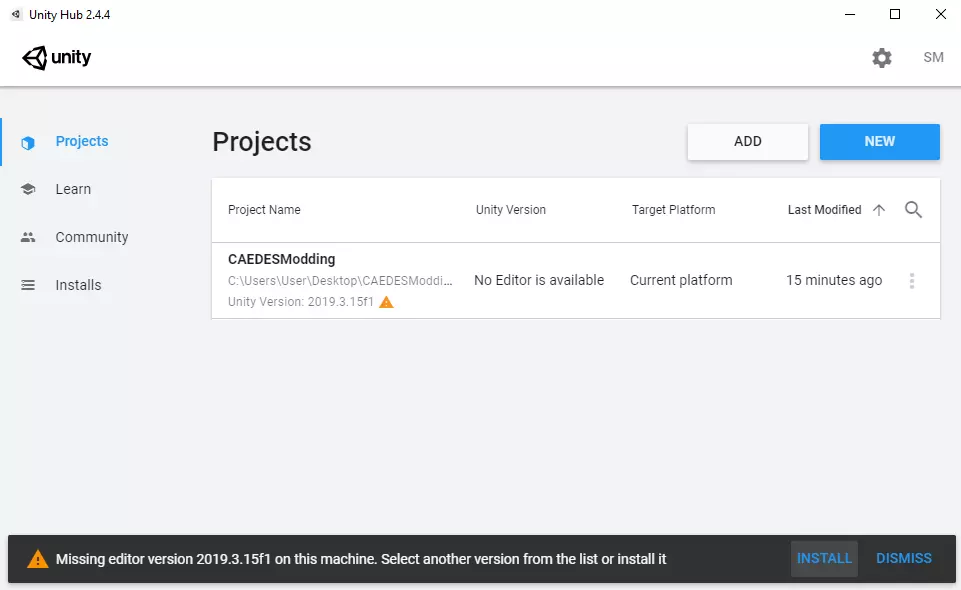
步骤10 - 使用默认值进行安装
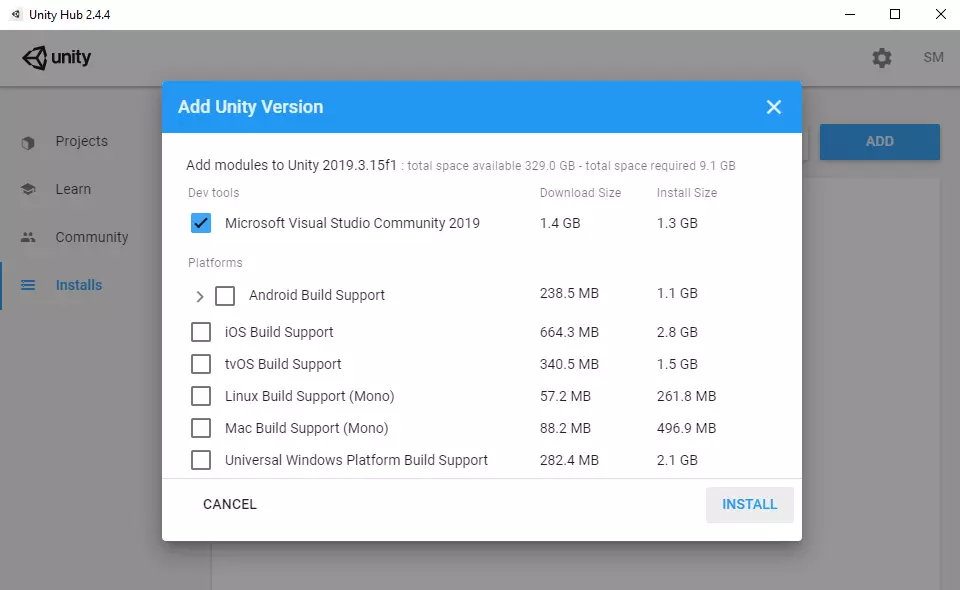
第11步 - 在项目选项卡中,尝试通过点击再次打开它。
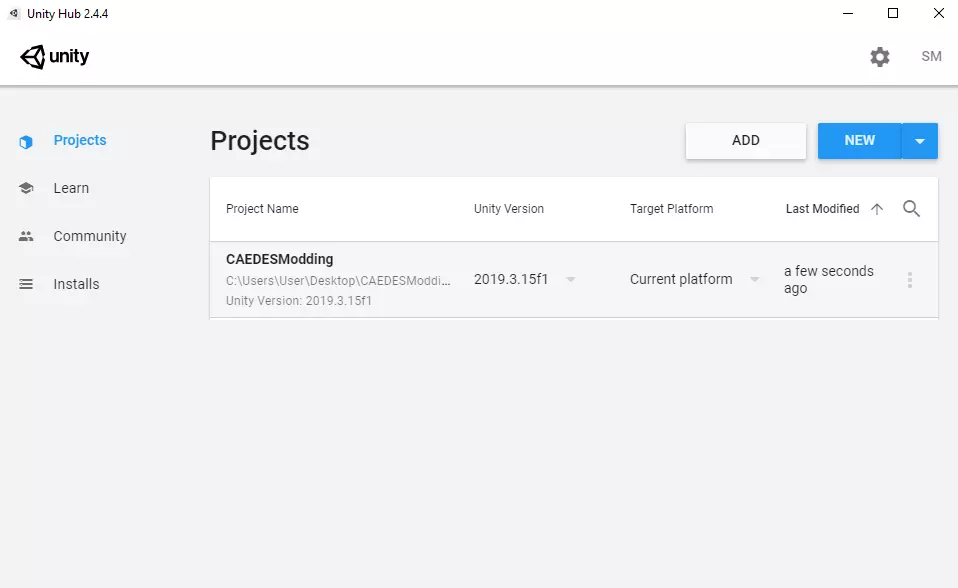
第12步 - 继续指南的下一部分! 你的第一个模组 让我们制作一个简单的关卡。 在Unity中打开你的CAEDESModding项目后,你应该会看到类似这样的界面:
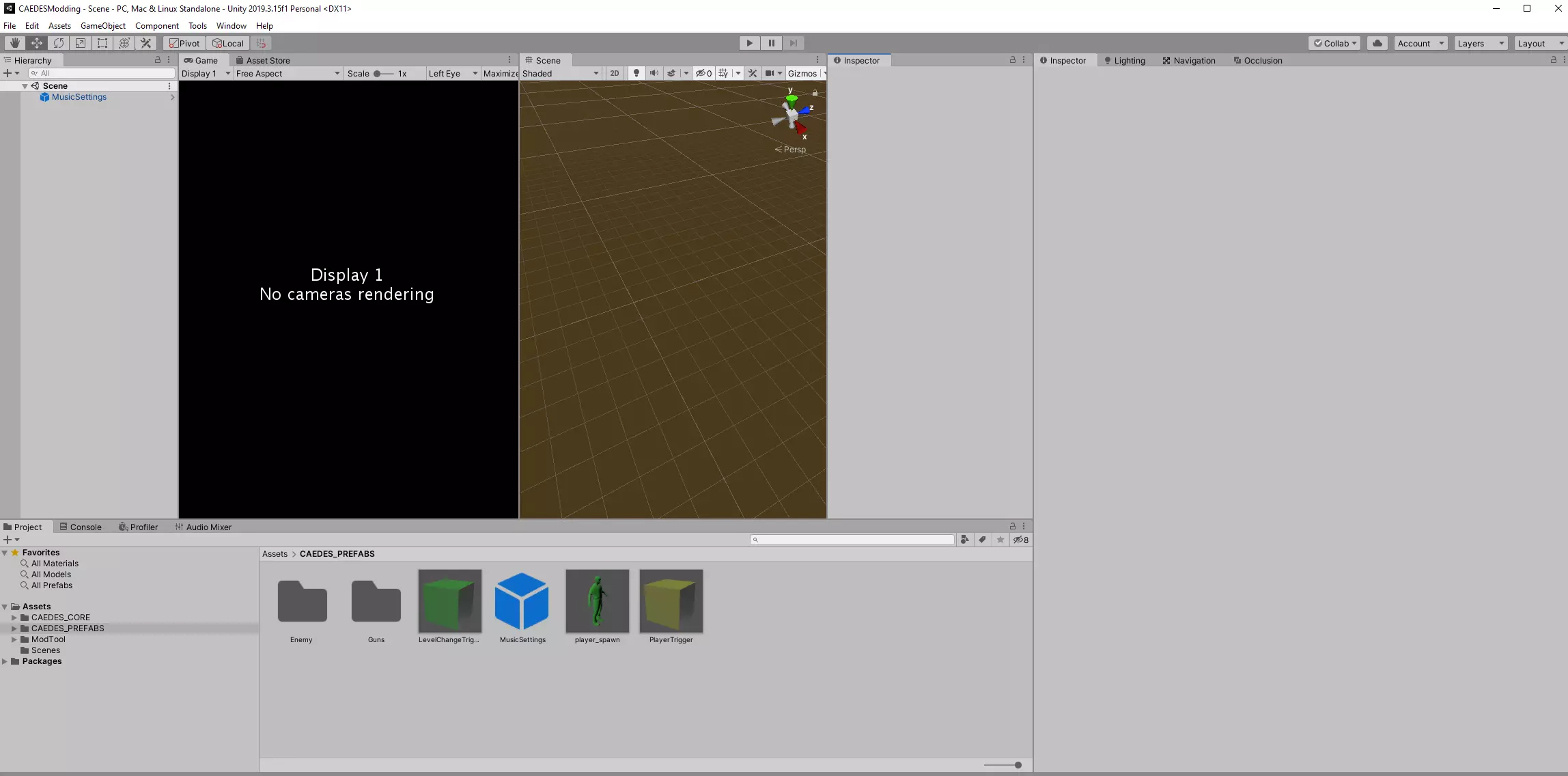
首先,让我们为玩家创建一个站立的地面: - 在顶部菜单栏点击“游戏对象”>“3D对象”>“立方体” - 在检查器标签的“变换”下,将位置设置为X:0、Y:0、Z:0 - 现在将缩放设置为X:30、Y:1、Z:30 让我们添加一个光源,使画面更具视觉效果: - 在顶部菜单栏点击“游戏对象”>“灯光”>“方向光” - 在检查器标签的“灯光”下,将“阴影类型”设置为“硬阴影”以投射阴影 - 将强度从1.0降低到0.在底部窗口中,你应该能看到【资源】: - 找到CAEDES_PREFABS文件夹,为下一步做准备 - 打开CAEDES_PREFABS 让我们来设置玩家的起始点: - 找到绿色的【player_spawn】预制体 - 点击并将其拖拽到我们上一步设置的立方体上 - 如果操作正确,你会在立方体上看到一个绿色的人形图标 - 在检查器标签的【变换】下,将位置设置为X:0,Y:0.5,Z:0 - 这个对象标志着玩家的生成位置 - 每个关卡只能有一个这样的对象 - 如果缺少此对象,玩家将无法生成现在使用另一个立方体为玩家制作一张桌子: - 在顶部栏中按下GameObject > 3D Object > Cube - 在检查器标签的“Transform”下,将位置设置为X:0,Y:1,Z:1.5 - 现在将缩放设置为X:3,Y:1,Z:1 让它看起来像一张木桌: - 使用你喜欢的搜索引擎查找“wood texture” - 下载一个你喜欢的纹理 - 将文件拖入Unity中的CAEDES_PREFABS标签
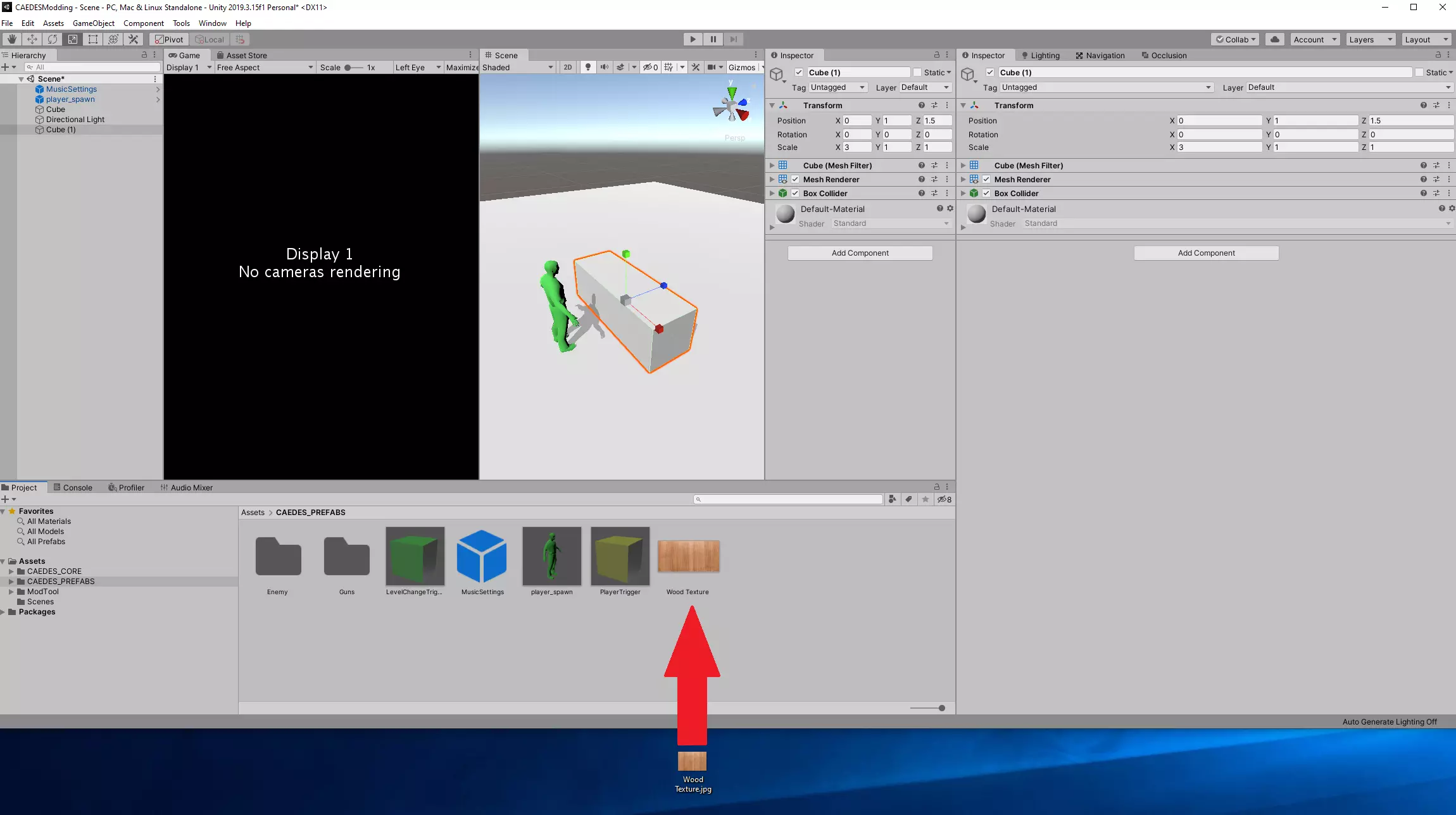
现在在Unity中,将其拖拽到我们的立方体上
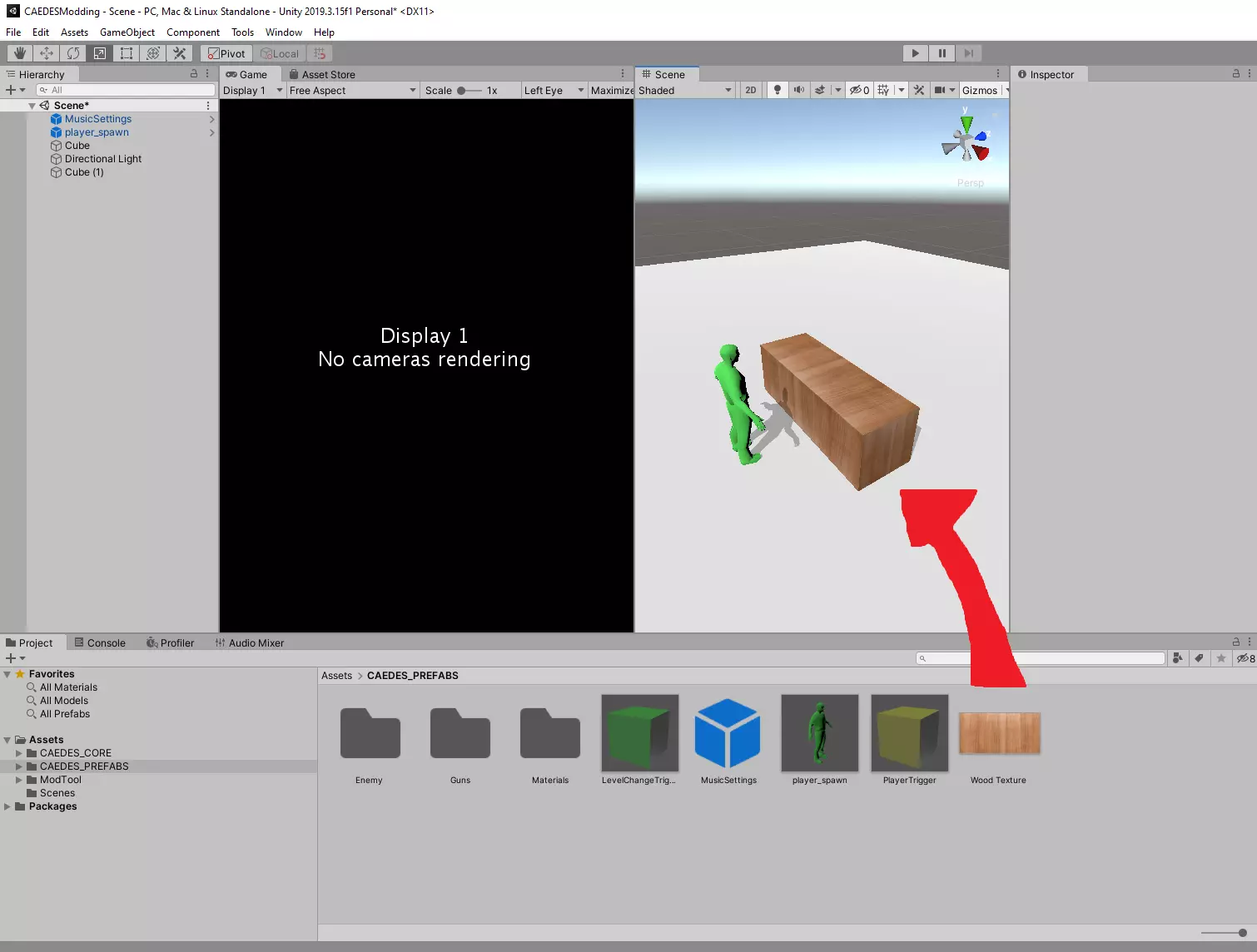
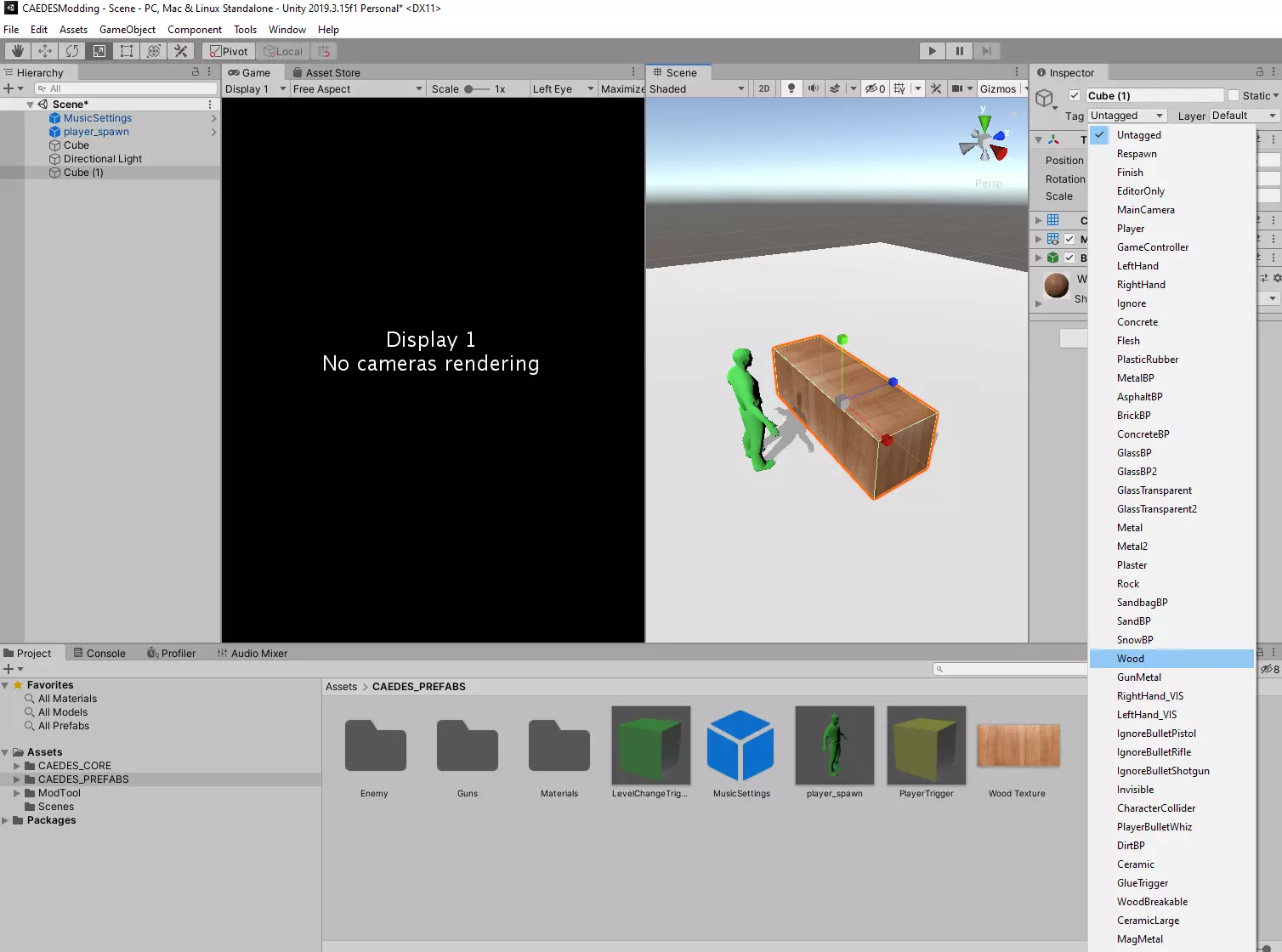
让它表现得像一张木桌: - 再次点击立方体 - 在检查器选项卡中点击“标签”下拉菜单并选择“木头”
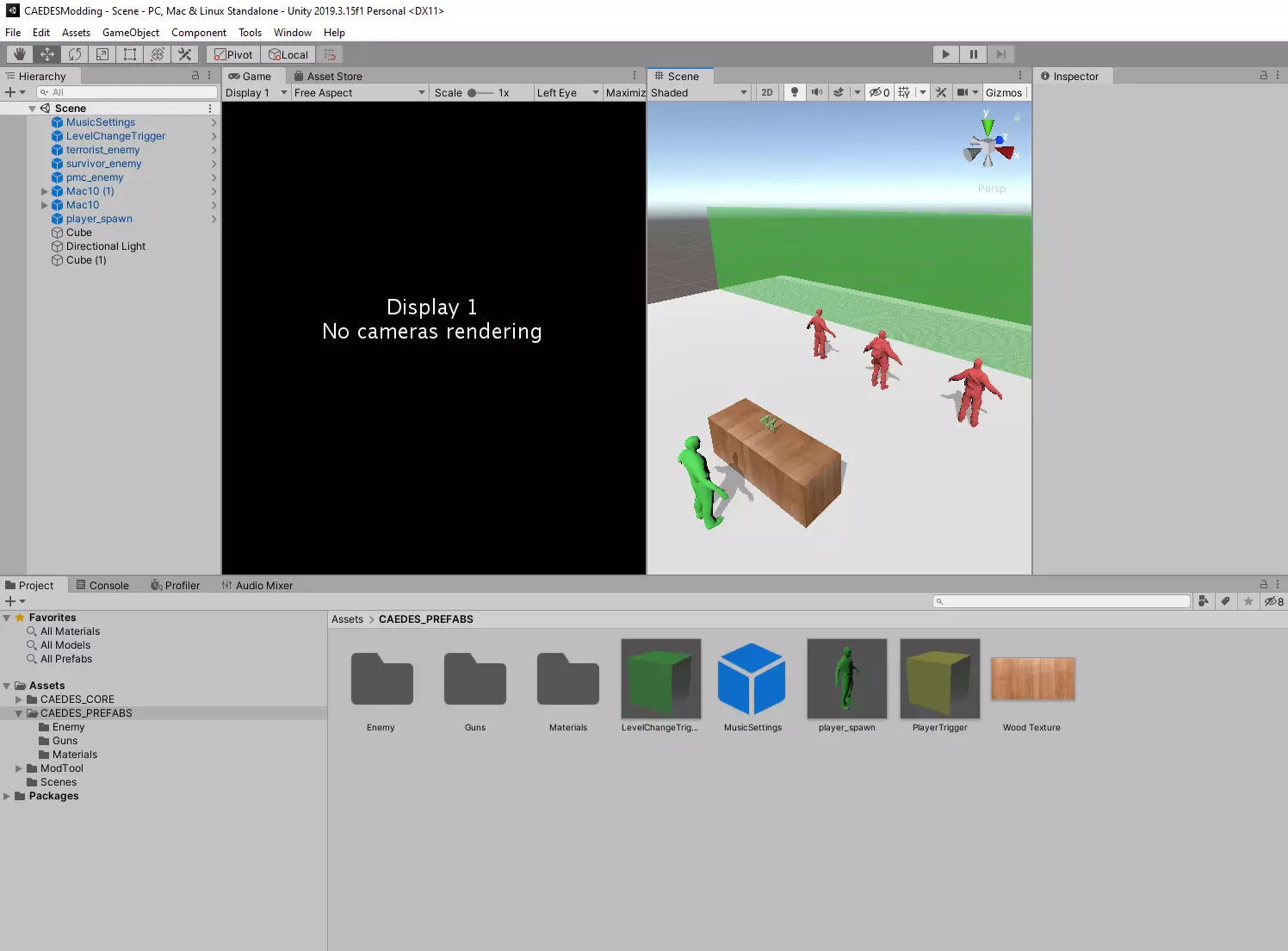
让我们为玩家添加一些枪械: - 进入【Guns】文件夹 - 生成两把Mac-10冲锋枪 - 将一把Mac10拖放到桌子上 - 设置位置为X:-0.1,Y:1.75,Z:1.5 - 将另一把Mac10拖放到桌子上 - 设置位置为X:0.1,Y:1.75,Z:1.5 - 取消勾选【Gun (Script)】下的【Physics Awake】 添加敌人: - 进入【Enemy】文件夹 - 生成每个类型的敌人各一个 - 拖放pmc_enemy、survivor_enemy和terrorist_enemy - 通过【Enemy (Script)】上的武器下拉菜单为它们分配武器 添加敌人: - 进入【Enemy】文件夹 - 生成每个类型的敌人各一个 - 拖放pmc_enemy、survivor_enemy和terrorist_enemy - 通过【Enemy (Script)】上的武器下拉菜单为它们分配武器 - 要么将它们的【Stationary】复选框设为True,要么烘焙导航网格,否则在合作模式中会导致不同步问题。让我们添加一个关卡结束触发器: - 返回“CAEDES_PREFABS”文件夹 - 将绿色的“LevelChangeTrigger”拖放到世界中 - 在CAEDES中游玩关卡时,该触发器将是不可见的,所以我们把它调大一些 - 将位置设置为X:0,Y:3,Z:10 - 将缩放设置为X:30,Y:5,Z:1 你的关卡现在看起来应该类似这样:
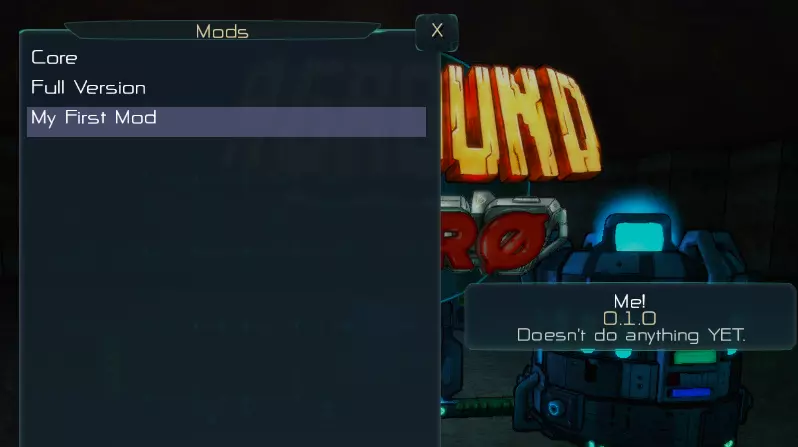
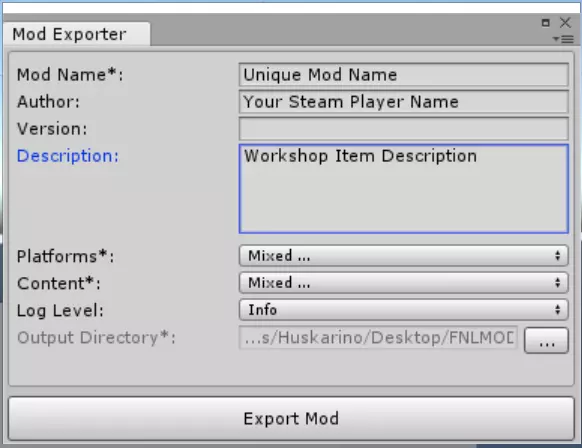
让我们导出你的模组并将其导入《CAEDES》: - 在顶部菜单栏点击“工具”>“模组工具”>“验证” - 你应该能在Unity的底部栏看到“scripts Verified!” - 在顶部菜单栏点击“工具”>“模组工具”>“导出模组” - 在此处填写的信息将会在游戏中显示,所以请认真填写! - 设置输出目录为你希望最终模组导出到的位置 - 找到模组的输出位置 - 具体查找与你的模组名称相同的文件夹 - 复制此文件夹并将其放入《CAEDES》安装文件夹中的“Mods”文件夹 启动《CAEDES》,你现在应该能在关卡选择界面看到你的模组了
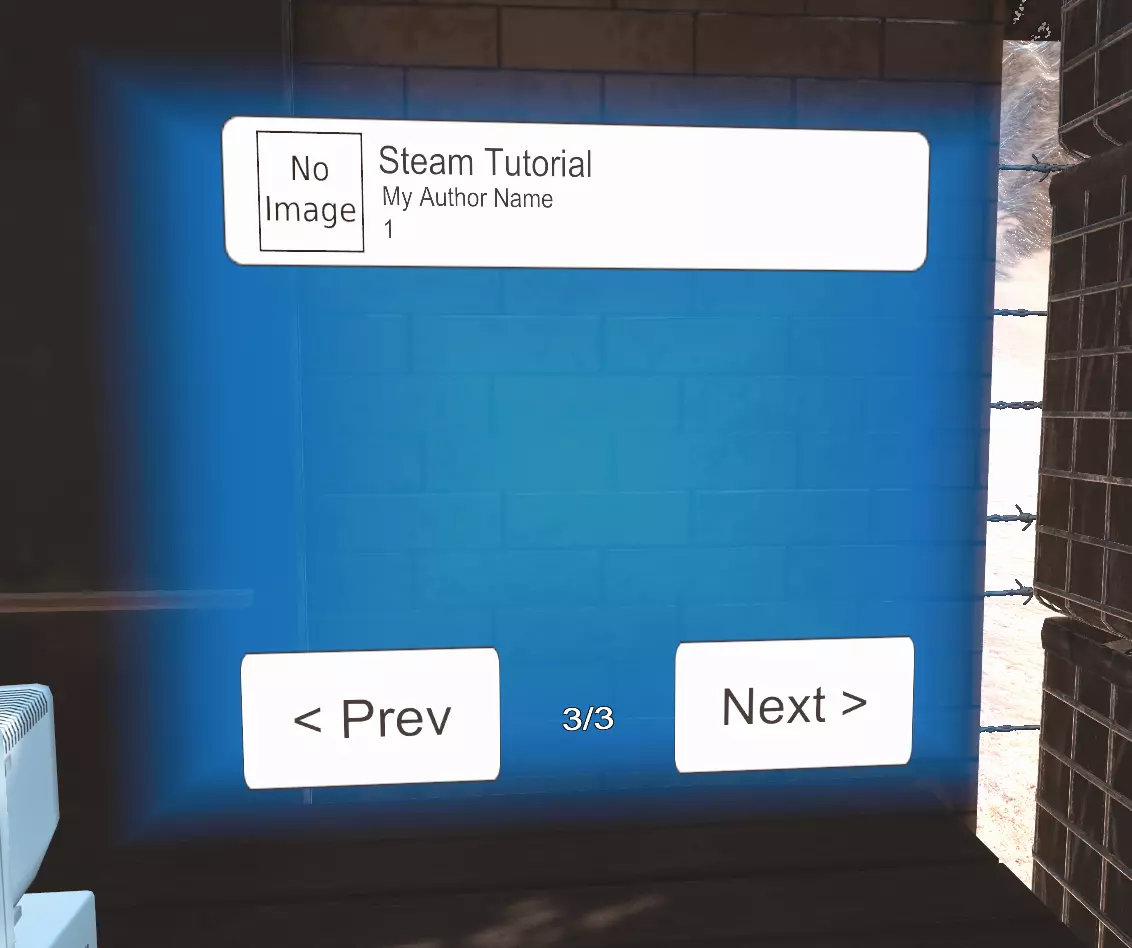
如需了解更高级的模组制作技巧: - 在【CAEDES Modding Tools/CAEDESModding/Assets/】路径下查找README.txt文件。 下一部分将介绍如何将你的模组上传至Steam创意工坊! 上传至Steam创意工坊 当你对自己的模组感到满意后,就可以将其上传至Steam创意工坊,与其他玩家分享! 在CAEDES的安装目录中找到【CAEDES Modding Tools】文件夹。 在【CAEDES Modding Tools】文件夹中打开【Mod Uploader】。 在【Mod Uploader】中运行【CAEDESUploader.exe】。 其余操作步骤应易于理解。