换一换
换一换 


本指南清晰列出了将你可爱的香蕉加入香蕉工坊的步骤。 这篇指南是关于什么的?它对我有帮助吗?

想要将香蕉上传到香蕉工坊吗?那么这份指南将为你提供帮助。 在尝试上传我的前几个香蕉时,我发现很难弄清楚如何高效且无麻烦地完成操作,所以我自己摸索出了方法。 实际上,目前并没有关于如何操作的详尽指南,所以我们来了! 这让我萌生了为有相同困扰的人创建一份指南的想法。我希望能帮助大家,并鼓励大家发挥任何潜在的创造力! 那么,我们开始吧! 【旁注】

本指南不包含如何通过银行信息流程成为官方创意工坊创作者的内容,这因地区差异较大,需要自行研究。



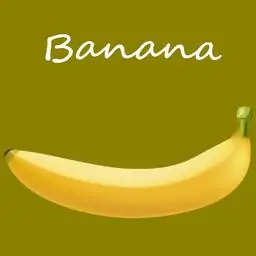
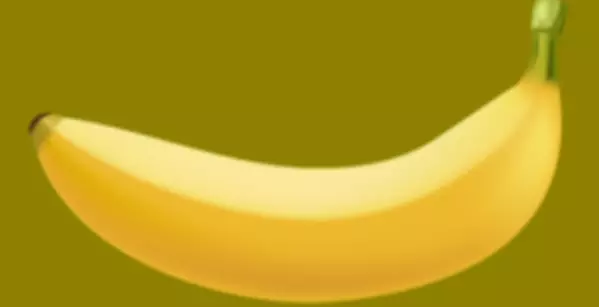
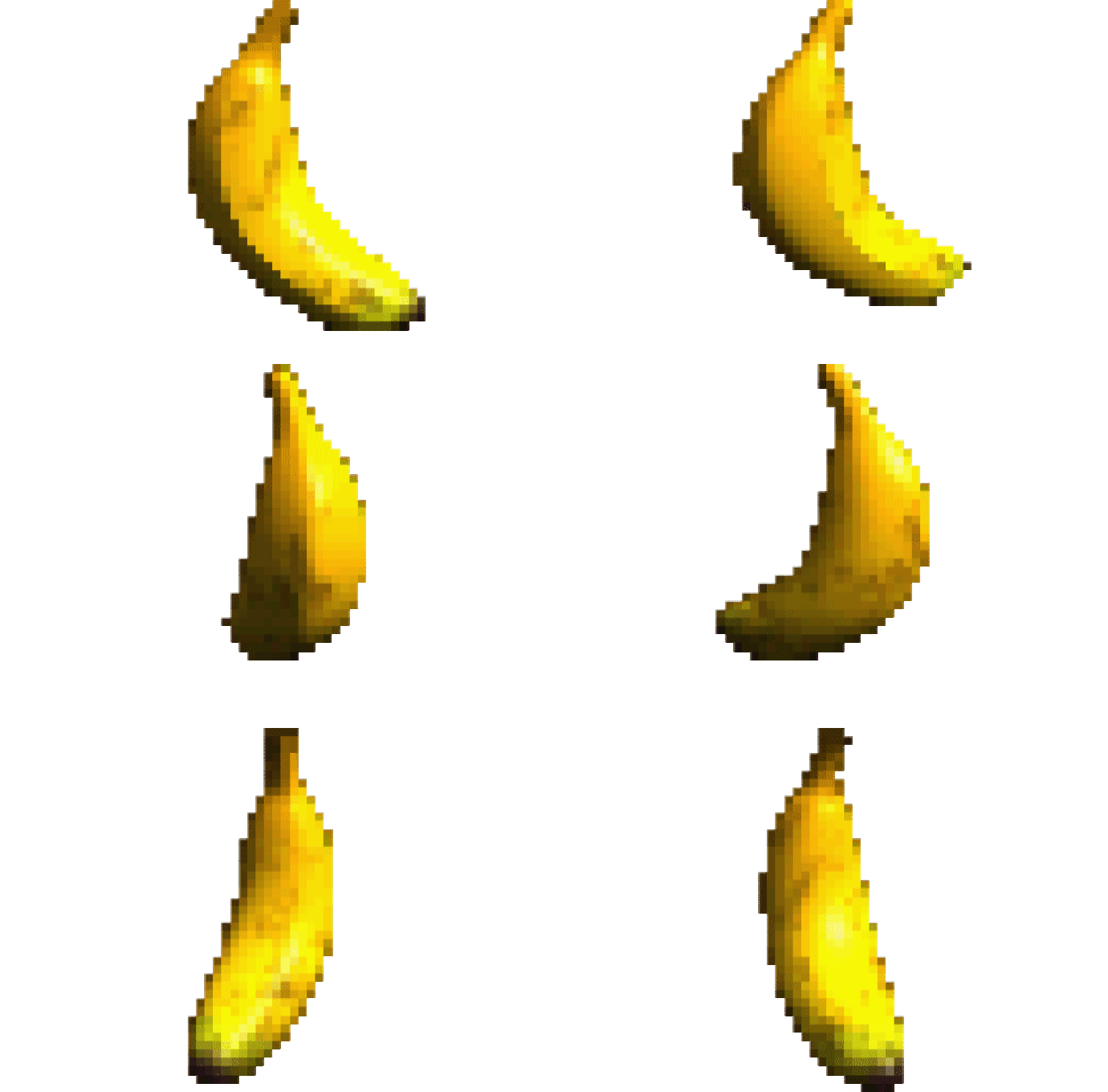
步骤1 - 制作你的香蕉 下载香蕉图片 如果你希望你的香蕉边缘与原版香蕉完全一致,可以下载原版香蕉图片。
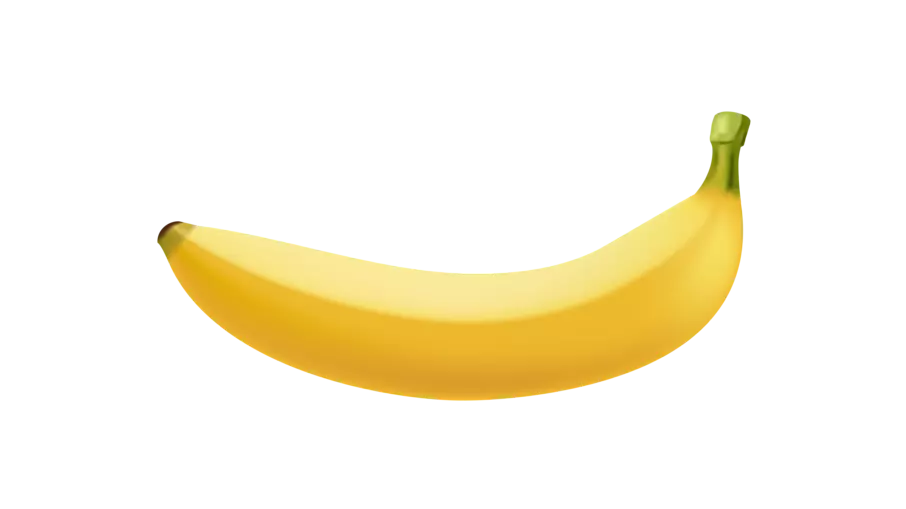
【原始香蕉 - 灰色:】下载原始香蕉灰色
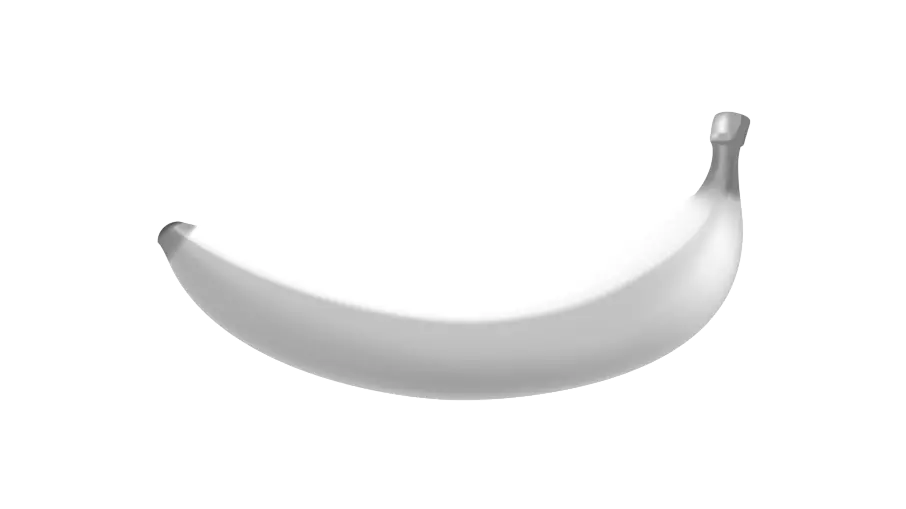
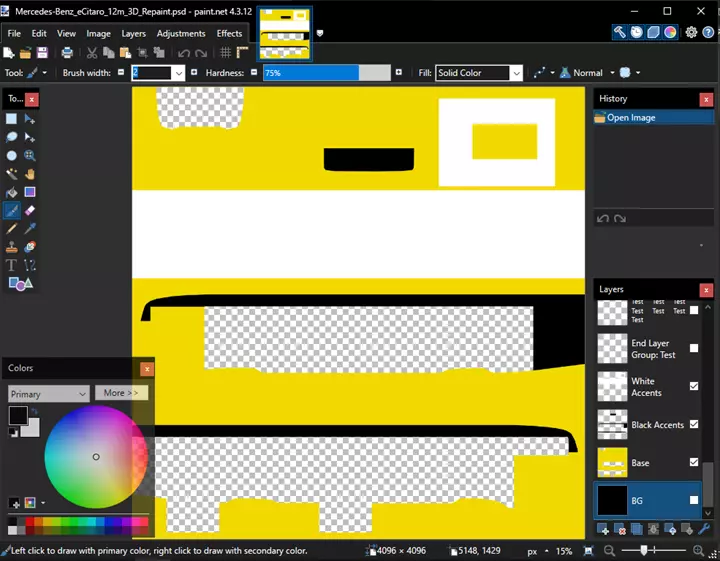
如果我想创建一个具有独特设计但仍保留主香蕉阴影的香蕉,我会使用灰色香蕉。 创建香蕉静态图像:下载模板后,建议先制作图案或设计,然后将其叠加到香蕉上,或者在编辑器中使用“混合”模式,这样能让阴影看起来非常逼真。确保图像格式为PNG,这将有助于上传过程。 创建香蕉动态GIF(非静态):如果要创建动态香蕉,即视频或GIF,请记住视频不要太长,因为将其转换为GIF并压缩以符合上传限制会非常困难。这将引出本指南的下一个要点。请确保你的图片格式为GIF,这将有助于上传过程。 文件转换 通过香蕉游戏上传时,可接受的文件类型为PNG和GIF。因此,我在整个过程中使用的一个非常实用的工具是文件转换器。 如果你的香蕉导出文件是JPEG而需要转换为PNG,或者你将视频渲染为MP4而需要转换为GIF,这个工具会很有用。

第二步 - 文件大小 上传文件的合适大小包含两部分: 文件大小:首次上传 - 在游戏内 无论是PNG还是GIF格式,确保文件大小不超过1MB。如果超过1MB,将会出现错误提示。 这是物品在创意工坊中的缩略图。 根据我的经验,之后无法更改缩略图。 感谢@Eterne告知,实际上可以更改缩略图。 首次上传是指你进入游戏并将内容上传至创意工坊的过程。 此步骤的最大文件大小为1MB。 文件大小:第二次上传 - 在Steam中 完成首次上传后,你将有机会在Steam中为该物品上传更多媒体内容。无论是PNG还是GIF格式,确保文件大小不超过2MB。此步骤的最大文件大小为2MB。
以下是一些文件压缩的实用网站: Ezgif:这是压缩GIF的最佳网站。建议使用Lossy GIF工具降低质量,若效果不佳可尝试颜色缩减功能。 CompressOrDie:这是另一个不错的GIF压缩网站。 Adobe MP4转GIF转换器:提及该网站的原因是,在将MP4转换为GIF的过程中,如果文件体积过大,你可以降低分辨率。 步骤3 - 上传香蕉作品[分步指南] 关于如何准确上传你的香蕉创作的详细步骤。
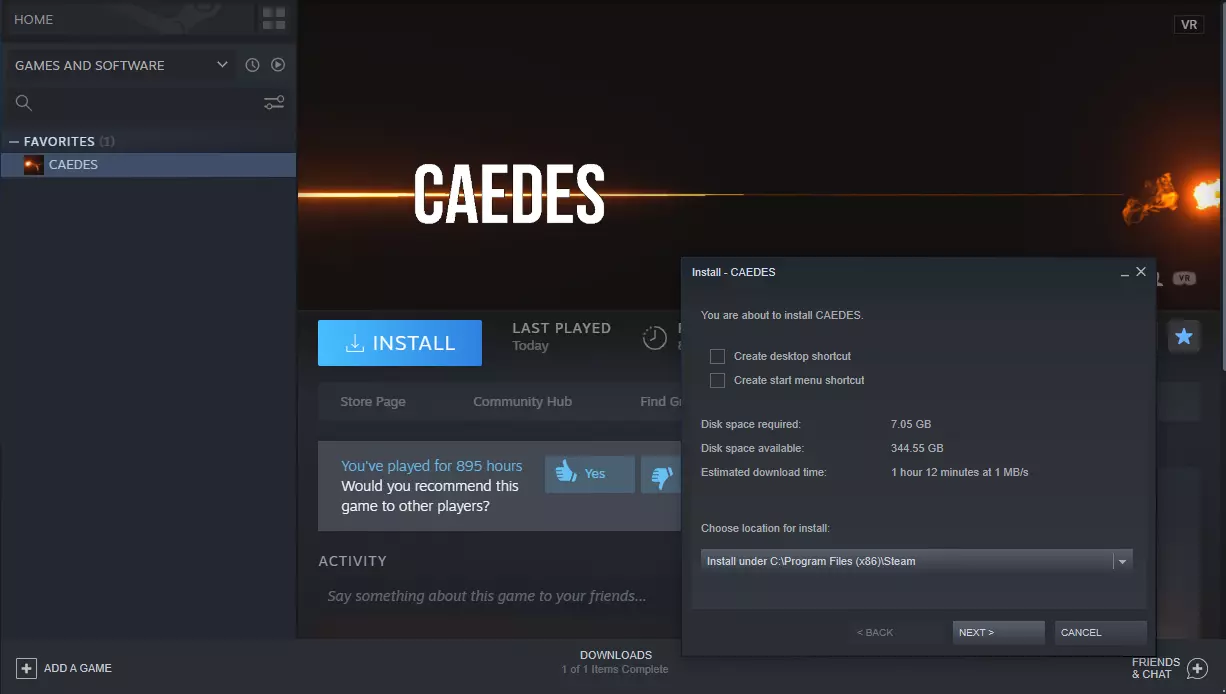
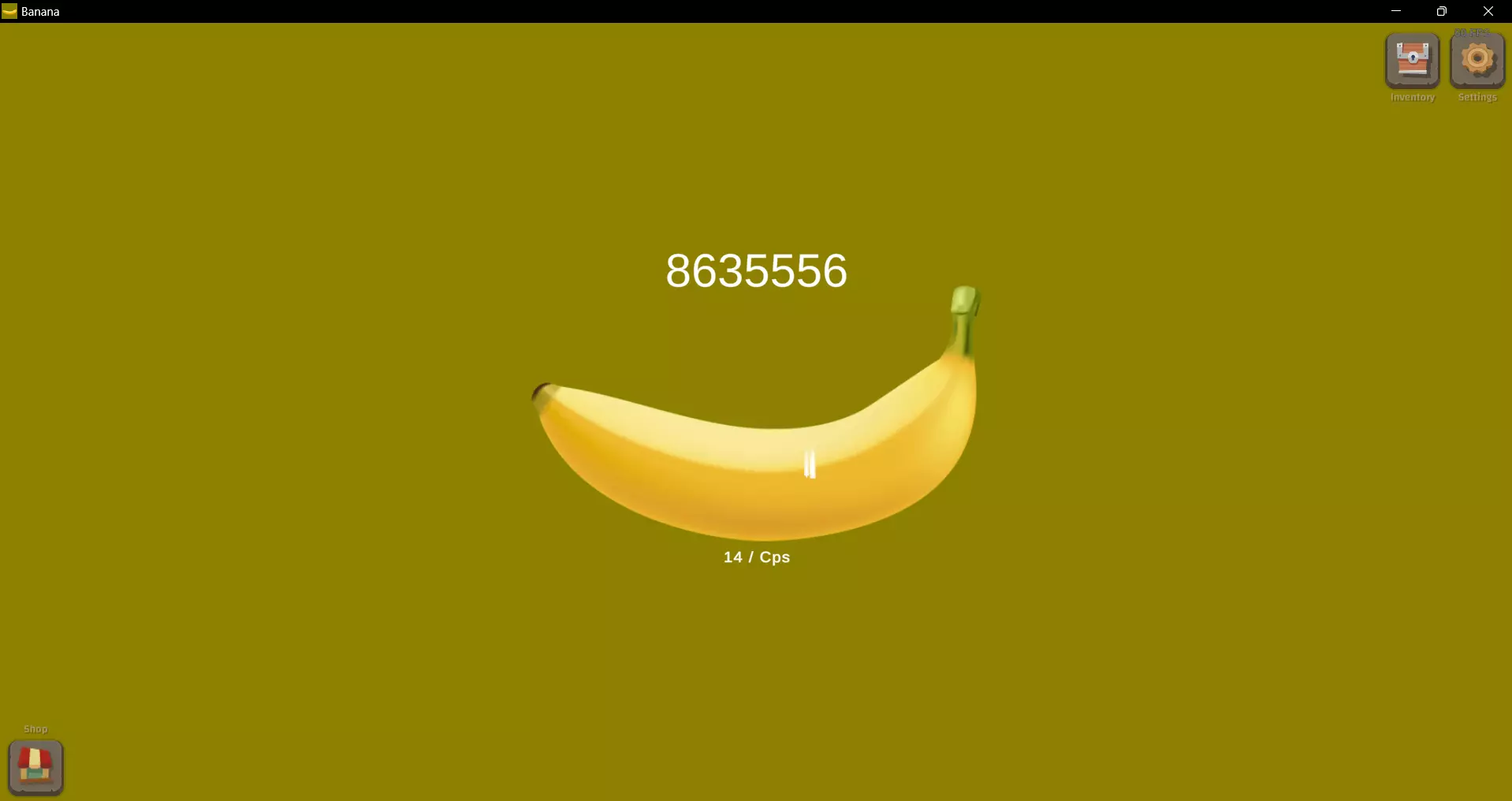
玩香蕉

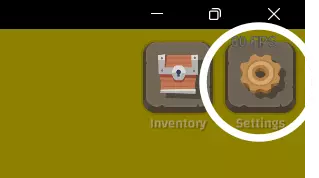
点击【设置】
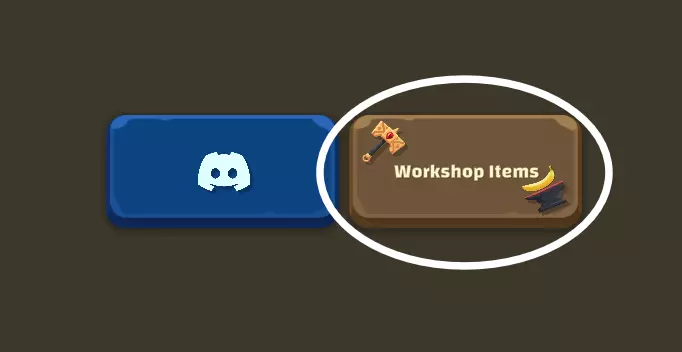
点击【创意工坊项目】
找到你的香蕉并双击它
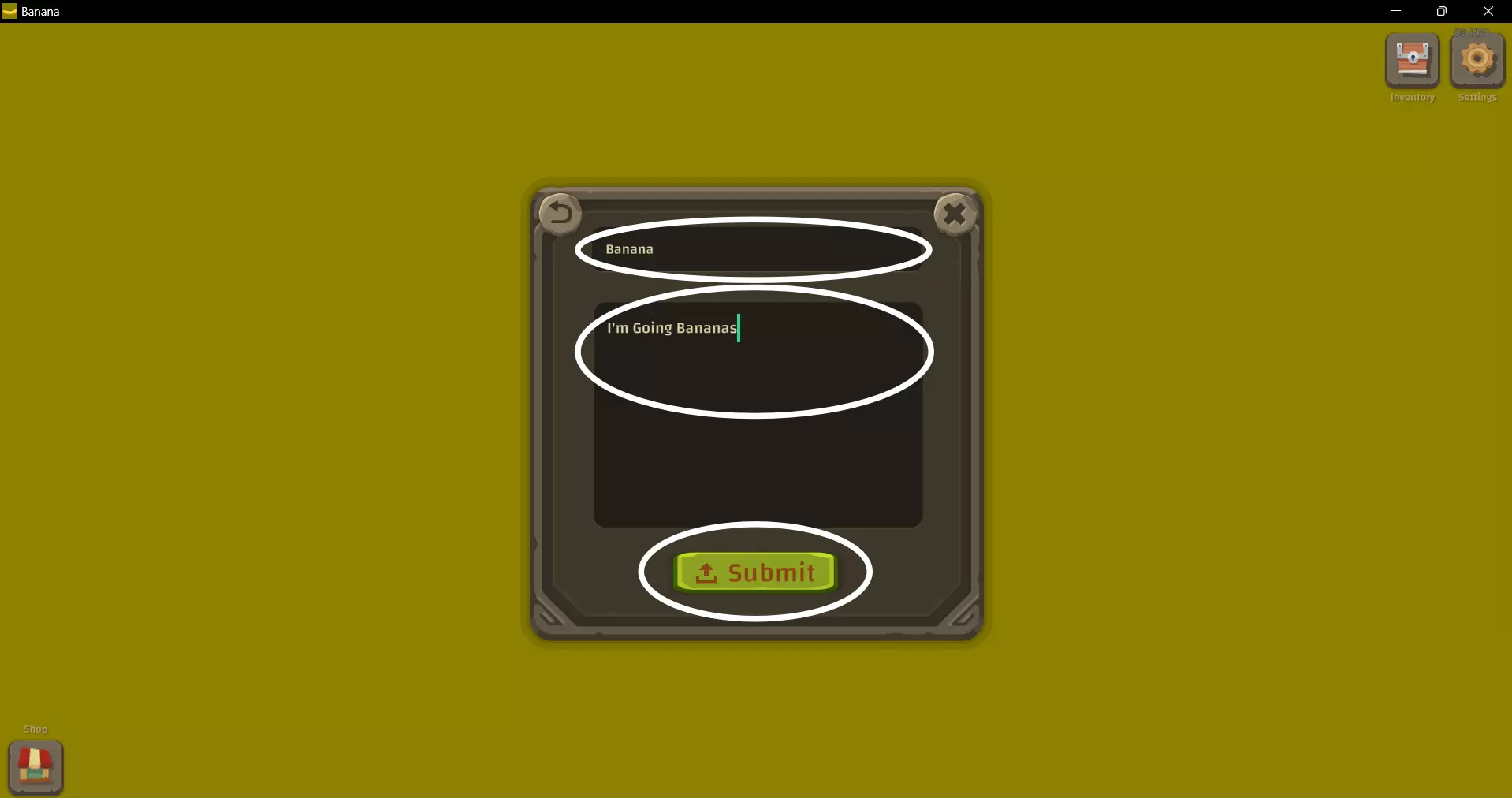
创建标题和描述,然后点击“提交”
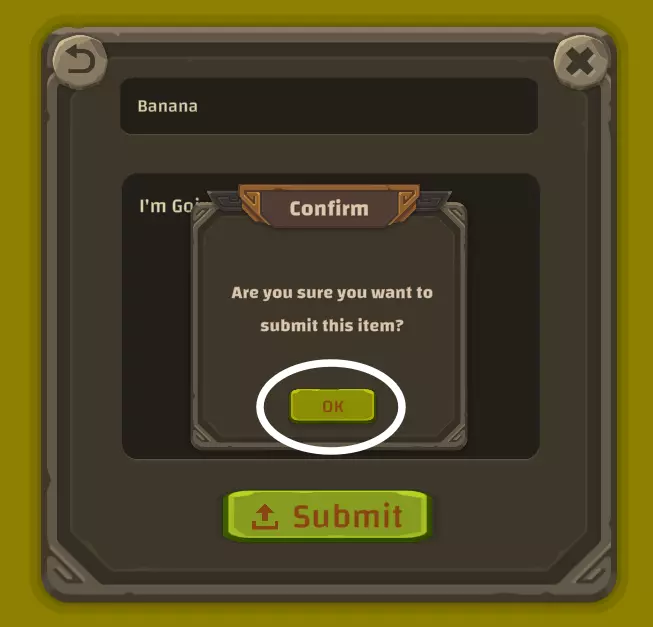
点击【确定】
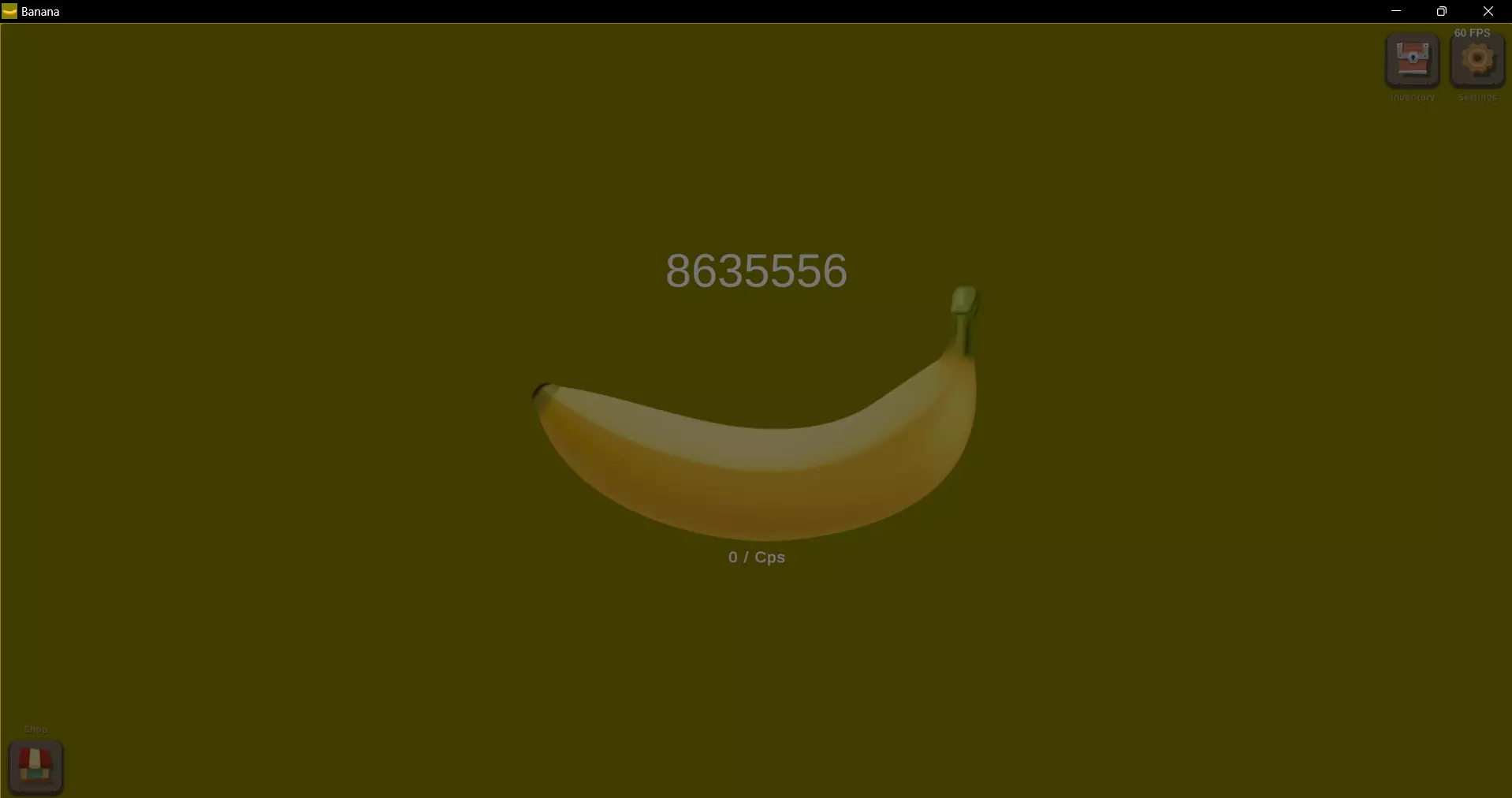
屏幕将变暗。请等待上传完成。
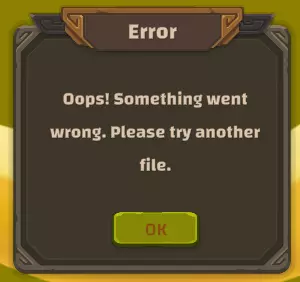
可能出现的错误信息:您的文件过大或不是PNG、GIF格式。
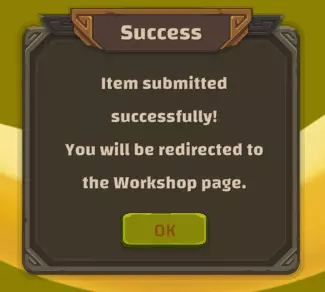
可能:成功消息。您将被重定向至Steam。
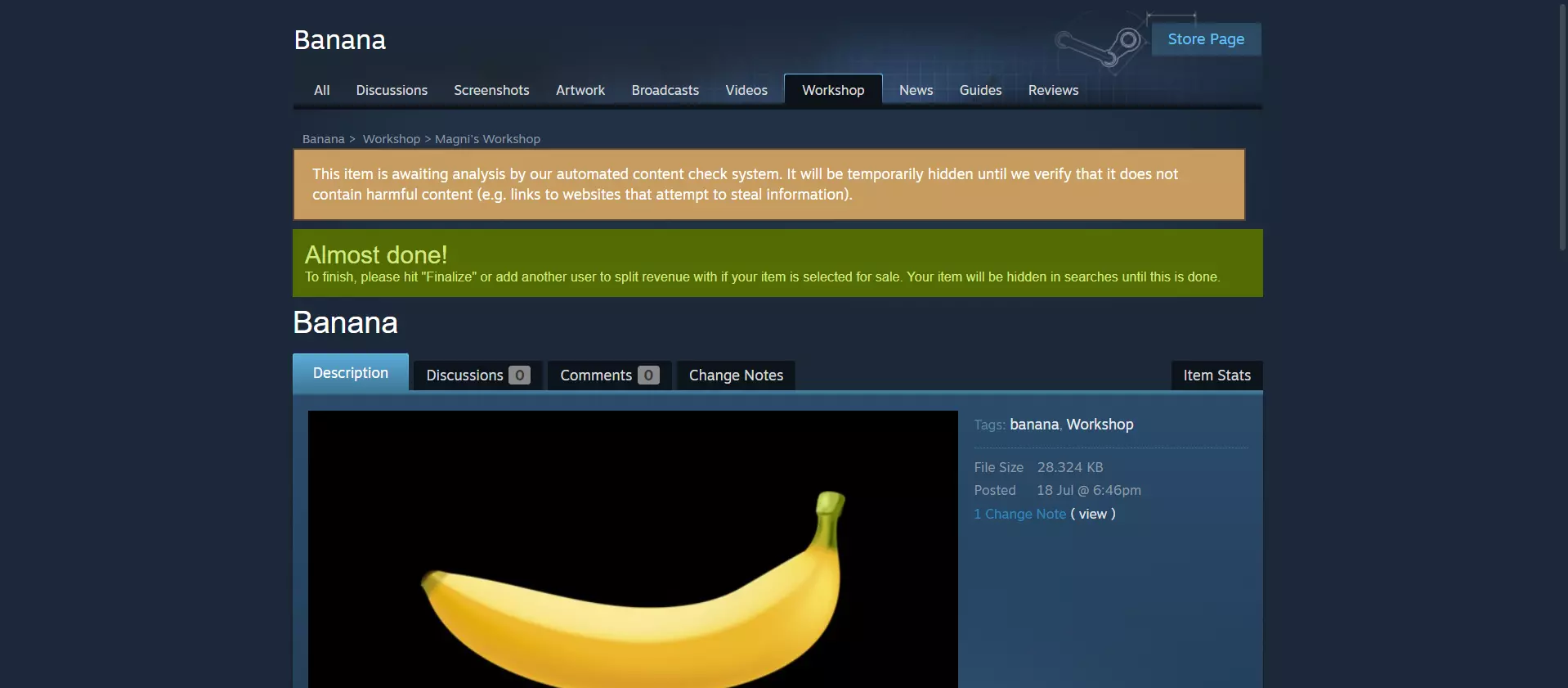
Steam 会自动打开新的创意工坊项目。
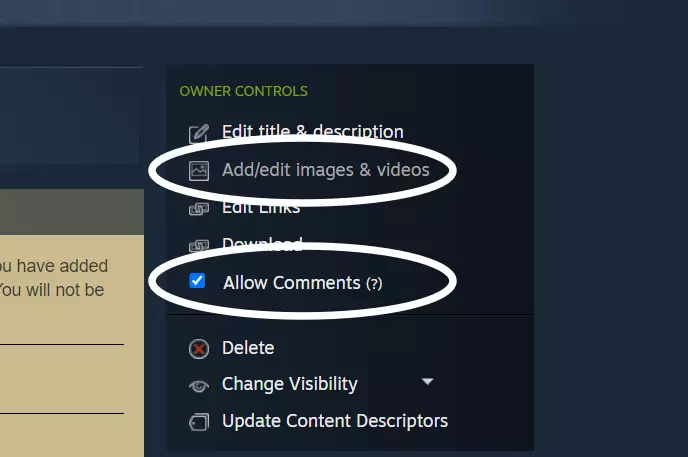
请确认是否需要评论,并添加图片。您可以在此处上传2MB的文件。
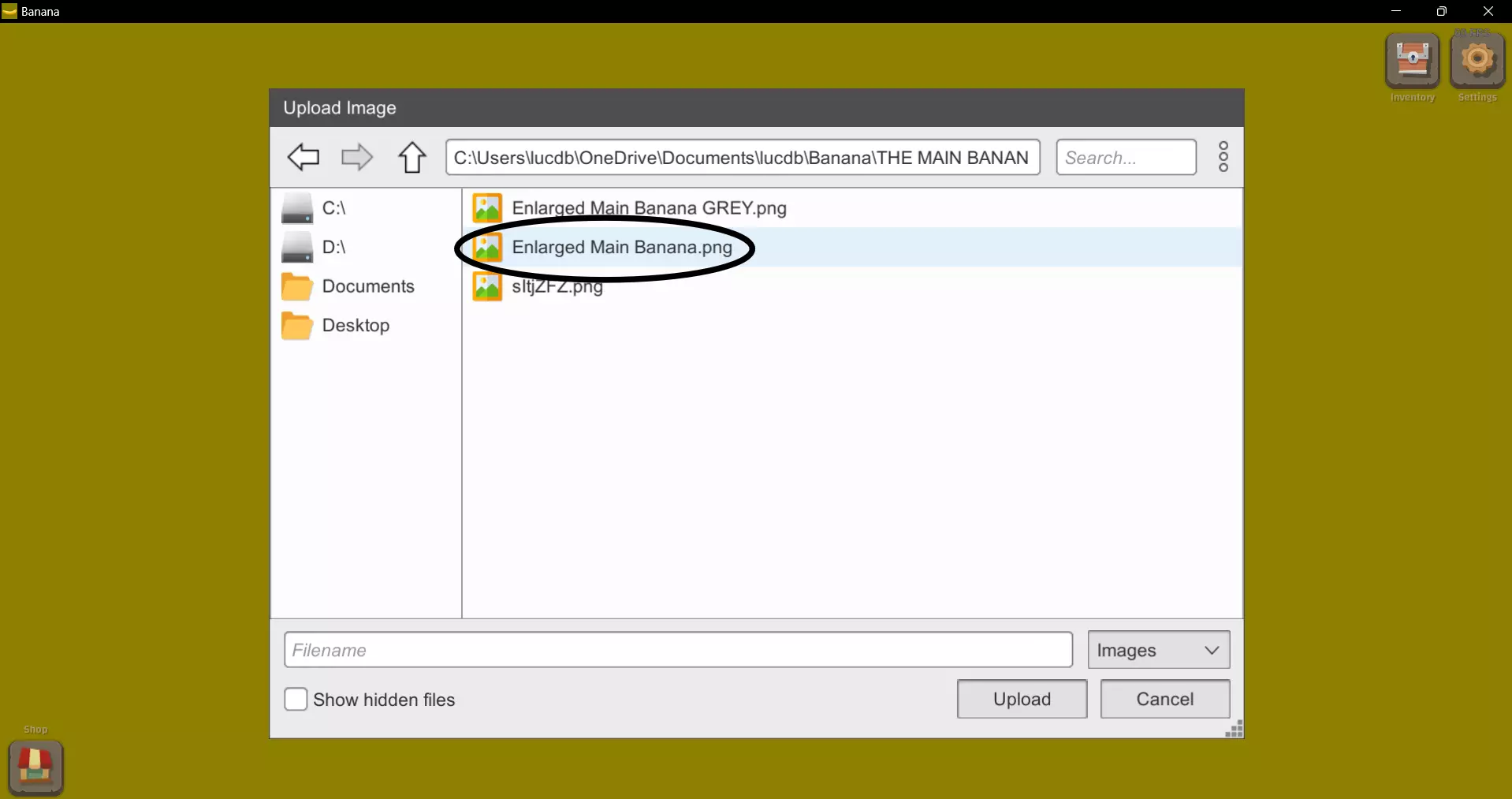
点击【选择文件】,完成后点击【上传】。
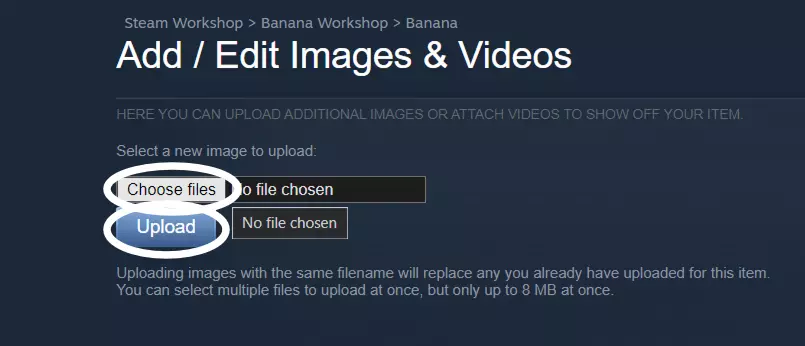
点击【确认】
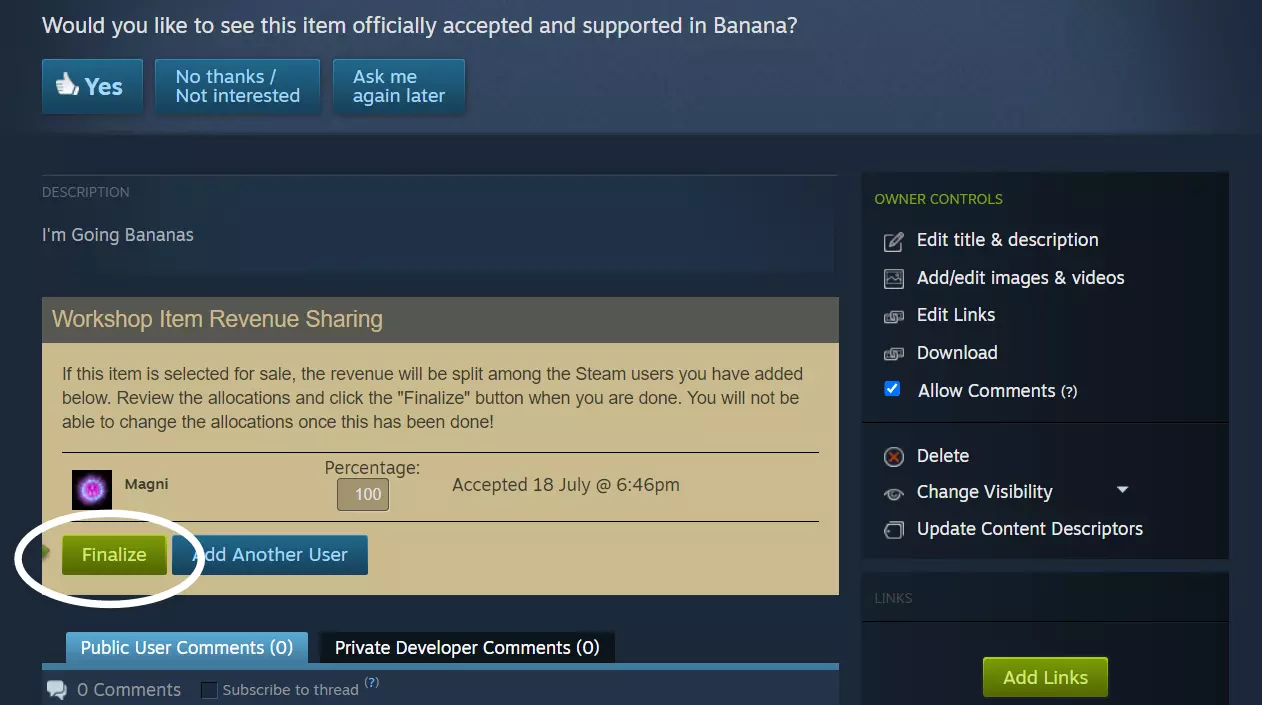
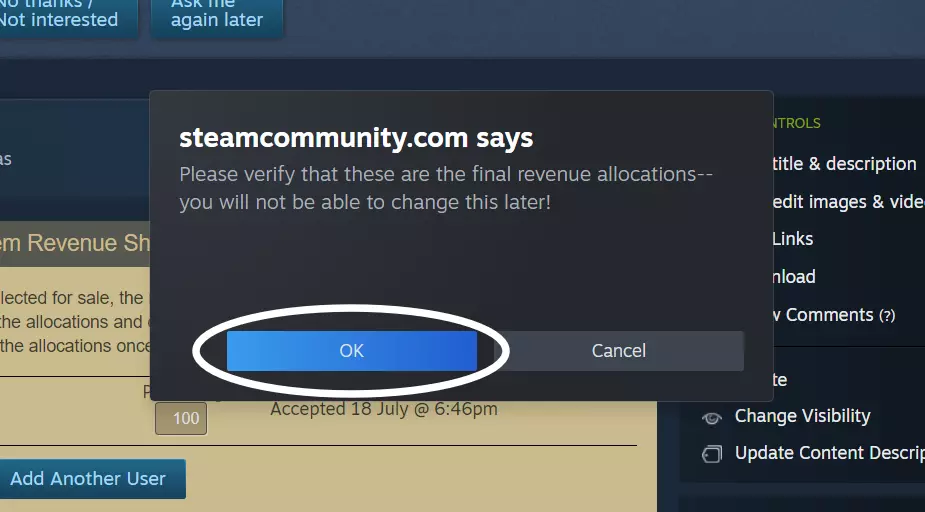
点击“确定”。注意:这将把你的香蕉上传至创意工坊并公开。
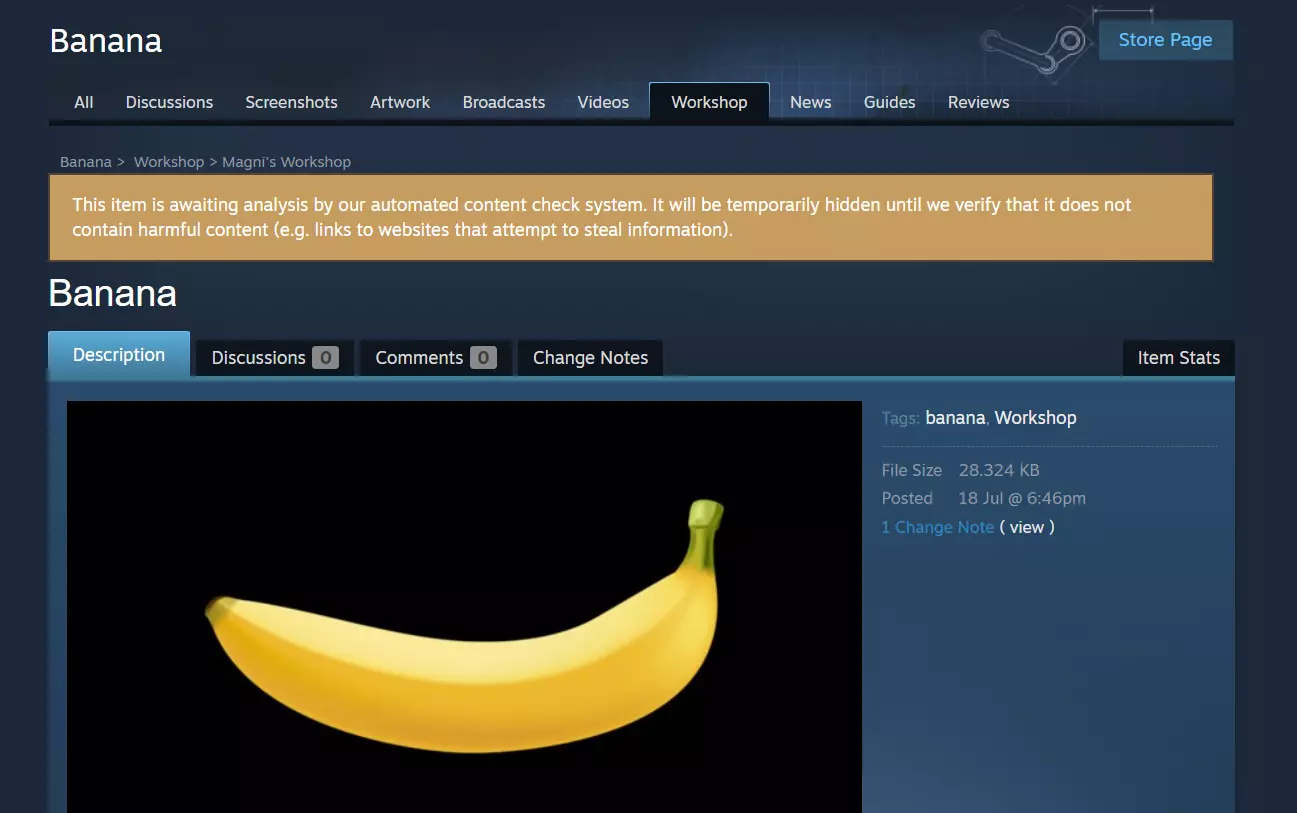
随后它会显示此信息,不久后你的香蕉就会成功上传到创意工坊。
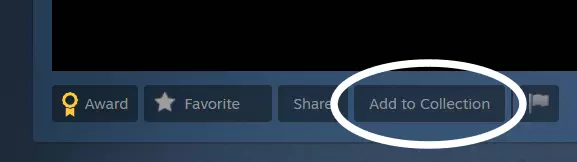
✒️步骤4 - 完善细节 添加到收藏夹 创建你自己制作的香蕉收藏,这样人们可以更好地找到你的作品!
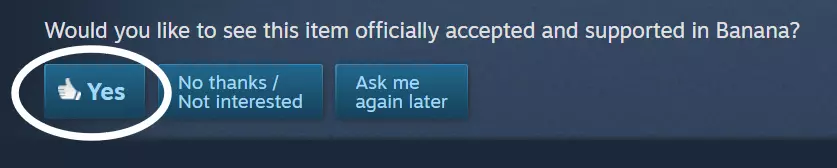
点击“是”
第5步 - 收尾工作 复制你的创作链接并分享给所有人!
恭喜,你成功了! 干得好,你已正式向Steam创意工坊发布了你的第一个香蕉作品!
祝你在未来创作出更多精彩内容! 编辑说明 如果你在本指南中发现任何错误或有改进建议,请告诉我。 我乐于接受意见,希望在大家的帮助下打造出最优质的指南!
编辑日志: - 编辑Steam创意工坊缩略图(步骤2) 根据我的经验,你无法在之后更改缩略图。 感谢@Eterne,我现在知道实际上可以更改缩略图,你可以了解一下: 视频:如何更改Steam创意工坊缩略图 - 指南视觉效果 为指南添加了矢量图和GIF以改善其外观,希望你喜欢! - 分步说明外观