换一换
换一换 




快速指南:如何将你的关卡创作上传至Steam创意工坊 准备上传至创意工坊的模组 《Fast and Low》的自定义关卡可通过以下工具制作: 在《Fast and Low》关卡编辑器中,当你准备好与世界分享你的创作时,点击工具->模组工具->导出按钮,打开模组导出弹窗。
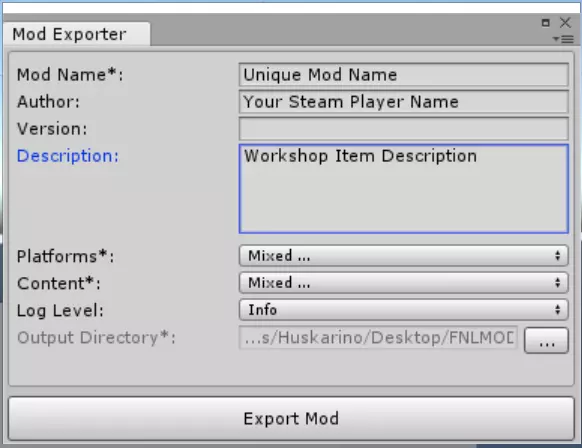
模组名称:在此处为你的模组命名。这将作为创意工坊项目的名称。 作者:使用你的Steam个人资料名称。《低空速战》中的模组上传功能仅会列出由该Steam用户创建的模组。 描述:此处填写的任何内容都将用作你的创意工坊项目描述。 添加创意工坊预览图 Steam要求用户在上传创意工坊内容时必须包含一张预览图。以下是准备预览图的步骤: 1) 打开你的模组目录。 2) 将一个.PNG格式的图片文件添加到该目录的根目录下。 3) 将该.PNG文件重命名为MissionPicTemplate.png。
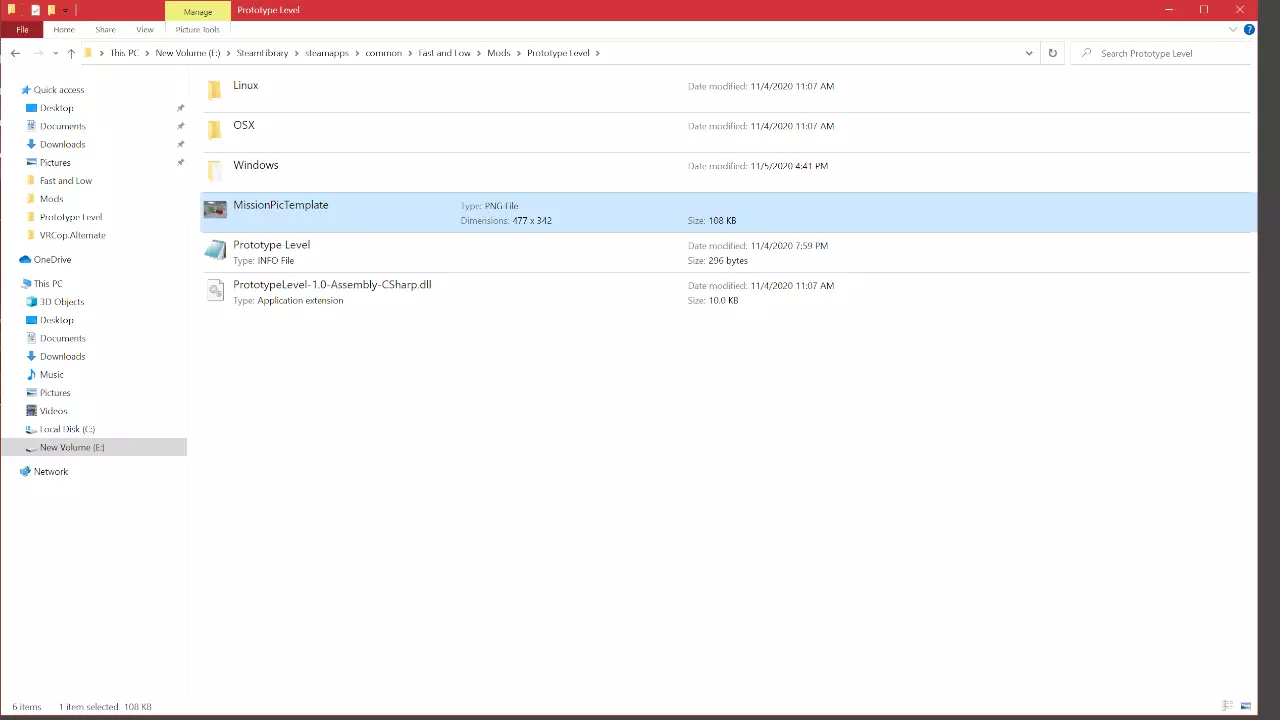
作为参考,我用于原型示例关卡的图片尺寸为477*342。你的图片大小必须小于1MB。 将你的模组添加到【Fast and Low】中 导出模组并在目录中添加MissionPicTemplate.png后,就可以将你的模组加入游戏了! 1) 找到游戏的主数据目录(最佳方法是在Steam中右键点击【Fast and Low】,然后选择“浏览本地文件”)
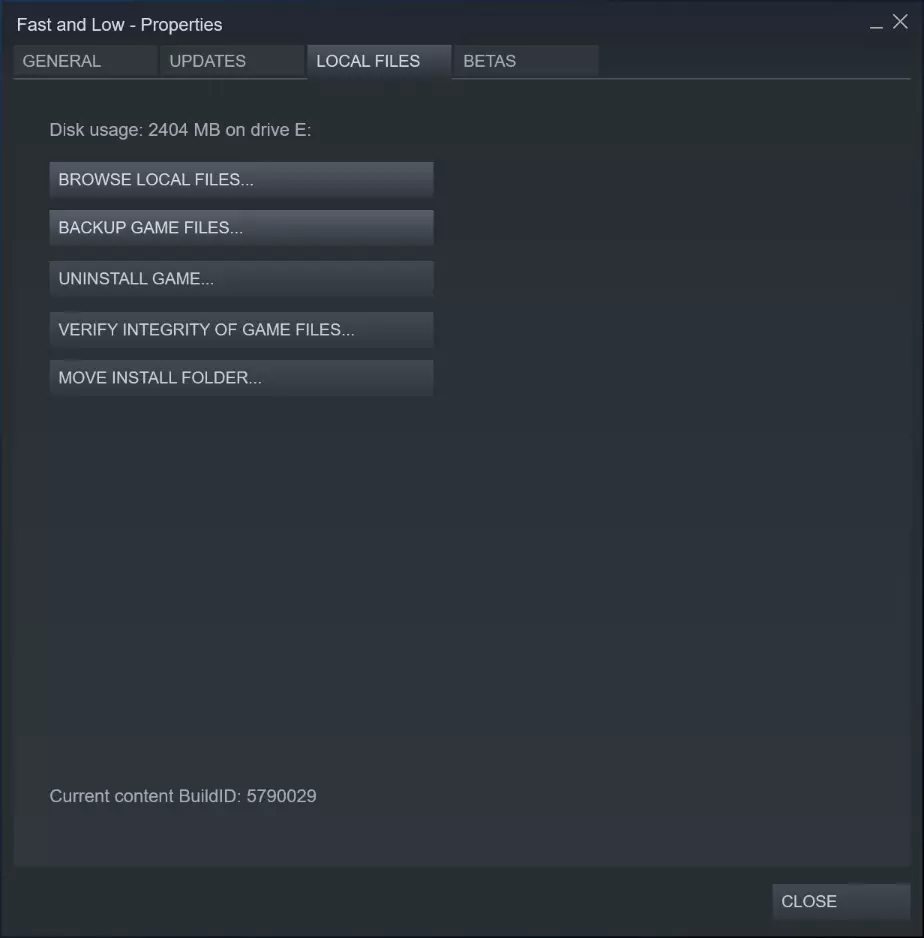
2) 将你的Mod文件夹放入【Fast and Low】Mods目录中。 从【Fast and Low】客户端上传至Steam创意工坊 当你的Mod放置在正确的FastandLow/Mods目录后,打开你的【Fast and Low】客户端。 在桌面视图中,点击工坊按钮。
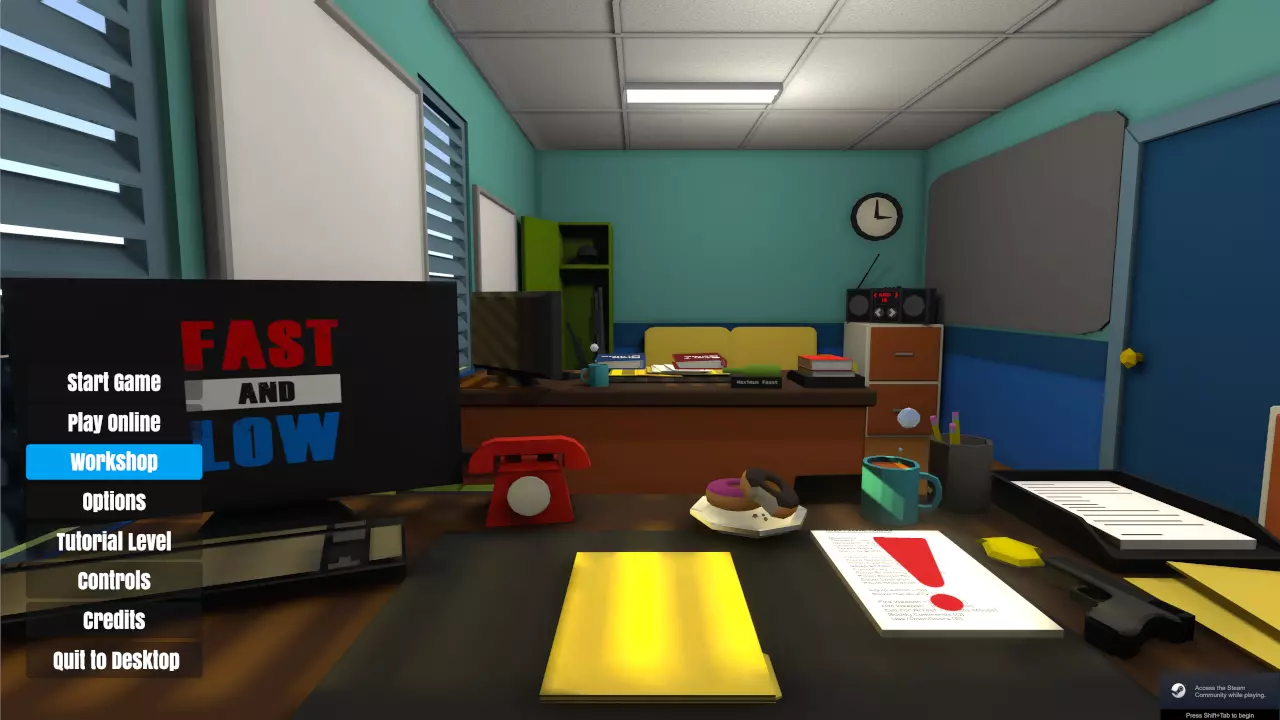
这将打开上传创意工坊内容界面。
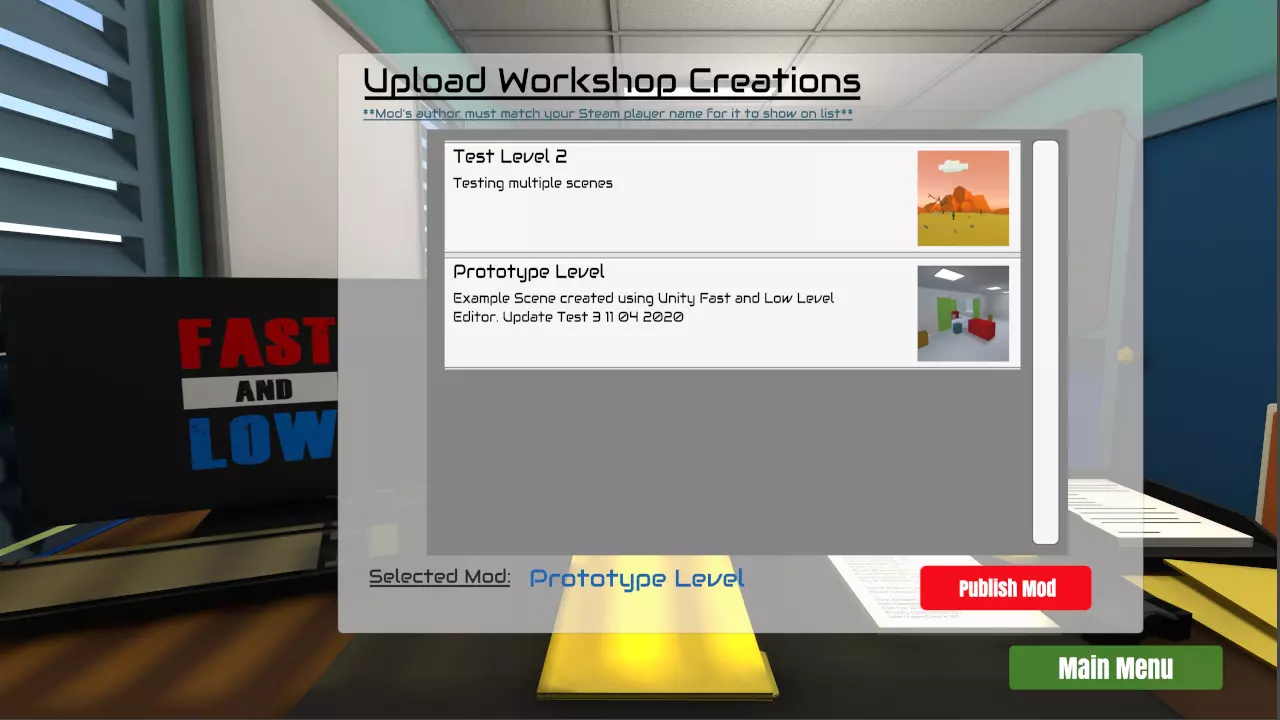
根据上一节内容,物品的作者名称必须与你的Steam用户名一致,物品才能显示在此列表中。 点击该物品,然后点击【发布模组】。成功上传后,Steam覆盖层会显示确认界面,同时会在你的模组文件夹中生成一个名为publishedfileID.txt的文档。 更新你的关卡: 若要对已发布的物品进行修改,请替换Fast and Low模组目录中你的模组内容,但需保留模组文件夹中之前生成的publishedfileID.txt。操作正确的话,Fast and Low会识别到publishedfileID.txt,在【上传创意工坊内容】界面中,原本显示【发布模组】的位置会变为【更新模组】。
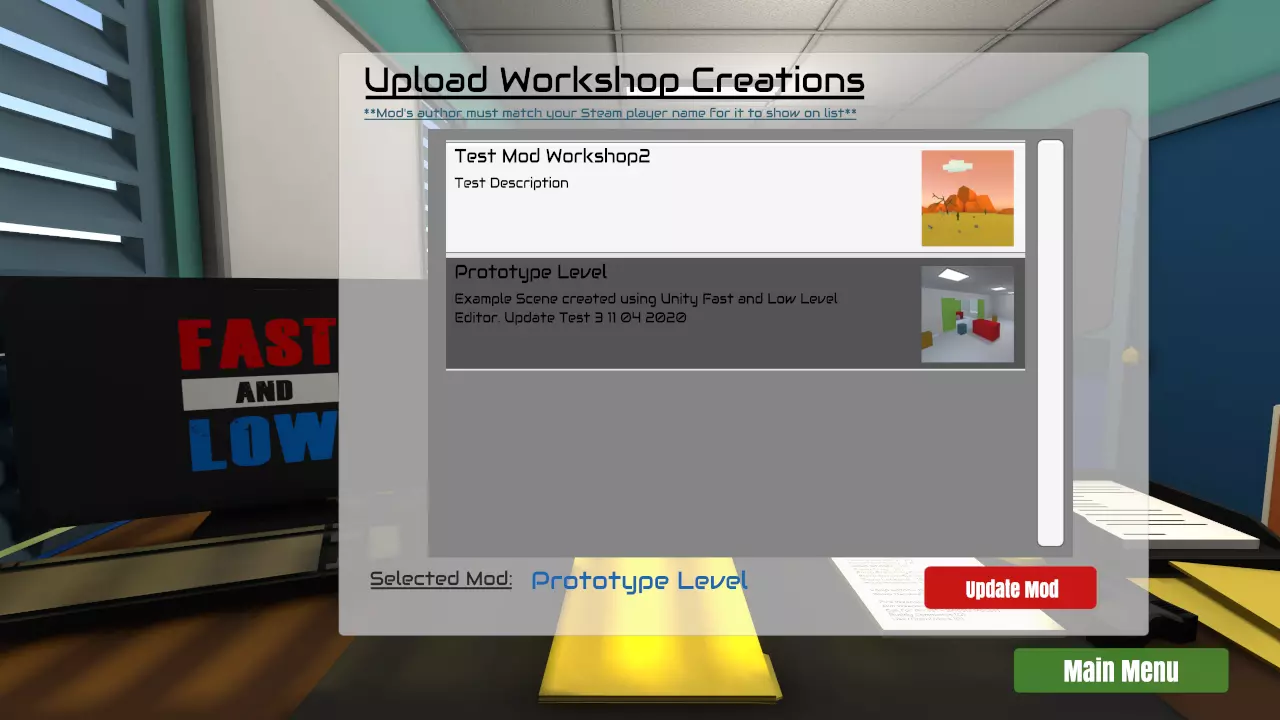
以上就是将你的关卡创作上传至Steam创意工坊的全部步骤。我很期待看到大家的作品!